/icon.png)
뮤직비디오용 Gemini Omni 1.1 Flash: 4K보다 중요한 건 두 프레임 사이의 컷

2026년 8월 28일 기준, Google은 하루 전 Gemini Omni 1.1 Flash를 발표했습니다. 이 발표문에서 가장 크게 들리는 세 단어는 장면 연장, 4K 업스케일링, 360p 초안입니다.
AI 뮤직비디오를 실제로 완성해 본 적이 있다면, 저 세 가지가 밤새 고민하게 만든 원인이 아니었다는 걸 이미 알고 있을 겁니다. 클립을 망치는 건 대개 이겁니다: 후렴이 컷 되면서 가수가 새 얼굴, 새 재킷, 새 방으로 바뀌는 것.
Omni 1.1에서 이 문제를 실제로 건드릴 수 있는 부분은 발표문에서 가장 화려하지 않은 줄, 바로 첫·마지막 프레임입니다. 이 글은 스펙 시트를 다시 옮겨 적지 않습니다. 이 컨트롤이 뮤직비디오에서 무엇을 위한 건지, 그리고 오늘 밤 SunoMV에서 어떻게 선택하는지 답합니다.
발표와 선택 목록을 나눠서 보기
Google의 글은 개발자용 전체 기능을 다룹니다: 공식 발표에는 첫·마지막 프레임 보간, 360p 초안(720p 대비 최대 60% 빠르고 비용은 약 3분의 1), 1080p/4K 업스케일링, 그리고 장면 연장 — 이전 문맥 최대 10초, 10초 단위로 총 40초까지 — 이 나와 있습니다.
SunoMV 영상 선택 목록이 오늘 실제로 보여주는 건 더 짧은 목록입니다:
| 기능 | SunoMV 선택 목록 (Gemini Omni 1.1) |
|---|---|
| 입력 | 텍스트, 이미지, 첫·마지막 프레임 |
| 길이 | 1~15초 |
| 해상도 | 720P 또는 1080P |
| 화면비 | 가로 또는 세로 |
| 소모량 | 720P 5초당 250크레딧; 1080P는 1.5배(375) |
| 이 UI에 없는 것 | 4K 업스케일링, 장면 연장 |
실용 규칙: 발표문보다 선택 목록을 먼저 읽으세요. 발표문은 모델이 앞으로 자랄 모습이고, 선택 목록은 오늘 밤 내보낼 수 있는 것입니다.
전체 대조는 Gemini Omni 1.1 Flash 제품 페이지에 있습니다. 아래는 뮤직비디오 라인만 다룹니다.
AI 뮤직비디오에서 진짜 비싼 건 화질이 아니라 컷입니다
뮤직비디오가 망하는 건 대개 연속된 두 가사 줄이 같은 카메라로 찍힌 것처럼 보이지 않기 때문이지, 프레임 하나가 못생겨서가 아닙니다.
아마 한 번쯤 겪어봤을 세 가지 실패:
- 새 얼굴: 4초 지점과 12초 지점이 같은 사람이 아닙니다.
- 새 의상: 후렴이 시작되자 재킷 색이 바뀝니다.
- 새 방: 벌스는 비 오는 버스 정류장이었는데, 후렴은 다른 촬영 세트입니다.

예전 해법은 편집으로 때우는 것이었습니다: 서로 무관한 클립을 생성한 뒤 억지로 붙이는 방식. 한 곡에는 수십 개의 샷이 들어갑니다. 이걸 손으로 맞추는 비용이 생성 자체보다 더 크죠 — 그래서 수많은 AI 뮤직비디오가 전환 효과만 잔뜩 들어간 슬라이드쇼로 전락합니다.
실용 규칙: AI 뮤직비디오는 후렴 8초로 판단하세요: 컷이 몇 번 들어가는지, 그리고 컷의 양쪽이 같은 사람인지.
첫·마지막 프레임: 샷 A의 끝을 샷 B의 시작으로 고정하기
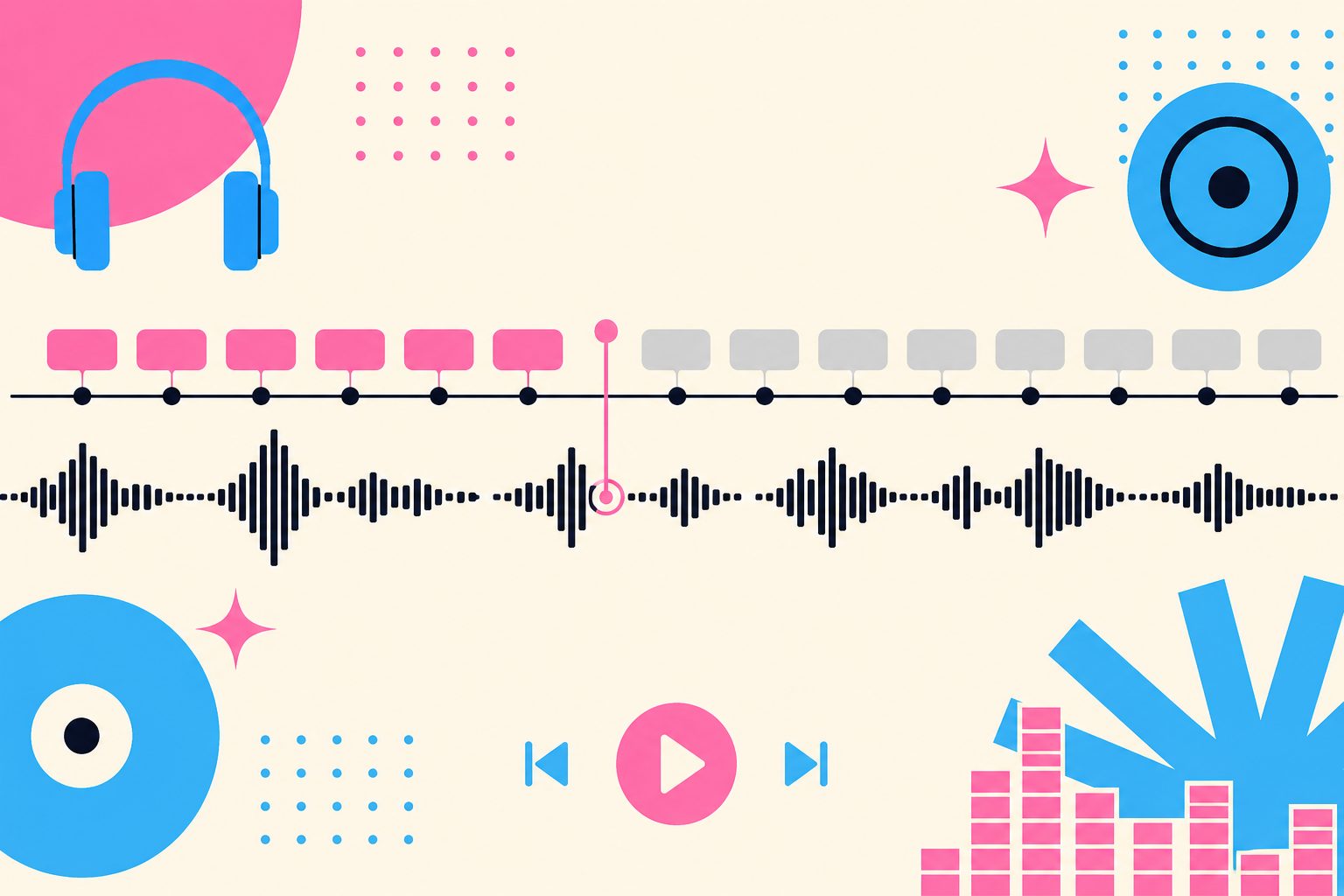
Omni 1.1의 첫·마지막 프레임은, 여는 그림과 닫는 그림을 여러분이 직접 제공한다는 뜻입니다. 모델은 그 사이의 움직임을 채웁니다.
뮤직비디오에서 이건 두 가사 줄 사이의 시각적 합의입니다. 샷 A의 마지막 프레임을 내보내세요. 그걸 샷 B의 첫 프레임으로 넣으세요. 휩팬, 푸시인, 오빗은 프롬프트에 넣어도 되지만, 합의는 먼저 잠겨야 합니다: 인물, 의상, 카메라 방향.
이건 “시네마틱, 8K”라고 쓰는 것과는 다른 작업입니다. 공허한 형용사는 아무것도 고정하지 못합니다. 고정된 프레임은 고정합니다. Veo 프롬프트가 왜 카메라를 첫 번째 자리에 두는지는 Veo 3 프롬프트 가이드에서 이미 풀어냈습니다. Omni 1.1은 같은 아이디어를 두 장의 정지화면으로 바꿉니다.
Google이 직접 든 예시들도 카메라 합의입니다: 클로즈업이 색소폰 연주자와 댄서로 휩팬 되는, 컷 없이 이어지는 하나의 연속 샷. 이게 실제로 필요한 후렴 샷이지, 또 하나의 예쁜 정지화면이 아닙니다.
직접 하나 돌려봤습니다: 360p 첫·마지막 프레임, 60.4초
선택 목록에는 생성 시간이 약 40초로 적혀 있습니다. 2026년 8월 27일 직접 실행한 360p 첫·마지막 프레임 결과: 제출 5.4초, 생성 57초, 전체 60.4초. 샘플 클립은 여기에 있습니다.
이건 벤더의 SLA가 아니라 한 번의 실측입니다. 요점은 하나입니다: 오늘 밤 필요한 후렴 8초가 몇 시간이 아니라 몇 분 만에 돌아온다는 것.
소모량도 선택 목록에 나와 있습니다: 720P 5초당 250크레딧, 1080P는 375크레딧. 곡은 720P로 스토리보드를 짜세요. 후렴 샷 두 개만 1080P로 다시 찍으세요. 아직 얼굴이 고정되지 않은 초안에 HD 예산을 쓰지 마세요.
더 저렴한 반복용 모델은 MiniMax H3 Max입니다: 480P/720P, 5~15초. 스토리보드는 거기서, 확정본은 여기서. 같은 라인의 두 모델일 뿐, 경쟁 관계가 아닙니다.
실용 규칙: 컷이 버티는지 확인할 땐 720P를 쓰세요. 1080P는 이미 버티는 걸 확인한 샷에만 쓰세요.
Omni 1.1이 정답인 순간 — 그리고 아닌 순간
써야 할 때: 이미 두 장의 가사 정지화면(혹은 반드시 이어져야 할 두 장의 그림)이 있고, 디졸브가 아니라 진짜 카메라 무브가 필요할 때. 후렴, 훅, 시청자가 되돌려 볼 그 컷.
건너뛸 때: 아직 비주얼 테마를 찾는 중이라면 — 저렴한 샷 스무 개로 먼저 보드를 짜세요. 네이티브 2K, 립싱크, 멀티 레퍼런스 고정이 필요하다면 — 그건 Omni 1.1이 아니라 다른 모델입니다. 4K 업스케일링이나 40초 장면 연속이 필요하다면 — 발표문에는 있지만, 이 글 기준 SunoMV 전환 UI에는 없습니다.
이미 Suno 트랙이 있다면 Suno를 영상으로에서 시작해 영상 모델을 Gemini Omni 1.1로 바꾸세요. 개발자 키를 신청하러 뮤직비디오 작업 흐름을 벗어날 필요가 없습니다.
오늘 바로 선택하세요
- SunoMV를 여세요.
- 곡을 붙여넣으세요(Suno 링크 또는 직접 파일).
- 영상 모델 목록에서 Gemini Omni 1.1을 선택하세요.
- 1~15초, 720P 또는 1080P, 가로 또는 세로를 설정하세요.
- 두 줄이 이어져야 할 땐 첫·마지막 프레임을 고정하고, 아니면 텍스트나 정지 이미지 하나를 쓰세요.
- 가사 타임라인에 쌓고, 무료로 미리 보고, 내보내세요.
스펙, 소모량, 실측, 그리고 “발표 대 선택 목록” 대조는 Gemini Omni 1.1 Flash에 있습니다. 이 글이 할 일은 하나뿐입니다: 4K에 휘둘리지 마세요. 후렴 컷을 같은 사람 위에 착지시키세요.
인기 가이드