Vom Suno-Song zum fertigen Video: der komplette Storyboard-Workflow für KI-Musikvideos (Songtext - Shot - Charakter - Szene - Kamerafahrt - Schnitt)
Das Fazit in einem Satz
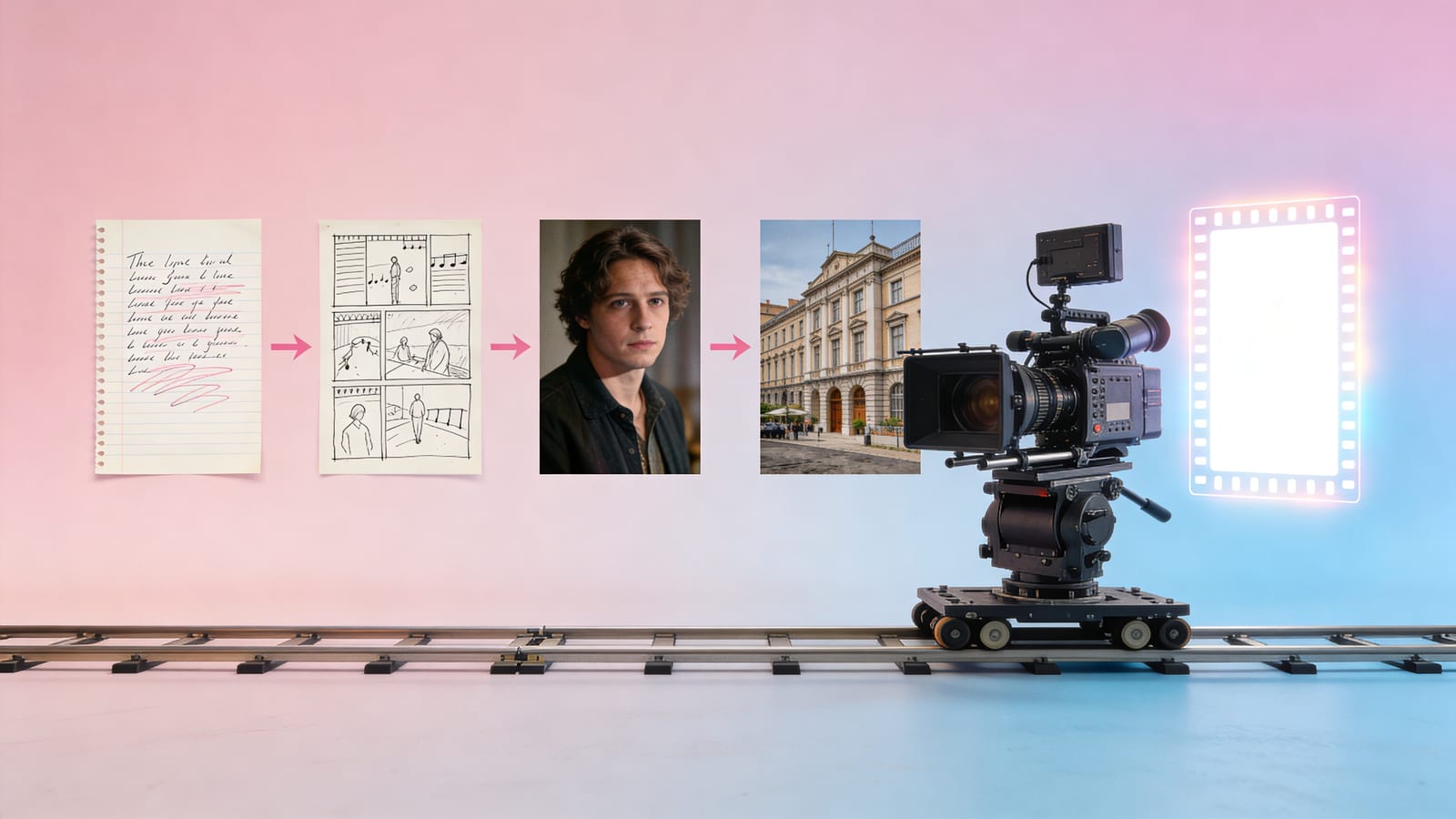
Suno braucht nur 30 Sekunden für einen Song, aber diesen Song zu einem Musikvideo zu machen, das nicht nach “KI-Collage” aussieht, gelingt nicht durch noch bessere Prompts, sondern durch eine Storyboard-Pipeline, die wie ein Filmteam arbeitsteilig vorgeht. Dieser Artikel verbindet den ganzen Ablauf - vom Songtext zum fertigen Video, 6 Etappen, und zu jedem Schritt die Methode und das passende Tool in SunoMV.
Nach dem Lesen weißt du: warum die meisten KI-Musikvideos wie ein “PowerPoint-Durchblättern” aussehen; wie ein kompletter Workflow “Songtext - Shot - Charakter - Szene - Kamerafahrt - Schnitt” aussieht; und welche Funktion du in jeder Etappe nutzt und welchen vertiefenden Artikel du dazu liest.
Warum die meisten KI-Musikvideos wie ein “PowerPoint-Durchblättern” aussehen
Den Songtext in ein Bildgenerierungs-Tool werfen, pro Zeile ein Bild, alles zusammenstückeln - so machen die meisten ihr KI-Musikvideo, und genau deshalb sehen die meisten KI-Musikvideos billig aus:
- Bild und Musik sind nicht synchron: Übergänge sitzen nicht auf dem Beat, der emotionale Höhepunkt des Refrains bekommt ein blasses Bild;
- Die Bildsprache ist flach: durchgehend dieselbe Einstellungsgröße, dieselbe Kameraposition, kein Zoom, Schwenk oder Fahrt - wie eine Diashow;
- Charakter und Szene driften: die Hauptfigur des einen Shots hat im nächsten ein anderes Gesicht, das Wohnzimmer wechselt zu einem anderen Wohnzimmer;
- Kein narrativer Bogen: in 90 Sekunden gibt es keine Dramaturgie, nur eine Ansammlung hübscher Einzelbilder.
Keines dieser Probleme lässt sich durch “bessere Prompts schreiben” lösen, denn es sind keine Probleme eines einzelnen Bildes, sondern Probleme des Ablaufs. Die wahre Lösung ist, das Erstellen eines Musikvideos als arbeitsteilige Pipeline zu begreifen - genau das tun Filmteams seit Jahrzehnten, nur dass jetzt jedes Gewerk ein KI-Tool hat.
Der komplette Workflow: Übersicht über 6 Etappen
| Etappe | Was sie tut | Welches Problem sie löst | Vertiefende Methode |
|---|---|---|---|
| 1. Songtext - Shot-Liste | Den Songtext nach dem Rhythmus in einzelne Shots schneiden | Das Bild folgt der Musik, statt gleichmäßig geschnitten zu werden | Songtext-getriebene Shot-Liste |
| 2. Shot - Storyboard | Für jeden Shot Einstellungsgröße, Kameraposition und Bildinhalt festlegen | Die Bildsprache ist nicht mehr flach | Storyboard-Methode Shot für Shot |
| 3. Charakter-Lock | Mit Referenzbild das Gesicht der Hauptfigur sperren | Die Hauptfigur wechselt über die Shots nicht | Charakterkonsistenz in 4 Schritten |
| 4. Szenen-Lock | Mit Szenenbibliothek Ort und Set sperren | Der Ort driftet über die Shots nicht | Methode für Szenen-Konsistenz |
| 5. Kamerafahrt + Übergänge | Standbildern eine Kamerafahrt, Shots untereinander Übergänge geben | Das Bild bewegt sich, sitzt auf dem Beat | siehe unten |
| 6. Export des fertigen Videos | Untertitel, Zusammenschnitt, Export | Fertiges Video per Klick | siehe unten |
Im Folgenden Etappe für Etappe aufgeschlüsselt.
Etappe 1: Songtext - Shot-Liste (erst der Rhythmus, dann das Bild)
Schneide die Shots nicht gleichmäßig nach Zeilen. Schneide nach Musikstruktur und Emotion: Strophe erzählt, Refrain explodiert, Bridge wendet. Jeder Shot entspricht einem Abschnitt Songtext + einem emotionalen Punkt. Dieser Schritt bestimmt das rhythmische Gerüst des ganzen Musikvideos - das Bild folgt der Musik, nicht die Musik dem Bild.
Die vertiefende Vorgehensweise findest du in Songtext-getriebene Shot-Liste und Gestaltung des narrativen Bogens.
Etappe 2: Shot - Storyboard (jedem Shot eine Sprache geben)
Mit der Shot-Liste legst du für jeden Shot drei Dinge fest:
- Einstellungsgröße: die Totale zeigt die Umgebung, die Nahaufnahme gibt Emotion, das Detail gibt Feinheiten;
- Kameraposition: Augenhöhe, Aufsicht, Untersicht - die Kameraposition ist die Haltung;
- Bildinhalt: was in diesem Shot konkret passiert.
Der Wechsel von Einstellungsgröße und Kameraposition ist der Schlüssel, damit ein Musikvideo nicht nach “PowerPoint-Durchblättern” aussieht. Mehr dazu in der Storyboard-Methode Shot für Shot.
Etappe 3: Charakter-Lock (kein Personenwechsel)
Gib der Hauptfigur ein Referenzbild, und die Hauptfigur des ganzen Musikvideos ist gesperrt. Bei mehreren Charakteren (Hauptfigur + Nebenfigur) kannst du je ein Bild hochladen und im einzelnen Shot-Prompt mit @Charaktername festlegen, “wer in diesem Shot auftaucht”. Das ist die schwerste und zugleich entscheidendste Hürde im KI-Musikvideo - zerfällt das Gesicht, war das ganze Video umsonst.
Die komplette Methode findest du im Leitfaden für Charakterkonsistenz im KI-Musikvideo.
Etappe 4: Szenen-Lock (kein Ortswechsel)
Der Charakter-Lock sperrt das “Wer”, der Szenen-Lock das “Wo”. Bau eine kleine Bibliothek mit 3 bis 5 Szenen, schreib zu jeder ein, zwei Sätze Beschreibung (Ort + Tageszeit + Set + Licht), und gib Orten, die festgeschweißt werden müssen, zusätzlich ein Referenzbild. Dann wählst du für jeden Shot aus der Bibliothek eine einzelne Szene aus.
Das ist die Etappe, die die meisten Workflows auslassen, und zugleich die Quelle des Gefühls von “einer einzigen Welt”. Die komplette Methode findest du in der Methode für Szenen-Konsistenz im KI-Musikvideo.
Etappe 5: Kamerafahrt + Übergänge (das Bild bewegen, auf den Beat setzen)
Ein Standbild ist an sich tot. Zwei Dinge erwecken es zum Leben:
- Kamerafahrt: gib dem Standbild eine Ken-Burns-artige Fahrt - Zoom, Schwenk, Bewegung - und schon ein einzelnes Bild bekommt Atem;
- Übergangsvideo: generiere zwischen zwei benachbarten Shots einen Übergang, damit der Wechsel kein harter Schnitt ist und auf dem Schlag/Beat sitzen kann.
Den Übergang auf die betonten Schläge der Musik zu legen ist der entscheidende Kniff für “Bild und Musik synchron”.
Etappe 6: Export des fertigen Videos (Untertitel + Zusammenschnitt + Export)
Der letzte Schritt: Songtext-Untertitel ausrichten, alle Shots + Übergänge zusammenschneiden, per Klick als fertiges Video exportieren. Bei Songs mit Text läuft die wortgenaue Ausrichtung, damit jeder Untertitel auf jedem Wort sitzt.
Welche SunoMV-Funktion in welcher Etappe
Dieser Workflow zwingt dich nicht, zwischen sieben oder acht Tools hin und her zu wechseln - SunoMV baut die sechs Etappen in einen einzigen Shot-Editor:
| Etappe | Passende Funktion |
|---|---|
| Songtext - Shot-Liste | Suno-Link einfügen, automatisch nach dem Songtext in Shots schneiden, Shot-Liste ausgeben |
| Shot - Storyboard | pro Shot Einstellungsgröße / Kameraposition / Bild-Prompt festlegen |
| Charakter-Lock | Charakter-Referenzbild (max. 3) + @Charaktername pro Shot festlegen |
| Szenen-Lock | Szenenbibliothek (max. 5) + Szene pro Shot einzeln auswählen |
| Kamerafahrt + Übergänge | Kamerafahrt pro Shot + Übergangsvideo zwischen den Shots |
| Export des fertigen Videos | Untertitel-Ausrichtung + Zusammenschnitt + Export |
Du steigst über den Audio-zu-Video-Generator ein, fügst einen Suno-Song ein, und kannst dieser Pipeline entlang bis zum fertigen Video durchgehen.
Häufige Fragen (FAQ)
Kann Suno Musikvideos machen? Suno selbst konzentriert sich aufs Erstellen der Songs, die eingebaute Visualisierung ist eher rudimentär. Für ein “echtes” Musikvideo mit Storyboard, konsistentem Charakter und einheitlicher Szene braucht es über dem Suno-Song eine zusätzliche Storyboard-Schicht - genau das tun Tools wie SunoMV: Suno-Link einfügen und dieser Pipeline aus dem Artikel entlang bis zum fertigen Video gehen.
Wie macht man aus einem Suno-Song ein Musikvideo? Der kürzeste Weg: Suno-Link einfügen, automatisch die Shot-Liste ausgeben lassen, der Hauptfigur ein Referenzbild zum Sperren des Gesichts geben, ein paar Szenen zum Sperren der Orte bauen, pro Shot das Bild generieren, Kamerafahrt und Übergänge hinzufügen, exportieren. Die sechs Etappen dieses Artikels sind die Entfaltung genau dieses Wegs.
Wie lange dauert es, eines zu erstellen? Das Gerüst (Shot-Liste ausgeben + Bilder im Stapel generieren) ist eine Sache von Minuten. Wirklich Zeit kostet das “Feintuning” - Charakter sperren, Szene sperren, Kamerafahrt auswählen, auf den Beat setzen. Wie viel Mühe du in Storyboard und Konsistenz steckst, entscheidet direkt, ob das fertige Video “ansehbar” oder “wie echt” wirkt.
Muss man Storyboard/Kamera beherrschen, um es zu nutzen? Keine fachliche Vorbildung nötig. Das Tool schlägt für jeden Shot Einstellungsgröße und Kameraposition vor, du justierst auf dieser Basis nur nach. Der Wert dieses Workflows ist genau dieser: die jahrzehntelange Storyboard-Erfahrung eines Filmteams in sechs Schritte zu verwandeln, denen du folgen kannst.
Bring den Ablauf ins Laufen
Ein KI-Musikvideo zu machen heißt nicht “ein stärkeres Modell finden”, sondern “den Ablauf richtig machen”. Der Songtext gibt den Rhythmus, das Storyboard die Sprache, der Charakter sperrt das Gesicht, die Szene sperrt den Ort, die Kamerafahrt bringt Bewegung, der Übergang verbindet - fehlt eine der sechs Etappen, verliert das fertige Video ein Stück “Echtheit”.
Öffne SunoMV, füge deinen Suno-Song ein, beginne mit der Shot-Liste und geh diese sechs Schritte einmal durch. Du wirst feststellen: ein “ansehnliches” KI-Musikvideo zu machen war noch nie eine Sache des Glücks - es ist eine Sache des Ablaufs.
Popular guides
- 01 Suno Prompt Guide 2026: 10 Tipps + Copy-Paste-Vorlagen
- 02 Wie du jeden Suno-Song in ein Musikvideo verwandelst: Der komplette Workflow
- 03 Beste kostenlose KI-Song-Generatoren 2026: 7 Tools im Vergleich
- 04 Suno v5 AI Music Complete Guide (2026): From Blank Page to Release-Ready Single
- 05 Suno Video Download Guide 2026: 3 Wege, KI-Songs als MP4 zu exportieren