D'une chanson Suno au clip fini : le workflow de storyboard complet pour un clip musical IA (paroles → plans → personnages → décors → mouvement de caméra → montage)
La conclusion en une phrase
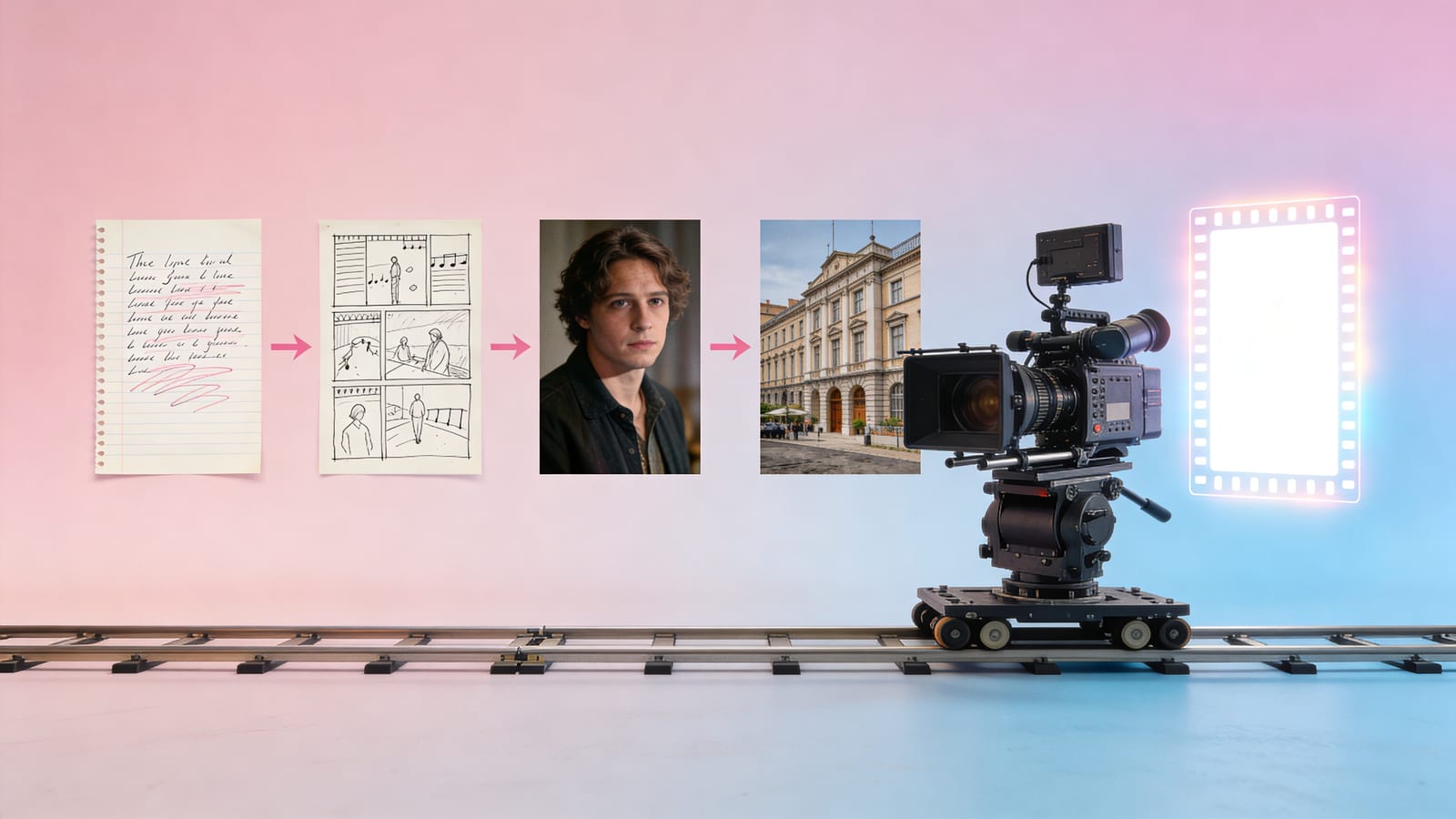
Suno produit une chanson en 30 secondes ; transformer cette chanson en clip musical qui ne ressemble pas à un “collage IA” ne tient pas à des prompts plus malins, mais à une chaîne de production storyboard organisée comme une équipe de tournage. Cet article relie tout le processus — des paroles au montage final, 6 étapes, avec pour chacune une méthode et l’’outil correspondant dans SunoMV.
À la fin, vous saurez : pourquoi la plupart des clips musicaux IA ressemblent à un “diaporama qui défile” ; à quoi ressemble un workflow complet “paroles → plans → personnages → décors → mouvement de caméra → montage” ; et pour chaque étape, quelle fonction utiliser et quelle méthode approfondie consulter.
Pourquoi la plupart des clips musicaux IA ressemblent à un “diaporama”
Balancer les paroles dans un outil de génération d’‘images, une image par phrase, puis tout coller bout à bout — c’‘est ainsi que la plupart des gens font un clip musical IA, et c’’est pourquoi la plupart de ces clips font bon marché :
- Image et musique désynchronisées : les transitions ne tombent pas sur le tempo, et le sommet émotionnel du refrain est accompagné d’’une image fade ;
- Langage de plans plat : une seule taille de plan, un seul angle du début à la fin, aucun travelling ni panoramique — comme des diapositives ;
- Personnages et décors qui flottent : le héros du plan précédent change de visage au plan suivant, le salon devient un autre salon ;
- Aucun arc narratif : 90 secondes sans exposition ni progression ni résolution, juste un tas de jolies images isolées.
Aucun de ces problèmes ne se règle en “écrivant de meilleurs prompts”, car ce ne sont pas des problèmes d’‘image individuelle, mais des problèmes de processus. La vraie solution est de traiter la fabrication d’‘un clip comme une chaîne de production avec une répartition des rôles — c’’est exactement ce que font les équipes de tournage depuis des décennies, sauf que désormais chaque métier dispose de son outil IA.
Le workflow complet : vue d’’ensemble en 6 étapes
| Étape | Ce qu’’on fait | Le problème résolu | Méthode approfondie |
|---|---|---|---|
| 1. Paroles → liste de plans | Découper les paroles en plans selon le rythme | L’‘image suit la musique, au lieu d’’un découpage uniforme | Méthode de liste de plans pilotée par les paroles |
| 2. Plans → storyboard | Définir taille de plan, angle et contenu de chaque plan | Le langage de plans n’’est plus plat | Méthode de storyboard plan par plan |
| 3. Verrouillage des personnages | Verrouiller le visage du héros avec une image de référence | Le héros ne change pas d’‘un plan à l’’autre | Méthode en 4 étapes pour des personnages cohérents |
| 4. Verrouillage des décors | Verrouiller lieu et décor avec une bibliothèque de décors | Le lieu ne dérive pas d’‘un plan à l’’autre | Méthode de cohérence des décors |
| 5. Mouvement de caméra + transitions | Animer les images fixes, ajouter des transitions entre plans | L’’image bouge et tombe sur le tempo | Voir ci-dessous |
| 6. Export du montage final | Sous-titres, composition, export | Un clip fini en un clic | Voir ci-dessous |
Détaillons étape par étape.
Étape 1 : paroles → liste de plans (d’‘abord le rythme, ensuite l’’image)
Ne découpez pas les plans uniformément par phrase. Découpez selon la structure musicale et l’‘émotion : le couplet raconte, le refrain explose, le pont fait basculer. Chaque plan correspond à un segment de paroles + un point émotionnel. Cette étape détermine le squelette rythmique de tout le clip — l’‘image suit la musique, et non l’’inverse.
Pour la méthode approfondie, voir la méthode de liste de plans pilotée par les paroles et la conception d’’arc narratif.
Étape 2 : plans → storyboard (donner un langage à chaque plan)
Une fois la liste de plans établie, définissez trois choses pour chaque plan :
- Taille de plan : le plan large pose l’‘environnement, le gros plan donne l’‘émotion, l’’insert donne le détail ;
- Angle de caméra : à hauteur d’‘oeil, en plongée, en contre-plongée — l’’angle est une attitude ;
- Contenu de l’’image : ce qui se passe concrètement dans ce plan.
La variation des tailles de plan et des angles est ce qui empêche un clip de ressembler à un “diaporama”. Voir la méthode de storyboard plan par plan.
Étape 3 : verrouillage des personnages (interdit de changer de personne)
Donnez une image de référence au héros, et le héros de tout le clip est verrouillé. Pour plusieurs personnages (héros + seconds rôles), vous pouvez fournir une image de référence pour chacun, et utiliser @nom-de-personnage dans le prompt de chaque plan pour indiquer “qui apparaît dans ce plan”. C’‘est l’’obstacle le plus difficile et le plus crucial du clip musical IA — si le visage craque, tout le clip est gâché.
Pour la méthode complète, voir le guide pour des personnages cohérents en clip musical IA.
Étape 4 : verrouillage des décors (interdit de changer de lieu)
Le personnage verrouille “qui”, le décor verrouille “où”. Construisez une petite bibliothèque de 3 à 5 décors, écrivez pour chacun une ou deux phrases de description (lieu + heure + décor + lumière), et pour les lieux à souder, ajoutez une image de référence. Ensuite, chaque plan sélectionne un seul décor dans la bibliothèque.
C’‘est l’‘étape que la plupart des workflows oublient, et c’’est la source du sentiment de “même monde”. Pour la méthode complète, voir la méthode de cohérence des décors en clip musical IA.
Étape 5 : mouvement de caméra + transitions (animer l’’image et la caler sur le tempo)
Une image fixe est morte en soi. Deux choses lui donnent vie :
- Mouvement de caméra : ajoutez à l’’image fixe un travelling avant/arrière, un panoramique ou un mouvement latéral à la Ken Burns, et une simple image prend déjà une respiration ;
- Vidéos de transition : générez un segment de transition entre deux plans voisins, pour que le passage ne soit pas une coupe sèche et puisse tomber sur le kick / le tempo.
Placer les transitions sur les temps forts de la musique est le geste-clé pour synchroniser “image et musique”.
Étape 6 : export du montage final (sous-titres + composition + export)
Dernière étape : aligner les sous-titres des paroles, composer tous les plans + transitions, et exporter le clip fini en un clic. Pour les chansons avec paroles, on passe par l’’alignement mot à mot, pour que le sous-titre tombe sur chaque mot.
Quelle fonction de SunoMV pour chaque étape
Ce workflow ne vous oblige pas à jongler entre sept ou huit outils — SunoMV réunit les six étapes dans un seul éditeur de plans :
| Étape | Fonction correspondante |
|---|---|
| Paroles → liste de plans | Collez le lien Suno, découpage automatique en plans selon les paroles, génération de la liste de plans |
| Plans → storyboard | Réglage par plan de la taille de plan / l’’angle / le prompt visuel |
| Verrouillage des personnages | Image de référence de personnage (≤ 3) + @nom-de-personnage plan par plan |
| Verrouillage des décors | Bibliothèque de décors (≤ 5) + sélection unique du décor par plan |
| Mouvement de caméra + transitions | Mouvement de caméra plan par plan + vidéos de transition entre plans |
| Export du montage final | Alignement des sous-titres + composition + export |
Vous entrez par le générateur audio vers vidéo, collez une chanson Suno, et vous pouvez suivre cette chaîne de bout en bout jusqu’’au montage final.
Questions fréquentes (FAQ)
Suno peut-il créer un clip musical ? Suno se concentre sur la production de la chanson, et sa visualisation intégrée reste basique. Pour faire un “vrai” clip musical avec storyboard, personnages cohérents et décors unifiés, il faut ajouter une couche de workflow storyboard au-dessus de la chanson Suno — c’‘est exactement ce que font les outils comme SunoMV : collez le lien Suno et suivez la chaîne décrite dans cet article jusqu’’au montage final.
Comment transformer une chanson Suno en clip musical ? Le chemin le plus court : coller le lien Suno → générer automatiquement la liste de plans → donner une image de référence au héros pour verrouiller le visage → créer quelques décors pour verrouiller les lieux → générer les images plan par plan → ajouter mouvement de caméra et transitions → exporter. Les six étapes de cet article sont le déroulé de ce chemin.
Combien de temps faut-il pour en faire un ? Le squelette (générer la liste de plans + générer les images en lot) se compte en minutes. Ce qui prend vraiment du temps, c’’est le “réglage” — verrouiller les personnages, verrouiller les décors, choisir les mouvements de caméra, caler le tempo. Le soin que vous mettez dans le storyboard et la cohérence détermine directement si le clip est “regardable” ou “ressemble au vrai”.
Faut-il maîtriser le storyboard ou la photographie pour s’‘en servir ? Aucune base professionnelle requise. L’‘outil recommande une taille de plan et un angle pour chaque plan, et vous ajustez à partir de là. Toute la valeur de ce workflow est là : transformer des décennies d’‘expérience de storyboard d’’équipe de tournage en six étapes que vous pouvez suivre.
Lancez le processus
Faire un clip musical IA, ce n’‘est pas “trouver un modèle plus puissant”, mais “faire le processus correctement”. Les paroles fixent le rythme, le storyboard fixe le langage, le personnage verrouille le visage, le décor verrouille le lieu, le mouvement de caméra l’‘anime, la transition le relie — s’’il manque une seule des six étapes, le clip perd un peu de “vrai”.
Ouvrez SunoMV, collez votre chanson Suno, partez de la liste de plans et suivez ces six étapes une fois. Vous découvrirez que faire un clip musical IA “à la hauteur” n’’a jamais tenu à la chance, mais au processus.
Popular guides
- 01 Guide des prompts Suno 2026 : 10 astuces + modèles prêts à copier
- 02 Comment transformer n\'importe quelle chanson Suno en clip musical : le workflow complet
- 03 Meilleurs générateurs de chansons IA gratuits en 2026 : 7 outils comparés
- 04 Suno v5 AI Music Complete Guide (2026): From Blank Page to Release-Ready Single
- 05 Guide de téléchargement vidéo Suno 2026 : 3 méthodes pour exporter les chansons IA en MP4