Suno曲から完成映像まで:AI音楽ビデオの完全ストーリーボード・ワークフロー(歌詞 → ショット → キャラクター → シーン → カメラワーク → 完成映像)
結論を一言で
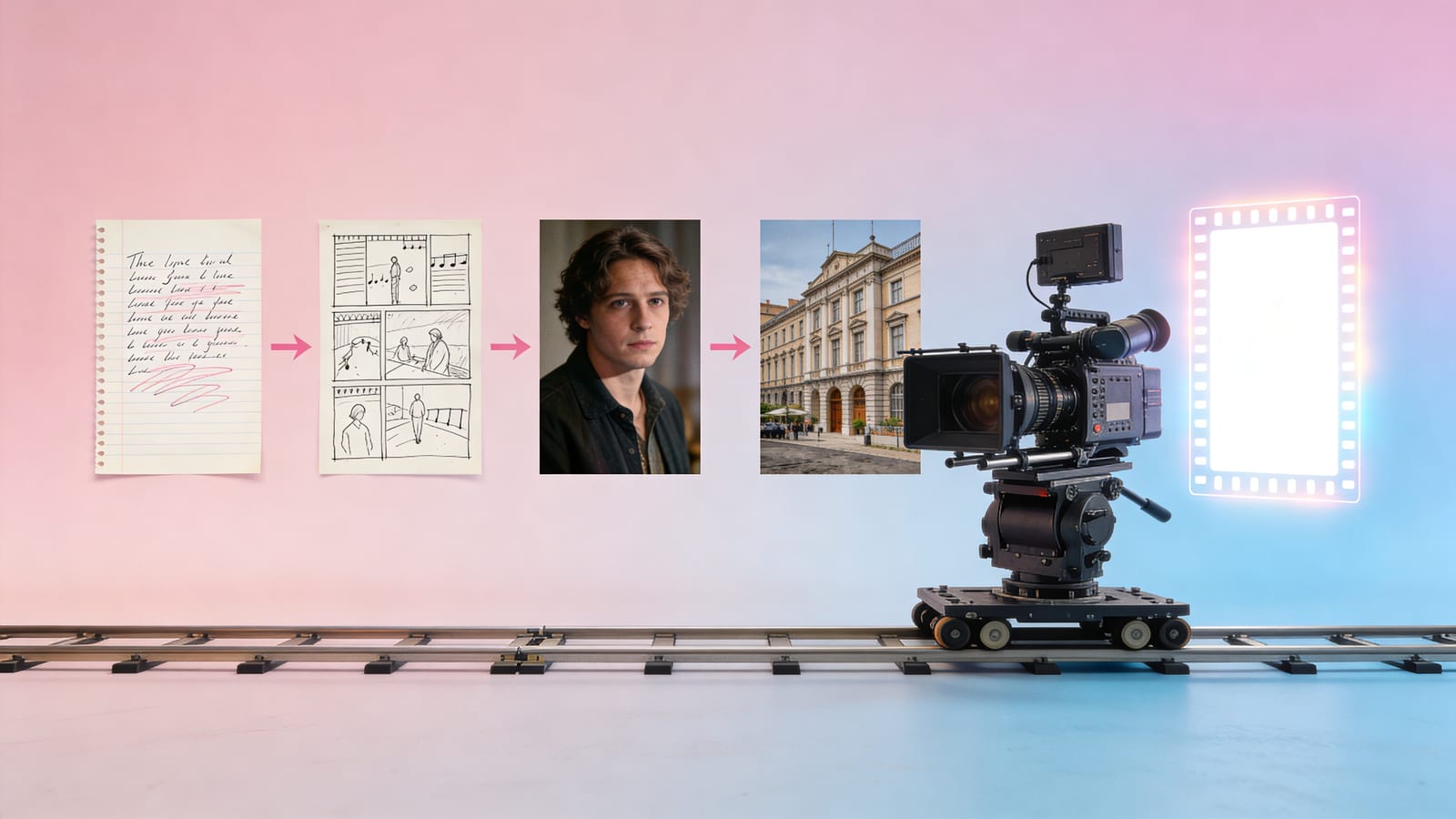
Sunoが曲を出すのは30秒。でもこの1曲を「AIの寄せ集め」に見えない音楽ビデオに仕上げる決め手は、もっとすごいプロンプトではなく、撮影クルーのように分業されたストーリーボードのパイプラインです。 本記事はその全体を1本につなげます——歌詞から完成映像まで、6つの工程、各ステップに方法と SunoMV の対応ツールを示します。
読み終えると、次のことが分かります。なぜほとんどのAI音楽ビデオが「PowerPointのページめくり」に見えるのか。「歌詞 → ショット → キャラクター → シーン → カメラワーク → 完成映像」という完全なワークフローがどんな姿をしているのか。そして各工程でどの機能を使い、どの深掘り記事を読めばいいのか。
なぜほとんどのAI音楽ビデオは「PowerPointのページめくり」に見えるのか
歌詞を生成画像ツールに放り込んで、一句一枚、つなげる——これがほとんどの人のAI MVの作り方で、ほとんどのAI MVが安っぽく見える理由でもあります。
- 画面と音楽が同期しない:トランジションが拍に合わず、サビの感情の山に平凡な1枚があてがわれる。
- ショット言語が平板:終始ひとつの画角、ひとつのカメラ位置、ズームもパンもなく、スライドのよう。
- キャラクターとシーンがふらつく:前のショットの主役が次のショットで顔が変わり、リビングが別のリビングになる。
- 物語の弧がない:90秒の中に起承転結がなく、ただきれいな単フレームの寄せ集め。
これらの問題は、どれひとつとして「もっと良いプロンプトを書く」では解決できません。なぜなら、これらは1枚の画像の問題ではなく、プロセスの問題だからです。本当の解は、MV作りを分業のあるパイプラインとして扱うこと——これこそ撮影クルーが何十年もやってきたことで、ただ今は各職種にAIツールがついただけです。
完全ワークフロー:6工程の総覧
| 工程 | 何をするか | 解決する問題 | 深掘り方法 |
|---|---|---|---|
| 1. 歌詞 → ショットリスト | 歌詞をリズムに沿って1つ1つのショットに割る | 画面が音楽について動く、均等割りではなく | 歌詞駆動のショットリスト術 |
| 2. ショット → ストーリーボード | 各ショットに画角・カメラ位置・画面内容を決める | ショット言語がもう平板でなくなる | ショットごとのストーリーボード術 |
| 3. キャラクター固定 | 参照画像で主役の顔を固定する | 主役がショットをまたいで入れ替わらない | キャラクター一貫性4ステップ法 |
| 4. シーン固定 | シーンライブラリで場所と背景を固定する | 場所がショットをまたいでブレない | シーン一貫性の作り方 |
| 5. カメラワーク+トランジション | 静止画にカメラワークを、ショット間にトランジションを足す | 画面が動き出し、拍に合う | 下記参照 |
| 6. 完成映像の書き出し | 字幕、合成、書き出し | ワンクリックで完成映像を出す | 下記参照 |
以下、工程ごとに分解します。
工程1:歌詞 → ショットリスト(まずリズム、それから画面)
文の数で均等にショットを割らないでください。音楽の構造と感情で割ります:Aメロは語り、サビは爆発、ブリッジは転換。各ショットは1段の歌詞+1つの感情ポイントに対応します。このステップがMV全体のリズムの骨格を決めます——画面が音楽について動くのであって、音楽が画面に合わせるのではありません。
深掘りのやり方は 歌詞駆動のショットリスト術 と 物語の弧の設計 を参照してください。
工程2:ショット → ストーリーボード(各ショットに言語を決める)
ショットリストができたら、各ショットに3つを決めます。
- 画角:ロングショットで環境を見せ、近景で感情を、クローズアップで細部を。
- カメラ位置:水平・俯瞰・あおり——カメラ位置はそのまま態度です。
- 画面内容:このショットで具体的に何が起きるか。
画角とカメラ位置の変化こそが、MVを「PowerPointのページめくり」に見せない決め手です。詳しくは ショットごとのストーリーボード術。
工程3:キャラクター固定(人を入れ替えるな)
主役の参照画像を1枚渡せば、MV全体の主役が固定されます。複数キャラクター(主役+脇役)はそれぞれ画像を渡し、単一ショットのプロンプトで @キャラクター名 を使って「このショットに誰が出るか」を指定します。これはAI MVで最も難しく、最も重要な関門です——顔が崩れたら、全編が台無しです。
完全な方法は AI音楽ビデオでキャラクターを崩さないガイド を参照してください。
工程4:シーン固定(場所を入れ替えるな)
キャラクターが固定するのは「誰」、シーンが固定するのは「どこ」。3〜5個のシーンの小さなライブラリを作り、それぞれ一、二文の説明(場所+時間帯+背景+光)を書き、溶接したい場所には参照画像も1枚つけます。そして各ショットでライブラリから1つを単一選択します。
これはほとんどのワークフローが抜かす工程で、「同じ世界」感の源でもあります。完全な方法は AI音楽ビデオのシーン一貫性の作り方 を参照してください。
工程5:カメラワーク+トランジション(画面を動かし、拍に合わせる)
静止画はそのままでは死んでいます。2つのことがそれを生かします。
- カメラワーク:静止画にKen Burns式のズームイン・アウト・パン・移動を足すと、1枚でも呼吸が生まれます。
- トランジション動画:隣り合う2ショットの間に過渡の一段を生成し、切り替えをハードカットでなくし、しかもドラム/拍の位置に合わせられます。
トランジションを音楽の強拍に置くこと、これが「画面と音楽の同期」の決め手の一手です。
工程6:完成映像の書き出し(字幕+合成+書き出し)
最後のステップ:歌詞字幕の位置合わせ、すべてのショット+トランジションの合成、ワンクリックで完成映像を書き出し。歌詞がある場合は逐語の位置合わせで、字幕を1文字ずつに合わせます。
各工程でSunoMVのどの機能を使うか
このワークフローは、7つも8つもツールを行き来する必要はありません——SunoMV は6つの工程を1つのショットエディターの中にまとめています。
| 工程 | 対応機能 |
|---|---|
| 歌詞 → ショットリスト | Sunoリンクを貼ると、自動で歌詞に沿ってショットを割り、ショットリストを出す |
| ショット → ストーリーボード | 各ショットに画角 / カメラ位置 / 画面プロンプトを設定 |
| キャラクター固定 | キャラクター参照画像(最大3枚)+ @キャラクター名 でショットごとに指定 |
| シーン固定 | シーンライブラリ(最大5個)+ 各ショットでシーンを単一選択 |
| カメラワーク+トランジション | ショットごとのカメラワーク+ショット間のトランジション動画 |
| 完成映像の書き出し | 字幕の位置合わせ+合成+書き出し |
音声から動画ジェネレーター から入って、Sunoの曲を1曲貼れば、このパイプラインに沿って完成映像まで一直線に進めます。
よくある質問(FAQ)
Sunoで音楽ビデオは作れますか? Suno自体は曲を出すことに専念しており、付属のビジュアライズは比較的シンプルです。ストーリーボードがあり、キャラクターが一貫し、シーンが統一された「本物の音楽ビデオ」を作るには、Sunoの曲の外側にストーリーボードのワークフローを一枚足す必要があります——これこそSunoMVのようなツールがやることです:Sunoリンクを貼り、本記事のパイプラインに沿って完成映像まで進めます。
Sunoの曲をどうやって音楽ビデオにしますか? 最短ルート:Sunoリンクを貼る → 自動でショットリストを出す → 主役に参照画像を渡して顔を固定 → シーンをいくつか作って場所を固定 → ショットごとに画面を生成 → カメラワークとトランジションを足す → 書き出し。本記事の6工程は、このルートを展開したものです。
1本作るのにどれくらいかかりますか? 骨格(ショットリストを出す+画面を一括生成)は分単位です。本当に時間がかかるのは「調整」——キャラクター固定、シーン固定、カメラワーク選び、拍合わせです。ストーリーボードと一貫性にどれだけ頭を使うかが、完成映像が「見られる」か「本物みたい」かを直接決めます。
ストーリーボードや撮影が分からないと使えませんか? 専門の素養は不要です。ツールが各ショットに画角とカメラ位置を提案してくれるので、あなたはその上で微調整するだけです。このワークフローの価値はまさに、撮影クルーが何十年もかけたストーリーボードの経験を、あなたがそのままなぞれる6ステップに変えることにあります。
プロセスを回し始める
AI音楽ビデオは「もっと強いモデルを探す」ことではなく、「プロセスを正しく組む」ことです。歌詞でリズムを決め、ストーリーボードで言語を決め、キャラクターで顔を固定し、シーンで場所を固定し、カメラワークで動かし、トランジションでつなぐ——6つの工程は、ひとつ欠けても完成映像から「本物らしさ」が1つ減ります。
SunoMV を開いて、あなたのSunoの曲を貼り、ショットリストから始めて、この6ステップを一度なぞってみてください。「それらしい」AI MVを作る決め手が、運などではなく、つねにプロセスだったと分かるはずです。