Dalla canzone Suno al video finito: il workflow completo dello storyboard per video musicali IA (testo -> inquadrature -> personaggi -> ambientazioni -> movimento di camera -> montaggio)
La conclusione in una frase
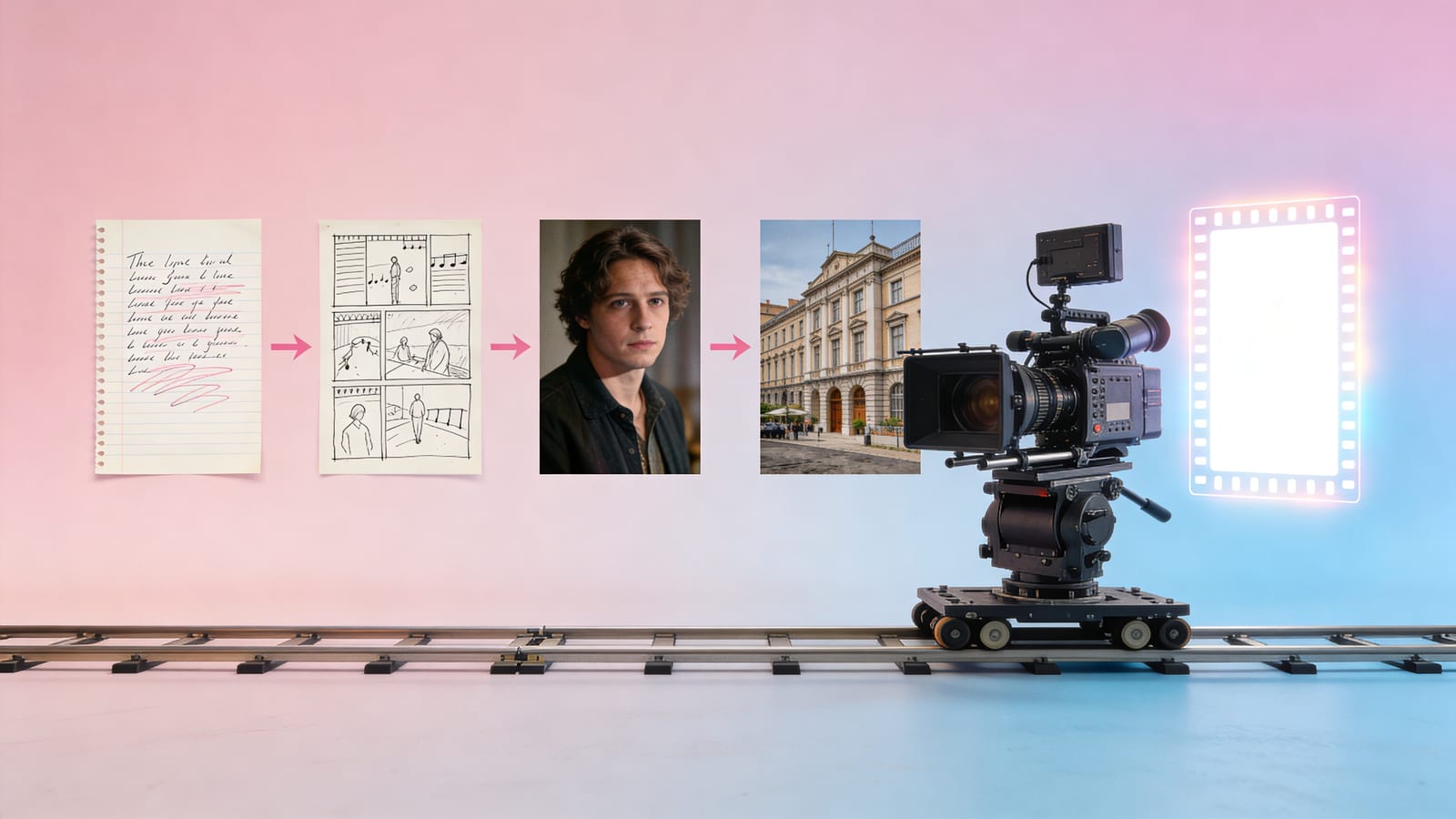
Suno produce una canzone in 30 secondi, ma trasformarla in un video musicale che non sembri un “collage IA” non dipende da un prompt più geniale, bensì da una pipeline di storyboard suddivisa per ruoli, come una vera troupe. Questo articolo collega tutto il flusso, dal testo al video finito: 6 fasi, e per ognuna un metodo e lo strumento corrispondente dentro SunoMV.
Alla fine saprai: perché la maggior parte dei video musicali IA sembra “sfogliare slide di PowerPoint”; come si presenta un workflow completo “testo -> inquadrature -> personaggi -> ambientazioni -> movimento di camera -> montaggio”; e quale funzione usare e quale approfondimento leggere per ogni fase.
Perché la maggior parte dei video musicali IA sembra “sfogliare slide”
Buttare il testo in uno strumento di generazione immagini, una frase un’immagine, e incollare tutto insieme: è così che la maggior parte delle persone crea un MV IA, ed è per questo che la maggior parte degli MV IA sembra di bassa qualità:
- Immagini e musica non sincronizzate: le transizioni non cadono sul beat, il picco emotivo del ritornello è accompagnato da un’immagine piatta;
- Linguaggio delle inquadrature piatto: tutto con lo stesso taglio di campo e la stessa posizione di camera, senza carrellate né panoramiche, come una presentazione;
- Personaggi e ambientazioni che svolazzano: il protagonista dell’inquadratura precedente cambia volto in quella dopo, il salotto diventa un altro salotto;
- Nessun arco narrativo: in 90 secondi non c’è introduzione, sviluppo, svolta e conclusione, solo un mucchio di singoli fotogrammi belli.
Nessuno di questi problemi si risolve “scrivendo un prompt migliore”, perché non sono problemi della singola immagine, sono problemi di processo. La vera soluzione è trattare la creazione di un MV come una pipeline con ruoli definiti: è proprio quello che le troupe fanno da decenni, solo che adesso ogni mestiere ha i suoi strumenti IA.
Workflow completo: panoramica delle 6 fasi
| Fase | Cosa fa | Problema che risolve | Approfondimento |
|---|---|---|---|
| 1. Testo -> shot list | Divide il testo in singole inquadrature seguendo il ritmo | Le immagini seguono la musica, non un taglio uniforme | Metodo della shot list guidata dal testo |
| 2. Inquadrature -> storyboard | Definisce per ogni inquadratura taglio di campo, posizione di camera, contenuto | Il linguaggio delle inquadrature non è più piatto | Metodo storyboard scena per scena |
| 3. Blocco dei personaggi | Blocca il volto del protagonista con un’immagine di riferimento | Il protagonista non cambia persona tra le inquadrature | Metodo in 4 passi per la coerenza dei personaggi |
| 4. Blocco delle ambientazioni | Blocca luogo e scenografia con la libreria di scene | Il luogo non scivola tra le inquadrature | Metodo per la coerenza delle ambientazioni |
| 5. Movimento di camera + transizioni | Aggiunge movimento alle immagini statiche e transizioni tra inquadrature | Le immagini si animano e cadono sul beat | Vedi sotto |
| 6. Esportazione del montaggio | Sottotitoli, composizione, esportazione | Video finito con un clic | Vedi sotto |
Di seguito ogni fase nel dettaglio.
Fase 1: testo -> shot list (prima il ritmo, poi le immagini)
Non dividere le inquadrature in modo uniforme per frase. Dividi seguendo struttura musicale ed emozione: strofa narrativa, ritornello esplosivo, bridge di svolta. Ogni inquadratura corrisponde a un pezzo di testo + un punto emotivo. Questo passo determina lo scheletro ritmico di tutto l’MV: le immagini seguono la musica, non la musica che accompagna le immagini.
Per l’approfondimento vedi il metodo della shot list guidata dal testo e il design dell’arco narrativo.
Fase 2: inquadrature -> storyboard (definisci il linguaggio di ogni inquadratura)
Con la shot list pronta, definisci per ogni inquadratura tre cose:
- Taglio di campo: il campo lungo presenta l’ambiente, il primo piano dà l’emozione, il dettaglio mostra il particolare;
- Posizione di camera: frontale, dall’alto, dal basso, la posizione di camera è un atteggiamento;
- Contenuto dell’immagine: cosa succede concretamente in questa inquadratura.
La variazione di taglio di campo e posizione di camera è ciò che impedisce all’MV di sembrare “sfogliare slide”. Vedi il metodo storyboard scena per scena.
Fase 3: blocco dei personaggi (non cambiare persona)
Carica un’immagine di riferimento del protagonista e il protagonista di tutto l’MV resta bloccato. Per più personaggi (protagonista + comprimari) puoi caricare immagini separate e indicare “chi compare in questa inquadratura” con @nome-personaggio nel prompt della singola inquadratura. È l’ostacolo più difficile e più importante di un MV IA: se il volto si rompe, tutto il video è da rifare.
Per il metodo completo vedi la guida per evitare che i personaggi si rompano nei video musicali IA.
Fase 4: blocco delle ambientazioni (non cambiare luogo)
Il personaggio blocca “chi”, l’ambientazione blocca “dove”. Crea una piccola libreria di 3-5 scene, scrivi per ognuna una o due frasi di descrizione (luogo + orario + scenografia + luce) e, per i luoghi da saldare, aggiungi un’immagine di riferimento. Poi per ogni inquadratura seleziona una sola scena dalla libreria.
È la fase che la maggior parte dei workflow tralascia, ed è la fonte della sensazione di “uno stesso mondo”. Per il metodo completo vedi il metodo per la coerenza delle ambientazioni nei video musicali IA.
Fase 5: movimento di camera + transizioni (anima le immagini e falle cadere sul beat)
L’immagine statica di per sé è immobile. Due cose la fanno vivere:
- Movimento di camera: aggiungi alle immagini statiche carrellate in stile Ken Burns, zoom in/out e panoramiche, e una singola immagine acquista respiro;
- Video di transizione: genera un passaggio tra due inquadrature adiacenti, così lo stacco non è netto e può cadere sul battito/beat.
Collocare le transizioni sui tempi forti della musica è la mossa chiave per la “sincronia tra immagini e musica”.
Fase 6: esportazione del montaggio (sottotitoli + composizione + esportazione)
Ultimo passo: allineamento dei sottotitoli del testo, composizione di tutte le inquadrature + transizioni, esportazione del video finito con un clic. Con il testo a disposizione si usa l’allineamento parola per parola, così i sottotitoli cadono su ogni singola parola.
Quale funzione di SunoMV usare per ogni fase
Questo workflow non ti costringe a destreggiarti tra sette o otto strumenti: SunoMV racchiude le sei fasi in un unico editor di inquadrature:
| Fase | Funzione corrispondente |
|---|---|
| Testo -> shot list | Incolla il link Suno, divide automaticamente le inquadrature in base al testo e genera la shot list |
| Inquadrature -> storyboard | Imposta per ogni inquadratura taglio di campo / posizione di camera / prompt dell’immagine |
| Blocco dei personaggi | Immagini di riferimento del personaggio (massimo 3) + @nome-personaggio per inquadratura |
| Blocco delle ambientazioni | Libreria di scene (massimo 5) + selezione singola della scena per inquadratura |
| Movimento di camera + transizioni | Movimento di camera per inquadratura + video di transizione tra inquadrature |
| Esportazione del montaggio | Allineamento dei sottotitoli + composizione + esportazione |
Entri dal generatore da audio a video, incolli una canzone Suno e puoi seguire questa pipeline fino al video finito.
Domande frequenti (FAQ)
Suno può fare video musicali? Suno si concentra sulla produzione della canzone e la sua visualizzazione integrata è piuttosto basilare. Per un “vero video musicale” con storyboard, personaggi coerenti e ambientazioni unitarie serve aggiungere, oltre alla canzone Suno, uno strato di workflow di storyboard: è proprio quello che fanno strumenti come SunoMV. Incolli il link Suno e segui questa pipeline fino al video finito.
Come trasformo una canzone Suno in un video musicale? Il percorso più breve: incolla il link Suno -> genera automaticamente la shot list -> carica un’immagine di riferimento del protagonista per bloccare il volto -> crea qualche scena per bloccare il luogo -> genera le immagini inquadratura per inquadratura -> aggiungi movimento di camera e transizioni -> esporta. Le sei fasi di questo articolo sono lo sviluppo di questo percorso.
Quanto tempo serve per crearne uno? Lo scheletro (generare la shot list + generare le immagini in blocco) è questione di minuti. Ciò che richiede davvero tempo è la “rifinitura”: bloccare i personaggi, bloccare le ambientazioni, scegliere il movimento di camera, far cadere le transizioni sul beat. Quanta cura metti su storyboard e coerenza determina direttamente se il video finito è “guardabile” o “sembra vero”.
Bisogna saper fare storyboard e regia per usarlo? Non serve una base professionale. Lo strumento suggerisce per ogni inquadratura taglio di campo e posizione di camera, e tu ritocchi a partire da lì. Il valore di questo workflow è proprio questo: trasforma decenni di esperienza di storyboard delle troupe in sei passi che puoi seguire passo passo.
Metti in moto il processo
Creare un video musicale IA non significa “trovare un modello più potente”, ma “fare bene il processo”. Il testo definisce il ritmo, lo storyboard definisce il linguaggio, i personaggi bloccano il volto, le ambientazioni bloccano il luogo, il movimento di camera lo anima, le transizioni lo collegano: se manca una delle sei fasi, il video finito perde un pezzo di “verità”.
Apri SunoMV, incolla la tua canzone Suno e parti dalla shot list, seguendo questi sei passi. Scoprirai che creare un MV IA “come si deve” non è mai stata una questione di fortuna, ma di processo.
Popular guides
- 01 Guida ai prompt di Suno 2026: 10 consigli + template copia-incolla
- 02 Come trasformare qualsiasi canzone Suno in un video musicale: il flusso di lavoro completo
- 03 I migliori generatori di canzoni AI gratis nel 2026: 7 strumenti a confronto
- 04 Suno v5 AI Music Complete Guide (2026): From Blank Page to Release-Ready Single
- 05 Guida al download dei video Suno 2026: 3 modi per esportare canzoni AI in MP4