/icon.png)

Suno Songs als Musikvideo: SunoMV End-to-End-Workflow + vollständige Bibliotheksverwaltung (2026)

Du hast in Suno zwanzig Prompts ausprobiert und endlich einen Song herausgebracht, bei dem der Refrain sofort Gänsehaut erzeugt. Du willst ihn auf YouTube veröffentlichen, auf Social Media teilen, mit Bildern versehen, damit ihn deine Freunde sehen können — aber Suno liefert dir nur eine Audiodatei und ein quadratisches Coverbild. Du öffnest dein Schnittprogramm, starrst zehn Minuten auf eine leere Timeline und schließest es wieder.
Das ist eigentlich keine Frage des Videoschnitts, sondern eine Entscheidung darüber, wie du eine Audiodatei in ein verbreitungsfähiges Werk verwandelst: entweder zwei Stunden damit verbringen, Untertitel manuell auszurichten, Footage zu suchen und Übergänge einzustellen — oder einen Workflow nutzen, der das automatisch erledigt, damit du deine Zeit für die Teile aufwenden kannst, die wirklich ästhetisches Urteilsvermögen erfordern.
Die meisten Tutorials erklären nur, “wie man das erste MV erstellt”, und hören dann auf. Aber echte Creator produzieren fünf bis zehn Songs pro Woche — wie man den ersten erstellt, ist nicht das Problem. Ob man beim zwanzigsten Song in drei Sekunden noch den richtigen findet und Songs desselben Albums zusammenführen kann, das ist der Wendepunkt, an dem Suno-Erstellung vom “Spielzeug” zur “Produktionslinie” wird. Dieser Leitfaden erläutert sowohl, wie man einen einzelnen Song zum MV macht, als auch das oft unterschätzte Thema: Bibliotheksverwaltung.
Warum es sich lohnt, Suno-Songs als Musikvideo zu veröffentlichen
Die Reichweite von reinem Audio schrumpft 2026
Die Distributionslogik von Kurzvideoplattformen ist längst “Visual First”. Laut dem Wyzowl 2026 Video Marketing Report geben 89% der Menschen an, nach dem Ansehen eines Markenvideos eher eine Handlung vorzunehmen — während reiner Audio-Content in Feeds von TikTok, Reels & Co. kaum organische Empfehlungen bekommt. Diese Plattformen benötigen ein Cover und Bilder, die auch im Stummschaltbetrieb funktionieren.
Ein Suno-Song ohne Video lebt im Wesentlichen nur innerhalb von Suno und in deiner privaten Playlist. Versieht man ihn mit Bildern, die mit den Lyrics mitlaufen, und Übergängen, die auf den Beat treffen, hat er erst eine Chance, in den öffentlichen Feed zu kommen.

Praktische Regel: Wenn du willst, dass ein Song “gescrollt” und nicht nur “gehört” wird, braucht er zuerst Bilder — Audio ist der Inhalt, Video ist die Distributionseinheit.
Die Kostenstruktur der manuellen MV-Erstellung ist veraltet
Traditioneller Ablauf: Suno produziert den Song -> Audio exportieren -> Im Schnittprogramm Untertitel Zeile für Zeile auf die Timeline legen (bei einem 3-Minuten-Song meist 40-60 Minuten) -> Untertitelstil hinzufügen -> Footage suchen -> Rendern. Allein das mechanische Ausrichten frisst den Großteil der Zeit.
SunoMV liest direkt die Lyrics und Segmentstruktur des Suno-Songs, erledigt Timeline-Ausrichtung und satzweises Bild-Matching automatisch und liefert in wenigen Minuten eine erste Version. Die menschliche Arbeit schrumpft von “Timeline ausrichten” auf “Stil wählen, Stimmung anpassen” — die erste Hälfte übernimmt das Tool, die zweite ist echte kreative Arbeit.
Drei Wege, einen Song in SunoMV zu importieren
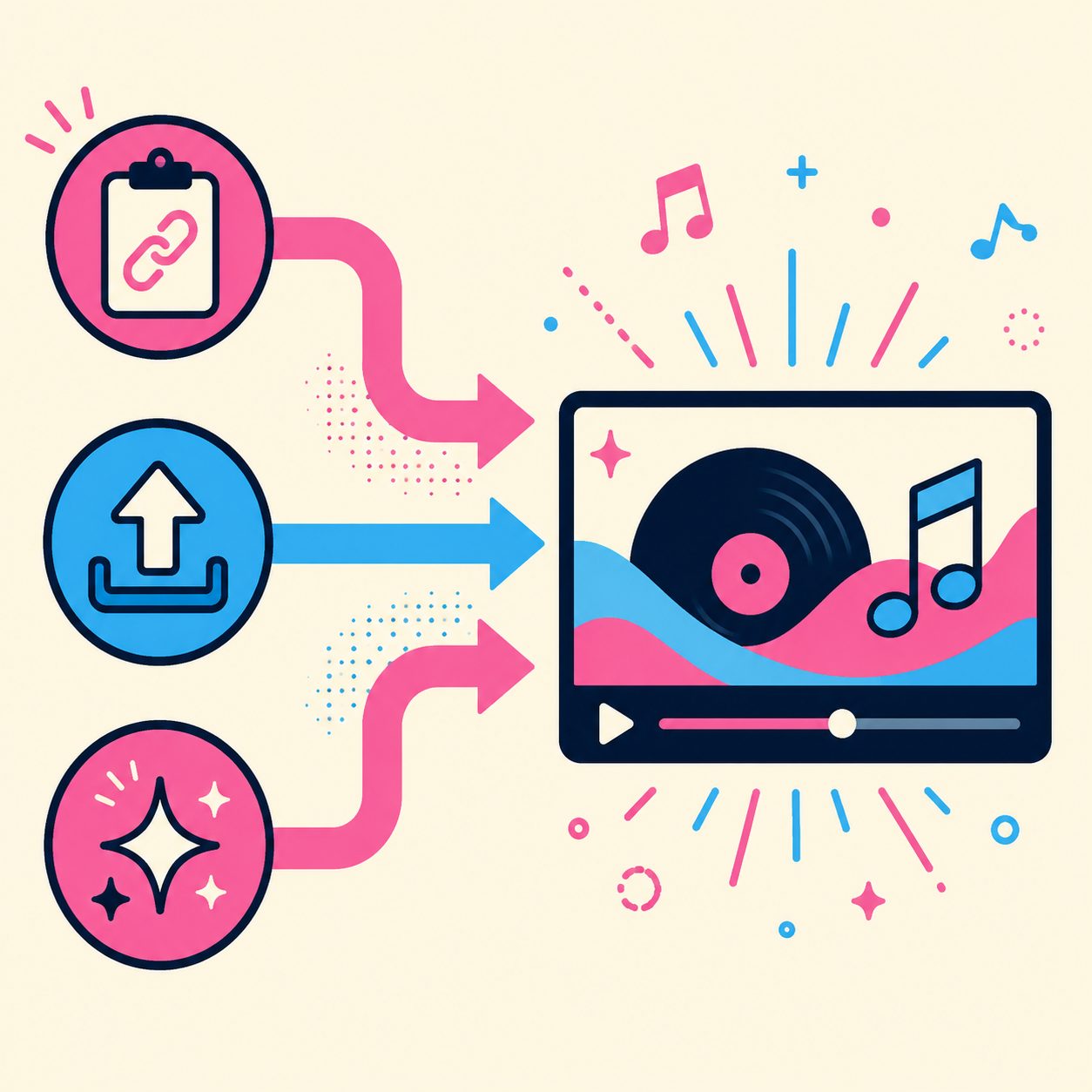
Nicht jeder startet mit einem Suno-Link. SunoMV unterstützt drei Quellen, die drei verschiedenen Creator-Typen entsprechen. Wenn du weißt, welcher du bist, sparst du viel Zeit.
Quelle 1: Suno-Link einfügen (am häufigsten)
Das ist der Weg der meisten Nutzer. Du hast den Song bereits in Suno erstellt, kopierst den Song-Link, fügst ihn in SunoMV ein — und es holt automatisch Audio, Cover, Lyrics und Segment-Tags. Geeignet für: Intensiv-Suno-Nutzer, deren Songs alle auf der Suno-Plattform liegen.
Schritte:
- Öffne deinen Song in Suno und stelle sicher, dass er veröffentlicht ist (nicht öffentlich veröffentlichte Songs können nicht abgerufen werden)
- Kopiere den Song-Link (z.B.
suno.com/song/...oder Kurzlinksuno.com/s/...) - Füge ihn in das Eingabefeld auf der SunoMV-Startseite ein
- Warte, bis Lyrics und Cover automatisch analysiert wurden
- Wähle einen visuellen Stil und generiere die erste MV-Version
Quelle 2: Lokale Audiodatei hochladen
Wenn dein Song nicht in Suno ist (z.B. selbst aufgenommen, mit einem anderen Tool erstellt oder als fertiges Produkt heruntergeladen), kannst du die Audiodatei direkt hochladen. Geeignet für: unabhängige Musiker, die fertige Audiodateien außerhalb von Suno haben.
Quelle 3: KI-Erstellung (von Grund auf)
Noch keinen Song? Du kannst die KI-Erstellungsfunktion direkt in SunoMV nutzen, um aus einer Beschreibung einen Song zu generieren und dann das MV zu erstellen. Geeignet für: Einsteiger, die noch nicht begonnen haben und “Songwriting + Videoproduktion” an einem Ort erledigen wollen.
Praktische Regel: Zuerst klären, wo dein Song “ist” — auf der Suno-Plattform? Link importieren. Auf der Festplatte? Hochladen. Noch nicht vorhanden? KI-Erstellung nutzen. Den falschen Einstiegspunkt zu wählen ist der häufigste Stolperstein für Einsteiger.
Songs aus allen drei Quellen landen anschließend in derselben Bibliothek zur einheitlichen Verwaltung — das ist ein wichtiger Punkt (mehr dazu in Abschnitt vier). Mehr dazu, wie Lyrics mit Bildern synchronisiert werden, findest du in diesem vollständigen Leitfaden zum KI-Lyric-Video-Generator.
Batch-Produktion: 5-10 MVs pro Woche erstellen
Wenn der Workflow für einen einzelnen Song läuft, entscheidet die Batch-Fähigkeit den großen Unterschied. Unabhängige Creator brauchen keinen einzigen Mega-Hit, sondern einen stabilen Veröffentlichungsrhythmus, um ein Konto zu pflegen.

Von “einen Song machen” zu “eine Batch machen”
Der Schlüsselfaktor bei der Batch-Produktion liegt nicht darin, ob das Tool mehrere Songs gleichzeitig verarbeiten kann, sondern darin, ob du nach der Produktion noch weißt, welcher Song welcher ist. Daher muss die Bibliotheksverwaltung zusammen mit der Batch-Produktion geplant werden — wer in einer Woche 8 Songs produziert, die alle ungekategorisiert in einer Liste liegen, wird in der folgenden Woche beim Suchen eines bestimmten Songs ewig schnökern müssen.
Ein wiederverwendbarer Batch-Rhythmus:
- Montag: 8-10 Kandidaten-Songs in Suno produzieren
- 3-4 Songs aussortieren, die vielversprechen MV-Kandidaten behalten
- Songs einzeln in SunoMV importieren, einheitlich einen visuellen Grundstil festlegen
- Sofort nach der Produktion nach Thema/Album in Ordner einsortieren (nicht ansammeln lassen)
- Im Laufe der Woche gestaffelt veröffentlichen, um den Feed aktiv zu halten
Für einen vertieften KI-Musik + KI-Video Kopplungs-Workflow siehe SunoMV Batch-MV-Produktionsmethodik.
Praktische Regel: Der Engpass bei der Batch-Produktion ist nie die “Generierungsgeschwindigkeit”, sondern “ob man es hinterher noch wiederfindet”. Direkt nach der Produktion archivieren ist die Grenze zwischen Produktionslinie und Lager.
Bibliotheksverwaltung: Den 20. Song in drei Sekunden finden
Das ist der Aspekt, den die meisten Suno-Workflow-Tutorials komplett überspringen, obwohl er die Langzeiteffizienz am stärksten beeinflusst. Die SunoMV-Bibliothek (einsehbar auf der Seite “Meine Werke”) fasst Songs und bereits generierte MVs einheitlich zusammen und bietet ein komplettes Set an Organisationswerkzeugen.

Ordnerstruktur: Nach Album, Kunde oder Thema kategorisieren
Du kannst neue Ordner erstellen (z.B. “Frühjahrsalbum 2026”, “Jingle für Kunde A”, “Meditationsserie”) und Werke zur Kategorisierung hineinverschieben. Beim Löschen eines Ordners werden die enthaltenen Songs automatisch in “Nicht kategorisiert” zurückgeführt — nichts geht verloren. Ideal für alle, die nach Projekten verwalten.
Doppelter Filter nach Quelle und Status
Die Bibliothek unterstützt Filter in zwei Dimensionen, die kombiniert eine sehr schnelle Lokalisierung ermöglichen:
| Filterdimension | Optionen | Wann verwenden |
|---|---|---|
| Quelle | Alle / Suno-Import / KI-Erstellung / Upload | Wenn du “den Song, den ich selbst hochgeladen habe” suchen willst |
| Status | Erfolgreich / Fehlgeschlagen / Andere Version / Archiviert / Alle | Wenn du einen zuvor fehlgeschlagenen Song neu erstellen willst |
Mit beiden Filtern kombiniert, ergänzt durch Titelsuche und Sortierung nach Neueste/Älteste/Titel/Länge, kannst du aus Dutzenden Songs einen bestimmten in Sekundenschnelle finden.
Nur-MV-Ansicht
Wenn du nur Songs sehen willst, “für die bereits ein Musikvideo gerendert wurde”, schalte die Option “Nur MV” ein — die Liste filtert automatisch Songs heraus, die noch in der Audiophase sind. Das ist besonders nützlich, wenn du Inhalte an Kunden lieferst oder eine Veröffentlichungsliste zusammenstellst. Mehr zur Visualisierung selbst findest du im vollständigen KI-Musikvisualisierungs-Leitfaden.
Praktische Regel: Ordner lösen “Zu welchem Projekt gehört diese Song-Gruppe?”, Filter lösen “Was ist der aktuelle Status dieses einen Songs?”. Beide zusammen verhindern, dass die Bibliothek mit wachsender Anzahl zur Müllkippe wird.
Bibliothek sauber halten: Massenarchivierung und letzten Export wiederfinden
Je mehr du produzierst, desto länger wird die Liste. SunoMV bietet Batch-Operationen, um die Ordnung aufrechtzuerhalten und sicherzustellen, dass du alles Erstellte jederzeit wiederfindest.
Massenarchivierung und Wiederherstellung
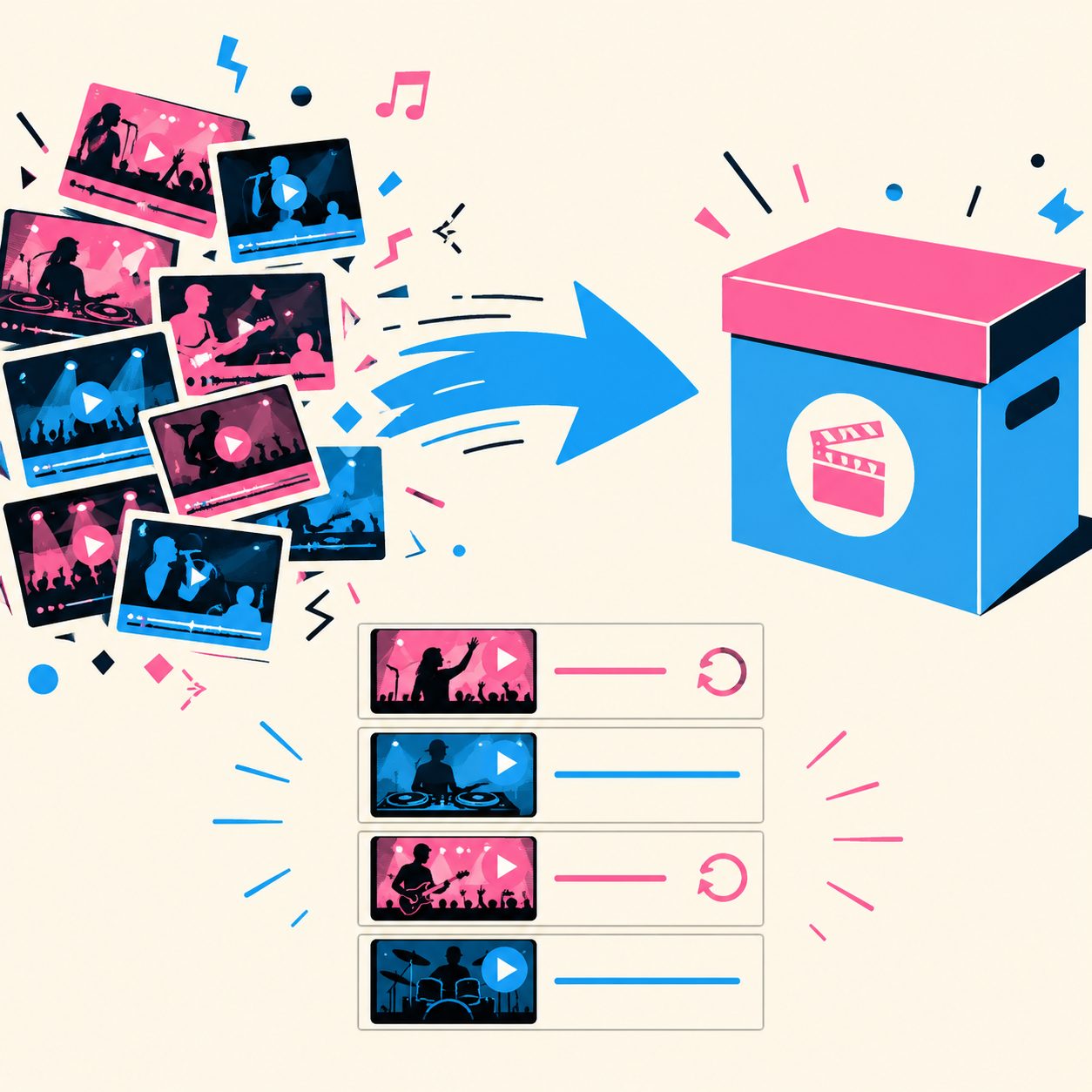
Mehrere Songs anwählen und auf einmal archivieren (in den Tab “Archiviert” verschieben, nicht löschen) oder wiederherstellen — du kannst sie auch massenweise in einen bestimmten Ordner verschieben. Archivieren ist kein Löschen — das ist entscheidend. Experimentelle Songs oder solche, die du vorerst nicht veröffentlichst, können archiviert werden, um die Liste sauber zu halten, sind aber jederzeit wiederherstellbar.
Jeder Song merkt sich das zuletzt exportierte MV
Auf der Karte jedes Songs wird der Zugang zum zuletzt exportierten Musikvideo angezeigt — du kannst den Link zum fertigen Video direkt aufrufen, ohne neu rendern zu müssen. Wenn ein Kunde drei Monate später sagt “Schick mir das MV von damals nochmal”, öffnest du einfach die Bibliothek und findest es sofort, anstatt neu anfangen zu müssen.
Häufig gestellte Fragen (FAQ)
Kann Suno direkt Musikvideos erstellen?
Suno selbst konzentriert sich auf die Musikgenerierung und gibt Audio und ein Coverbild aus — vollständige Musikvideos mit lyrics-synchronisierten Bildern und Übergängen werden nicht erstellt. Um Suno-Songs in MVs mit Bildern, Lyrics-Synchronisation und Übergängen umzuwandeln, sind spezialisierte Tools wie SunoMV notwendig.
Funktioniert es auch, wenn mein Song nicht auf Suno ist?
Ja. Neben dem Einfügen von Suno-Links kannst du auch lokale Audiodateien hochladen oder die KI-Erstellungsfunktion nutzen, um Songs von Grund auf zu generieren. Werke aus allen drei Quellen werden in derselben Bibliothek einheitlich verwaltet.
Wird es unübersichtlich, wenn ich viele Songs produziere?
Genau dafür ist die Bibliotheksverwaltung da. Ordnerstruktur + Quelle/Status-Filter + Titelsuche + mehrdimensionale Sortierung ermöglichen selbst bei Dutzenden oder Hunderten von Werken eine sekundenschnelle Lokalisierung. Mit Massenarchivierung können vorerst nicht zu veröffentlichende Songs weggeräumt werden, um die Liste sauber zu halten.
Kann ich früherer exportierte MVs wiederfinden?
Ja. Die Karte jedes Songs behält den Zugang zum zuletzt exportierten MV, sodass du ohne erneutes Rendern an den fertigen Video-Link gelangst.
Wie kann ich fehlgeschlagene Songs neu erstellen?
Im Status-Filter der Bibliothek “Fehlgeschlagen” auswählen, den entsprechenden Song finden und die Generierung erneut auslösen — ein erneuter Import von vorne ist nicht nötig.
Von einem Song zu einer Bibliothek: Ein direkt einsetzbarer Workflow
Alle vorherigen Schritte zu einem minimal wiederverwendbaren Workflow zusammengefasst:
- Song in Suno erstellen -> Link einfügen / hochladen / KI-Erstellung, in SunoMV importieren
- Visuellen Stil wählen, MV generieren, bei Bedarf Stimmung und Übergänge feinjustieren
- Direkt nach der Produktion in den entsprechenden Ordner einsortieren (nach Album oder Projekt)
- Mit “Nur MV” die Veröffentlichungsliste für die Woche zusammenstellen
- Vorerst nicht zu veröffentlichende Songs massenarchivieren, Bibliothek sauber halten
Wer beim Content-Erstellen langfristig durchhält, verlässt sich nie auf einen einzigen viralen Beitrag, sondern auf ein System, das es einem ermöglichen, eine Woche später weiterzumachen. Suno löst das “Songs schreiben können”, SunoMV löst das “Videos fertigstellen und wiederfinden können”.
Wenn du Suno-Songs in eine verwaltbare, veröffentlichbare und wiederverwendbare Musikvideo-Bibliothek verwandeln möchtest, probiere SunoMV kostenlos aus — füge einen Suno-Link ein und sieh in wenigen Minuten die erste MV-Version.
SunoMV Team
Popular guides
- 01 Suno-Prompts, die wirklich funktionieren: 10 Regeln + Vorlagen
- 02 Wie du jeden Suno-Song in ein Musikvideo verwandelst: Der komplette Workflow
- 03 7 KI-Song-Generatoren, die 2026 wirklich kostenlos sind (Suno, Udio, ACE-Step)
- 04 Suno v5 KI-Musik Komplettguide (2026): Von der leeren Seite zur veröffentlichungsreifen Single
- 05 Suno-Songs kostenlos als MP4-Video herunterladen: 3 Wege im Vergleich (2026)
Mehr zu diesem Thema
- Suno-Song in ein echtes KI-Musikvideo verwandeln — keine eingefrorenen Bilder mehr
- Kostenloser Suno MV Maker mit Stock-Footage: Der praktische Leitfaden 2026
- Wie du aus einem Song ein Musikvideo machst: 5-Schritte-SunoMV-Anleitung (2026)
- Sunos versteckter 10s-Cover-Animations-Trick: 5 kostenlose Mini-MV-Anwendungsfälle (und wann auf SunoMV upgraden) — 2026
- Audio zu Video KI: Der Komplette Leitfaden 2026 (Suno / Spotify / Lokales MP3 → Musikvideo)
Alle 26 Beiträge zu Aus einem Song ein Musikvideo machen ansehen →