/icon.png)
จากเพลง Suno สู่ภาพยนตร์เสร็จสิ้น: วิธีการสร้าง Storyboard แบบสมบูรณ์สำหรับวิดีโอเพลง AI (เนื้อเพลง → ฉาก → ตัวละคร → ฉากหนัง → ท่ากล้อง → ส่งออก)

สรุปในประโยคเดียว
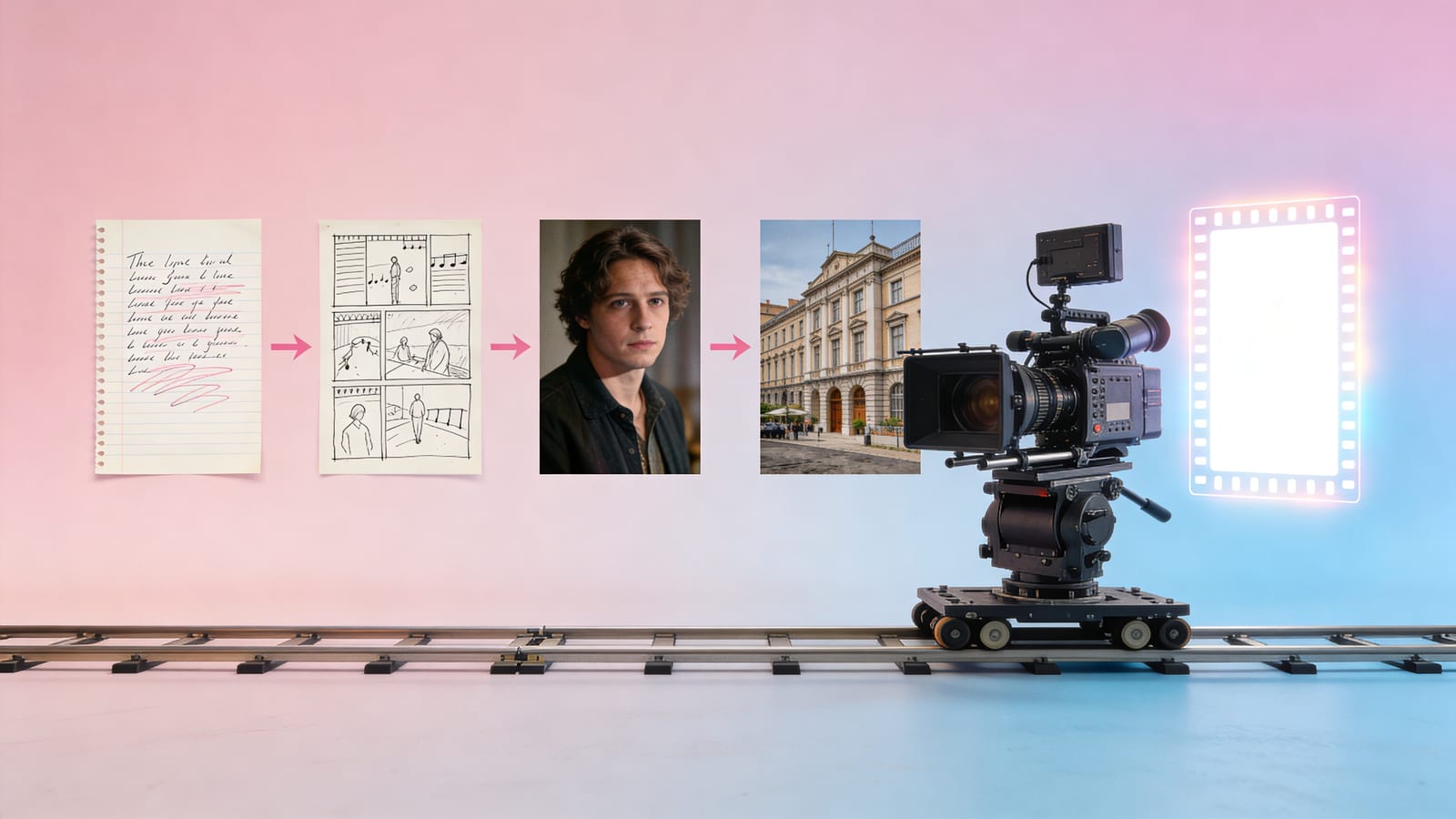
Suno สร้างเพลงออกมาในเวลา 30 วินาที แต่การแปลงเพลง Suno ให้เป็นวิดีโอเพลงที่ไม่ดูเหมือนการ “จัดวางภาพ AI” มาจากการมี storyboard pipeline ที่มีการแบ่งงานเหมือนทีมสร้างภาพยนตร์ บทความนี้เชื่อมกระบวนการทั้งหมดเข้าด้วยกัน — จากเนื้อเพลงไปยังภาพยนตร์เสร็จสิ้น, 6 ขั้นตอน, แต่ละขั้นมีวิธีการและเครื่องมือที่ตรงกันภายใน SunoMV
เมื่อจบบทความนี้ คุณจะรู้: ทำไมวิดีโอเพลง AI ส่วนใหญ่ถึงดูเหมือน “สไลด์โชว์พลิกหน้า”; ขั้นตอนการทำงานที่สมบูรณ์ “จากเนื้อเพลง ไปยังฉาก ไปยังตัวละคร ไปยังสถานที่ ไปยังท่ากล้อง ไปยังส่งออก” ดูเหมือนไร; และฟีเจอร์ใดต้องใช้และวิธีการศึกษาลึกไหนสำหรับแต่ละขั้นตอน
ทำไมวิดีโอเพลง AI ส่วนใหญ่ถึงดูเหมือน “สไลด์โชว์พลิกหน้า”
ทำการเสริม lyrics เข้าไปในเครื่องสร้างภาพ ภาพหนึ่งต่อบรรทัด แล้วติดต่อกันเข้าด้วยกัน — นั่นคือวิธีที่คนส่วนใหญ่สร้างวิดีโอเพลง AI และนั่นคือเหตุผลที่พวกมันดูถูกลง:
- ภาพที่ไม่ตรงกับเพลง: การเปลี่ยนฉากไม่ตรงจังหวะ และจุดสูงสุดทางอารมณ์ของท้องร้องถูกจับคู่กับภาพที่เรียบ
- ท่าภาพยนตร์ที่เรียบ: ขนาดฉากเดียวกันและมุมกล้องเดียวกันตลอด ไม่มี push, pull, pan, หรือ tracking — เหมือนสไลด์โชว์
- ตัวละครและสถานที่ลอย: ใบหน้าของตัวละครหลักเปลี่ยนไปแต่ละฉาก และห้องนั่งเล่นกลายเป็นห้องนั่งเล่นอื่น
- ไม่มีส่วนโค้งของเรื่องราว: ไม่มีบทนำ, การพัฒนา, การเปลี่ยน, หรือจุดจบในช่วง 90 วินาที — แค่กองภาพเดี่ยวที่ดูดี
ไม่อันใดในนี้สามารถแก้ไขได้ด้วย “การเขียนคำสั่งที่ดีขึ้น” เพราะพวกมันไม่ใช่ปัญหาภาพเดี่ยว — พวกมันคือปัญหากระบวนการ วิธีแก้ปัญหาจริงคือการปฏิบัติต่อการสร้างวิดีโอเพลงเป็น pipeline ที่มีการแบ่งงาน — เหมือนที่ทีมสร้างภาพยนตร์ทำมาหลายสิบปี แต่ตอนนี้ทุกบทบาทมีเครื่องมือ AI
ขั้นตอนการทำงานที่สมบูรณ์: ภาพรวม 6 ขั้นตอน
| ขั้นตอน | สิ่งที่ทำ | ปัญหาที่แก้ไข | วิธีการศึกษาลึก |
|---|---|---|---|
| 1. เนื้อเพลงไปยังรายชื่อฉาก | ตัดเนื้อเพลงออกเป็นฉากแต่ละฉากตามจังหวะ | ภาพทำตามเพลงแทนที่จะตัดเท่าๆ กัน | วิธี Lyric-Driven Shot List |
| 2. ฉากไปยัง Storyboard | ตั้งค่าขนาดฉาก มุมกล้อง และเนื้อหาภาพสำหรับแต่ละฉาก | ท่าภาพยนตร์ไม่เรียบอีกต่อไป | วิธี Shot-by-Shot Storyboard |
| 3. ล็อกตัวละคร | ล็อกใบหน้าตัวละครหลักด้วยภาพอ้างอิง | ตัวละครหลักไม่เปลี่ยนไปในส่วนต่างๆ | วิธี Character Consistency 4 ขั้นตอน |
| 4. ล็อกฉากหนัง | ล็อกสถานที่และเซตด้วยไลบรารีฉาก | สถานที่ไม่ลอยไปมาในส่วนต่างๆ | วิธี Scene Consistency |
| 5. ท่ากล้อง + การเปลี่ยน | เพิ่มการเคลื่อนไหวกล้องให้กับรูปสถิต เพิ่มการเปลี่ยนฉากระหว่างฉาก | ภาพเคลื่อนไหวและลงตรงจังหวะ | ดูด้านล่าง |
| 6. ส่งออก | คำบรรยาย, compositing, ส่งออก | ภาพยนตร์เสร็จสิ้นในคลิกเดียว | ดูด้านล่าง |
ลองแบ่งมันออกทีละขั้นตอน
ขั้นตอนที่ 1: เนื้อเพลงไปยังรายชื่อฉาก (จังหวะก่อน ภาพทีหลัง)
อย่าตัดฉากเท่าๆ กันตามประโยค แต่ตัดตาม โครงสร้างดนตรีและอารมณ์: verse บรรยาย, chorus ระเบิด, bridge เปลี่ยน ฉากแต่ละฉากจับคู่กับช่วงเนื้อเพลง + จังหวะทางอารมณ์ขั้นตอนนี้กำหนดโครงกระดูกจังหวะของวิดีโอเพลงทั้งหมด — ภาพทำตามเพลง ไม่ใช่เพลงทำตามภาพ
สำหรับศึกษาลึก ดู วิธี Lyric-Driven Shot List และ Narrative Arc Design
ขั้นตอนที่ 2: ฉากไปยัง Storyboard (ให้แต่ละฉากมีภาษา)
มีรายชื่อฉากแล้ว ให้ตั้งค่าสามอย่างสำหรับแต่ละฉาก:
- ขนาดฉาก: wide shot สร้างสภาพแวดล้อม medium shot ให้อารมณ์ close-up ให้รายละเอียด
- มุมกล้อง: ระดับตา มุมสูง มุมต่ำ — มุมนั้นคือทัศนคติ
- เนื้อหาภาพ: เหตุการณ์อะไรเกิดขึ้นในฉากนี้
การเปลี่ยนแปลงในขนาดฉากและมุมกล้องเป็นกุญแจสำคัญในการที่วิดีโอเพลงไม่ดูเหมือน “สไลด์โชว์พลิกหน้า” ดู วิธี Shot-by-Shot Storyboard
ขั้นตอนที่ 3: ล็อกตัวละคร (อย่าเปลี่ยนคน)
ให้ตัวละครหลักภาพอ้างอิงหนึ่งภาพและตัวละครหลักของวิดีโอเพลงทั้งหมดจะถูกล็อก สำหรับตัวละครหลายคน (หลัก + อื่นๆ) อัปโหลดภาพสำหรับแต่ละตัว และใช้ @character-name ในคำสั่งต่อฉากเพื่อระบุ “ใครปรากฏในฉากนี้” นี่คือสิ่งกีดขวางที่ยากที่สุดและสำคัญที่สุดในวิดีโอเพลง AI — ถ้าใบหน้าแตก ภาพยนตร์ทั้งเรื่องเสียหาย
สำหรับวิธีการเต็ม ดู วิธีการรักษาความสอดคล้องของตัวละครในวิดีโอเพลง AI
ขั้นตอนที่ 4: ล็อกฉากหนัง (อย่าเปลี่ยนสถานที่)
ล็อกตัวละครจัดการ “ใคร”; ล็อกฉากหนังจัดการ “ที่ไหน” สร้างไลบรารีขนาดเล็กจำนวน 3-5 ฉาก แต่ละฉากมีคำอธิบายหนึ่งหรือสองประโยค (สถานที่ + เวลาของวัน + เซต + แสง) และเพิ่มภาพอ้างอิงสำหรับสถานที่ใดๆ ที่คุณต้องการยืดออก แล้วให้แต่ละฉากเลือกฉากเดียวจากไลบรารี
นี่คือขั้นตอนที่เวิร์กโฟลว์ส่วนใหญ่ข้ามไป และนี่คือแหล่งที่มาของความรู้สึก “โลกเดียว” สำหรับวิธีการเต็ม ดู วิธี Scene Consistency สำหรับวิดีโอเพลง AI
ขั้นตอนที่ 5: ท่ากล้อง + การเปลี่ยน (ทำให้ภาพเคลื่อนไหวและลงตรงจังหวะ)
รูปสถิตเพียงอย่างเดียวนั้นตาย สองสิ่งนำมันมาสู่ชีวิต:
- การเคลื่อนไหวกล้อง: เพิ่มสไตล์ Ken Burns push, pull, pan, หรือ track ให้กับรูปสถิต และภาพเดียวจะมีความรู้สึกของการหายใจ
- วิดีโอการเปลี่ยน: สร้างช่วงการเปลี่ยนระหว่างสองฉากที่อยู่ติดกัน เพื่อให้การตัดไม่แข็ง — และมันสามารถลงตรงจังหวะกลอง / ลูกเห็บ
การวางการเปลี่ยนบนจังหวะที่แข็งแรงของเพลงคือการเคลื่อนไหวสำคัญสำหรับ “ตรงกับการซิงค์ภาพและเพลง”
ขั้นตอนที่ 6: ส่งออก (คำบรรยาย + compositing + ส่งออก)
ขั้นตอนสุดท้าย: จัดแนวคำบรรยายเนื้อเพลง composite ทุกฉาก + การเปลี่ยน และส่งออกภาพยนตร์เสร็จสิ้นในคลิกเดียว เมื่อคุณมีเนื้อเพลง ใช้การจัดแนวคำต่อคำเพื่อให้คำบรรยายลงตรงแต่ละคำ
ฟีเจอร์ SunoMV ที่แต่ละขั้นใช้
เวิร์กโฟลว์นี้ไม่ทำให้คุณเคลื่อนย้ายไปมาระหว่างเครื่องมือเจ็ดหรือแปดตัว — SunoMV สร้างหกขั้นตอนเข้าไปในตัวแก้ไขฉากเดียว:
| ขั้นตอน | ฟีเจอร์ที่ตรงกัน |
|---|---|
| เนื้อเพลงไปยังรายชื่อฉาก | วาง Suno link; มันตัดฉากโดยอัตโนมัติตามเนื้อเพลงและสร้างรายชื่อฉาก |
| ฉากไปยัง Storyboard | ตั้งค่าขนาดฉาก / มุมกล้อง / visual prompt ต่อฉาก |
| ล็อกตัวละคร | ภาพอ้างอิงตัวละคร (ได้สูงสุด 3) + ข้อมูลจำเพาะ @character-name ต่อฉาก |
| ล็อกฉากหนัง | ไลบรารีฉาก (ได้สูงสุด 5) + เลือกฉากเดียวต่อฉาก |
| ท่ากล้อง + การเปลี่ยน | การเคลื่อนไหวกล้องต่อฉาก + วิดีโอการเปลี่ยนระหว่างฉาก |
| ส่งออก | การจัดแนวคำบรรยาย + compositing + ส่งออก |
คุณเข้าผ่าน เครื่องมือสร้าง audio-to-video วางเพลง Suno และปฏิบัติตามท่อร่วมนี้ไปยังภาพยนตร์เสร็จสิ้น
FAQ
Suno สามารถสร้างวิดีโอเพลงได้หรือไม่? Suno เองมุ่งเน้นไปที่การสร้างเพลง และการสร้างภาพเข้าในตัวค่อนข้างพื้นฐาน ในการสร้าง “วิดีโอจริง” ที่มี storyboarding, ตัวละครที่สอดคล้อง และฉากที่เป็นหนึ่งเดียว คุณต้องมีชั้น storyboard workflow บนเพลง Suno — อย่างแน่นอนสิ่งที่เครื่องมือเช่น SunoMV ทำ: วางลิงก์ Suno และปฏิบัติตามท่อร่วมของบทความนี้ไปยังภาพยนตร์เสร็จสิ้น
ฉันจะแปลงเพลง Suno ให้เป็นวิดีโอเพลงได้อย่างไร? เส้นทางที่สั้นที่สุด: วางลิงก์ Suno -> สร้าง auto-generate รายชื่อฉาก -> ให้ตัวละครหลักภาพอ้างอิงเพื่อล็อกใบหน้า -> สร้างไลบรารีฉากไม่กี่ฉากเพื่อล็อกสถานที่ -> สร้างภาพฉากต่อฉาก -> เพิ่มการเคลื่อนไหวกล้องและการเปลี่ยน -> ส่งออก ขั้นตอนหกขั้นของบทความนี้คือเส้นทางนั้นขยายออก
หนึ่งใช้เวลานานเท่าไหร่? โครงกระดูก (การสร้าง shot list + batch-generating ภาพ) เป็นเรื่องของนาที สิ่งที่ใช้เวลาจริงคือ “tuning” — ล็อกตัวละคร ล็อกฉากหนัง เลือกการเคลื่อนไหวกล้อง ลงตรงจังหวะ ความพยายามที่คุณใส่เข้าไปในการสร้าง storyboard และความสอดคล้องตัดสินใจโดยตรงว่าภาพยนตร์เสร็จสิ้นจะเป็น “ดูได้” หรือ “ดูเหมือนจริง”
ฉันต้องรู้ storyboarding/cinematography เพื่อใช้มันหรือไม่? ไม่จำเป็นต้องมีพื้นฐานวิชาชีพ เครื่องมือแนะนำขนาดฉากและมุมกล้องสำหรับแต่ละฉาก และคุณปรับปรุงจากที่นั่น ค่าของเวิร์กโฟลว์นี้คือสิ่งนั้นอย่างแน่นอน: มันแปลงประสบการณ์ของทีมสร้างภาพยนตร์หลายสิบปีในการสร้าง storyboard เป็นหกขั้นตอนที่คุณสามารถติดตามได้
เริ่มกระบวนการทำงาน
การสร้างวิดีโอเพลง AI ไม่ใช่เรื่องของ “การหาแบบจำลองที่แข็งแรงกว่า” — มันเป็นเรื่องของ “การออกแบบกระบวนการให้ถูกต้อง” เนื้อเพลงกำหนดจังหวะ storyboard กำหนดภาษา ตัวละครล็อกใบหน้า ฉากล็อกสถานที่ การเคลื่อนไหวกล้องทำให้มันเคลื่อนไหว และการเปลี่ยนทำให้มันเชื่อมต่อ — ลดหนึ่งในหกขั้นตอนและภาพยนตร์เสร็จสิ้นจะสูญเสียองศาของ “จริง”
เปิด SunoMV วางเพลง Suno ของคุณ เริ่มจากรายชื่อฉาก และประสบการณ์ผ่านหกขั้นตอนนี้ คุณจะพบว่าการสร้างวิดีโอเพลง AI ที่ “น่ายอม” ไม่เคยเกี่ยวกับโชค — มันเกี่ยวกับกระบวนการ
คู่มือยอดนิยม
- 01 รวม Prompt Suno 30 แบบ แยกตามแนวเพลง ก๊อปไปใช้ได้เลย (2026)
- 02 วิธีทำมิวสิกวิดีโอจากเพลง Suno ของคุณ: แค่วางลิงก์ (2026)
- 03 7 เครื่องมือสร้างเพลง AI ที่ฟรีจริงในปี 2026 (Suno, Udio, ACE-Step)
- 04 คู่มือเพลง AI ที่สมบูรณ์ของ Suno v5 (2026): จากหน้าว่างเปล่าไปจนถึงซิงเกิลพร้อมเปิดตัว
- 05 ดาวน์โหลดเพลง Suno เป็น MP4 ฟรี: เทียบ 3 วิธี (2026)
บทความอื่นในชุดนี้
- คำแนะนำฉบับสมบูรณ์สำหรับตัวสร้างวิดีโอเพลง AI: เครื่องมือออนไลน์ฟรี & เวิร์กโฟลว์ SunoMV ในปี 2026
- วิดีโอเพลงแบบซิงค์คำต่อคำ (2026): เนื้อเพลงคาราโอเกะที่ไม่เสื้อม — คู่มือ SunoMV
- วิธี Narrative Arc ขับเคลื่อนด้วย Lyric MV: จากข้อความถึงลำดับการสร้าง SunoMV (2026)
- AI Music Visualizer Workflow: วิธี SunoMV จากเนื้อเพลง ไป Storyboard ไป Visual Rhythm 2026
- วิธี V-C-B (Verse-Chorus-Bridge) ในการจัดการมุมกล้อง (2026): ตัวอักษรภาพและโครงสร้างเพลงควรตรงกัน 1:1
ดูบทความทั้ง 35 เรื่องในหัวข้อ งานฝีมือและการกำกับมิวสิกวิดีโอ →