SunoMV SunoMV
คู่มือ

วิธีการแปลงเพลง Suno ใด ๆ เป็นมิวสิกวิดีโอ: เวิร์กโฟลว์ที่สมบูรณ์

เผยแพร่เมื่อ · โดย SunoMV Team

Suno + SunoMV: การแก้ไขไมล์สุดท้ายของเพลง AI

Suno ให้ใครก็ได้สร้างเพลงที่สมบูรณ์จากข้อความ — เมโลดี้ การจัดเรียง เสียง เนื้อเพลง ทั้งหมดในการยิง ครั้งเดียว แต่เมื่อคุณมีแทร็คที่คุณรักได้แล้ว คุณจะทำอะไรกับมัน

แชร์ลิงค์เสียงบน “media” สังคม? โพสต์ภาพ “cover” แบบคงที่ที่มีเสียงเล่นอยู่ใต้? วิธี “approach” ไม่ได้รับผลักดัน “traction” จริง ๆ แพลตฟอร์มสังคมให้ความสำคัญเป็นอันดับแรกเนื้อหาวิดีโอในอัลกอริทึม โพสต์เสียงเพียงอย่างเดียวได้รับการเอื้อมน้อยที่สุด

SunoMV มีอยู่เพื่อแก้ปัญหา “last-mile” นี้ มันเป็นตัวสร้าง AI MV เพียงตัวเดียวที่มี ความสนับสนุนลิงค์ Suno แบบเนทีฟ — วางลิงค์และทุกสิ่งเกิดขึ้นโดยอัตโนมัติ ไม่มีการดาวน์โหลดเสียง ไม่มีอัพโหลดด้วยตนเอง ไม่มีเนื้อเพลงที่สอดคล้องด้วยตนเอง การไหลทั้งหมดจากการวางลิงค์ไปยังส่งออกมิวสิกวิดีโอที่เสร็จสิ้นโดยทั่วไปใช้เวลาน้อยกว่า 5 นาที

เหตุใด SunoMV จึงเป็นตัวเลือกที่ดีที่สุดสำหรับผู้สร้าง Suno

มีตัวสร้างวิดีโอ AI มากมายที่มี แต่ส่วนใหญ่เป็นเครื่องมือวัตถุประสงค์ทั่วไป SunoMV ได้รับการออกแบบโดยเฉพาะสำหรับกรณีการใช้มิวสิกวิดีโอ ที่นี่คือที่ที่มันแตกต่างออกจากกัน

การวิเคราะห์ลิงค์ Suno แบบเนทีฟ

วางลิงค์เพลง Suno (https://suno.com/song/xxx หรือรูปแบบสั้น https://suno.com/s/xxx) และ SunoMV โดยอัตโนมัติ:

  • ขยายลิงค์สั้นและแก้ไข ID เพลง
  • ดึงไฟล์เสียง ศิลปะ “cover” ชื่อ และชื่อศิลปิน
  • ดึงข้อความเนื้อเพลงที่สมบูรณ์
  • วิเคราะห์ข้อมูล “timeline” เพื่อเตรียมความพร้อมสำหรับการซิงโครไนซ์เนื้อเพลง

กระบวนการทั้งหมดนั้นราบรื่น คุณไม่ต้องสลับระหว่าง Suno และ SunoMV หรือจัดการไฟล์ใด ๆ ด้วยตนเอง

การซิงโครไนซ์เนื้อเพลงที่ขับเคลื่อนด้วย AI

ซิงโครไนซ์เนื้อเพลงเป็นประสบการณ์หลักของมิวสิกวิดีโอ SunoMV ใช้การเรียงตัวที่บังคับใจ AI เพื่อแมปบรรทัดเนื้อเพลงทุกบรรทัดไปยังไทม์ไลน์เสียงด้วยความแม่นยำ นี่ไม่ใช่วิธี “crude” การแสดงบรรทัดเดียว ทุก ๆ สองสามวินาที — มันคือ การซิงโครไนซ์ระดับคำ ที่ “subtitle” ติดตามสิ่งที่นักร้องแสดงอย่างแน่นอน

สิ่งนี้มีความเห็นได้ชัดเจนโดยเฉพาะในโหมด “subtitle” ของคาราโอเกะ: ไฟท์เนื้อเพลง “word-by-word” ในเวลาจริงเมื่อนักร้องแสดง ก็เหมือนกับการแสดง KTV

การสร้างภาพเนื้อเพลง AI ที่ “music-aware”

ระบบภาพเนื้อเพลง AI ของ SunoMV ไม่ได้เพียงแต่ใช้บรรทัดเนื้อเพลงแต่ละบรรทัดเป็นจำนวนจำนวน ระบบวิเคราะห์โครงสร้างโดยรวมและส่วนโค้ง “emotional” ของเพลง:

  • Intro / instrumental breaks: ภาพ “scene-setting” ที่มีบรรยากาศ
  • Verses: สั้นตามลำดับเนื้อหาเนื้อเพลง
  • Chorus: เพิ่มความเข้ม ภาพแต่ใหญ่ รี “saturation” มากขึ้น
  • Outro: ภาพค่อยๆแก้ไข ก้องเพลง “emotional” ของเพลง

เวิร์กโฟลว์ที่สมบูรณ์ ขั้นตอนตามขั้นตอน

ขั้นตอนที่ 1: เตรียมเพลงของคุณ Suno

หากคุณยังไม่มีเพลง Suno ให้ไป suno.com และสร้างหนึ่ง เคล็ด ๆ เพื่อขยายคุณภาพ MV:

  • เขียนเนื้อเพลงที่อธิบายได้: คุณภาพภาพ AI ขึ้นอยู่โดยตรงกับความจำเพาะของเนื้อเพลง “Walking through rain-soaked cobblestone streets” สร้างข้อมูล “visuals” ที่ดีกว่า “I feel sad” ไม่นับ
  • มั่นใจว่าเพลงสามารถเข้าถึงได้เป็นสาธารณะ: SunoMV ต้องดึงข้อมูลเพลงผ่านลิงค์
  • เวอร์ชัน Suno ใด ๆ ก็ใช้ได้: SunoMV เรียกใช้การเรียงตัวที่บังคับใจระดับคำบนเสียงเอง ดังนั้น v3 / v4 แทร็กเก่าและล่าสุด v5 / v5.5 ล้วนซิงโครไนซ์อย่างสะอาด

คัดลอกลิงค์เพลงหลังจากที่คุณมี

ขั้นตอนที่ 2: วางลิงค์ใน SunoMV

  1. เปิด suno.bi
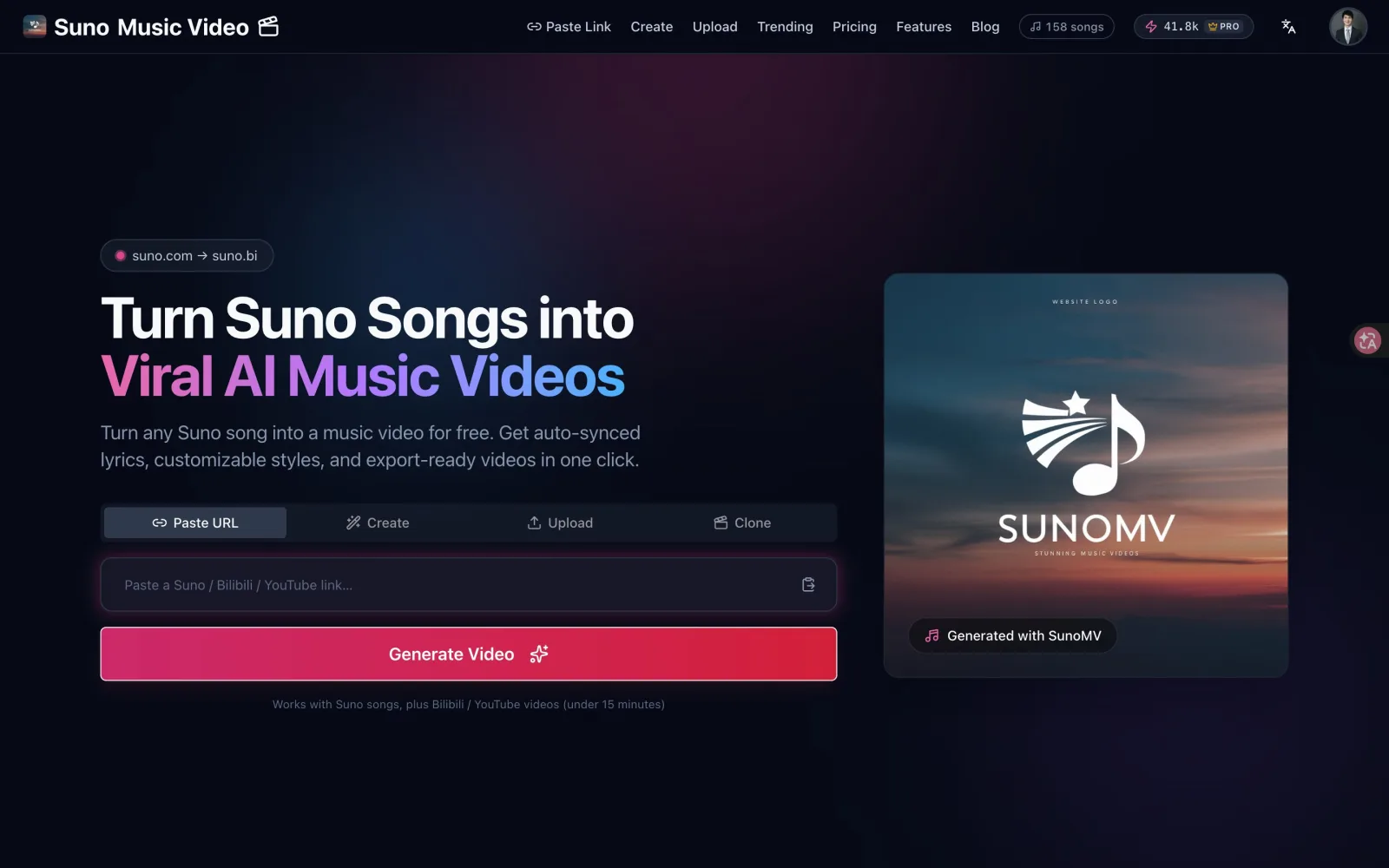
  2. คุณจะเห็นฟิลด์ป้อนข้อมูลที่มี “animated gradient” ขอบ: “Paste suno.com song link here…”
  3. วางลิงค์ Suno ของคุณ
  4. คลิก “Generate Video” ปุ่มสีชมพูหรือกด Enter
  5. หากเป็นลิงค์สั้น คุณจะเห็นการแจ้งเตือน “Expanding short link…”
  6. เมื่อวิเคราะห์สำเร็จ คุณจะถูกเปลี่ยนเส้นทางไปยังตัวแก้ไขเพลง /song/[id]

ขั้นตอนที่ 3: สำรวจอินเทอร์เฟสตัวแก้ไขเพลง

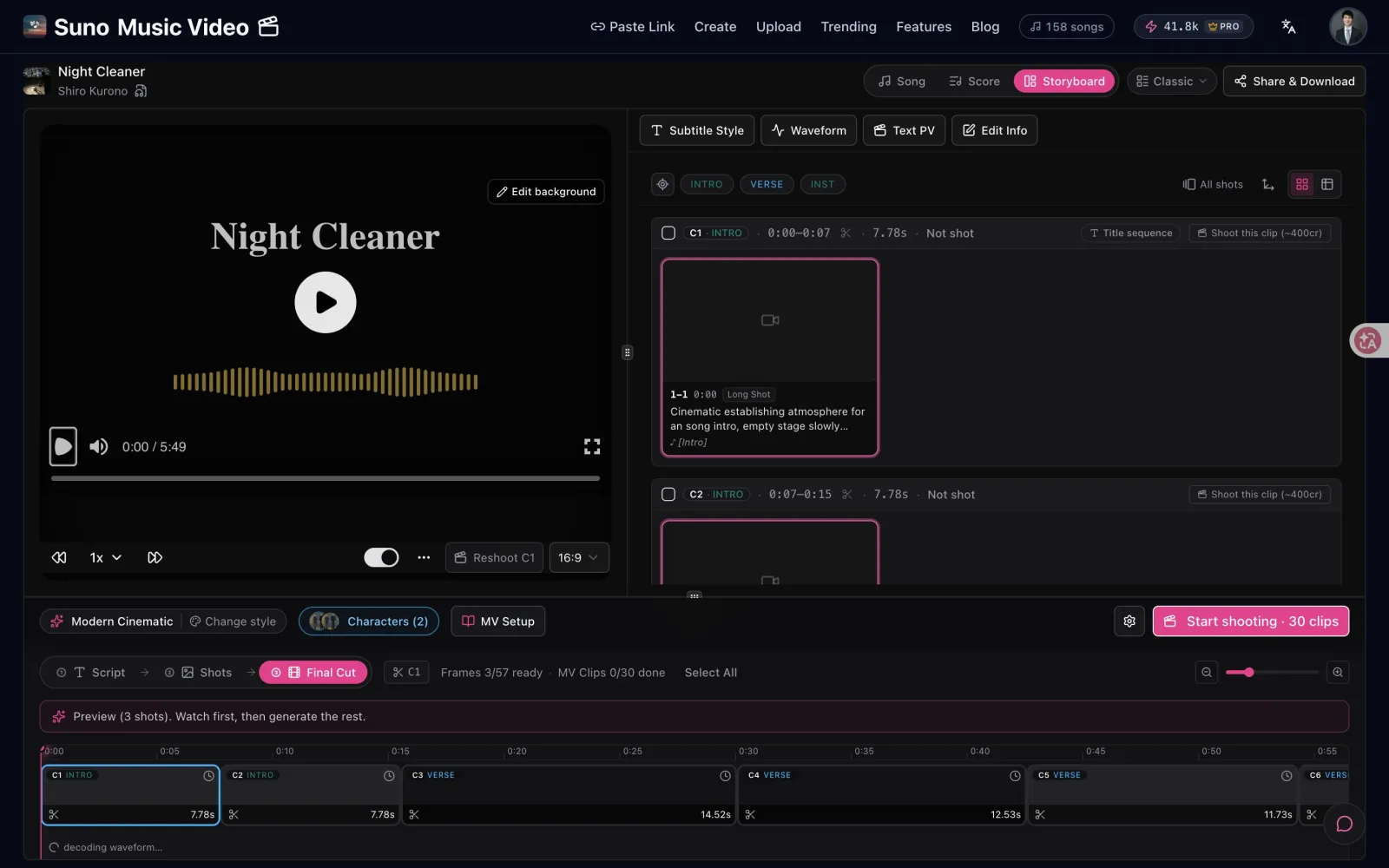
ตัวแก้ไขเพลงใช้เค้าโครงสามแผนงานแบบมืออาชีพ:

แผนงานด้านซ้าย — แผนงาน “Subtitles”:

  • แสดงข้อความเนื้อเพลงที่สมบูรณ์
  • เนื้อเพลง auto-scroll และไฟท์ระหว่าง playback
  • คลิกบรรทัดเนื้อเพลงใด ๆ เพื่อหา “timestamp” นั้น

แผนงานตรงกลาง — ตัวอย่างวิดีโอ:

  • preview MV ในเวลาจริงพร้อมสไตล์ “subtitle” ที่เลือก
  • ควบคุม playback (play pause seek)
  • แสดงองค์ประกอบภาพปัจจุบันพร้อมภาพเนื้อเพลงและ “subtitle”

แผนงานด้านขวา — แผนงาน “Timeline”:

  • ไทม์ไลน์เนื้อเพลงภาพ
  • อินเทอร์เฟสการจัดการภาพเนื้อเพลง AI
  • การตั้งค่า “effect” เปลี่ยน

ความกว้างของแผนงานสามารถปรับขนาดได้อย่างเต็มที่โดยการลากหมวด และความชอบเค้าโครงของคุณจะยังคงอยู่ในการจัดเก็บเบราว์เซอร์

ขั้นตอนที่ 4: เลือก Caption Style

SunoMV มีแบบ “built-in caption” 18 แบบ และนี่คือที่ “why does their video look so professional” เวทมนตร์อยู่ พวกเขาแบ่งเป็นสามครอบครัว:

Clean & classicTransparent (ข้อความสีขาวที่มีเค้าโครง “black-outlined” ไม่เคยปิดกั้นภาพ — ค่าเริ่มต้นใหม่) Classic (ตรา “subtitle” ที่กึ่งโปร่งใส) Subtle Card (บัตรสีขาว “rounded” ยุค Notion) และ Movie (ตัวอักษร “serif” sinematic ยุค)

Viral short-form — สไตล์ที่ออกแบบมาสำหรับ TikTok Reels และ YouTube Shorts: Pop (เม็ด “orange” ที่ไฟท์คำ “active”) Hormozi (ลูกเห็บ “full-row yellow-block” ที่ครอบงำ Shorts) MrBeast (ข้อความสีขาวขนาดใหญ่ “red outline” ที่โผล่ขึ้นมาคำ “active” ใหญ่ขึ้น) Bold Punch Faceless (คำอธิบาย “standard faceless-channel”) และซีรีส Red / Cyan / Black Pill

Sing-alongKaraoke ไฟท์เนื้อเพลง “word-by-word” เมื่อนักร้องแสดง และ KTV Fill ทำการปัดซ้ายไปขวาจริง ๆ บนแต่ละคำ “exactly like” หน้าจอ KTV

ชุด starter ฟรี ห้องสมุด “full” ปลดล็อคด้วย Plus และ Pro แต่ละสไตล์ทำงานในทั้ง “landscape” และ “portrait” — คุณตั้งค่าอัตราส่วนด้าน (16:9 / 9:16 / 1:1) ต่างหากเพื่อจับคู่กับแพลตฟอร์มเป้าหมายของคุณ

ขั้นตอนที่ 5: สร้างภาพเนื้อเพลง AI

นี่คือคุณลักษณะที่มีประสิทธิภาพที่สุดของ SunoMV เวิร์กโฟลว์มีหลายขั้นตอน:

ขั้นตอนที่ 1: เลือกศิลปะสไตล์

ในแท็บ “Select Style” ของแผนงาน “lyric image” คุณจะเห็นตัวอย่าง “thumbnail” ของสไตล์พื้นฐาน 7 สไตล์ แต่ละสไตล์แสดงตัวอย่างภาพและจำนวน “base prompt” ใต้นี้ เลือกสไตล์ที่ตรงกับบรรยากาศของเพลงของคุณที่สุด

คุณสามารถคลิก “Custom” การ์ดเพื่อป้อนจำนวนของคุณเอง ตัวอย่างเช่น: "Watercolor illustration, dreamy pastel palette, ethereal forest scenes, soft diffused light, Studio Ghibli aesthetics"

ขั้นตอนที่ 2: สร้าง “Image Prompts”

คลิก “Generate Prompt” และ AI จะ:

  • อ่านเนื้อเพลง “complete” ของเพลงของคุณ
  • ทำความเข้าใจ “semantics” และอารมณ์ของแต่ละบรรทัด
  • รวมความเข้าใจนี้กับสไตล์ศิลปะที่เลือกของคุณ
  • สร้าง “image prompt” ที่ปรับแต่งสำหรับแต่ละส่วน “lyric”

“Prompt” เหล่านี้ปรากฏในแท็บ “Edit Preview” คุณสามารถตรวจสอบและแก้ไขแต่ละ — ให้คุณควบคุมแบบ “granular” ของทุกเฟรมของ MV ของคุณ

ขั้นตอนที่ 3: สร้างภาพ

ระบบโดยอัตโนมัติสร้างภาพแรกเพื่อให้คุณสามารถดู “preview” ผลลัพธ์ได้ทันที เมื่อพอใจแล้ว คุณมีสองตัวเลือก:

  • สร้างเดียว: คลิก “segment” เฉพาะบน “timeline” เพื่อเรียกใช้ “generation” บุคคล
  • สร้างแบตช์: คลิกหนึ่งครั้งเพื่อสร้างทุก “segment” ที่เรียกค้นหา ซับสคริปชัน “subscription” ของคุณมี “monthly generation” “allowance” ที่คุณใช้จ่ายข้ามภาพ AI เนื้อเพลงและการเปลี่ยนวิดีโอ — ชั้นที่สูงขึ้นได้ “allowance” ที่ใหญ่ขึ้นและ “batch generation” ที่เร็วขึ้น และแพ็คครอบคลุมทำให้คุณซ้อนทับเมื่อใดก็ตามที่คุณต้องการมากขึ้น

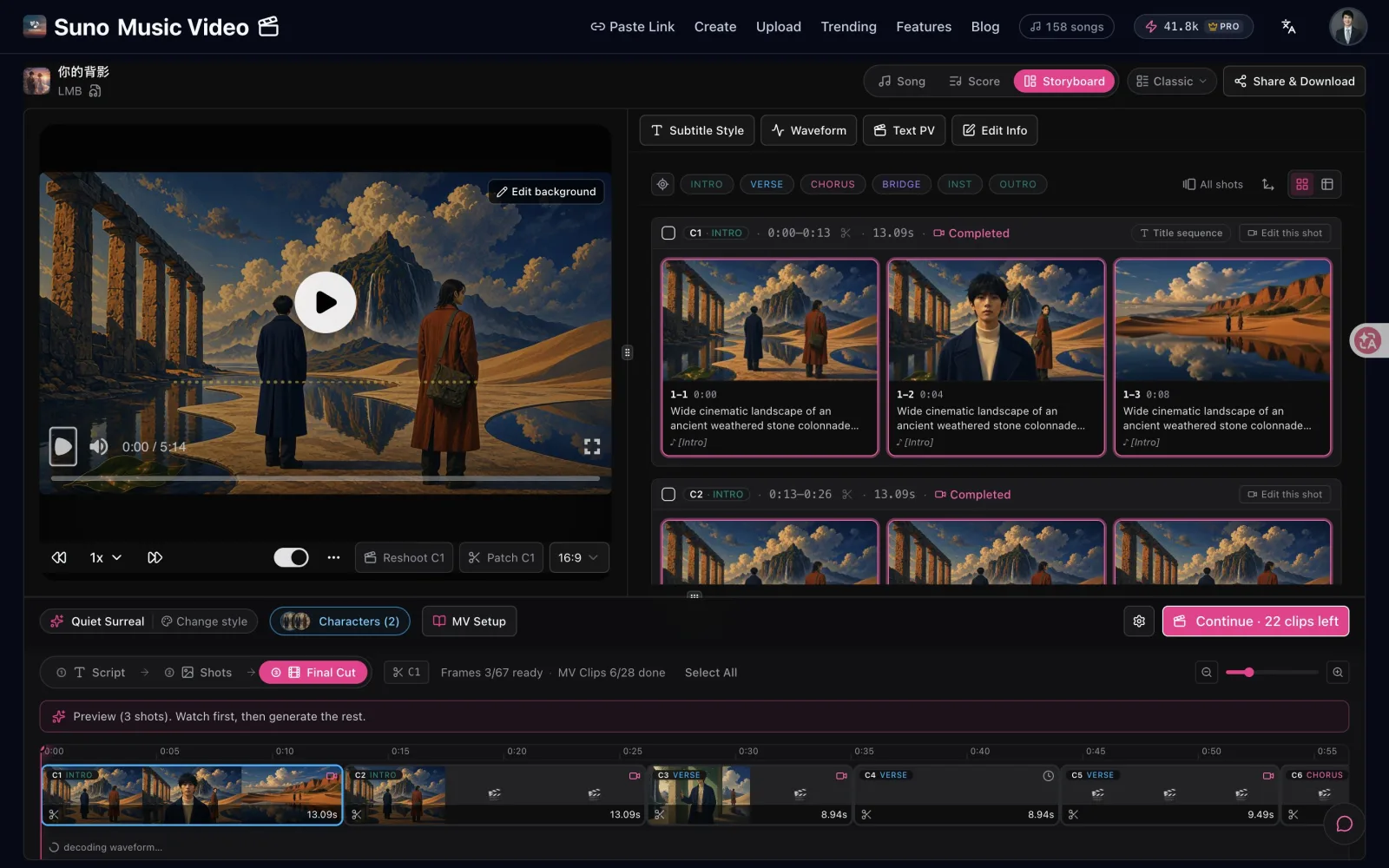
รักษา “character” ของคุณให้สม่ำเสมอ: เปิด Storyboard ดู เพื่อจัดการทุก “scene” เป็นแถว และเปิด Protagonist Character Lock (บวก “reference image”) เพื่อให้นักร้องหรือตัวละครเดียวกันดำเนินการจากทุกการยิง แทนที่จะ “morph” เป็นใบหน้าที่แตกต่างกันทุกเฟรม

“Progress” จะปรากฏบน “timeline” ในเวลาจริง — เขียว “completed” ภาพเคลื่อนไหว “spinning” “generation” อยู่ระหว่างดำเนิน

ขั้นตอนที่ 4: แก้ไขและสร้างใหม่

ไม่พอใจกับภาพ “particular”? “Paths” ปรับหลายเส้นทางพร้อมใช้:

  • แก้ไข “prompt” และสร้างใหม่: ปรับ “segment” “prompt” จากนั้นคลิก “Generate Image”
  • ใช้ปุ่มสร้างใหม่: เก็บ “prompt” เดียวกัน แต่สร้างการเปลี่ยนแปลงใหม่ (มีประโยชน์เมื่อองค์ประกอบ “composition” ใกล้แต่คุณต้องการสำรวจทางเลือก)
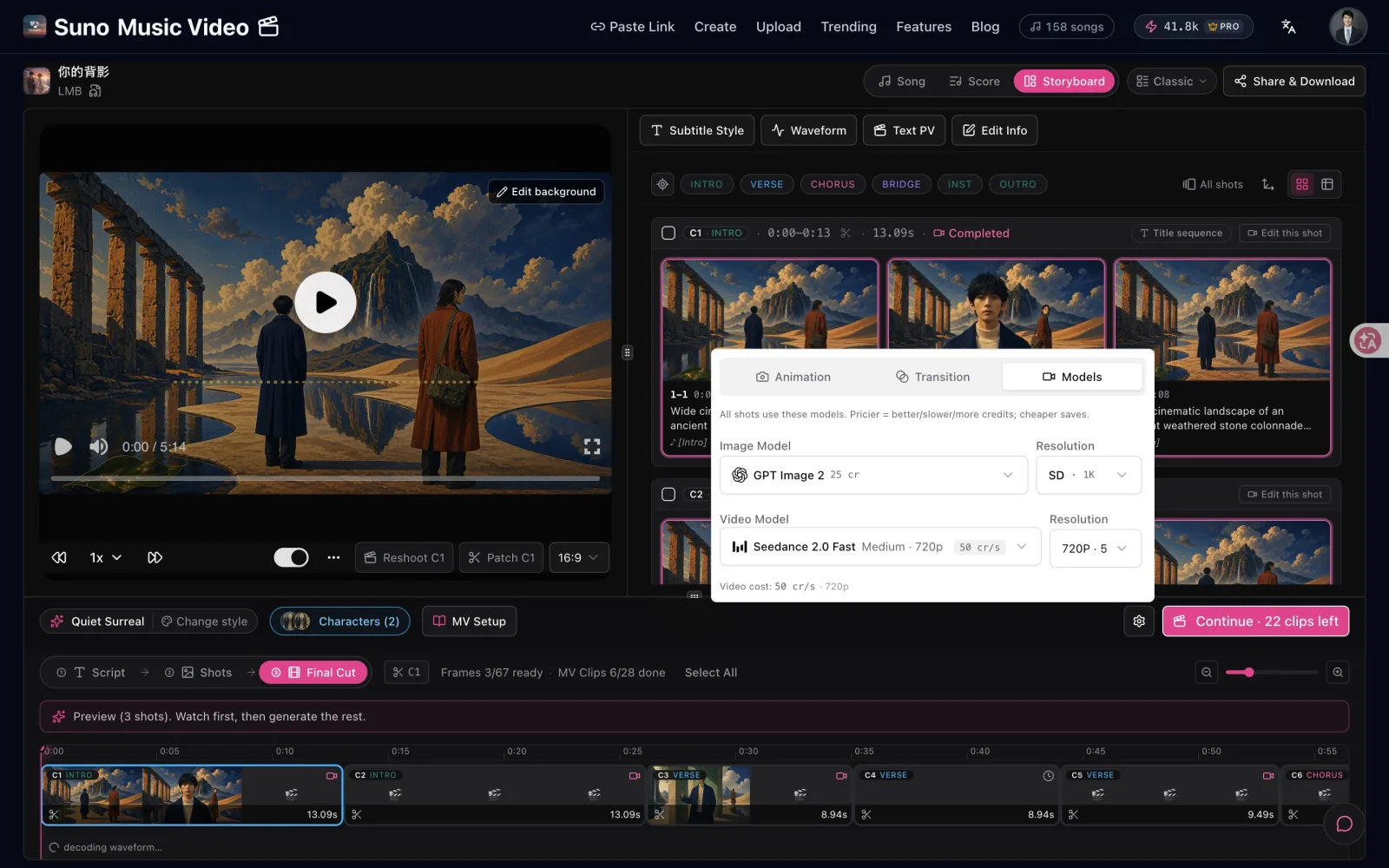
  • สลับ AI โมเดล: โมเดลต่างๆสร้างจำนวนต่างๆ ศิลปะ โมเดลที่ชาญฉลาดจำนวนน้อยศิลปะ “clean” และ “vibrant” Flux ผลักดัน “fine detail” Nano Banana “excels” ในการเก็บรักษาจำนวนจาก “reference image”

ขั้นตอนที่ 5: เพิ่ม “Transition Effects”

“Transitions” เชื่อมต่อภาพเนื้อเพลงในการไหลภาพที่สอดคล้องกัน

การเปลี่ยน “basic” (ผู้ใช้ทั้งหมด):

ระหว่างทุก ๆ คู่ของ “segments” ที่อยู่ติดกันบน “timeline” คุณสามารถเลือก “effect” เปลี่ยน:

  • Fade: ทางเลือก “most common” — crossfade “opacity” ราบรื่น
  • Blur: ภาพ “blurs” จากนั้นภาพถัดไปแก้ไขจาก “blur” — สร้างคุณภาพ “dreamlike”
  • None: การตัด “hard” — ที่ดีที่สุดสำหรับแทร็ก “high-tempo” ซึ่งการสลับ “fast” ตรงกับพลังงาน

คุณสามารถตั้งค่า “transitions” บุคคลต่อ “segment” หรือ “Apply to All” “with” คลิกหนึ่ง ระยะเวลาสามารถปรับจาก 100ms ถึง 1500ms

“Transitions” วิดีโอ AI (Pro เท่านั้น):

นี่คือความแตกต่างจริง Pro ผู้ใช้สามารถสร้าง “clip” วิดีโอ AI จริง ๆ ระหว่าง “images” เนื้อเพลง — แทนที่จะ “fade” จาก “city street” เป็น “ocean sunset” AI สร้างวิดีโอแอนิเมชั่นราบรื่นที่ morphs ภาพ “visually” ระหว่าง “scenes”

คุณเลือก “video model” จากสุดท้าย SunoMV ของ SunoMV — ปล่อยล่าสุด Seedance 2.0, Kling v3 Pro, Google Veo 3.1 และ Gemini Omni (ที่มีความสอดคล้องของตัวละคร “cross-shot” ที่มี “strong”) ข้าง “faster” และเลือก “cheaper” คล้ายกับ Veo 3.1 Lite Happy Horse และ Wan — จากนั้นเขียน “prompt” สัญญาเพื่อปฏิบัติต่อการเคลื่อนไหว ระบบโดยอัตโนมัติคำนวณระยะเวลา “clip” ที่แนะนำจากช่องว่างเวลาระหว่าง “segments” เนื้อเพลง (ช่องว่าง 8+ วินาทีใช้ ~10-second “clip” ช่องว่างที่สั้นกว่าใช้ ~5 วินาที)

ขั้นตอนที่ 6: ปรับแต่ง “Metadata” และส่งออก

“Adjustments” สุดท้ายก่อน “export”:

แก้ไข “video info” (Plus/Pro):

  • อัพโหลด “cover image” สัญญา
  • เปลี่ยนชื่อและชื่อศิลปิน “displayed”
  • แก้ไข “genre/description” “tag”
  • ตั้งค่า “background image” สำหรับ “segments” ไม่มี “lyric images”

ส่งออก:

  • Free: 720p “with watermark”
  • Plus: 1080p HD ไม่มี “watermark”
  • Pro: 2K ไม่มี “watermark”

การกำหนดค่าจริง ๆ โดย “Genre”

ตัวอย่าง 1: Japanese Anime-Style Pop

  • สไตล์ศิลปะ: Makoto Shinkai
  • โมเดล AI: Seedream 5 (เร็ว ศิลปะ “anime” “strong”)
  • สไตล์ “subtitle”: Subtle (ไม่ติดขวางสุนทรียศาสตร์ที่สวยงาม)
  • Transitions: Fade, 600ms
  • แพลตฟอร์มเป้าหมาย: Bilibili, YouTube

ตัวอย่าง 2: Chinese Traditional / Folk

  • สไตล์ศิลปะ: Chinese Ink
  • โมเดล AI: Flux 2 (“ink wash texture rendering” “strong”)
  • สไตล์ “subtitle”: Classic
  • Transitions: Blur, 1000ms
  • แพลตฟอร์มเป้าหมาย: Douyin, Xiaohongshu

ตัวอย่าง 3: English Rap / Hip-Hop

  • สไตล์ศิลปะ: Realistic Photo
  • โมเดล AI: Seedream 4.5
  • สไตล์ “subtitle”: Hormozi (portrait บ้านเสบียง “bold text”)
  • Transitions: None (การตัด “hard” ตรงกับจังหวะ)
  • แพลตฟอร์มเป้าหมาย: TikTok Instagram Reels

ตัวอย่าง 4: Lo-fi / Healing Instrumental

  • สไตล์ศิลปะ: Cozy Healing
  • โมเดล AI: Nano Banana 2 + อัพโหลด “reference image”
  • สไตล์ “subtitle”: Subtle
  • Transitions: Fade, 1200ms (ไหลช้า อ่อนโยน)
  • แพลตฟอร์มเป้าหมาย: Xiaohongshu YouTube

คำถามที่พบบ่อย

เพลง Suno ที่ใด ๆ ได้รับการสนับสนุนหรือไม่?

ทั้งหมด “publicly accessible” เพลง Suno จากแทร็ก v3 / v3.5 เก่ากว่าผ่านล่าสุด v5 และ v5.5 เพลง “private” จะต้องตั้งค่าเป็น “public” หรือ “unlisted” ก่อนที่ SunoMV จะเข้าถึงได้

การสร้าง MV ใช้เวลานานเท่าไร?

  • MV “subtitle-only” (ไม่มี “AI images”): “Preview” เรนเดอร์ในเวลาจริงเมื่อคุณเข้า “editor”
  • พร้อม “AI lyric images”: “Batch” ทั้งหมด “segments” โดยทั่วไป “2-5 minutes”
  • พร้อม “AI video transitions”: “Transition” วิดีโอแต่ละอัน “60-120 seconds” “generation time”

ฉันสามารถใช้ไฟล์เสียงของตัวเองได้หรือไม่?

ใช่ SunoMV ปัจจุบันมี “creation modes” สาม: Paste URL (เปลี่ยนลิงค์เพลง Suno ใด ๆ เป็น MV — เปิดให้ทุกคน) Upload (นำ MP3 WAV ของคุณเอง หรือไฟล์วิดีโอและ AI auto-transcribes และซิงโครไนซ์เนื้อเพลง) และ Create (สร้างเพลงดั้งเดิมกับ AI และ auto-build MV) คุณจึง “no” อีก “limited to Suno links”

ลายน้ำบน “free tier” “videos”?

ใช่ “small SunoMV watermark” มีรวม Plus และ Pro ผู้สมัครส่งออก “watermark-free”

ภาพ AI และวิดีโอเครดิตจะดำเนินการอย่างไร?

แต่ละแผน “paid” รวมถึง “monthly generation” “allowance” (บน “rolling 30-day cycle”) ที่คุณใช้จ่ายข้ามภาพ “AI lyric” และ “AI video transitions” — ชั้นที่สูงขึ้นได้ “allowance” ที่ใหญ่ขึ้นและ “batch generation” ที่เร็วขึ้น หากคุณวิ่งออกมาในเดือนที่กำหนด “top-up credit” “packs” “stack” และ “never expire” ขณะ “subscription” ของคุณเป็น “active” “free tier” ให้คุณสร้าง “subtitle” “music videos” และสำรวจ “full editor” ก่อน “subscribe”

ฉันสามารถแก้ไขภาพที่สร้างแล้วได้หรือไม่?

ใช่ เลือก “segment” ใด ๆ ใน “Edit Preview” “panel” แก้ไข “prompt” และสร้างใหม่ Pro ผู้ใช้ยัง “access” ถึง “function” “regenerate” ซึ่งเก็บ “prompt” “unchanged” แต่ “produces” “visual variation” “new”

หน้าแรก SunoMV นำเสนอส่วน “Trending” ที่นำเสนอ “MVs” ยอดนิยมที่สร้างโดยสมาชิกชุมชน จัดระเบียบตามภาษา (Chinese English และอื่น ๆ) ใช้มันเพื่อ:

  • ค้นหา “inspiration” สร้างสรรค์ โดยดู “styles” “what” “others” “using”
  • “Browse” “content” “trending” “across languages” “different”
  • คลิก “any” “showcase” “view” “full” “result”

เริ่มสร้าง

เปลี่ยนเพลง Suno ที่ดีที่สุดของคุณเป็นวิดีโอ ทั้งหมดที่คุณต้องการคือ “link” และ “five minutes”

ไป suno.bi วางลิงค์ Suno แรกของคุณ และประสบการณ์ “AI magic” ของการไป “song” เป็น “music video”