Como Transformar Qualquer Música do Suno em um Clipe Musical: O Fluxo de Trabalho Completo
Suno + SunoMV: Resolvendo a Última Etapa da Música com IA
Suno permite que qualquer pessoa gere uma música completa a partir de um prompt de texto — melodia, arranjo, vocais, letras, tudo em uma única passada. Mas uma vez que você tem uma faixa que adora, o que fazer com ela?
Compartilhar um link de áudio nas redes sociais? Postar uma imagem estática com áudio tocando embaixo? Nenhuma abordagem gera tração real. Plataformas sociais priorizam conteúdo em vídeo em seus algoritmos. Posts apenas com áudio recebem alcance orgânico mínimo.
SunoMV existe para resolver esse problema da última etapa. É o único gerador de clipes com suporte nativo para links do Suno — cole um link e tudo acontece automaticamente. Sem download de áudio, sem upload manual, sem letras alinhadas manualmente. Todo o fluxo, desde colar um link até exportar um clipe finalizado, normalmente leva menos de cinco minutos.
Por Que SunoMV é a Melhor Escolha para Criadores do Suno
Existem muitos geradores de vídeo com IA disponíveis, mas a maioria são ferramentas de propósito geral. SunoMV é projetado especificamente para o caso de uso de clipes musicais. Aqui está onde ele se diferencia.
Análise Nativa de Links do Suno
Cole um link de música do Suno (https://suno.com/song/xxx ou a forma curta https://suno.com/s/xxx) e SunoMV automaticamente:
- Expande links curtos e resolve o ID da música
- Extrai o arquivo de áudio, arte de capa, título e nome do artista
- Puxa o texto completo das letras
- Analisa metadados da timeline para preparar a sincronização de letras
Todo o processo é perfeito. Você nunca precisa alternar entre Suno e SunoMV ou lidar com arquivos manualmente.
Sincronização de Letras Orientada por IA
A sincronização de letras é a experiência central de um clipe musical. SunoMV usa alinhamento forçado por IA para mapear cada linha de letra na timeline de áudio com precisão. Isso não é uma abordagem grosseira de “exibir uma linha a cada alguns segundos” — é sincronização no nível de palavra onde a legenda rastreia exatamente o que o cantor está interpretando.
Isso é especialmente visível no modo de legenda Karaoke: as letras destacam palavra por palavra em tempo real conforme o cantor interpreta, exatamente como uma exibição de KTV.
Geração de Imagem com IA Ciente da Música
O sistema de imagem de letra com IA do SunoMV não simplesmente usa cada linha de letra como prompt de imagem. O sistema analisa a estrutura geral da música e seu arco emocional:
- Intro / pausas instrumentais: Imagens atmosféricas que estabelecem a cena
- Versos: A narrativa visual segue o conteúdo da letra
- Refrão: Intensidade visual aumentada, cores mais saturadas
- Final: Imagens se resolvem gradualmente, ecoando a trajetória emocional da música
O Fluxo de Trabalho Completo, Passo a Passo
Passo 1: Prepare Sua Música no Suno
Se você ainda não tem uma música do Suno, vá para suno.com e crie uma. Algumas dicas para maximizar a qualidade do clipe:
- Escreva letras descritivas: A qualidade de imagem com IA depende diretamente da especificidade das letras. “Caminhando pelas ruas de paralelepípedo encharcadas de chuva” gera visuais muito melhores do que “Eu me sinto triste.”
- Certifique-se de que a música é acessível publicamente: SunoMV precisa buscar dados da música através do link
- Qualquer versão do Suno funciona: SunoMV executa alinhamento forçado no nível de palavra no próprio áudio, então faixas v3 / v4 antigas e as mais recentes v5 / v5.5 todas se sincronizam perfeitamente
Copie o link da música assim que tiver.
Passo 2: Cole o Link no SunoMV
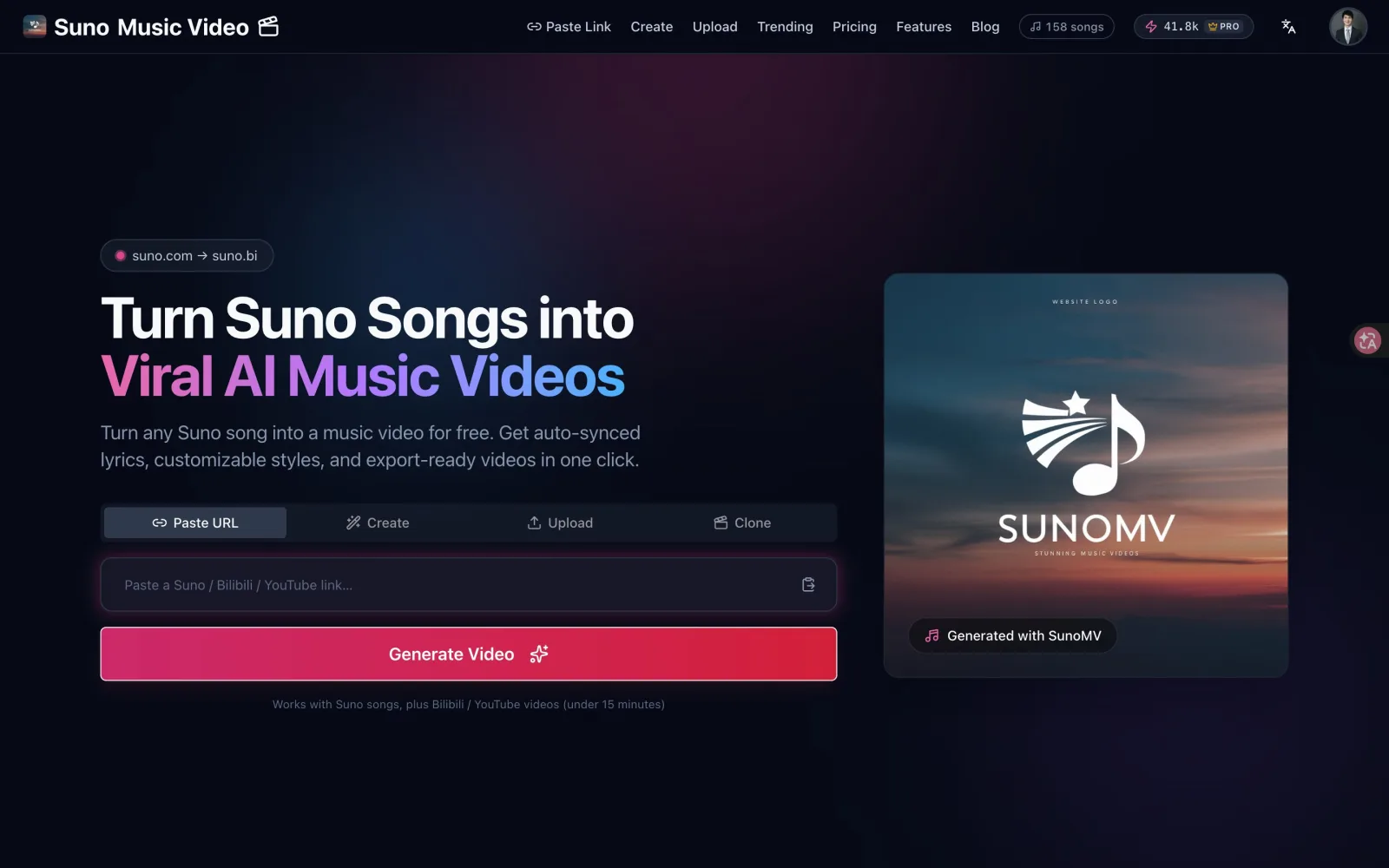
- Abra suno.bi
- Você verá um campo de entrada com bordas de gradiente animadas: “Cole o link da música suno.com aqui…”
- Cole seu link do Suno
- Clique no botão rosa “Gerar Vídeo” ou pressione Enter
- Se for um link curto, você verá uma notificação de brinde “Expandindo link curto…”
- Uma vez analisado com sucesso, você é redirecionado para o editor de música em
/song/[id]
Passo 3: Explore a Interface do Editor de Música
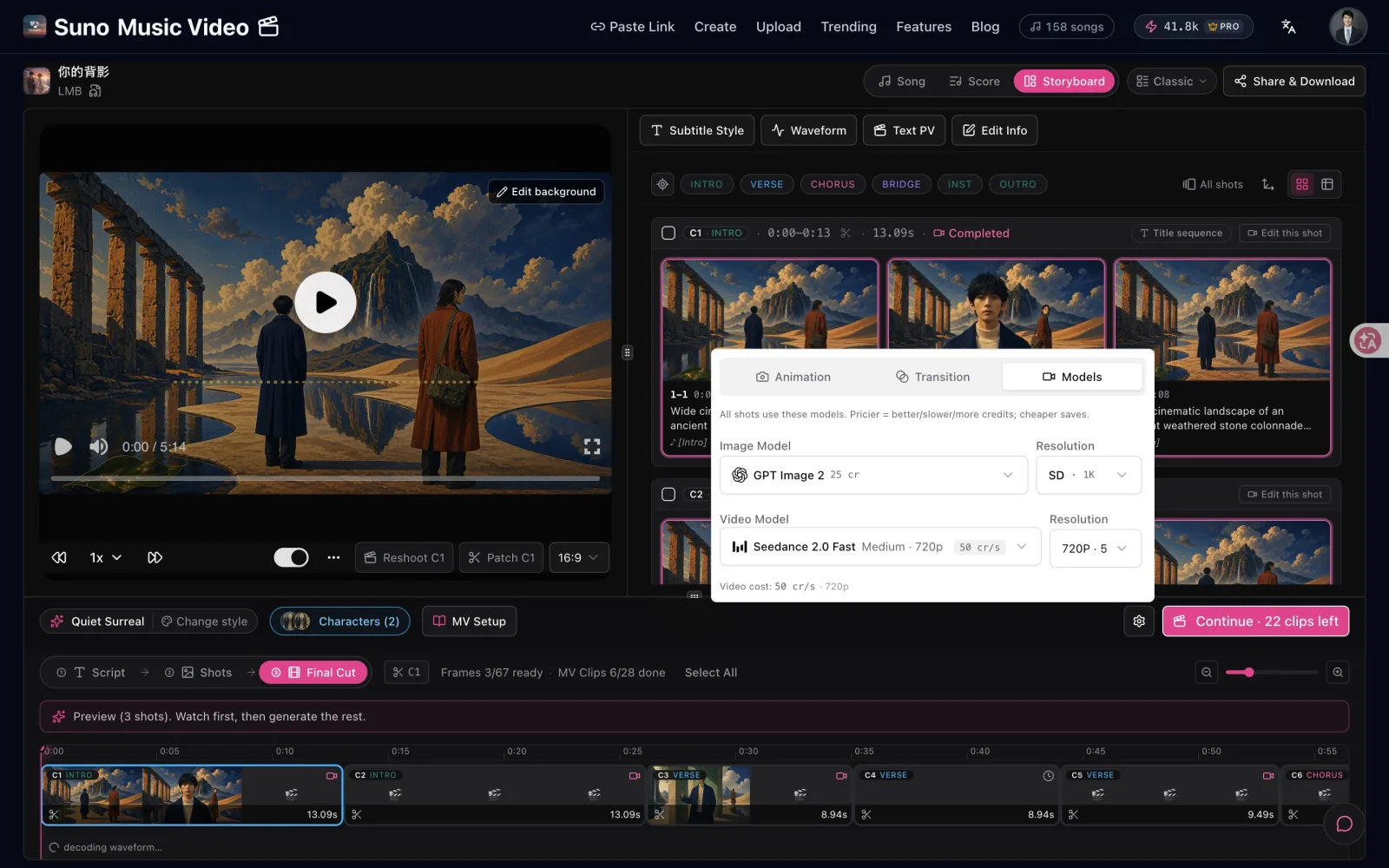
O editor de música usa um layout profissional de três painéis:
Painel Esquerdo — Painel de Legendas:
- Exibe o texto de letras completo
- As letras se scrollam automaticamente e destacam durante a reprodução
- Clique em qualquer linha de letra para buscar para esse timestamp
Painel Central — Visualização de Vídeo:
- Visualização de clipe em tempo real com estilo de legenda selecionado
- Controles de reprodução (reproduzir, pausar, buscar)
- Mostra a composição visual atual com imagens de letras e legendas
Painel Direito — Painel de Timeline:
- Timeline visual de letras
- Interface de gerenciamento de imagem de letra com IA
- Configurações de efeito de transição
As larguras dos painéis são totalmente redimensionáveis arrastando as alças, e suas preferências de layout persistem no armazenamento do navegador.
Passo 4: Escolha um Estilo de Legenda
SunoMV vem com 18 estilos de legenda incorporados, e é aqui que reside muito da mágica de “por que seu vídeo parece tão profissional”. Eles se dividem em três famílias:
Limpo e clássico — Transparente (texto branco com contorno preto que nunca bloqueia os visuais — o novo padrão), Clássico (a barra de legenda semi-transparente), Sutil, Cartão (um cartão branco arredondado, estilo Notion), e Filme (legendas cinematográficas com serifa).
Formato curto viral — os estilos projetados para TikTok, Reels e YouTube Shorts: Pop (uma pílula laranja que destaca a palavra ativa), Hormozi (o visual de bloco amarelo em linha cheia que domina Shorts), MrBeast (texto branco em grande escala com contorno vermelho que destaca a palavra ativa maior), Soco Ousado, Sem Rosto (a legenda padrão de canal sem rosto), e a série Pílula Vermelha / Ciana / Preta.
Cantar junto — Karaoke ilumina as letras palavra por palavra conforme o cantor as interpreta, e Preenchimento KTV faz um verdadeiro preenchimento da esquerda para a direita em cada palavra, exatamente como uma tela de KTV.
Um conjunto de iniciante é gratuito; a biblioteca completa se desbloqueia com Plus e Pro. Cada estilo funciona em paisagem e retrato — você define a proporção de aspecto (16:9 / 9:16 / 1:1) separadamente para corresponder à sua plataforma alvo.
Passo 5: Gere Imagens de Letra com IA
Este é o recurso mais poderoso do SunoMV. O fluxo de trabalho tem várias fases:
Fase 1: Escolha um Estilo de Arte
No painel de imagem de letra, abas “Selecionar Estilo”, você verá visualizações em miniatura de 7 estilos predefinidos. Cada um mostra uma imagem de amostra e o prompt base subjacente. Escolha aquele que melhor corresponda à atmosfera de sua música.
Você também pode clicar no cartão “Personalizado” para inserir seu próprio prompt. Por exemplo: "Ilustração em aquarela, paleta de pastel onírico, cenas de floresta etérea, luz difusa suave, estética Studio Ghibli".
Fase 2: Gere Prompts de Imagem
Clique em “Gerar Prompt” e a IA irá:
- Ler suas letras de música completas
- Entender a semântica e emoção de cada linha
- Combinar esse entendimento com o estilo de arte escolhido
- Produzir um prompt de imagem personalizado para cada segmento de letra
Esses prompts aparecem na aba “Visualização de Edição”. Você pode revisar e editar cada um — oferecendo controle granular sobre cada quadro do seu clipe.
Fase 3: Gere as Imagens
O sistema gera automaticamente a primeira imagem para que você possa visualizar o resultado imediatamente. Uma vez satisfeito, você tem duas opções:
- Gere um de cada vez: Clique em um segmento específico na timeline para acionar geração individual
- Gere em lote: Um clique para gerar cada segmento pendente de uma vez. Sua assinatura vem com uma provisão de geração mensal que você gasta em imagens de letra com IA e transições de vídeo, e créditos de recarga se acumulam sempre que você precisar de mais.
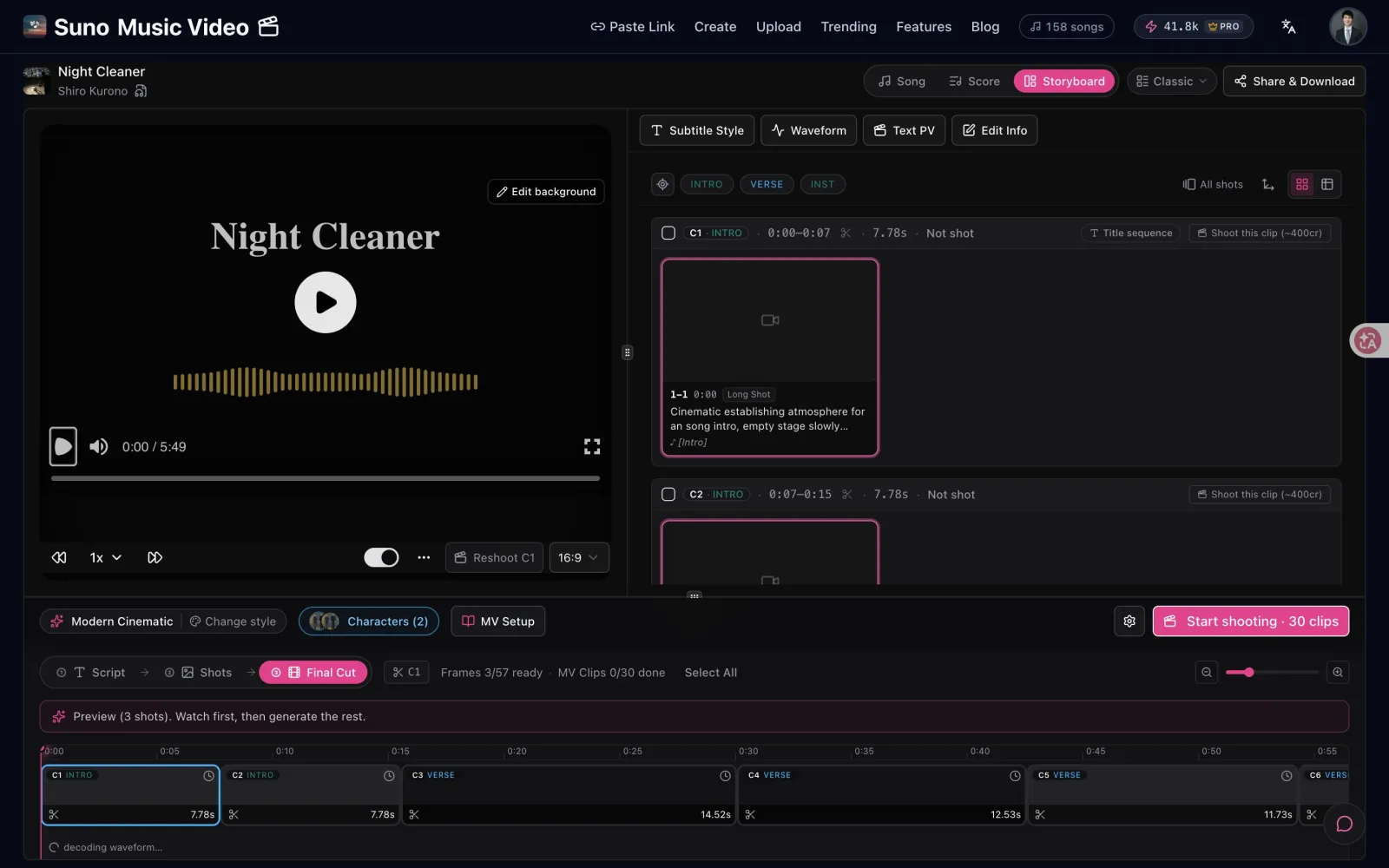
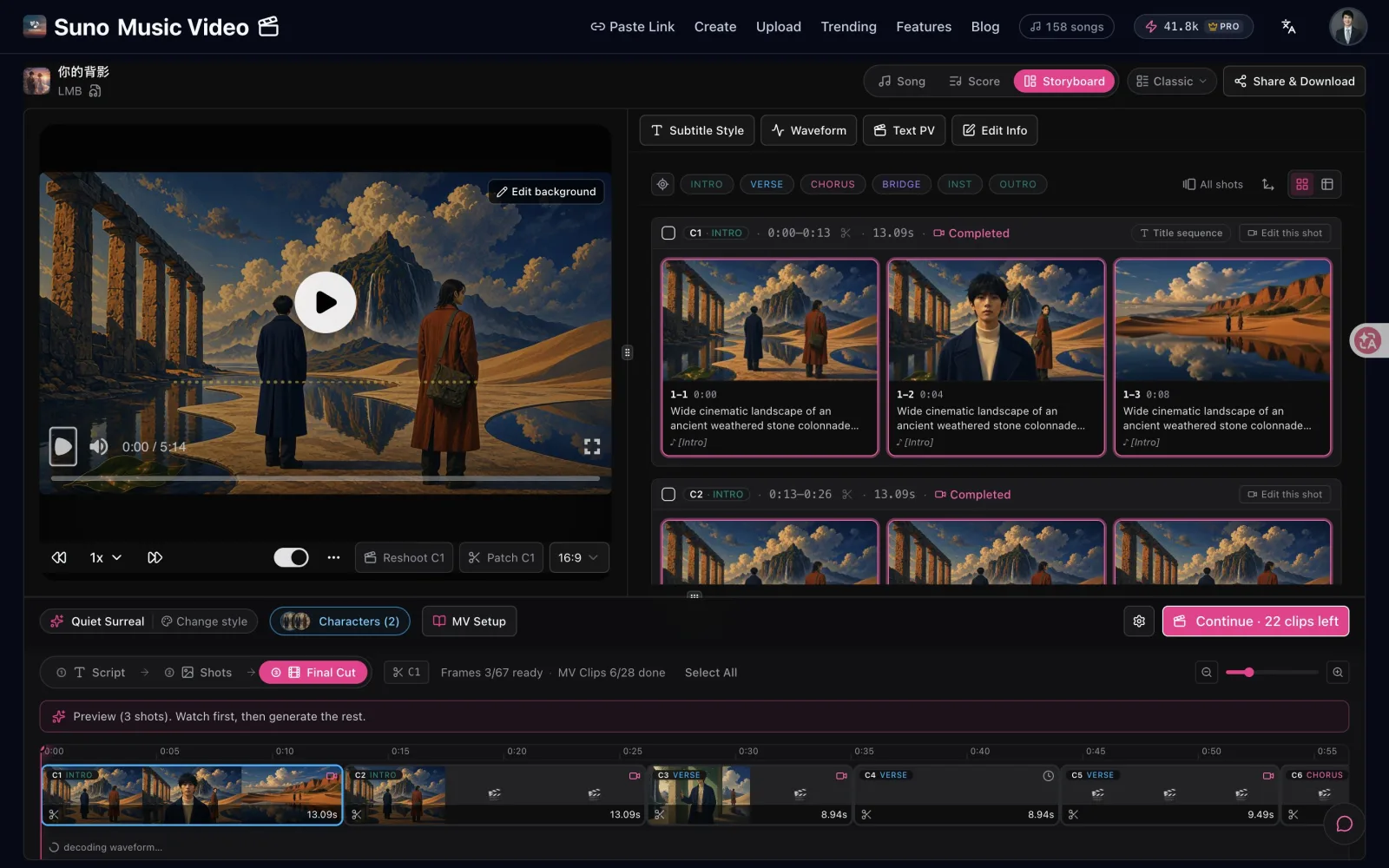
Mantenha seu personagem consistente: Abra a visualização Storyboard para gerenciar cada cena como uma linha, e ative Bloqueio de Personagem Protagonista (mais uma imagem de referência) para que o mesmo cantor ou personagem persista através de cada shot em vez de se transformar em um rosto diferente a cada quadro.
O progresso é exibido em tempo real na timeline — verde indica concluído, uma animação giratória indica geração em andamento.
Fase 4: Editar e Regenerar
Desapontado com uma imagem em particular? Vários caminhos de ajuste estão disponíveis:
- Edite o prompt e regenere: Modifique o prompt do segmento, então clique em “Gerar Imagem”
- Use o botão regenerar: Mantenha o mesmo prompt mas gere uma nova variação (útil quando a composição está perto, mas você quer explorar alternativas)
- Mude modelos de IA: Diferentes modelos produzem estéticas diferentes. Seedream tende para limpo e vibrante, Flux enfatiza detalhe fino, Nano Banana se destaca em manter estilos consistentes a partir de uma imagem de referência
Passo 6: Adicione Efeitos de Transição
As transições conectam imagens de letras em um fluxo visual coerente.
Transições básicas (todos os usuários):
Entre cada par de segmentos adjacentes na timeline, você pode selecionar um efeito de transição:
- Fade: A escolha mais comum — crossfade de opacidade suave
- Blur: A imagem fica embaçada e a próxima se resolve da desfocagem — cria uma qualidade onírica
- Nenhuma: Corte duro — melhor para faixas de tempo rápido onde a troca rápida corresponde à energia
Você pode definir transições individualmente por segmento ou “Aplicar a Todos” com um clique. A duração é ajustável de 100ms a 1500ms.
Transições de Vídeo com IA (Apenas Pro):
Este é o verdadeiro diferencial. Usuários Pro podem gerar um clipe de vídeo com IA real entre duas imagens de letra — em vez de um fade de “rua da cidade” para “pôr do sol do oceano”, a IA cria um vídeo animado suave que visualmente se transforma entre as duas cenas.
Você escolhe o modelo de vídeo da linha completa do SunoMV — os lançamentos recentes incluem opções rápidas e baratas como Veo 3.1 Lite, Happy Horse e Wan — então escreve um prompt personalizado para orientar o movimento. O sistema calcula automaticamente o comprimento de clipe recomendado a partir da lacuna de tempo entre segmentos de letra (uma lacuna de 8+ segundos usa um clipe de ~10 segundos, lacunas menores usam ~5 segundos).
Passo 7: Customize Metadados e Exporte
Ajustes finais antes da exportação:
Edite informações de vídeo (Plus/Pro):
- Carregue uma imagem de capa personalizada
- Altere o título e nome do artista exibidos
- Modifique a tag de gênero/descrição
- Defina uma imagem de fundo para segmentos sem imagens de letra
Exportar:
- Gratuito: 720p com marca d’água
- Plus: 1080p HD, sem marca d’água
- Pro: 2K, sem marca d’água
Configurações do Mundo Real por Gênero
Exemplo 1: Pop Estilo Anime Japonês
- Estilo de arte: Makoto Shinkai
- Modelo de IA: Seedream 5 (rápido, estética de anime forte)
- Estilo de legenda: Sutil (não obstrui os visuais lindos)
- Transições: Fade, 600ms
- Plataforma alvo: Bilibili, YouTube
Exemplo 2: Tradicional Chinês / Folk
- Estilo de arte: Tinta Chinesa
- Modelo de IA: Flux 2 (renderização forte de textura de lavagem de tinta)
- Estilo de legenda: Clássico
- Transições: Blur, 1000ms
- Plataforma alvo: Douyin, Xiaohongshu
Exemplo 3: Rap / Hip-Hop em Inglês
- Estilo de arte: Foto Realista
- Modelo de IA: Seedream 4.5
- Estilo de legenda: Hormozi (retrato, texto em negrito)
- Transições: Nenhuma (cortes duros correspondem ao ritmo)
- Plataforma alvo: TikTok, Instagram Reels
Exemplo 4: Lo-fi / Instrumental de Cura
- Estilo de arte: Cura Aconchegante
- Modelo de IA: Nano Banana 2 + carregamento de imagem de referência
- Estilo de legenda: Sutil
- Transições: Fade, 1200ms (fluxo lento e suave)
- Plataforma alvo: Xiaohongshu, YouTube
Perguntas Frequentes
Quais músicas do Suno são suportadas?
Todas as músicas do Suno acessíveis publicamente, desde faixas v3 / v3.5 antigas até as mais recentes v5 e v5.5. Músicas privadas devem ser definidas como públicas ou não listadas antes de SunoMV poder acessá-las.
Quanto tempo leva a geração de clipe?
- Clipe apenas com legendas (sem imagens com IA): A visualização renderiza em tempo real assim que você entra no editor
- Com imagens de letra com IA: Gerar em lote todos os segmentos normalmente leva 2-5 minutos
- Com transições de vídeo com IA: Cada vídeo de transição adiciona 60-120 segundos de tempo de geração
Posso usar meus próprios arquivos de áudio?
Sim. SunoMV agora tem três modos de criação: Cole URL (transforme qualquer link de música do Suno em um clipe — aberto para todos), Carregue (traga seu próprio arquivo MP3, WAV ou vídeo e a IA transcreve automaticamente e sincroniza as letras), e Crie (gere uma música original com IA e construa automaticamente o clipe). Você não está mais limitado a links do Suno.
Há marca d’água em vídeos de nível gratuito?
Sim, uma pequena marca d’água do SunoMV está incluída. Assinantes Plus e Pro exportam sem marca d’água.
Como funcionam os créditos de imagem e vídeo com IA?
Cada plano pago inclui uma provisão de geração mensal (em um ciclo contínuo de 30 dias) que você gasta em imagens de letra com IA e transições de vídeo com IA — tiers mais altos recebem uma provisão maior e geração em lote mais rápida. Se você ficar sem em um determinado mês, pacotes de crédito de recarga se acumulam no topo e nunca expiram enquanto sua assinatura estiver ativa. O nível gratuito permite criar clipes de música com legendas e explorar o editor completo antes de se inscrever.
Posso editar imagens que já foram geradas?
Sim. Selecione qualquer segmento no painel Visualização de Edição, modifique o prompt e regenere. Usuários Pro também têm acesso à função “Regenerar” que mantém o prompt inalterado, mas produz uma nova variação visual.
Seção de Tendências da Comunidade
A página inicial do SunoMV apresenta uma seção Tendências que mostra clipes populares criados por membros da comunidade, organizados por idioma (Chinês, Inglês e mais). Use-a para:
- Encontrar inspiração criativa vendo quais estilos outros estão usando
- Procurar conteúdo em tendência em diferentes idiomas
- Clique em qualquer apresentação para ver o resultado completo
Comece a Criar
Transforme sua melhor música do Suno em um vídeo. Tudo que você precisa é um link e cinco minutos.
Visite suno.bi, cole seu primeiro link do Suno e experimente a mágica com IA de ir de música a clipe musical.
Popular guides
- 01 Guia de Prompt Suno AI 2026: 10 Dicas + Templates Copiar-Colar
- 02 7 Melhores Geradores de Música com IA Gratuitos em 2026 (Suno, Udio e Mais, Comparados)
- 03 Guia Completo Suno v5 Música com IA (2026): Da Página em Branco ao Single Pronto para Lançamento
- 04 Guia de Download de Vídeo Suno 2026: 3 Maneiras de Exportar Músicas de IA como MP4
- 05 Guia Completo Suno v5.5: Vozes, Modelos Personalizados e Meu Gosto Explicados (2026)