SunoMV SunoMV
Guides

Cómo convertir cualquier canción de Suno en un videoclip: El flujo de trabajo completo

Published · By SunoMV Team

Suno + SunoMV: Resolviendo el último kilómetro de la música IA

Suno permite que cualquiera genere una canción completa a partir de una descripción de texto — melodía, arreglo, voces, letras, todo en un solo intento. Pero una vez que tienes una canción que te encanta, ¿qué haces con ella?

¿Compartir un enlace de audio en redes sociales? ¿Publicar una imagen de portada estática con audio de fondo? Ninguno de estos enfoques genera tracción real. Las plataformas sociales priorizan contenido de video en sus algoritmos. Los posts de solo audio reciben alcance orgánico mínimo.

SunoMV existe para resolver este problema del último kilómetro. Es el único generador de videoclips IA con soporte nativo para enlaces de Suno — pega un enlace y todo sucede automáticamente. Sin descarga de audio, sin carga manual, sin letras alineadas manualmente. El flujo completo desde pegar un enlace hasta exportar un videoclip terminado típicamente toma menos de cinco minutos.

Por qué SunoMV es la mejor opción para creadores de Suno

Hay muchos generadores de video IA disponibles, pero la mayoría son herramientas de propósito general. SunoMV está diseñado específicamente para el caso de uso de videoclip musical. Aquí es donde se diferencia.

Análisis nativo de enlaces de Suno

Pega un enlace de canción de Suno (https://suno.com/song/xxx o el formato corto https://suno.com/s/xxx) y SunoMV automáticamente:

  • Expande enlaces cortos y resuelve el ID de la canción
  • Extrae el archivo de audio, la portada, el título y el nombre del artista
  • Obtiene el texto completo de las letras
  • Analiza metadatos de cronología para preparar la sincronización de letras

El proceso completo es transparente. Nunca necesitas cambiar entre Suno y SunoMV ni manejar archivos manualmente.

Sincronización de letras impulsada por IA

La sincronización de letras es la experiencia central de un videoclip musical. SunoMV utiliza alineación forzada por IA para mapear cada línea de letra a la cronología de audio con precisión. Este no es un enfoque tosco de “mostrar una línea cada pocos segundos” — es una sincronización a nivel de palabra donde el subtítulo sigue exactamente lo que el cantante está interpretando.

Esto es especialmente visible en el modo de subtítulos Karaoke: las letras se iluminan palabra por palabra en tiempo real mientras el cantante se desempeña, exactamente como una pantalla de KTV.

Generación de imágenes de IA consciente de la música

El sistema de imagen de letra de IA de SunoMV no simplemente usa cada línea de letra como un prompt de imagen. El sistema analiza la estructura general y el arco emocional de la canción:

  • Intro / pausas instrumentales: Imágenes atmosféricas que establecen la escena
  • Versos: La narrativa visual sigue el contenido de la letra
  • Coro: Mayor intensidad visual, colores más saturados
  • Outro: Las imágenes se resuelven gradualmente, reflejando la trayectoria emocional de la canción

El flujo de trabajo completo, paso a paso

Paso 1: Prepara tu canción en Suno

Si aún no tienes una canción de Suno, ve a suno.com y crea una. Algunos consejos para maximizar la calidad del videoclip:

  • Escribe letras descriptivas: La calidad de la imagen de IA depende directamente de la especificidad de la letra. “Caminando por calles empedradas mojadas por la lluvia” genera visuales mucho mejores que “Me siento triste”.
  • Asegúrate de que la canción sea accesible públicamente: SunoMV necesita obtener datos de la canción a través del enlace
  • Cualquier versión de Suno funciona: SunoMV ejecuta alineación forzada a nivel de palabra en el audio en sí, por lo que las pistas v3 / v4 antiguas y las últimas v5 / v5.5 se sincronizan perfectamente

Copia el enlace de la canción una vez que lo tengas.

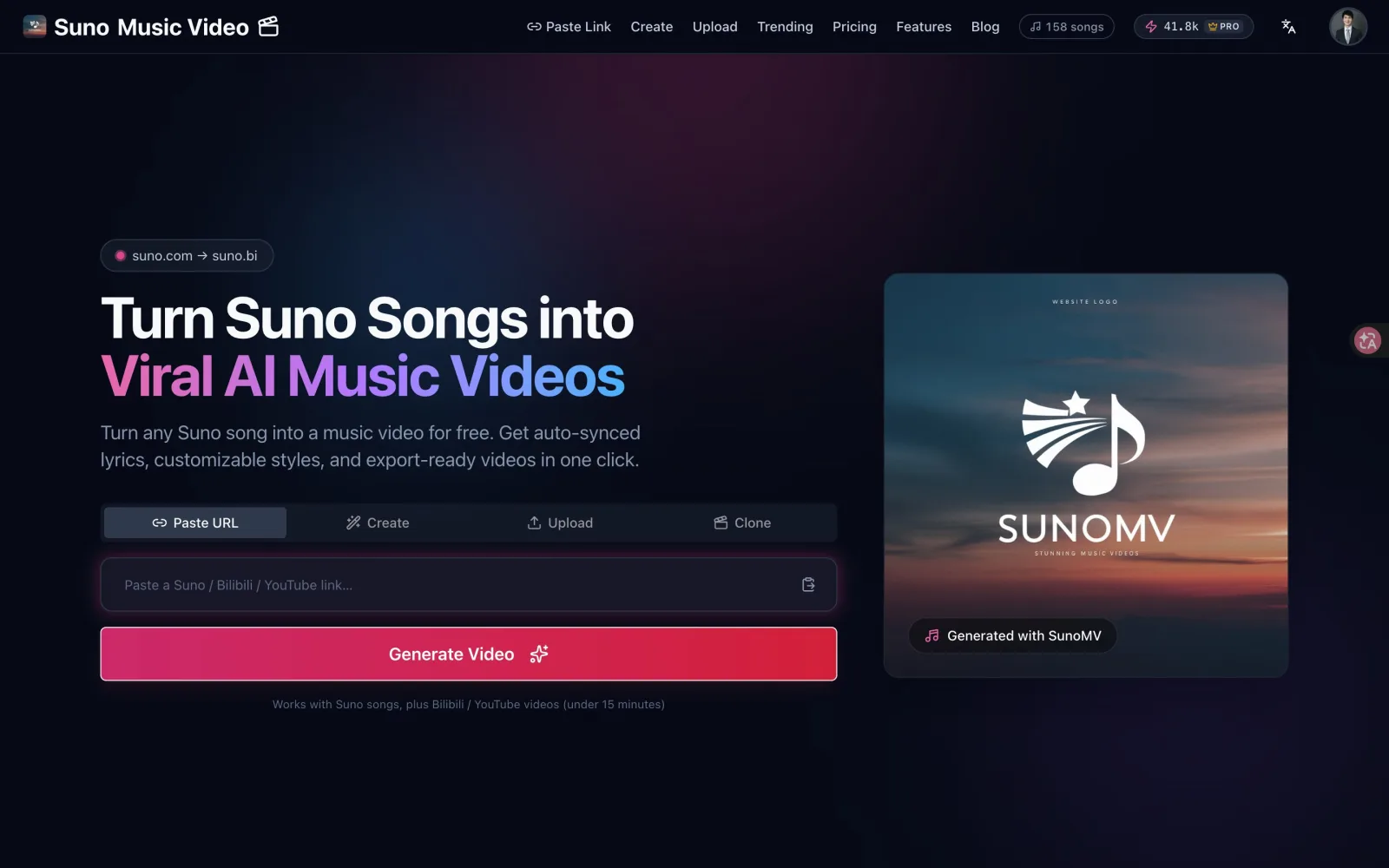
Paso 2: Pega el enlace en SunoMV

  1. Abre suno.bi
  2. Verás un campo de entrada con bordes de degradado animado: “Paste suno.com song link here…”
  3. Pega tu enlace de Suno
  4. Haz clic en el botón rosa “Generate Video” o presiona Enter
  5. Si es un enlace corto, verás una notificación “Expanding short link…”
  6. Una vez analizado correctamente, serás redirigido al editor de canciones en /song/[id]

Paso 3: Explora la interfaz del editor de canciones

El editor de canciones utiliza un diseño profesional de tres paneles:

Panel izquierdo — Panel de subtítulos:

  • Muestra el texto completo de las letras
  • Las letras se desplazan automáticamente y se resaltan durante la reproducción
  • Haz clic en cualquier línea de letra para saltar a ese marca de tiempo

Panel central — Vista previa de video:

  • Vista previa de videoclip en tiempo real con el estilo de subtítulo seleccionado
  • Controles de reproducción (reproducir, pausar, buscar)
  • Muestra la composición visual actual con imágenes de letras y subtítulos

Panel derecho — Panel de cronología:

  • Cronología visual de letras
  • Interfaz de gestión de imágenes de letra de IA
  • Configuración de efectos de transición

Los anchos de panel son completamente redimensionables arrastrando los puntos de control, y tus preferencias de diseño persisten en el almacenamiento del navegador.

Paso 4: Elige un estilo de subtítulos

SunoMV incluye 18 estilos de subtítulos integrados, y gran parte de la magia del “¿por qué su video se ve tan profesional?” sucede aquí. Se dividen en tres familias:

Limpio y clásicoTransparent (texto blanco con contorno negro que nunca bloquea los visuales — el nuevo predeterminado), Classic (la barra de subtítulos semitransparente), Subtle, Card (una tarjeta blanca redondeada, estilo Notion) y Movie (subtítulos de cine con serif).

Viral de formato corto — los estilos diseñados para TikTok, Reels y YouTube Shorts: Pop (una píldora naranja que resalta la palabra activa), Hormozi (el bloque amarillo de fila completa que domina Shorts), MrBeast (texto blanco de gran tamaño con contorno rojo que hace que la palabra activa sobresalga), Bold Punch, Faceless (el estilo estándar de canal sin rostro) y la serie Red / Cyan / Black Pill.

Para cantarKaraoke ilumina las letras palabra por palabra mientras el cantante las interpreta, y KTV Fill hace un relleno verdadero de izquierda a derecha en cada palabra, exactamente como una pantalla de KTV.

Un conjunto inicial es gratuito; la biblioteca completa se desbloquea con Plus y Pro. Cada estilo funciona en horizontal y vertical — estableces la relación de aspecto (16:9 / 9:16 / 1:1) por separado para que coincida con tu plataforma objetivo.

Paso 5: Genera imágenes de letra con IA

Esta es la característica más potente de SunoMV. El flujo de trabajo tiene varias fases:

Fase 1: Elige un estilo artístico

En la pestaña “Select Style” del panel de imágenes de letras, verás vistas previas en miniatura de 7 estilos preestablecidos. Cada uno muestra una imagen de muestra y el prompt base subyacente. Elige el que mejor se adapte a la atmósfera de tu canción.

También puedes hacer clic en la tarjeta “Custom” para ingresar tu propio prompt. Por ejemplo: "Watercolor illustration, dreamy pastel palette, ethereal forest scenes, soft diffused light, Studio Ghibli aesthetics".

Fase 2: Genera prompts de imagen

Haz clic en “Generate Prompt” y la IA:

  • Leerá las letras completas de tu canción
  • Entenderá la semántica y emoción de cada línea
  • Combinará esta comprensión con tu estilo artístico elegido
  • Producirá un prompt de imagen personalizado para cada segmento de letra

Estos prompts aparecen en la pestaña “Edit Preview”. Puedes revisar y editar cada uno — dándote control granular sobre cada fotograma de tu videoclip.

Fase 3: Genera las imágenes

El sistema genera automáticamente la primera imagen para que puedas obtener una vista previa del resultado inmediatamente. Una vez satisfecho, tienes dos opciones:

  • Genera una a la vez: Haz clic en un segmento específico en la cronología para activar la generación individual
  • Generación por lotes: Un clic para generar cada segmento pendiente. Tu suscripción incluye una asignación de generación mensual que gastas en imágenes de letra con IA y transiciones de video con IA, y los créditos de recarga se apilan encima cuando sea necesario.

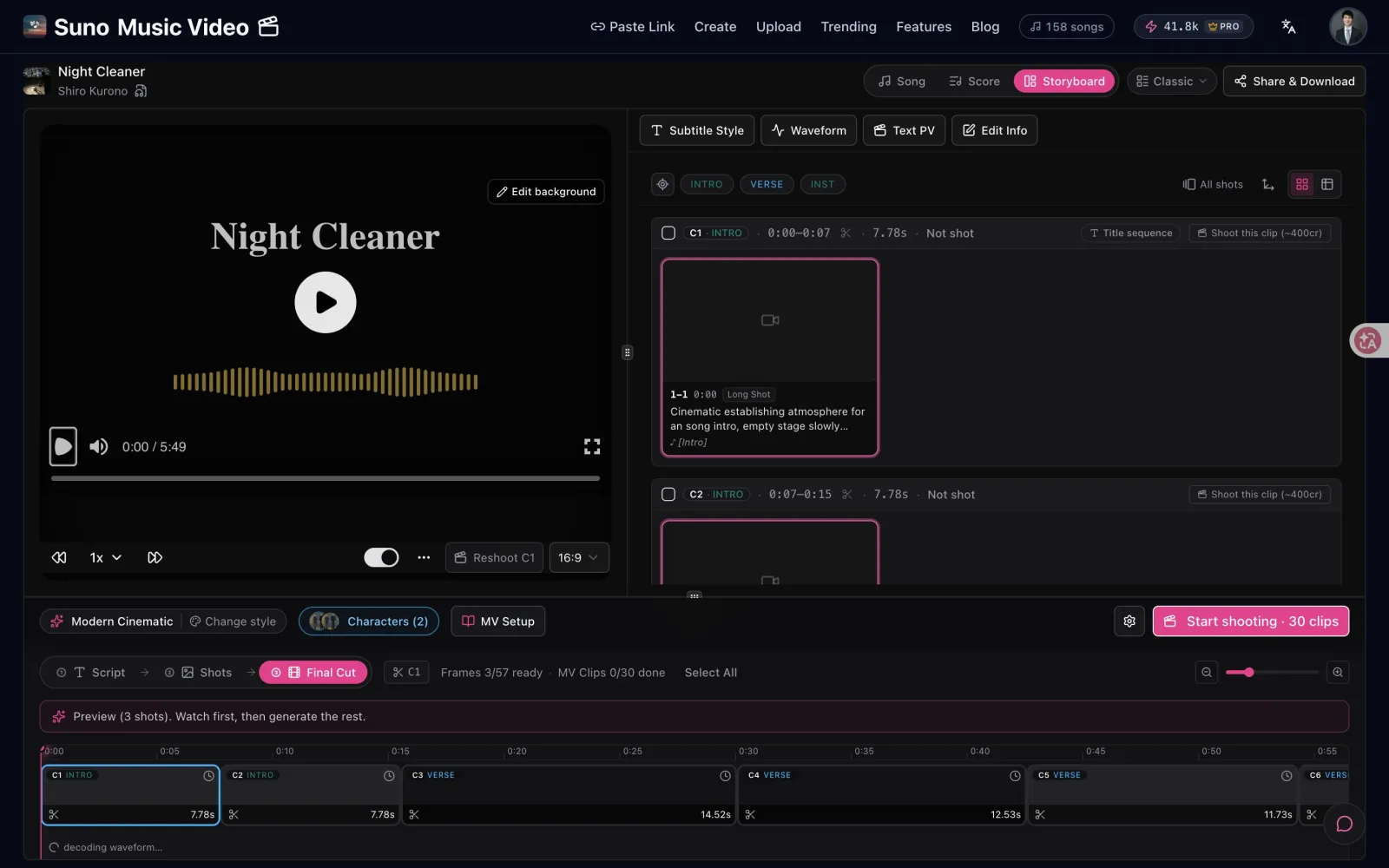
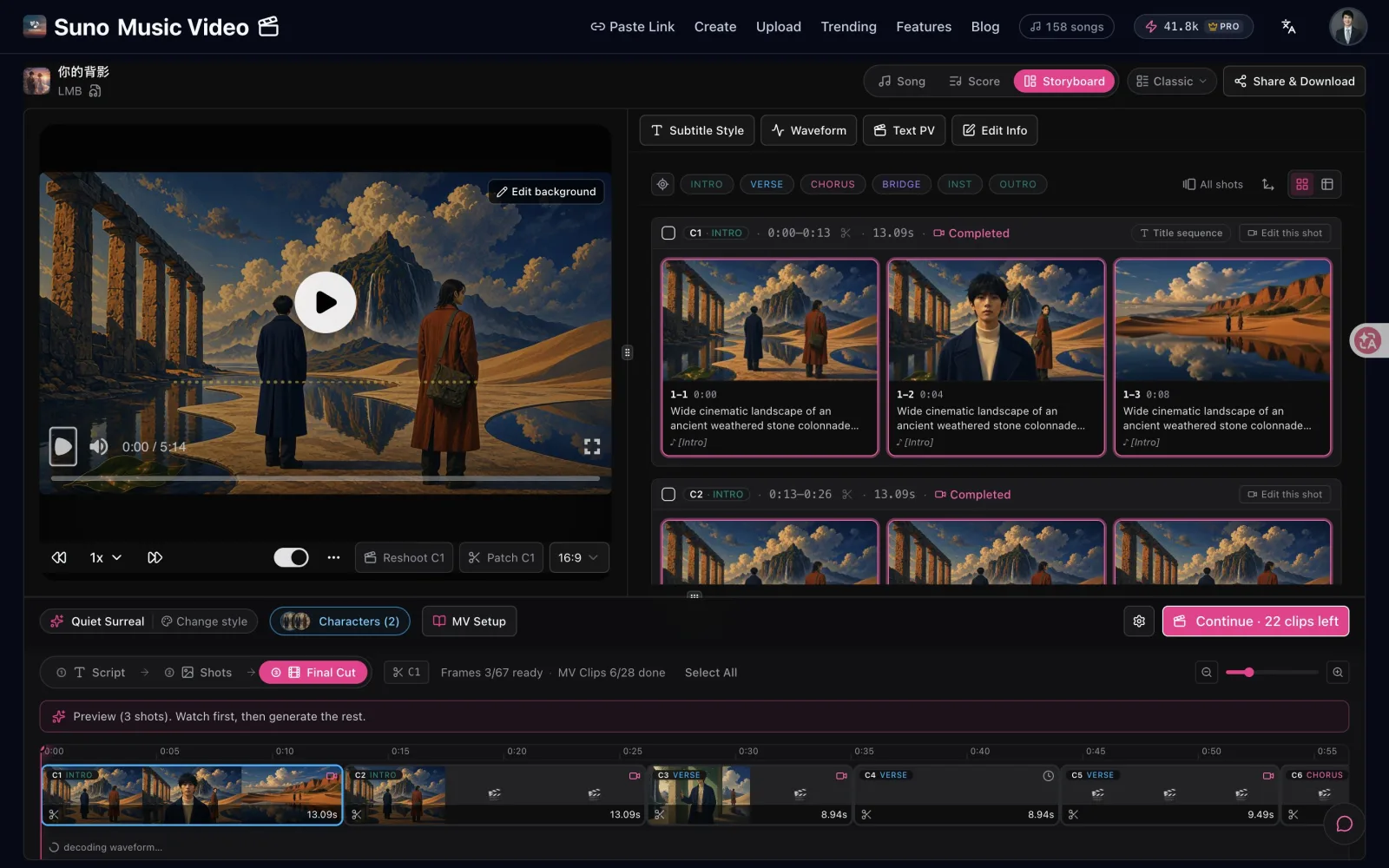
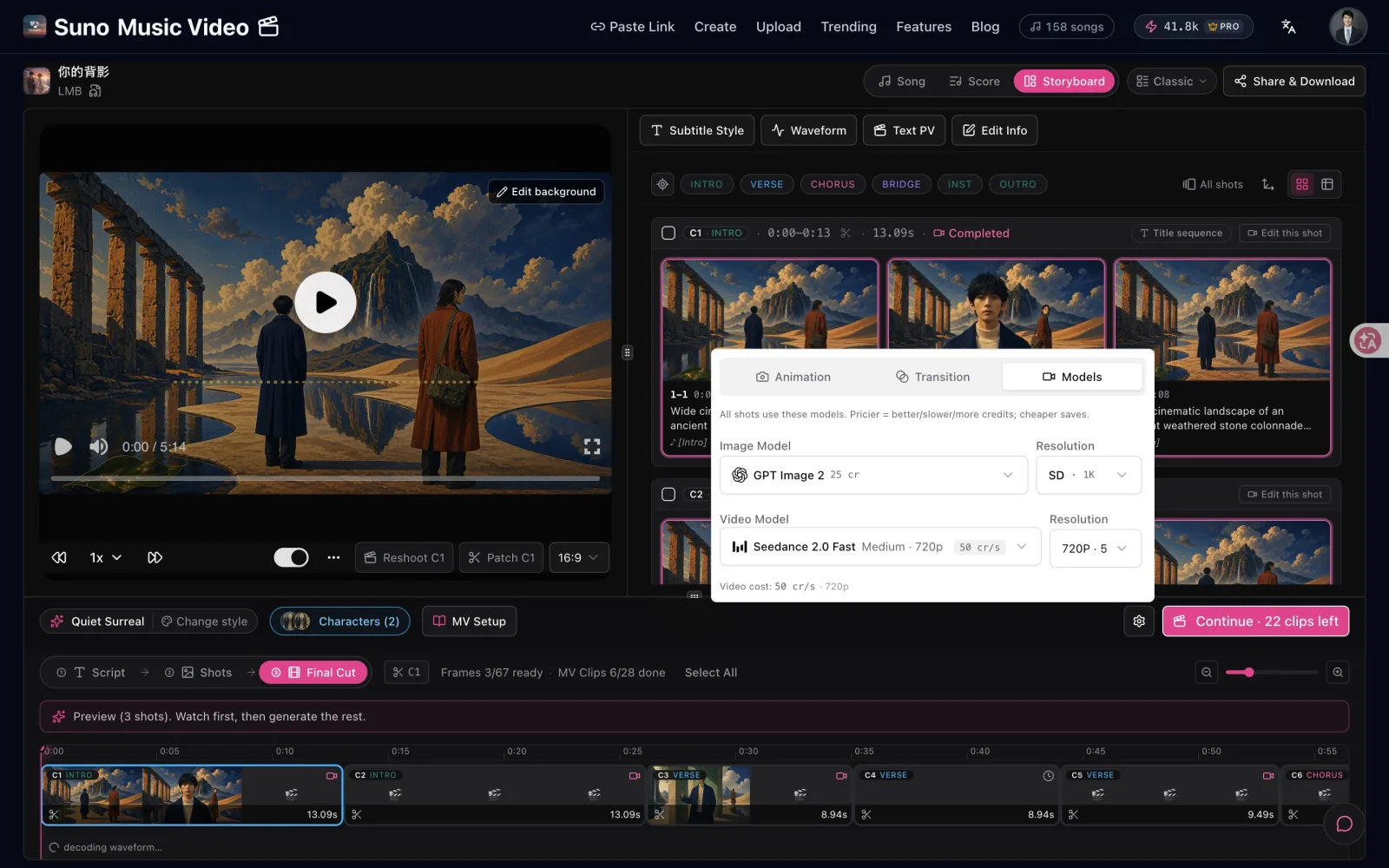
Mantén tu personaje consistente: Abre la vista de Storyboard para gestionar cada escena como una fila, y activa Protagonist Character Lock (más una imagen de referencia) para que el mismo cantante o personaje se lleve a través de cada toma en lugar de transformarse en un rostro diferente cada fotograma.

El progreso se muestra en tiempo real en la cronología — el verde indica completado, una animación giratoria indica generación en progreso.

Fase 4: Edita y regenera

¿Insatisfecho con una imagen en particular? Hay varios caminos de ajuste disponibles:

  • Edita el prompt y regenera: Modifica el prompt del segmento, luego haz clic en “Generate Image”
  • Usa el botón de regenerar: Mantén el mismo prompt pero genera una nueva variación (útil cuando la composición está cerca pero quieres explorar alternativas)
  • Cambia modelos de IA: Diferentes modelos producen diferentes estéticas. Seedream tiende a ser limpio y vibrante, Flux enfatiza detalles finos, Nano Banana excela en mantener la coherencia de estilo a partir de una imagen de referencia

Paso 6: Agrega efectos de transición

Las transiciones conectan imágenes de letras en un flujo visual coherente.

Transiciones básicas (todos los usuarios):

Entre cada par de segmentos adyacentes en la cronología, puedes seleccionar un efecto de transición:

  • Fade: La opción más común — desvanecimiento suave de opacidad
  • Blur: La imagen se desenfoca y la siguiente se resuelve desde el desenfoque — crea una calidad onírica
  • None: Corte duro — mejor para pistas de tempo rápido donde el cambio rápido coincide con la energía

Puedes establecer transiciones individualmente por segmento o “Aplicar a todo” con un clic. La duración es ajustable de 100ms a 1500ms.

Transiciones de video con IA (Solo Pro):

Este es el verdadero diferenciador. Los usuarios de Pro pueden generar un clip de video con IA real entre dos imágenes de letras — en lugar de un desvanecimiento de “calle de la ciudad” a “puesta de sol del océano”, la IA crea un video animado suave que morfea visualmente entre las dos escenas.

Elige el modelo de video de la alineación completa de SunoMV — los lanzamientos más recientes incluyen Seedance 2.0, Kling v3 Pro, Google Veo 3.1, y Gemini Omni (fuerte coherencia de caracteres entre tomas), junto con opciones más rápidas y económicas como Veo 3.1 Lite, Happy Horse y Wan — luego escribe un prompt personalizado para dirigir el movimiento. El sistema calcula automáticamente la duración de clip recomendada a partir de la brecha de tiempo entre segmentos de letras (una brecha de 8+ segundos usa un clip de ~10 segundos, brechas más cortas usan ~5 segundos).

Paso 7: Personaliza metadatos y exporta

Ajustes finales antes de exportar:

Edita información de video (Plus/Pro):

  • Carga una imagen de portada personalizada
  • Cambia el título y nombre de artista mostrados
  • Modifica la etiqueta de género/descripción
  • Establece una imagen de fondo para segmentos sin imágenes de letras

Exporta:

  • Gratuito: 720p con marca de agua
  • Plus: 1080p HD, sin marca de agua
  • Pro: 2K, sin marca de agua

Configuraciones del mundo real por género

Ejemplo 1: Pop de estilo anime japonés

  • Estilo artístico: Makoto Shinkai
  • Modelo de IA: Seedream 5 (rápido, estética anime fuerte)
  • Estilo de subtítulos: Subtle (no obstruye los visuales hermosos)
  • Transiciones: Fade, 600ms
  • Plataforma objetivo: Bilibili, YouTube

Ejemplo 2: Tradicional chino / Folk

  • Estilo artístico: Tinta china
  • Modelo de IA: Flux 2 (renderizado fuerte de textura de lavado de tinta)
  • Estilo de subtítulos: Classic
  • Transiciones: Blur, 1000ms
  • Plataforma objetivo: Douyin, Xiaohongshu

Ejemplo 3: Rap en inglés / Hip-Hop

  • Estilo artístico: Foto realista
  • Modelo de IA: Seedream 4.5
  • Estilo de subtítulos: Hormozi (vertical, texto en negrita)
  • Transiciones: None (cortes duros coinciden con el ritmo)
  • Plataforma objetivo: TikTok, Instagram Reels

Ejemplo 4: Lo-fi / Instrumental curativo

  • Estilo artístico: Cozy Healing
  • Modelo de IA: Nano Banana 2 + carga de imagen de referencia
  • Estilo de subtítulos: Subtle
  • Transiciones: Fade, 1200ms (flujo lento y suave)
  • Plataforma objetivo: Xiaohongshu, YouTube

Preguntas frecuentes

¿Qué canciones de Suno son compatibles?

Todas las canciones públicamente accesibles de Suno, desde pistas v3 / v3.5 antiguas hasta las últimas v5 y v5.5. Las canciones privadas deben establecerse como públicas o no listadas antes de que SunoMV pueda acceder a ellas.

¿Cuánto tiempo tarda la generación de videoclips?

  • Videoclip solo de subtítulos (sin imágenes de IA): La vista previa se renderiza en tiempo real una vez que ingresas al editor
  • Con imágenes de letra con IA: La generación por lotes de todos los segmentos típicamente toma 2-5 minutos
  • Con transiciones de video con IA: Cada video de transición agrega 60-120 segundos de tiempo de generación

¿Puedo usar mis propios archivos de audio?

Sí. SunoMV ahora tiene tres modos de creación: Pegar URL (convierte cualquier enlace de canción de Suno en un videoclip — abierto a todos), Cargar (trae tu propio archivo MP3, WAV o video y la IA transcribe y sincroniza las letras automáticamente), y Crear (genera una canción original con IA y construye automáticamente el videoclip). Ya no estás limitado a enlaces de Suno.

¿Hay marca de agua en videos de nivel gratuito?

Sí, se incluye una pequeña marca de agua de SunoMV. Los suscriptores de Plus y Pro exportan sin marca de agua.

¿Cómo funcionan los créditos de imagen y video con IA?

Cada plan pagado incluye una asignación de generación mensual (en un ciclo de 30 días) que gastas en imágenes de letra con IA y transiciones de video con IA — los niveles más altos obtienen una asignación más grande y generación por lotes más rápida. Si se te acaba en un mes determinado, los paquetes de créditos de recarga se apilan encima y nunca expiran mientras tu suscripción esté activa. El nivel gratuito te permite crear videoclips musicales de subtítulos y explorar el editor completo antes de suscribirte.

¿Puedo editar imágenes que ya han sido generadas?

Sí. Selecciona cualquier segmento en el panel Editar vista previa, modifica el prompt y regenera. Los usuarios de Pro también tienen acceso a la función “Regenerar” que mantiene el prompt sin cambios pero produce una nueva variación visual.

Sección de tendencias de la comunidad

La página de inicio de SunoMV presenta una sección de Tendencias que muestra videoclips populares creados por miembros de la comunidad, organizados por idioma (chino, inglés y más). Úsalo para:

  • Encontrar inspiración creativa viendo qué estilos otros están usando
  • Explorar contenido tendencia en diferentes idiomas
  • Haz clic en cualquier vitrina para ver el resultado completo

Comienza a crear

Convierte tu mejor canción de Suno en un video. Todo lo que necesitas es un enlace y cinco minutos.

Visita suno.bi, pega tu primer enlace de Suno y experimenta la magia de IA de pasar de canción a videoclip musical.