/icon.png)
Cómo hacer un videoclip con IA a partir de cualquier canción (guía 2026)

Para hacer un videoclip con IA a partir de una canción, sube la canción, elige un estilo y deja que la IA sincronice la letra y dibuje una imagen por cada verso. Primero ves una vista previa gratis. Después dibujas el resto de la canción, filmas las escenas que quieres en movimiento y exportas un video 9:16 o 16:9. En SunoMV la canción puede ser cualquiera: tu propia grabación, un MP3 de cualquier herramienta de música con IA o un archivo de video.
No es un solo clic. Ves cada paso y cada paso muestra su precio antes de ejecutarse. Abajo: qué puedes crear con una canción, los cuatro pasos con pantallas reales, cuánto cuesta y los errores que gastan créditos.
Empieza con cualquier canción
Sube un MP3, WAV, M4A o un vídeo, hasta 500 MB. Pega la letra para que los subtítulos salgan bien.
Subir mi canción🎁 Regístrate gratis y recibe 100 créditos: suficientes para previsualizar tu primer storyboard.
“Hero”, hecho en SunoMV: 30 segundos del estribillo. Imágenes de storyboard con movimiento de cámara y letra sincronizada.
Qué puedes crear con una canción
Antes de subirla, decide cuánto del video debe moverse de verdad. Esa decisión define el aspecto y casi todo el costo.
| Tipo | Qué se ve en pantalla | Ideal para | Costo |
|---|---|---|---|
| Video con letra | Letra animada a pantalla completa sobre un fondo | Canciones donde importan las palabras, subidas de fans | Sin créditos de video |
| Video storyboard | Una imagen por verso, con movimiento de cámara | La mayoría de lanzamientos, estrofas, canciones lentas | Imágenes: 8–35 créditos cada una |
| Escenas filmadas | Clips de video con IA para las escenas que eliges | Ganchos, estribillos, el momento que la gente comparte | Video: se cobra por segundo |
La mayoría mezcla los tres: filma el estribillo, deja las estrofas como imágenes y usa escenas de letra para el puente. Puedes ver cada estilo en su propia página: video con letra, visualizador de música, videoclip con historia.
Regla práctica: Filma las 2 o 3 escenas que la gente va a recordar. Todo lo demás puede ser una imagen con movimiento, y nadie que haga scroll en un feed lo notará.
Paso a paso: de la canción al videoclip
Paso 1: Sube tu canción
Abre la pestaña Upload en suno.bi y suelta tu archivo: MP3, WAV, M4A, MP4 o MOV, de hasta 500 MB.
- Pega la letra si la tienes. Si la dejas vacía, la IA transcribe la letra por ti, pero las palabras cantadas se entienden mal a veces. Con la letra pegada, los subtítulos salen correctos y te ahorras corregir líneas después.
- ¿Es instrumental? Activa “No sung lyrics”. La música se divide en secciones (intro, ritmo, pausa, final) para que hagas una imagen o un clip por cada parte.
- ¿Hiciste la canción en Suno? Pega el enlace de Suno en vez de subir un archivo. Mira cómo hacer un videoclip para una canción de Suno.
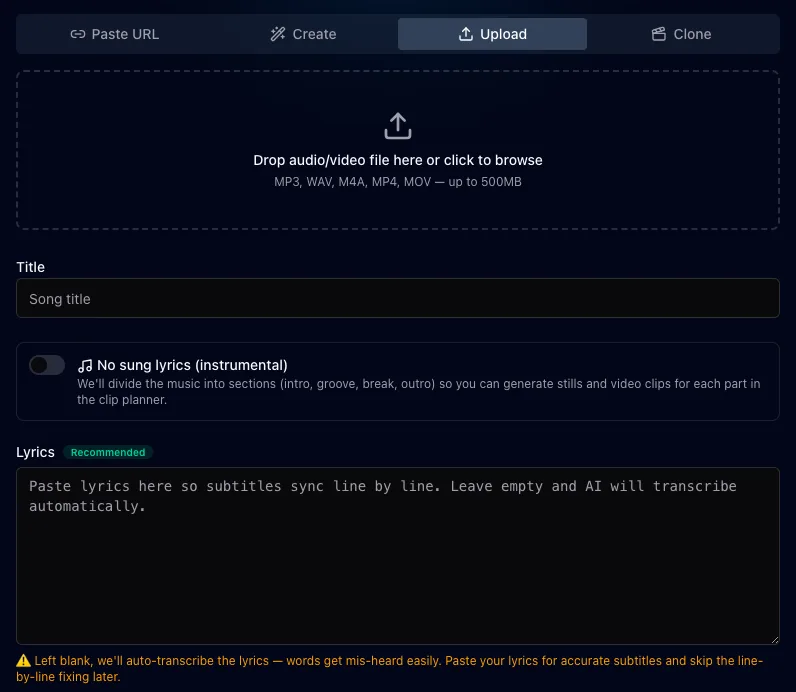
Pantalla real: la pestaña Upload.
Paso 2: Elige un estilo
Elige uno de los 36 estilos visuales, desde foto cinematográfica hasta anime o tinta china. ¿Quieres al mismo cantante en todas las escenas? Añade una foto de su cara y el protagonista mantiene la misma cara en todo el video.
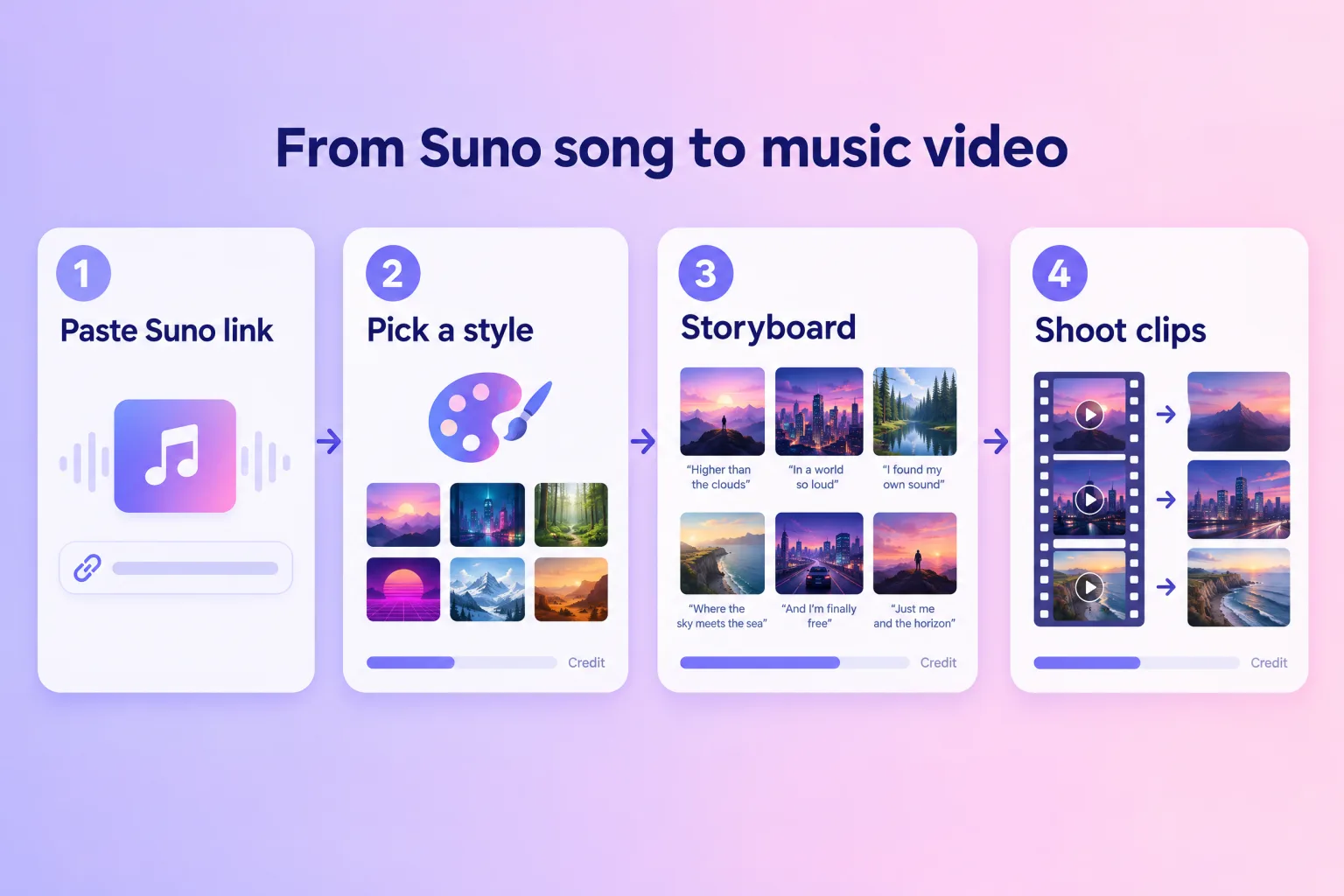
Ilustración de los cuatro pasos.
Paso 3: Revisa la vista previa
La primera pasada dibuja solo unas pocas imágenes, así puedes juzgar el estilo antes de gastar créditos en toda la canción. ¿Te gusta? Dibuja el resto. ¿No? Cambia el estilo o edita la descripción de la imagen de ese verso y vuelve a dibujar.
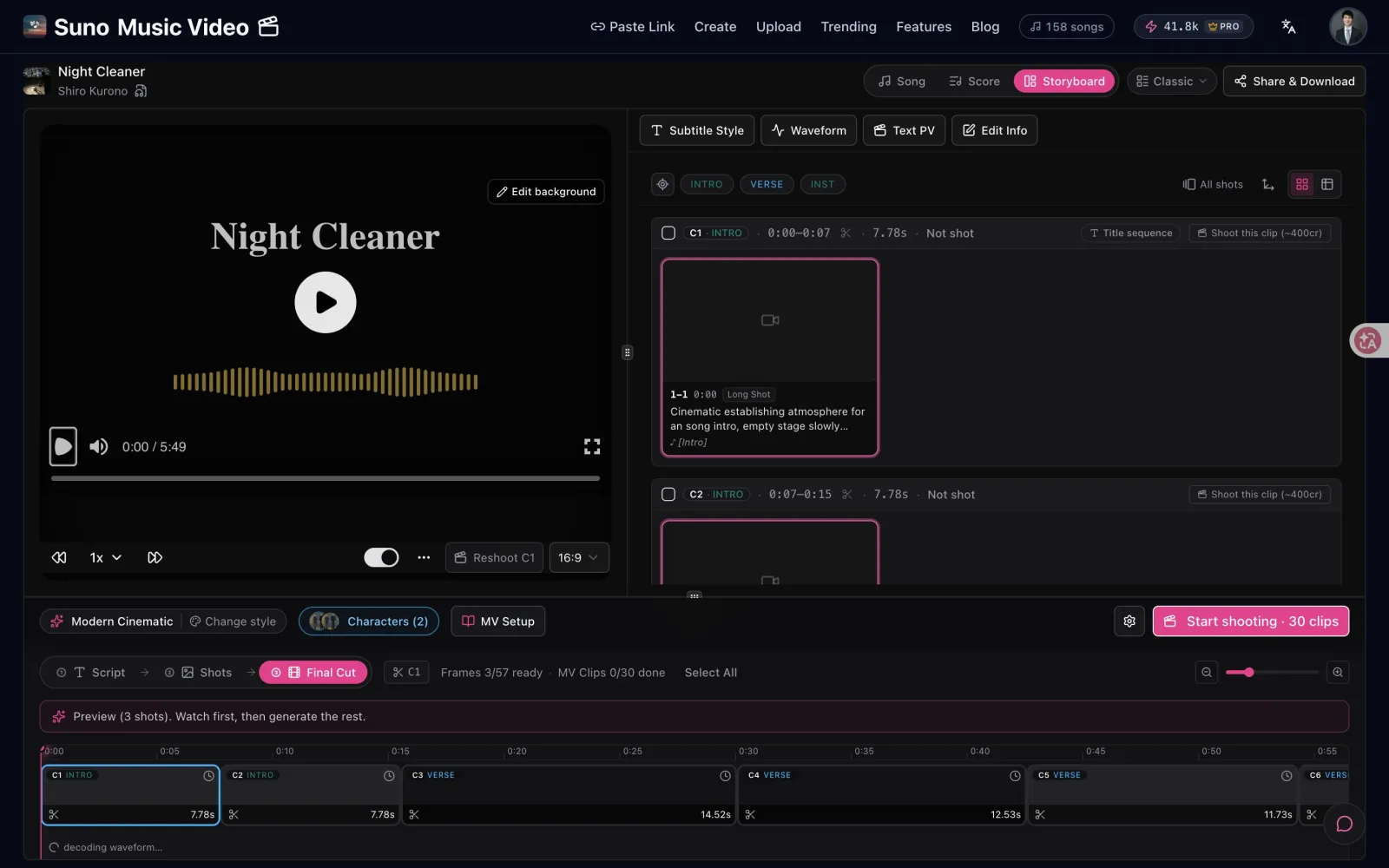
Pantalla real: la primera pasada es una vista previa y cada escena muestra su precio.
Paso 4: Filma las escenas que quieras y exporta
En la línea de tiempo, filma las escenas que quieres en movimiento. El resto se reproduce como imágenes con movimiento de cámara o como escenas de letra, y ninguna de las dos usa créditos de video. Elige un estilo de subtítulos y exporta en 9:16 para TikTok, Reels y Shorts o en 16:9 para YouTube.
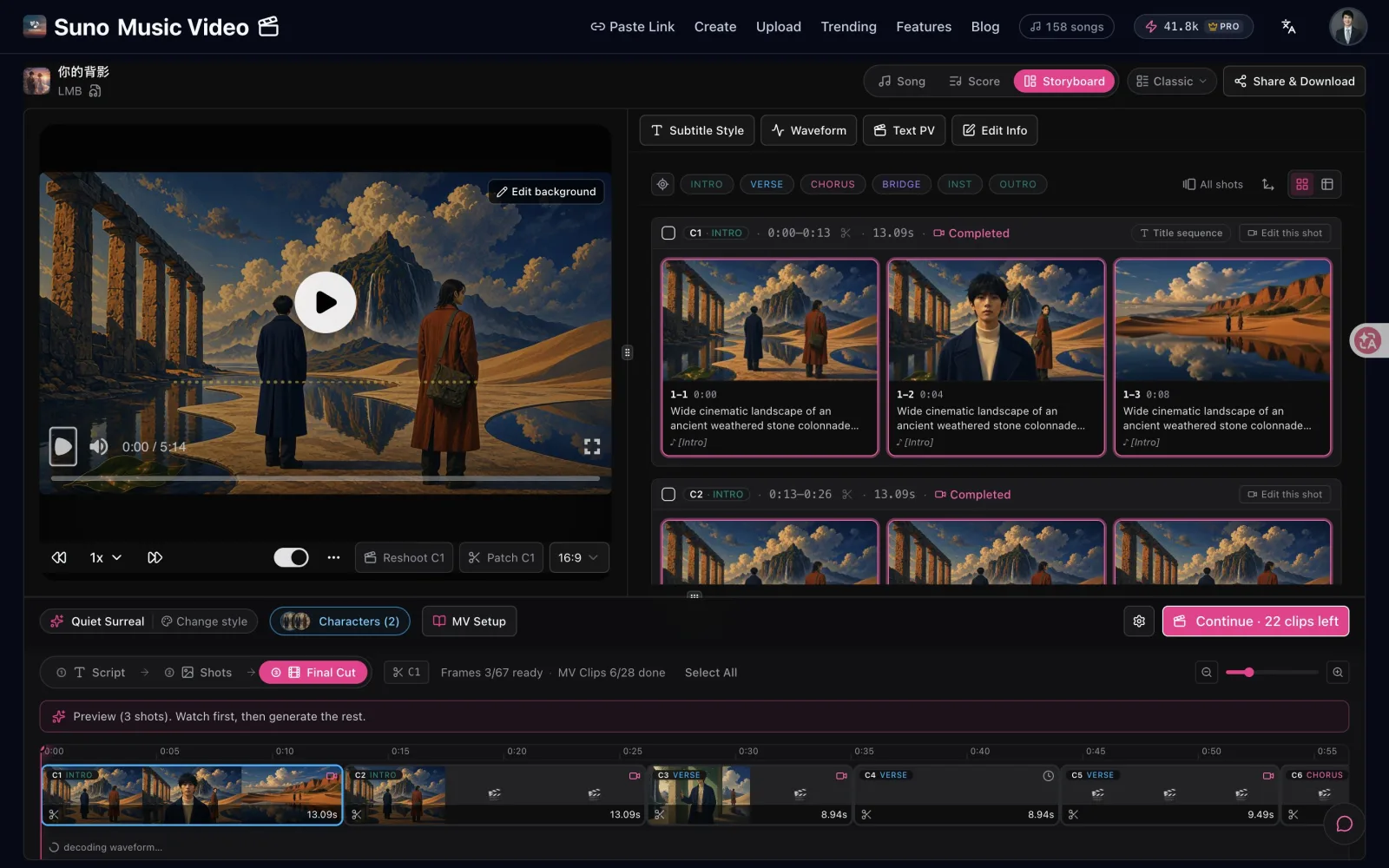
Pantalla real: escenas filmadas en la línea de tiempo.
Cuánto cuesta
El precio aparece en el botón antes de que lo pulses.
| Concepto | Precio |
|---|---|
| Añadir una canción y la vista previa | Gratis |
| Cuenta nueva | 100 créditos gratis, suficientes para tus primeras imágenes de vista previa |
| Imágenes | 8–35 créditos cada una, según el modelo de imagen |
| Escenas de video | Se cobra por segundo; el modelo predeterminado cuesta 50 créditos por segundo a 720p |
| Escenas de letra e imágenes con movimiento | Sin créditos de video |
| Exportar | Planes de pago. Pro incluye 5,000 créditos al mes, 1080p, sin marca de agua |
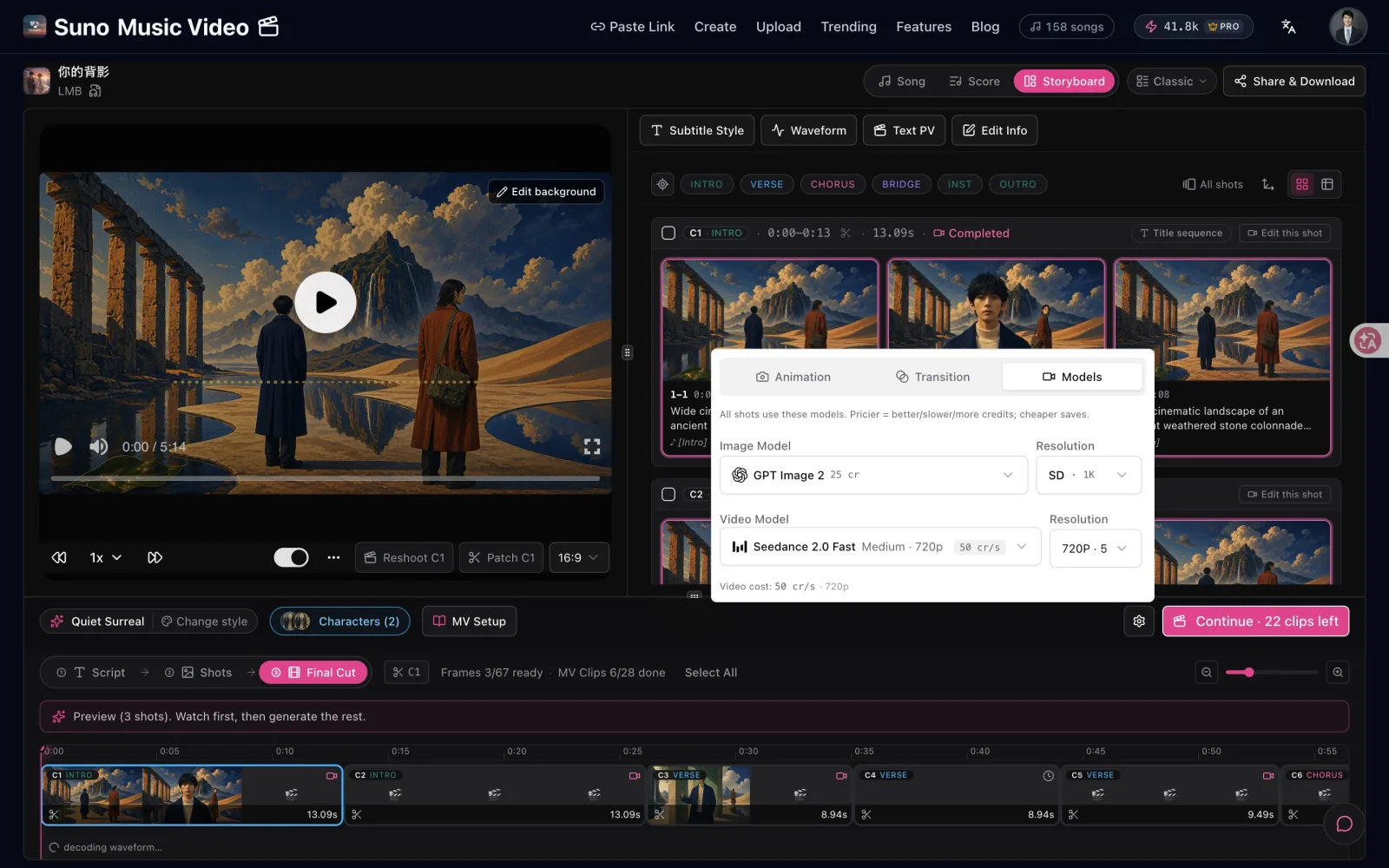
Pantalla real: cada modelo muestra su precio.
Errores comunes (y cómo evitarlos)
- Esperar un solo clic. Primero recibes un storyboard y una vista previa, y luego decides qué filmar. Cuenta con unos minutos para elegir, no cero.
- Filmar todas las escenas. El video es lo caro. Filma el gancho y el estribillo; deja las estrofas como imágenes.
- Saltarte el cuadro de la letra. La transcripción automática entiende mal las palabras cantadas. Pega la letra y los subtítulos encajan desde el principio.
- Subtítulos ilegibles. Las imágenes cargadas del estribillo se comen el texto. Míralo una vez sin sonido; si una línea cuesta leerla, elige un estilo de subtítulos con contorno o con barra.
- Una sola orientación. Un video 16:9 se recorta en el celular. Exporta también una versión 9:16 para TikTok, Reels y Shorts.
- El mismo aspecto durante tres minutos. Cambia el estilo de imagen o el movimiento de cámara en el estribillo para que el video suba cuando sube la canción.
Regla práctica: Si el primer borrador se siente plano y no sabes por qué, revisa el estribillo. Lo normal es que la canción llegue ahí a su punto máximo y el video no.
Lista rápida antes de publicar
- ¿Tipo correcto? Video con letra, storyboard o escenas filmadas, según la canción.
- ¿Se lee bien? Sin sonido, todos los subtítulos se leen con facilidad.
- ¿Sube de intensidad? Estrofas tranquilas, estribillo más grande.
- ¿Las dos formas? 16:9 para YouTube, 9:16 para Shorts, TikTok y Reels.
- ¿Tienes los derechos? La canción es tuya o tienes permiso para usarla.
¿Prefieres comparar herramientas primero? Mira los mejores creadores de videoclips con IA. ¿Quieres saber más sobre los subtítulos? Lee la guía de video con letra con IA.
Preguntas frecuentes
¿Puedo usar una canción que no sea de Suno?
Sí. Sube cualquier archivo de audio o video: tu propia grabación, una pista de otra herramienta de música con IA o una maqueta. Tú eres responsable de tener los derechos de la canción. Lo más seguro es una canción que hiciste tú o que es tuya.
¿Necesito la letra?
Solo si quieres subtítulos. Pégala para la sincronización más exacta, o deja el cuadro vacío y la IA la transcribe. Los instrumentales también funcionan: activa “No sung lyrics” y la música se divide en secciones.
¿Qué archivos sirven y de qué tamaño?
MP3, WAV, M4A, MP4 y MOV, de hasta 500 MB.
¿Cuánto tarda?
Las imágenes de la vista previa suelen estar listas en pocos minutos. Dibujar toda la canción y filmar escenas toma más tiempo, escena por escena, y tú decides cuánto de eso quieres.
¿Es gratis?
Añadir una canción y ver la vista previa es gratis. Las cuentas nuevas reciben 100 créditos gratis para las primeras imágenes. Exportar el video requiere un plan de pago; Pro incluye 5,000 créditos al mes, 1080p y sin marca de agua.
¿Puedo editar el video después?
Sí. Puedes volver a dibujar cualquier imagen dentro de SunoMV, y la exportación es un MP4 estándar que puedes abrir en cualquier editor de video para añadir una intro, un logo o efectos extra.
Haz el primero
Necesitas una canción y unos minutos para mirar la vista previa. Súbela, elige un estilo y decide qué escenas merecen moverse.
Empieza con cualquier canción
Sube un MP3, WAV, M4A o un vídeo, hasta 500 MB. Pega la letra para que los subtítulos salgan bien.
Subir mi canción🎁 Regístrate gratis y recibe 100 créditos: suficientes para previsualizar tu primer storyboard.
—— El equipo de SunoMV
Popular guides
- 01 Prompts para Suno: 30 ejemplos para copiar por género (v6, 2026)
- 02 Cómo hacer un videoclip de tu canción de Suno: pega el enlace (2026)
- 03 7 Generadores de Música IA Realmente Gratis en 2026 (Suno, Udio, ACE-Step)
- 04 Guía Completa Suno v5 Música de IA (2026): De Página en Blanco a Sencillo Listo para Publicar
- 05 Descarga canciones de Suno como MP4 gratis: 3 formas comparadas (2026)
More in this series
- Suno Solo te da un Clip Corto — Aquí es Cómo Convertirlo en un Videoclip Musical de Duración Completa (Guía 2026)
- Haz un Video Musical Sin Cero Habilidades de Edición: La Guía Completa de Audio a MV Acabado (2026)
- Cómo hacer un videoclip con IA (Guía Completa 2026): 3 Caminos + Inicio sin Experiencia
- ¿Puede Suno Hacer Vídeos Musicales? (Respuesta 2026 + Solución Gratuita)
- Cómo hacer un videoclip de tu canción de Suno: pega el enlace (2026)
Ver los 26 artículos de Convertir una canción en videoclip →