/icon.png)

Musikvideo mit KI erstellen: aus jedem Song (2026)

Um mit KI ein Musikvideo aus einem Song zu machen, lädst du den Song hoch und wählst einen Look. Die KI legt die Lyrics auf die Musik und zeichnet zu jeder Zeile ein Bild. Zuerst siehst du eine kostenlose Vorschau. Dann zeichnest du den Rest, filmst die Szenen, die sich bewegen sollen, und exportierst ein Video in 9:16 oder 16:9. In SunoMV kann der Song alles sein: deine eigene Aufnahme, eine MP3 aus einem beliebigen KI-Musiktool oder eine Videodatei.
Es geht nicht mit einem Klick. Du siehst jeden Schritt, und jeder Schritt zeigt vorher seinen Preis. Unten findest du: was du aus einem Song machen kannst, die vier Schritte mit echten Screens, was es kostet und welche Fehler Credits verschwenden.
Starte mit einem beliebigen Song
Lade eine MP3-, WAV-, M4A- oder Videodatei hoch (bis 500 MB). Mit eingefügtem Songtext werden die Untertitel genau.
Meinen Song hochladen🎁 Kostenlos registrieren und 100 Credits erhalten — genug für deine erste Storyboard-Vorschau.
„Hero“, gemacht in SunoMV: 30 Sekunden vom Refrain. Storyboard-Bilder mit Kamerabewegung und synchronen Lyrics.
Was du aus einem Song machen kannst
Bevor du hochlädst, überleg, wie viel vom Video sich wirklich bewegen soll. Diese eine Entscheidung bestimmt den Look und den größten Teil der Kosten.
| Typ | Was zu sehen ist | Gut für | Kosten |
|---|---|---|---|
| Lyric-Video | Animierte Lyrics im Vollbild über einem Hintergrund | Songs, bei denen der Text zählt, Fan-Uploads | Keine Video-Credits |
| Storyboard-Video | Ein Bild pro Textzeile, mit Kamerabewegung | Die meisten Releases, Strophen, ruhige Songs | Bilder: je 8–35 Credits |
| Gefilmte Szenen | Echte KI-Videoclips für die Szenen, die du auswählst | Hooks, Refrains, der Moment, den Leute teilen | Video: Preis pro Sekunde |
Die meisten mischen: den Refrain filmen, die Strophen als Bilder lassen und für die Bridge Lyric-Szenen nehmen. Jeden Look gibt es auf einer eigenen Seite: Lyric-Video, Musik-Visualizer, Story-Musikvideo.
Faustregel: Film die 2–3 Szenen, an die sich die Leute erinnern. Alles andere kann ein Bild mit Bewegung sein, und niemand, der durch den Feed scrollt, merkt es.
Schritt für Schritt: von der Songdatei zum Musikvideo
Schritt 1: Song hochladen
Öffne auf suno.bi den Tab Upload und zieh deine Datei hinein: MP3, WAV, M4A, MP4 oder MOV, bis zu 500 MB.
- Füg die Lyrics ein, wenn du sie hast. Bleibt das Feld leer, schreibt die KI den Text mit, aber gesungene Wörter werden oft falsch verstanden. Mit eingefügten Lyrics sind die Untertitel genau, und du musst später keine Zeilen korrigieren.
- Instrumental? Schalte „Keine gesungenen Lyrics“ ein. Die Musik wird in Abschnitte geteilt (Intro, Groove, Break, Outro), und du kannst für jeden Teil ein Bild oder einen Clip machen.
- Song auf Suno gemacht? Füg statt des Uploads den Suno-Link ein. Siehe Musikvideo für einen Suno-Song erstellen.
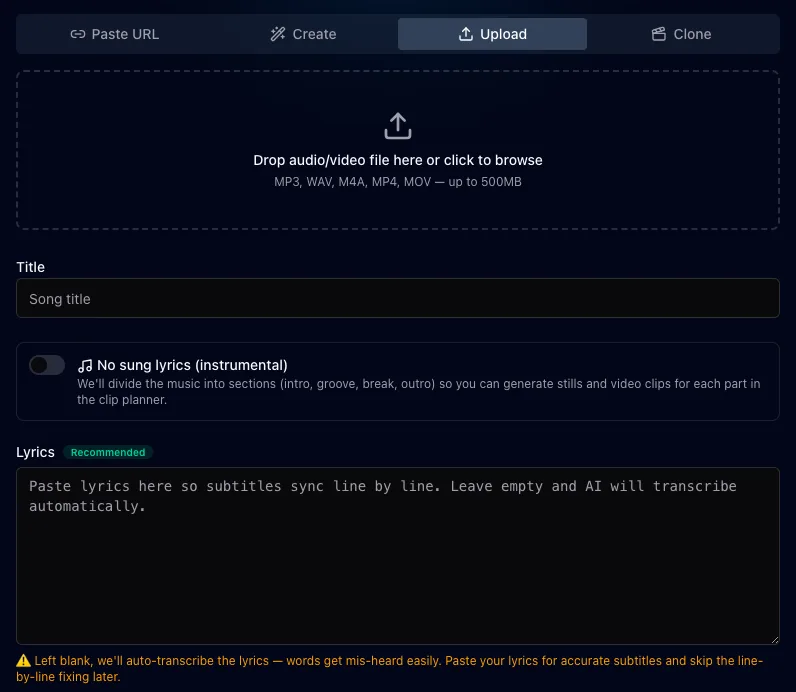
Echter Screen: der Upload-Tab.
Schritt 2: Look wählen
Wähl einen von 36 visuellen Stilen, von filmischem Foto über Anime bis zu chinesischer Tusche. Du willst in jeder Szene dieselbe Sängerin oder denselben Sänger? Füg ein Gesichtsfoto hinzu, und die Hauptfigur behält durchgehend dasselbe Gesicht.
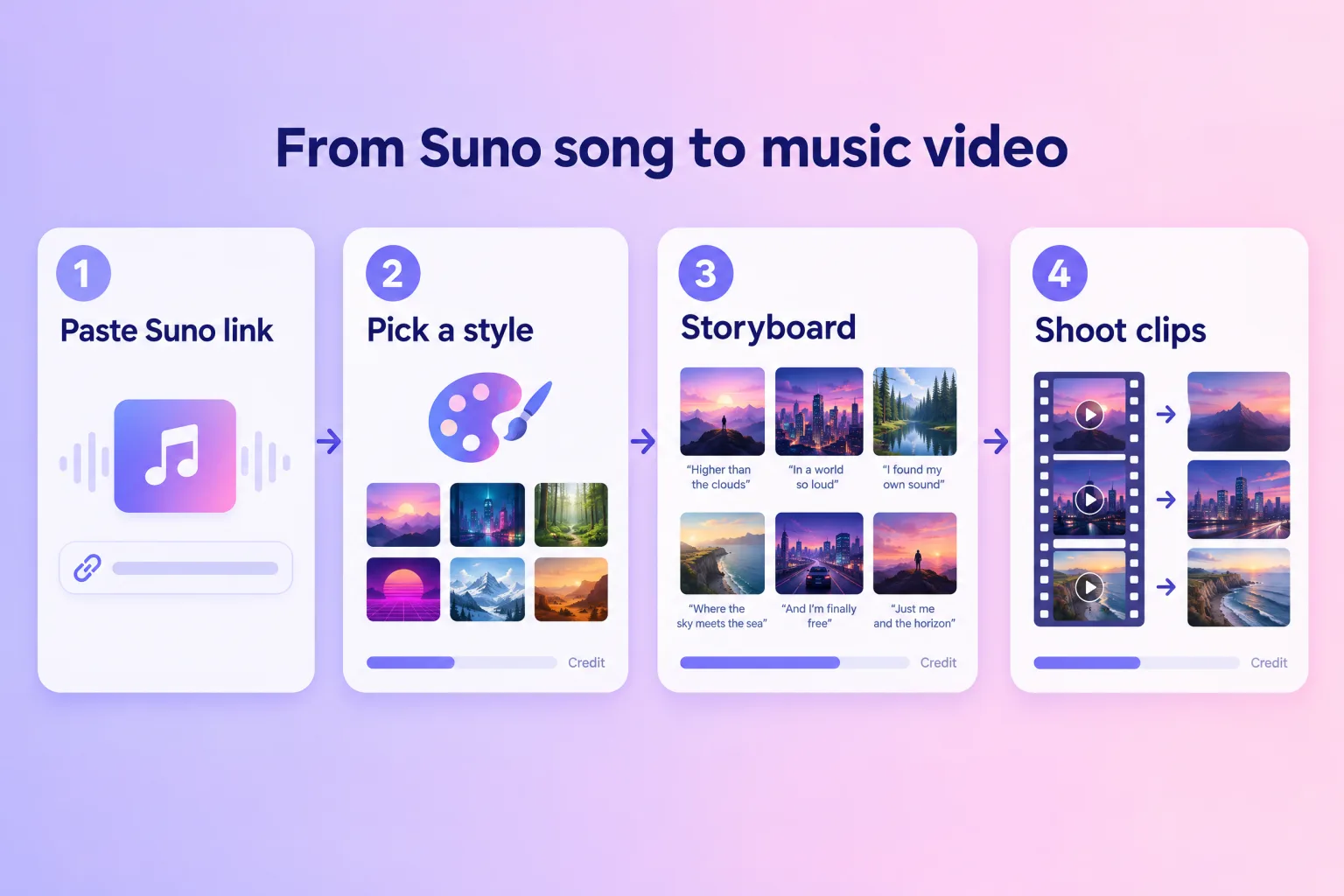
Illustration der vier Schritte.
Schritt 3: Vorschau prüfen
Der erste Durchlauf zeichnet nur ein paar Bilder. So kannst du den Look beurteilen, bevor du Credits für den ganzen Song ausgibst. Gefällt er dir? Zeichne den Rest. Nicht? Ändere den Stil oder die Bildbeschreibung für diese Zeile und zeichne neu.
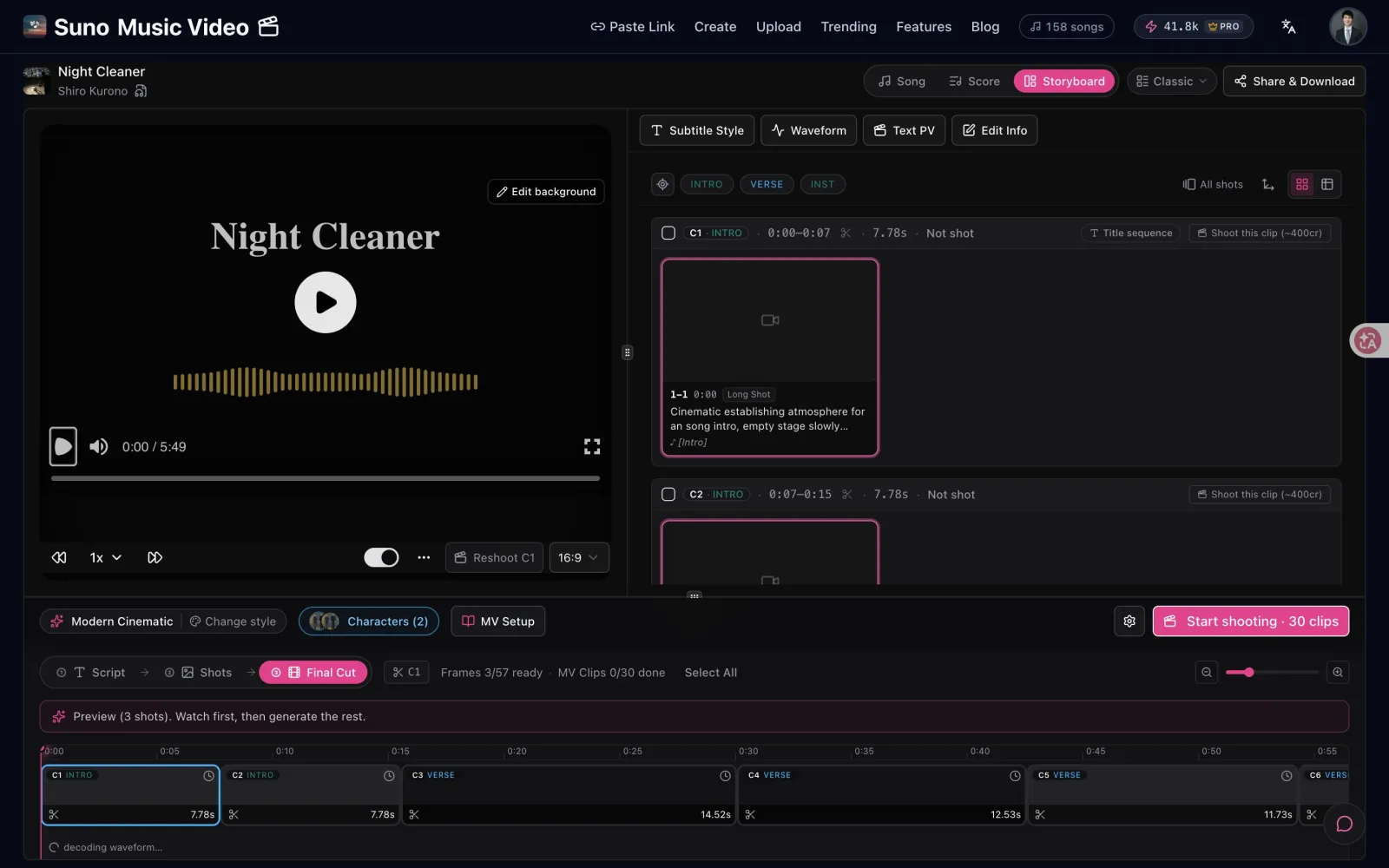
Echter Screen: Der erste Durchlauf ist eine Vorschau, und jede Szene zeigt ihren Preis.
Schritt 4: Die gewünschten Szenen filmen, dann exportieren
Filme auf der Timeline die Szenen, die sich bewegen sollen. Der Rest läuft als Bilder mit Kamerabewegung oder als Lyric-Szenen, beides braucht keine Video-Credits. Wähl einen Untertitelstil und exportiere 9:16 für TikTok, Reels und Shorts oder 16:9 für YouTube.
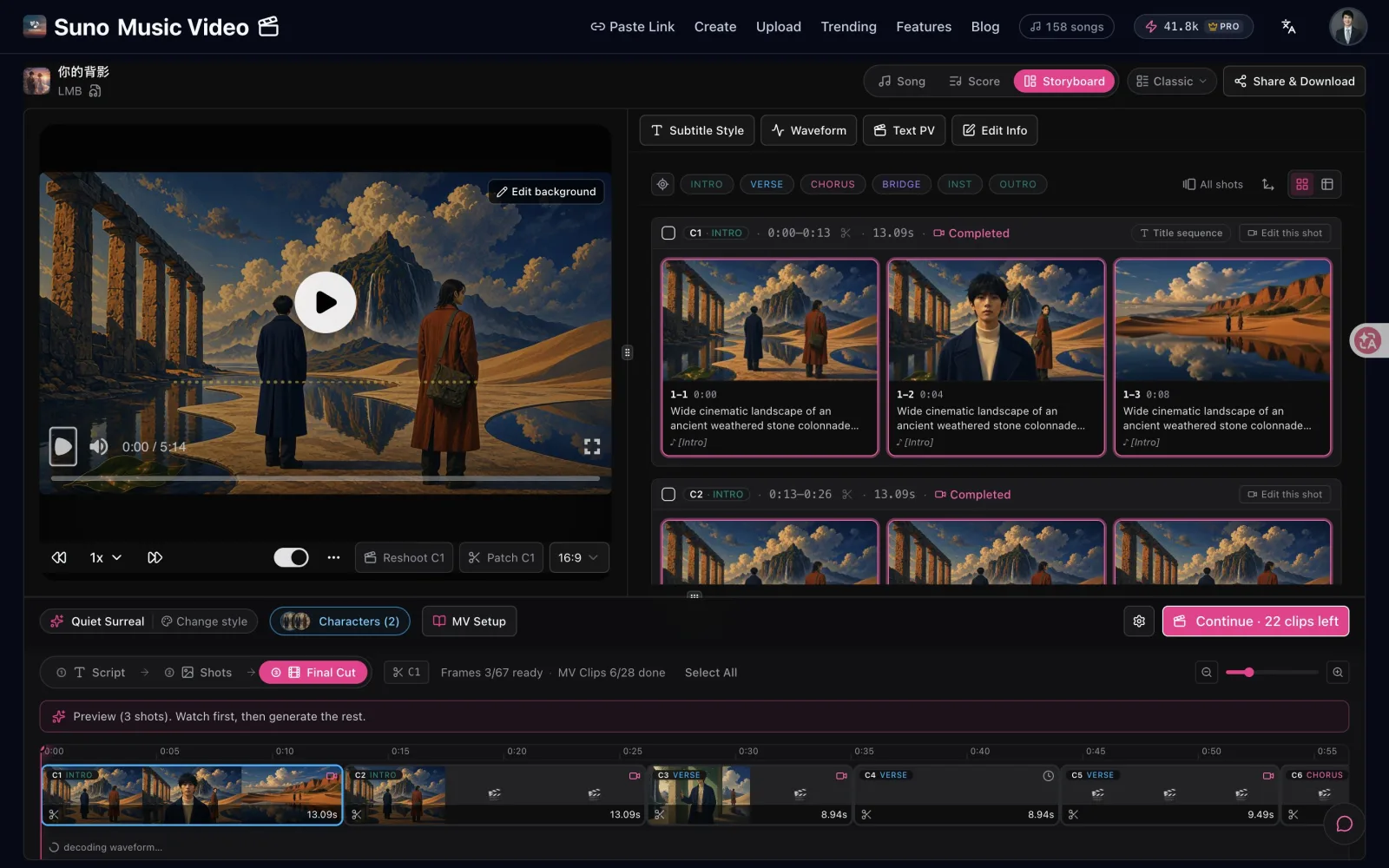
Echter Screen: gefilmte Szenen auf der Timeline.
Was es kostet
Der Preis steht auf dem Button, bevor du ihn drückst.
| Posten | Preis |
|---|---|
| Song hinzufügen & Vorschau | Kostenlos |
| Neues Konto | 100 kostenlose Credits, genug für deine ersten Vorschaubilder |
| Bilder | je 8–35 Credits, je nach Bildmodell |
| Videoszenen | Preis pro Sekunde; das Standardmodell kostet bei 720p 50 Credits pro Sekunde |
| Lyric-Szenen & Bilder mit Bewegung | Keine Video-Credits |
| Export | Bezahlpläne. Pro enthält 5.000 Credits im Monat, 1080p, kein Wasserzeichen |
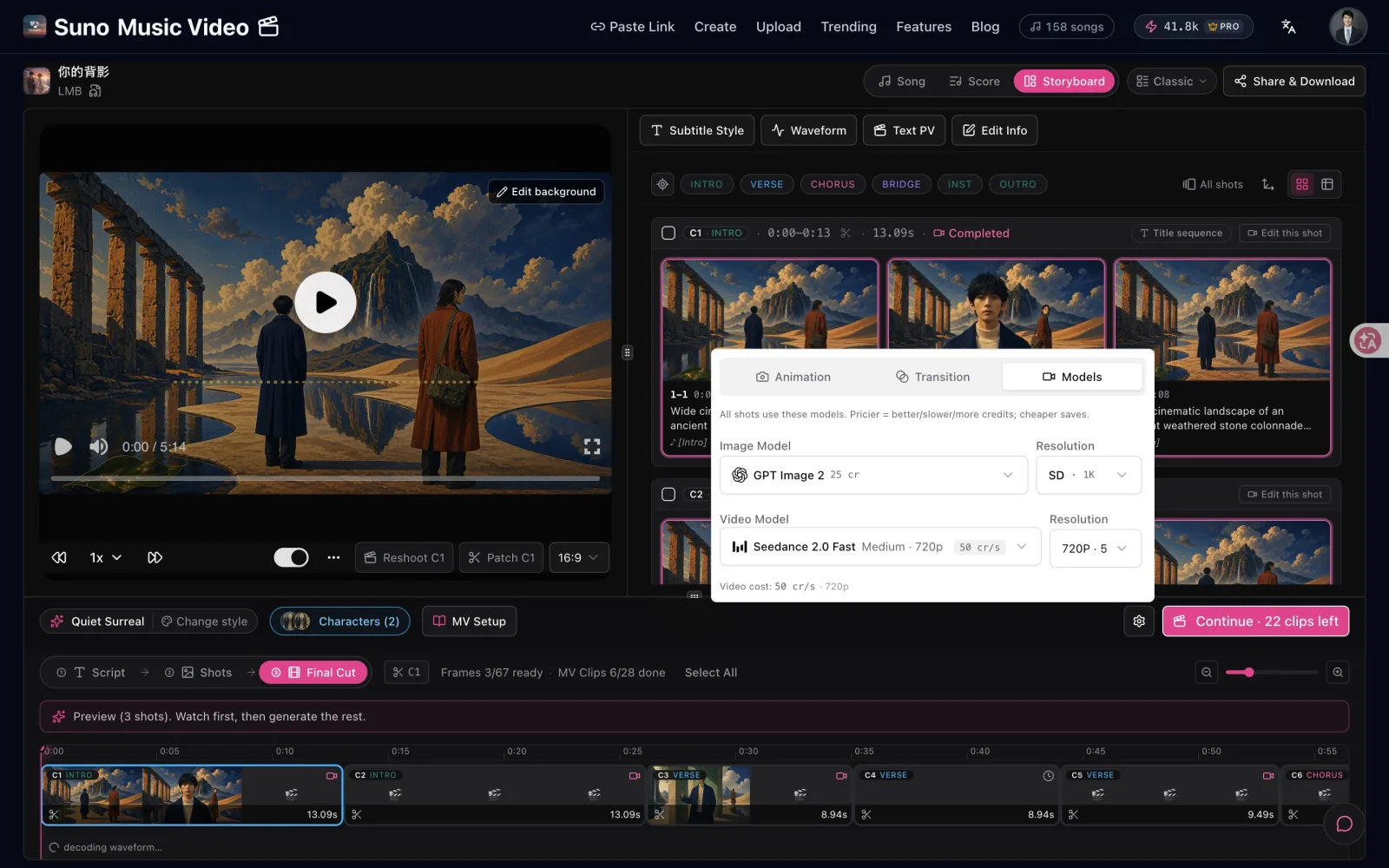
Echter Screen: Jedes Modell zeigt seinen Preis.
Häufige Fehler (und wie du sie vermeidest)
- Einen Klick erwarten. Du bekommst erst ein Storyboard und eine Vorschau und entscheidest dann, was gefilmt wird. Plan ein paar Minuten zum Auswählen ein, nicht null.
- Jede Szene filmen. Video ist der teure Teil. Film Hook und Refrain, lass die Strophen als Bilder.
- Das Lyrics-Feld überspringen. Die automatische Transkription versteht gesungene Wörter falsch. Füg die Lyrics ein, dann passen die Untertitel von Anfang an.
- Unleserliche Untertitel. Unruhige Refrain-Bilder verschlucken den Text. Schau einmal ohne Ton; wenn eine Zeile schwer zu lesen ist, nimm einen Untertitelstil mit Umriss oder Balken.
- Nur ein Format. Ein 16:9-Video wird auf dem Handy abgeschnitten. Exportier für TikTok, Reels und Shorts auch eine 9:16-Version.
- Drei Minuten derselbe Look. Wechsle im Refrain den Bildstil oder die Kamerabewegung, damit das Video mitgeht, wenn der Song abhebt.
Faustregel: Wenn der erste Entwurf flach wirkt und du nicht weißt, warum, schau auf den Refrain. Meist hat der Song dort seinen Höhepunkt, das Video aber nicht.
Kurze Checkliste vor dem Posten
- Richtiger Typ? Lyric-Video, Storyboard oder gefilmte Szenen, passend zum Song.
- Lesbar? Ohne Ton lässt sich jeder Untertitel leicht lesen.
- Steigert es sich? Strophen ruhig, Refrain größer.
- Beide Formate? 16:9 für YouTube, 9:16 für Shorts, TikTok und Reels.
- Deine Rechte? Der Song gehört dir, oder du hast die Erlaubnis, ihn zu nutzen.
Du willst erst Tools vergleichen? Sieh dir die besten KI-Musikvideo-Maker an. Mehr zu Untertiteln? Lies den Leitfaden zum KI-Lyric-Video.
FAQ
Kann ich einen Song nutzen, der nicht von Suno ist?
Ja. Lad jede Audio- oder Videodatei hoch: deine eigene Aufnahme, einen Track aus einem anderen KI-Musiktool oder ein Demo. Du bist selbst dafür verantwortlich, dass du die Rechte am Song hast. Am sichersten ist ein Song, den du selbst gemacht hast oder der dir gehört.
Brauche ich Lyrics?
Nur, wenn du Untertitel willst. Füg sie für die genaueste Synchronisation ein, oder lass das Feld leer, dann schreibt die KI den Text mit. Instrumentals gehen auch: Schalte „Keine gesungenen Lyrics“ ein, und die Musik wird in Abschnitte geteilt.
Welche Dateien gehen, und wie groß dürfen sie sein?
MP3, WAV, M4A, MP4 und MOV, bis zu 500 MB.
Wie lange dauert es?
Die Vorschaubilder sind meist in ein paar Minuten fertig. Den ganzen Song zu zeichnen und Szenen zu filmen dauert länger, Szene für Szene, und du entscheidest, wie viel davon du willst.
Ist es kostenlos?
Song hinzufügen und Vorschau sind kostenlos. Neue Konten bekommen 100 kostenlose Credits für die ersten Bilder. Für den Export des Videos brauchst du einen Bezahlplan; Pro enthält 5.000 Credits im Monat, 1080p und kein Wasserzeichen.
Kann ich das Video danach bearbeiten?
Ja. Du kannst jedes Bild in SunoMV neu zeichnen, und der Export ist ein normales MP4, das du in jedem Videoeditor öffnen kannst, um ein Intro, ein Logo oder zusätzliche Effekte einzufügen.
Mach dein erstes
Du brauchst einen Song und ein paar Minuten, um die Vorschau anzusehen. Lad ihn hoch, wähl einen Look und entscheide, welche Szenen es verdienen, sich zu bewegen.
Starte mit einem beliebigen Song
Lade eine MP3-, WAV-, M4A- oder Videodatei hoch (bis 500 MB). Mit eingefügtem Songtext werden die Untertitel genau.
Meinen Song hochladen🎁 Kostenlos registrieren und 100 Credits erhalten — genug für deine erste Storyboard-Vorschau.
—— Das SunoMV Team
Popular guides
- 01 Suno Prompts: 30 Vorlagen zum Kopieren, nach Genre (v6, 2026)
- 02 So machst du ein Musikvideo zu deinem Suno-Song: Link einfügen (2026)
- 03 7 KI-Song-Generatoren, die 2026 wirklich kostenlos sind (Suno, Udio, ACE-Step)
- 04 Suno v5 KI-Musik Komplettguide (2026): Von der leeren Seite zur veröffentlichungsreifen Single
- 05 Suno-Songs kostenlos als MP4-Video herunterladen: 3 Wege im Vergleich (2026)
Mehr zu diesem Thema
- Suno gibt dir nur einen kurzen Clip — so machst du daraus ein abendfüllendes Musikvideo (Guide 2026)
- Musikvideo ohne Schnittkenntnisse erstellen: Der komplette Guide von Audio zum fertigen MV (2026)
- Wie man ein Musikvideo mit KI erstellt (Leitfaden 2026): 3 Wege + Start ohne Vorkenntnisse
- Kann Suno Musikvideos erstellen? (Antwort 2026 + kostenloser Workaround)
- Suno AI Musikvideo-Generator: Die komplette Anleitung 2026 (vom Storyboard zum fertigen Schnitt)
Alle 26 Beiträge zu Aus einem Song ein Musikvideo machen ansehen →