/icon.png)
Come fare un video musicale con l'IA da qualsiasi canzone (2026)

Per fare un video musicale da una canzone con l’IA, carichi la canzone e scegli uno stile. L’IA sincronizza il testo e disegna un’immagine per ogni riga. Prima vedi un’anteprima gratuita. Poi disegni il resto, giri le scene che vuoi in movimento ed esporti un video in 9:16 o 16:9. In SunoMV la canzone può essere qualsiasi cosa: una tua registrazione, un MP3 di un qualsiasi strumento di musica IA o un file video.
Non si fa con un clic. Vedi ogni passo, e ogni passo mostra il suo prezzo prima di partire. Qui sotto trovi: cosa puoi fare con una canzone, i quattro passi con schermate reali, quanto costa e gli errori che sprecano crediti.
Parti da qualsiasi canzone
Carica un file MP3, WAV, M4A o un video, fino a 500 MB. Incolla il testo per sottotitoli precisi.
Carica la mia canzone🎁 Registrati gratis e ricevi 100 crediti: bastano per l'anteprima del primo storyboard.
“Hero”, fatto con SunoMV: 30 secondi del ritornello. Immagini da storyboard con movimenti di camera e testo sincronizzato.
Cosa puoi fare con una canzone
Prima di caricare, decidi quanto del video deve davvero muoversi. Questa scelta decide lo stile e gran parte del costo.
| Tipo | Cosa si vede | Adatto a | Costo |
|---|---|---|---|
| Video con testo | Testo animato a schermo intero su uno sfondo | Canzoni in cui le parole contano, caricamenti dei fan | Nessun credito video |
| Video storyboard | Un’immagine per ogni riga del testo, con movimento di camera | La maggior parte delle uscite, strofe, brani lenti | Immagini: 8–35 crediti ciascuna |
| Scene girate | Veri clip video IA per le scene che scegli | Hook, ritornelli, il momento che la gente condivide | Video: prezzo al secondo |
La maggior parte delle persone mescola: gira il ritornello, lascia le strofe come immagini e usa scene con il testo per il bridge. Puoi vedere ogni stile nella sua pagina: video con testo, visualizzatore musicale, video musicale con storia.
Regola pratica: Gira le 2–3 scene che la gente ricorderà. Tutto il resto può essere un’immagine con movimento, e nessuno che scorre il feed se ne accorge.
Passo dopo passo: dal file della canzone al video musicale
Passo 1: carica la canzone
Apri la scheda Carica su suno.bi e trascina il file: MP3, WAV, M4A, MP4 o MOV, fino a 500 MB.
- Incolla il testo se ce l’hai. Se lo lasci vuoto, l’IA trascrive il testo per te, ma le parole cantate vengono spesso sentite male. Con il testo incollato i sottotitoli sono precisi e non devi correggere le righe dopo.
- Strumentale? Attiva “Nessun testo cantato”. La musica viene divisa in sezioni (intro, groove, stacco, finale) così puoi fare un’immagine o un clip per ogni parte.
- Canzone fatta con Suno? Incolla il link di Suno invece di caricare il file. Vedi come fare un video musicale per una canzone Suno.
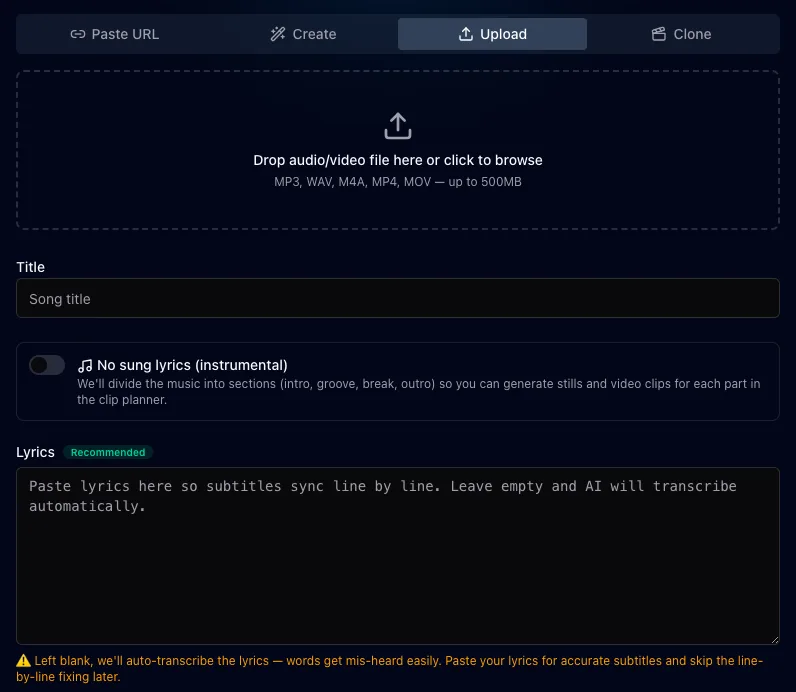
Schermata reale: la scheda Carica.
Passo 2: scegli uno stile
Scegli uno dei 36 stili visivi, dalla foto cinematografica all’anime all’inchiostro cinese. Vuoi lo stesso cantante in ogni scena? Aggiungi una foto del viso e il protagonista mantiene lo stesso volto dall’inizio alla fine.
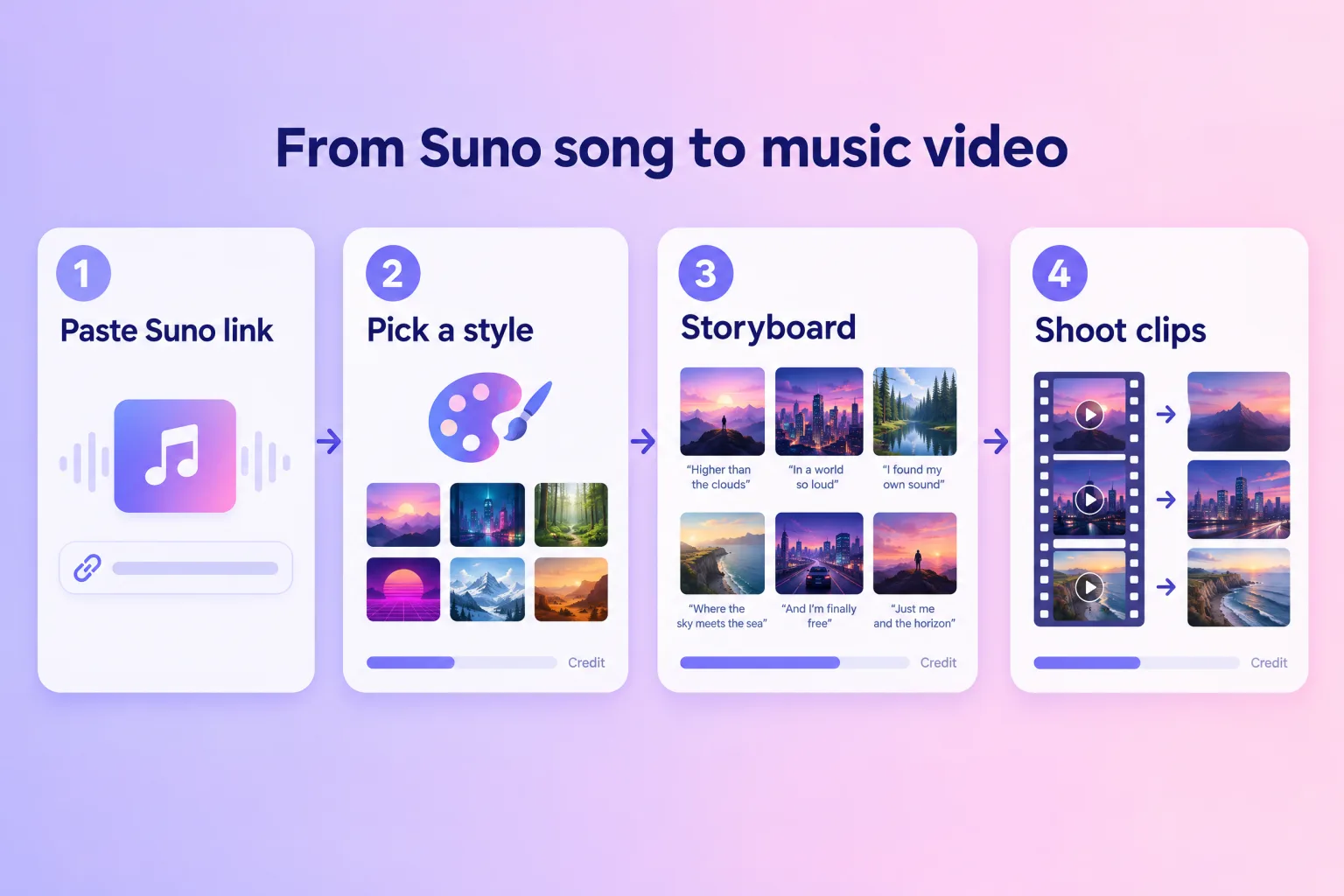
Illustrazione dei quattro passi.
Passo 3: guarda l’anteprima
Il primo giro disegna solo poche immagini, così puoi valutare lo stile prima di spendere crediti su tutta la canzone. Ti piace? Disegna il resto. Non ti piace? Cambia stile o modifica la descrizione dell’immagine di quella riga e ridisegna.
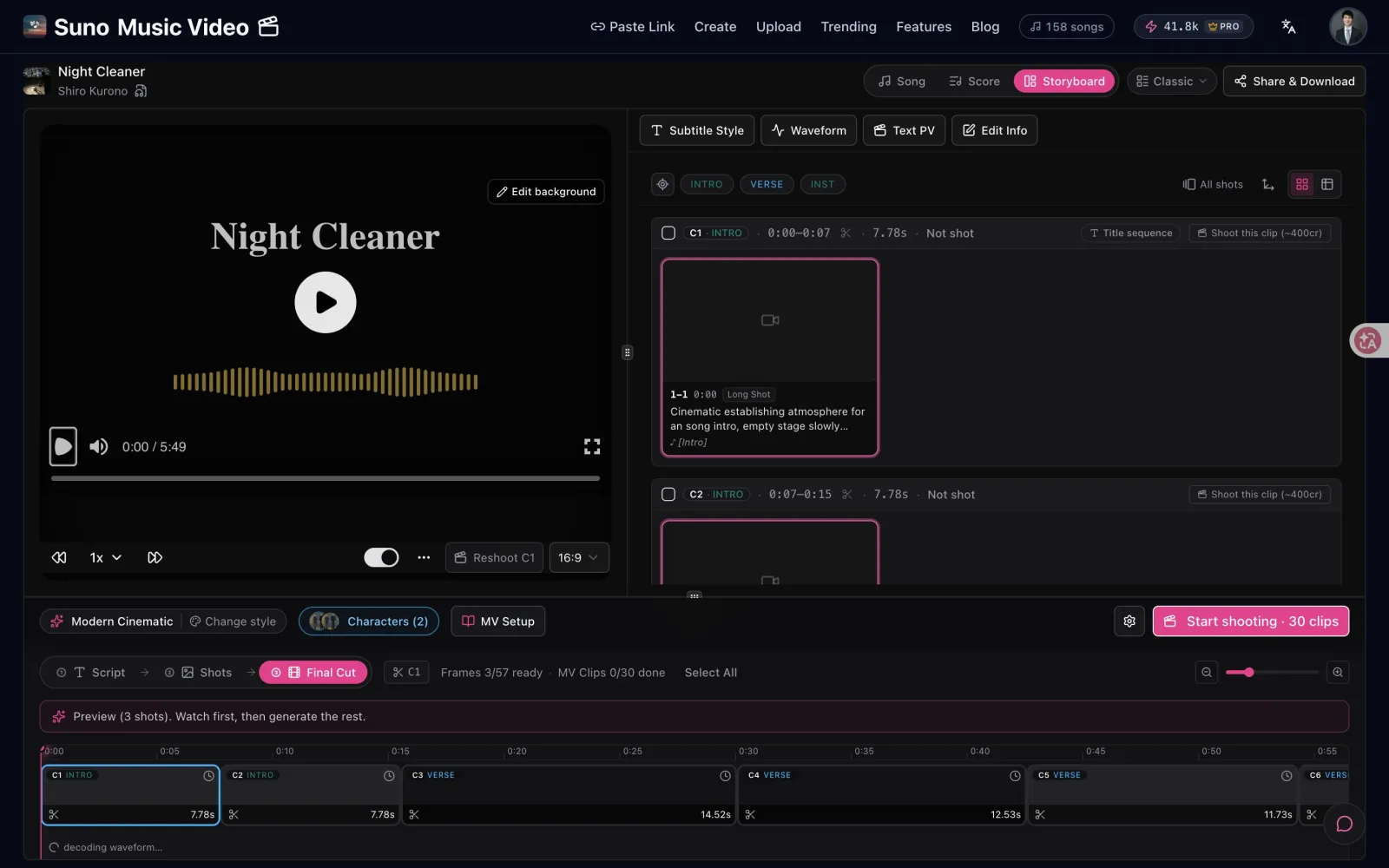
Schermata reale: il primo giro è un’anteprima, e ogni scena mostra il suo prezzo.
Passo 4: gira le scene che vuoi, poi esporta
Sulla timeline, gira le scene che vuoi in movimento. Le altre passano come immagini con movimento di camera o come scene con il testo, e nessuna delle due usa crediti video. Scegli uno stile per i sottotitoli ed esporta in 9:16 per TikTok, Reels e Shorts oppure in 16:9 per YouTube.
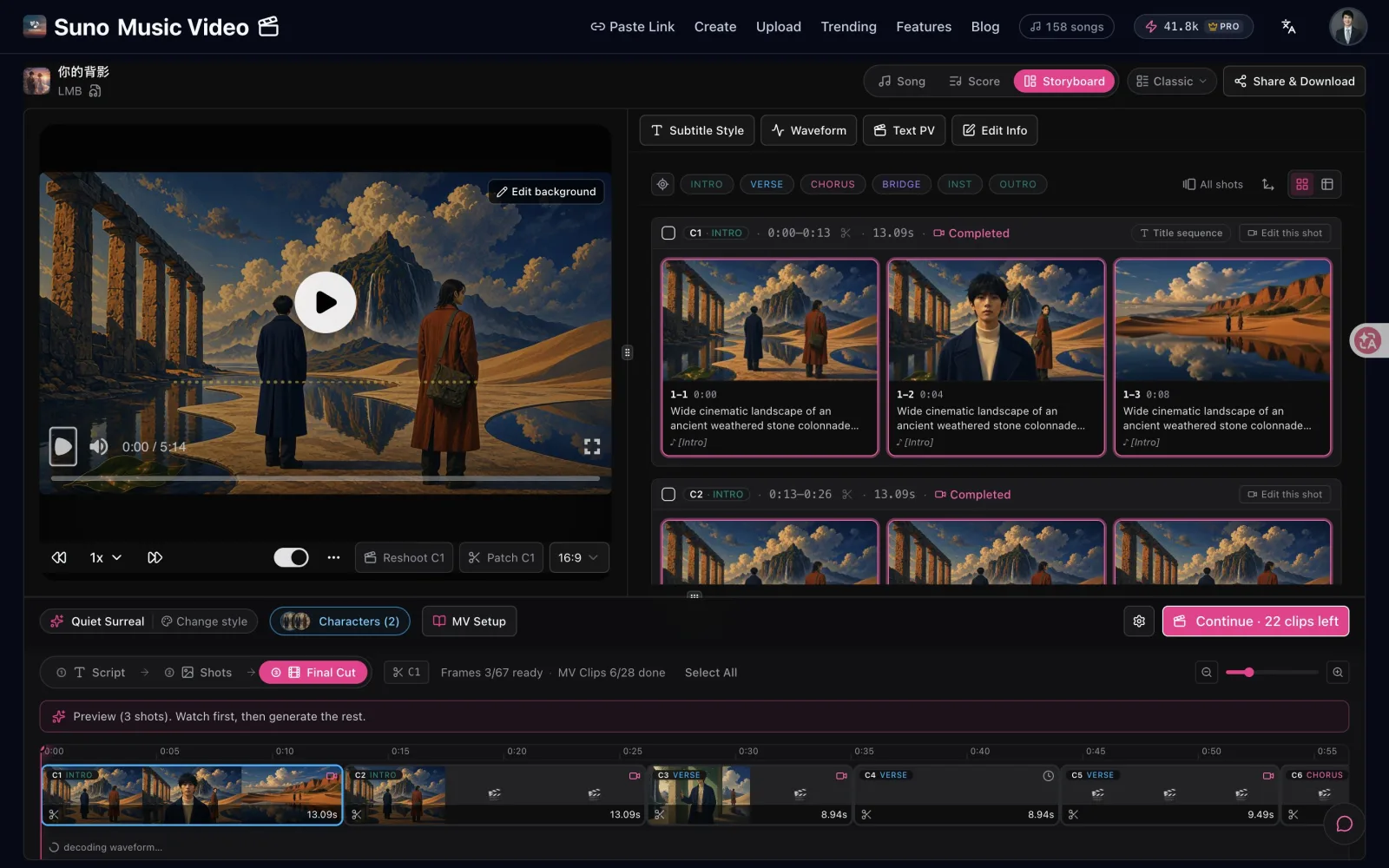
Schermata reale: scene girate sulla timeline.
Quanto costa
Il prezzo è sul pulsante prima che tu lo prema.
| Voce | Prezzo |
|---|---|
| Aggiungere una canzone e l’anteprima | Gratis |
| Nuovo account | 100 crediti gratuiti, abbastanza per le prime immagini dell’anteprima |
| Immagini | 8–35 crediti ciascuna, a seconda del modello di immagine |
| Scene video | Prezzo al secondo; il modello predefinito costa 50 crediti al secondo a 720p |
| Scene con il testo e immagini con movimento | Nessun credito video |
| Esportazione | Piani a pagamento. Pro include 5.000 crediti al mese, 1080p, senza filigrana |
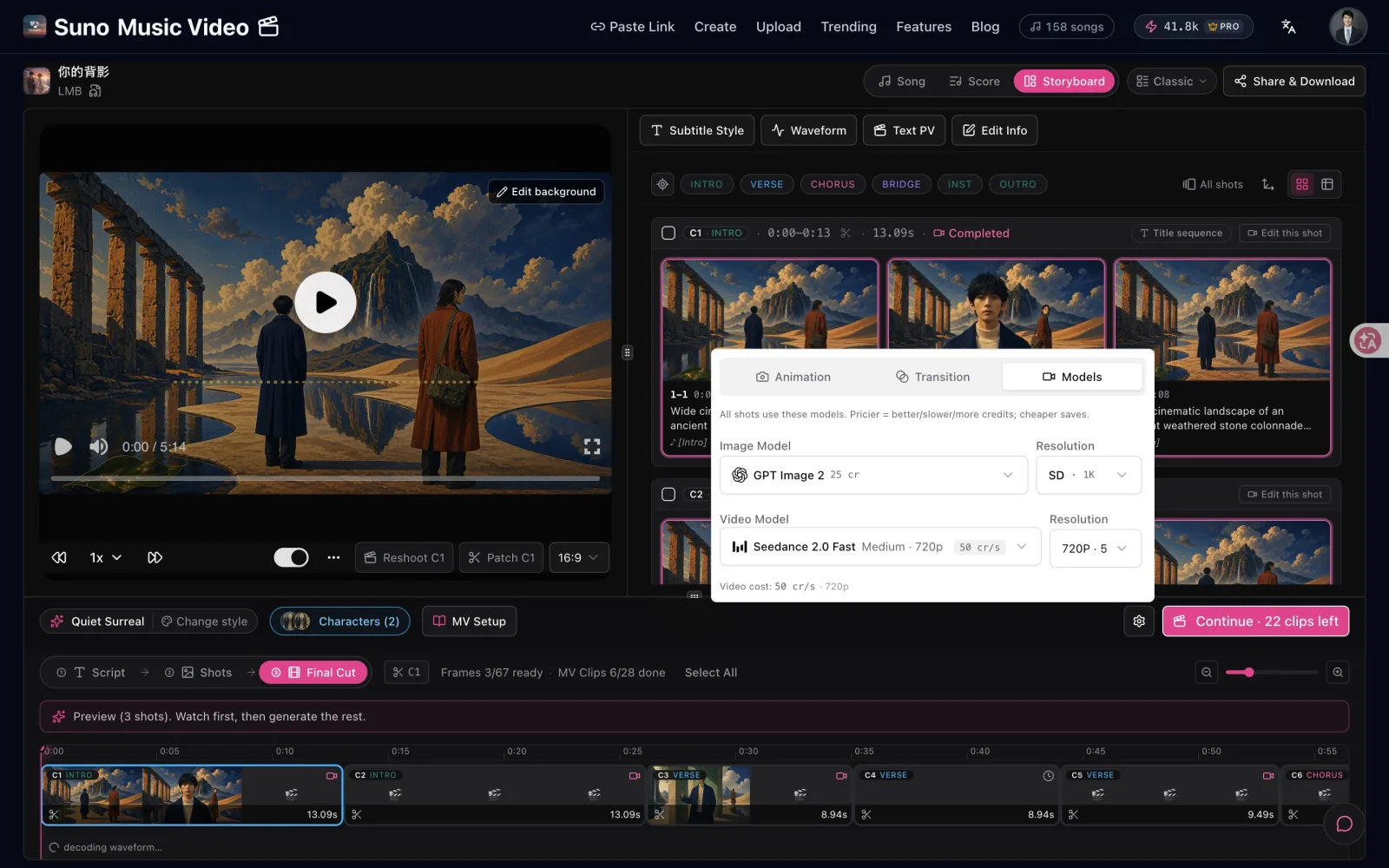
Schermata reale: ogni modello mostra il suo prezzo.
Errori comuni (e come evitarli)
- Aspettarsi un clic. Prima ricevi uno storyboard e un’anteprima, poi decidi cosa girare. Mettine in conto qualche minuto per scegliere, non zero.
- Girare ogni scena. Il video è la parte costosa. Gira hook e ritornello, lascia le strofe come immagini.
- Saltare il campo del testo. La trascrizione automatica sente male le parole cantate. Incolla il testo e i sottotitoli sono allineati fin dall’inizio.
- Sottotitoli illeggibili. Le immagini affollate del ritornello inghiottono il testo. Guardalo una volta senza audio; se una riga è difficile da leggere, scegli uno stile con contorno o con una barra.
- Un solo orientamento. Un video 16:9 viene tagliato sul telefono. Esporta anche una versione 9:16 per TikTok, Reels e Shorts.
- Lo stesso stile per tre minuti. Cambia lo stile delle immagini o il movimento di camera nel ritornello, così il video sale quando sale la canzone.
Regola pratica: Se la prima bozza ti sembra piatta e non sai perché, controlla il ritornello. Di solito la canzone ha lì il suo picco e il video no.
Controllo rapido prima di pubblicare
- Tipo giusto? Video con testo, storyboard o scene girate, adatto alla canzone.
- Leggibile? Senza audio, ogni sottotitolo si legge facilmente.
- Sale? Strofe calme, ritornello più grande.
- Tutti e due i formati? 16:9 per YouTube, 9:16 per Shorts, TikTok e Reels.
- I tuoi diritti? La canzone è tua, oppure hai il permesso di usarla.
Vuoi prima confrontare gli strumenti? Vedi i migliori creatori di video musicali con l’IA. Vuoi saperne di più sui sottotitoli? Leggi la guida al video con testo IA.
FAQ
Posso usare una canzone che non è di Suno?
Sì. Carica qualsiasi file audio o video: una tua registrazione, un brano di un altro strumento di musica IA o una demo. Sei tu a doverti assicurare di avere i diritti sulla canzone. La scelta più sicura è una canzone che hai fatto tu o che ti appartiene.
Mi serve il testo?
Solo se vuoi i sottotitoli. Incollalo per la sincronizzazione più precisa, oppure lascia il campo vuoto e l’IA lo trascrive. Anche gli strumentali vanno bene: attiva “Nessun testo cantato” e la musica viene divisa in sezioni.
Quali file funzionano e quanto possono pesare?
MP3, WAV, M4A, MP4 e MOV, fino a 500 MB.
Quanto ci vuole?
Le immagini dell’anteprima di solito sono pronte in pochi minuti. Disegnare tutta la canzone e girare le scene richiede più tempo, scena per scena, e decidi tu quanto farne.
È gratis?
Aggiungere una canzone e l’anteprima sono gratis. I nuovi account ricevono 100 crediti gratuiti per le prime immagini. Per esportare il video serve un piano a pagamento; Pro include 5.000 crediti al mese, 1080p e nessuna filigrana.
Posso modificare il video dopo?
Sì. Puoi ridisegnare qualsiasi immagine dentro SunoMV, e l’esportazione è un normale MP4 che puoi aprire in qualsiasi programma di montaggio per aggiungere un’intro, un logo o altri effetti.
Fai il tuo primo
Ti servono una canzone e qualche minuto per guardare l’anteprima. Caricala, scegli uno stile e decidi quali scene meritano di muoversi.
Parti da qualsiasi canzone
Carica un file MP3, WAV, M4A o un video, fino a 500 MB. Incolla il testo per sottotitoli precisi.
Carica la mia canzone🎁 Registrati gratis e ricevi 100 crediti: bastano per l'anteprima del primo storyboard.
—— Il team di SunoMV
Popular guides
- 01 Prompt per Suno: 30 esempi da copiare per genere (v6, 2026)
- 02 Come creare un video musicale per la tua canzone Suno: incolla il link (2026)
- 03 7 generatori musicali IA davvero gratis nel 2026 (Suno, Udio, ACE-Step)
- 04 Guida Completa a Suno v5 per la Musica AI (2026): Dalla Pagina Bianca al Singolo Pronto per la Pubblicazione
- 05 Scaricare le canzoni Suno come MP4 gratis: 3 modi a confronto (2026)
Altro su questo argomento
- Suno ti dà solo una clip breve — ecco come trasformarla in un video musicale completo (guida 2026)
- Creare un video musicale senza saper montare: la guida completa dall'audio al MV finito (2026)
- Come creare un video musicale con l'IA (guida completa 2026): 3 percorsi + avvio senza esperienza
- Suno può creare video musicali? (Risposta 2026 + soluzione gratuita)
- Generatore di video musicali Suno AI: la guida completa 2026 (dallo storyboard al montaggio finale)
Vedi tutti i 26 articoli su Trasformare una canzone in un video musicale →