/icon.png)
AI로 뮤직비디오 만드는 법: 어떤 노래든 OK (2026)

노래로 AI 뮤직비디오를 만들려면, 노래를 올리고 분위기를 고르세요. AI가 가사를 맞추고 가사 한 줄마다 그림을 한 장씩 그려 줍니다. 먼저 무료 미리보기를 확인한 뒤, 나머지를 그리고, 움직이길 원하는 장면을 영상으로 만들어 9:16 또는 16:9로 내보냅니다. SunoMV에서는 어떤 노래든 쓸 수 있습니다. 직접 녹음한 곡, AI 음악 도구로 만든 MP3, 영상 파일 모두 가능합니다.
한 번에 끝나지는 않습니다. 모든 단계가 눈에 보이고, 실행하기 전에 각 단계의 가격이 표시됩니다. 아래에서 노래 한 곡으로 만들 수 있는 것, 실제 화면과 함께 보는 네 단계, 비용, 크레딧을 낭비하게 만드는 실수를 알려 드립니다.
어떤 노래로든 시작하기
MP3, WAV, M4A 또는 동영상 파일을 올리세요(최대 500 MB). 가사를 붙여 넣으면 자막이 정확해져요.
내 노래 올리기🎁 무료 가입 시 100 credits 제공 — 첫 스토리보드 미리보기에 충분해요.
“Hero”, SunoMV로 제작: 후렴 30초. 카메라 움직임이 들어간 스토리보드 그림과 싱크된 가사.
노래 한 곡으로 만들 수 있는 것
올리기 전에, 영상에서 얼마나 움직이게 할지 정하세요. 이 선택 하나가 분위기와 비용 대부분을 좌우합니다.
| 유형 | 화면에 나오는 것 | 잘 맞는 곡 | 비용 |
|---|---|---|---|
| 가사 영상 | 배경 위에 가득 채운 움직이는 가사 | 가사가 중요한 곡, 팬 업로드 | 영상 크레딧 없음 |
| 스토리보드 영상 | 가사 한 줄마다 그림 한 장, 카메라 움직임 포함 | 대부분의 발매곡, 벌스, 느린 곡 | 그림: 장당 8–35 크레딧 |
| 촬영 장면 | 고른 장면의 진짜 AI 영상 클립 | 훅, 후렴, 사람들이 공유하는 순간 | 영상: 초당 가격 |
대부분은 섞어서 씁니다. 후렴은 영상으로 만들고, 벌스는 그림으로 두고, 브리지는 가사 장면으로 하는 식입니다. 각 스타일은 별도 페이지에서 볼 수 있습니다: 가사 영상, 뮤직 비주얼라이저, 스토리 뮤직비디오.
기억할 점: 사람들이 기억할 장면 2–3개만 영상으로 만드세요. 나머지는 카메라 움직임이 있는 그림이면 충분하고, 피드를 넘기는 사람은 눈치채지 못합니다.
단계별 안내: 노래 파일에서 뮤직비디오까지
1단계: 노래 올리기
suno.bi의 업로드 탭을 열고 파일을 끌어다 놓으세요. MP3, WAV, M4A, MP4, MOV를 지원하고 최대 500 MB입니다.
- 가사가 있으면 붙여 넣으세요. 비워 두면 AI가 가사를 받아 적지만, 노래로 부른 말은 잘못 들을 때가 많습니다. 가사를 붙여 넣으면 자막이 정확하고, 나중에 줄마다 고치는 수고도 줄어듭니다.
- 연주곡인가요? “가사 없음”을 켜세요. 음악이 구간(인트로, 그루브, 브레이크, 아웃트로)으로 나뉘어서 구간마다 그림이나 클립을 만들 수 있습니다.
- Suno에서 만든 곡인가요? 올리는 대신 Suno 링크를 붙여 넣으세요. Suno 곡으로 뮤직비디오 만드는 법을 보세요.
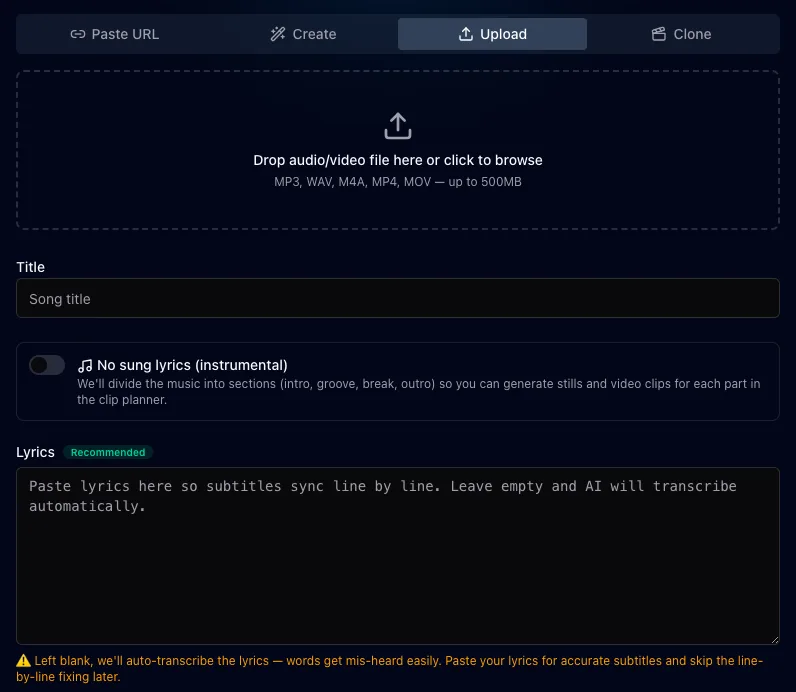
실제 화면: 업로드 탭.
2단계: 분위기 고르기
시네마틱 사진부터 애니메이션, 수묵화까지 36가지 비주얼 스타일 중에서 고르세요. 모든 장면에 같은 가수가 나오길 원하세요? 얼굴 사진을 추가하면 주인공이 처음부터 끝까지 같은 얼굴로 나옵니다.
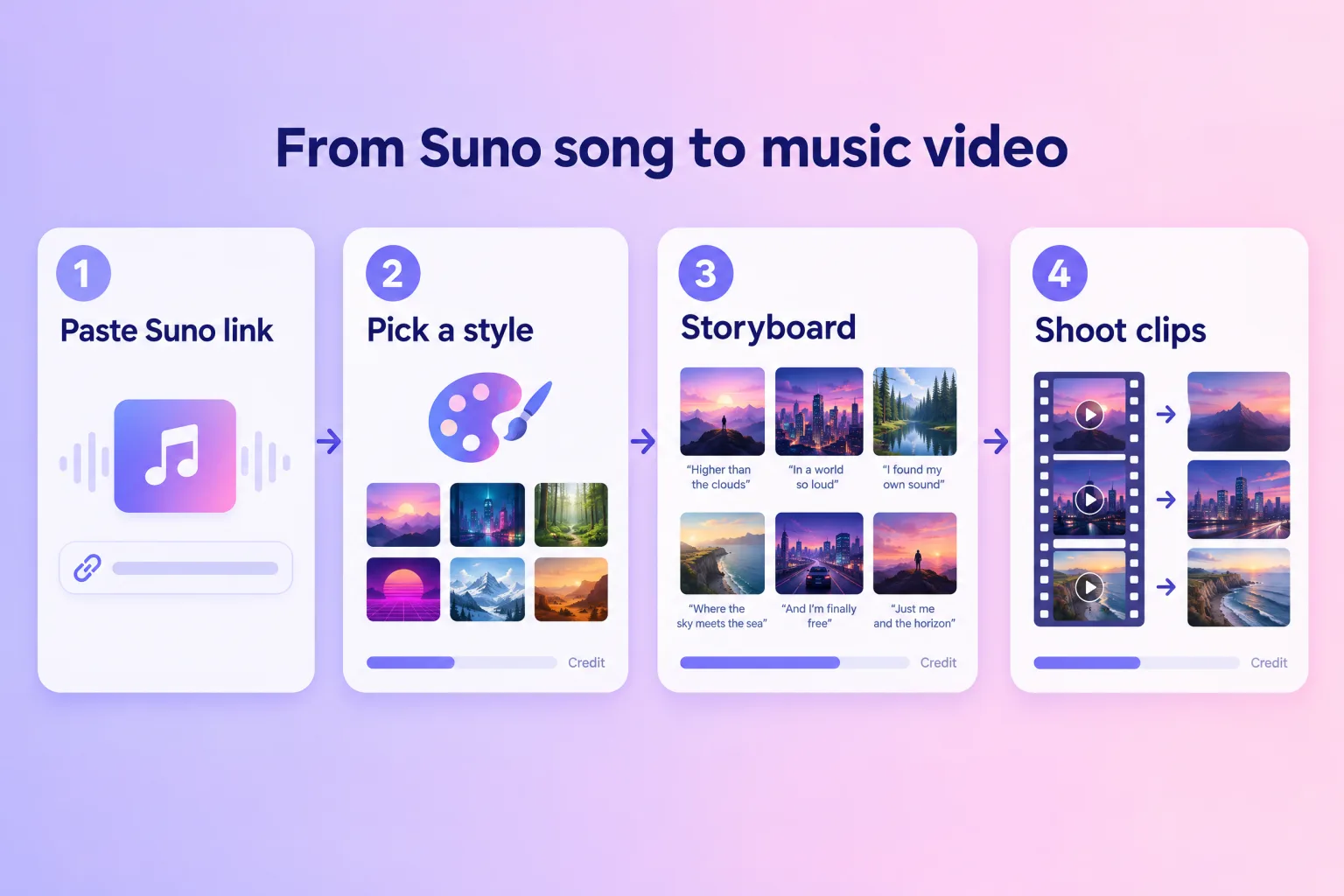
네 단계를 설명하는 그림.
3단계: 미리보기 확인하기
처음에는 그림 몇 장만 그립니다. 노래 전체에 크레딧을 쓰기 전에 분위기를 판단할 수 있습니다. 마음에 드나요? 나머지를 그리세요. 아니라면 스타일을 바꾸거나 그 줄의 그림 설명을 고쳐서 다시 그리세요.
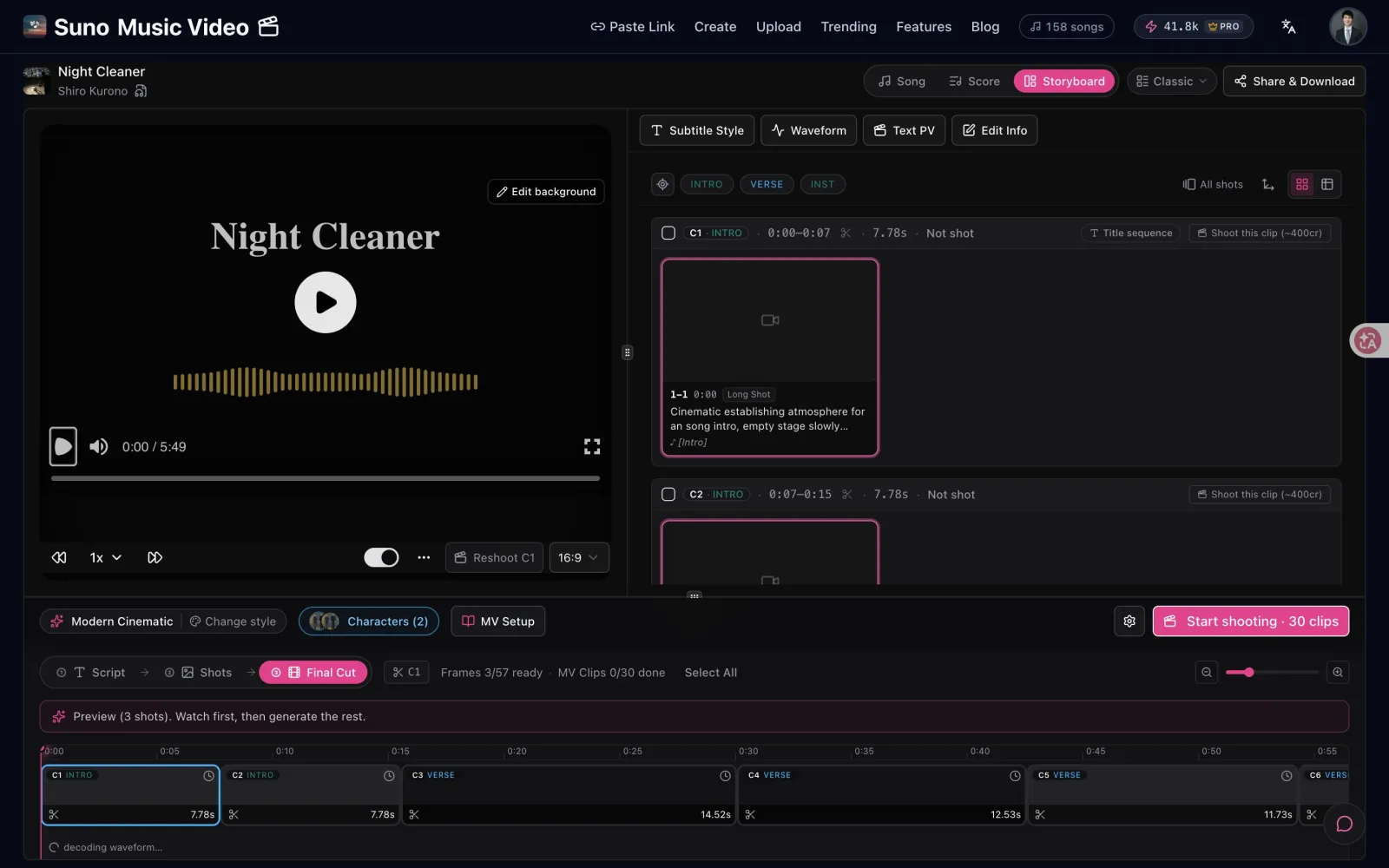
실제 화면: 처음에는 미리보기만 나오고, 모든 장면에 가격이 표시됩니다.
4단계: 원하는 장면만 촬영하고 내보내기
타임라인에서 움직이길 원하는 장면을 영상으로 만드세요. 나머지는 카메라 움직임이 있는 그림이나 가사 장면으로 재생되며, 둘 다 영상 크레딧을 쓰지 않습니다. 자막 스타일을 고르고, TikTok, Reels, Shorts용은 9:16, YouTube용은 16:9로 내보내세요.
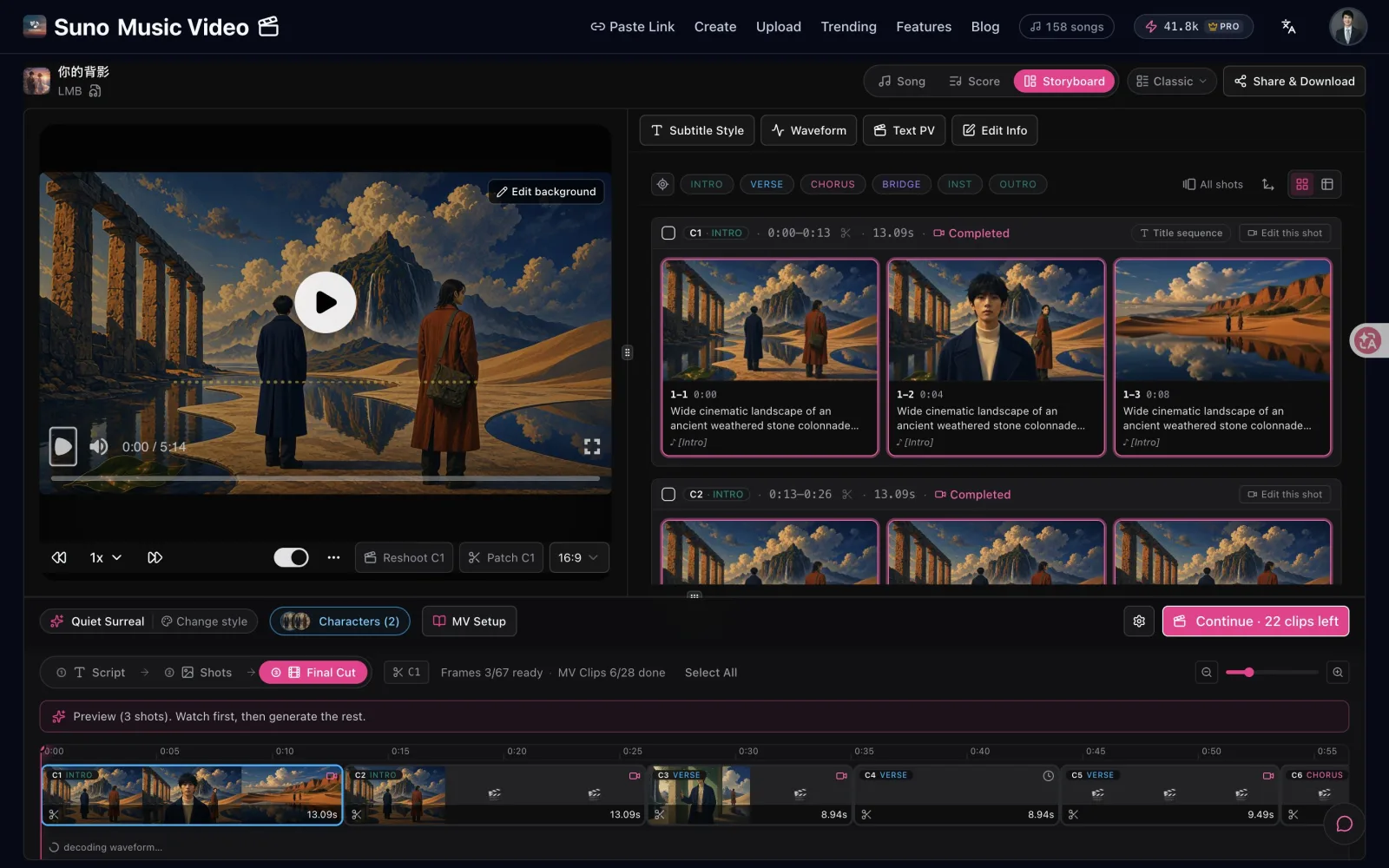
실제 화면: 타임라인에서 촬영한 장면.
비용
가격은 버튼을 누르기 전에 버튼에 표시됩니다.
| 항목 | 가격 |
|---|---|
| 노래 추가와 미리보기 | 무료 |
| 새 계정 | 무료 크레딧 100개, 첫 미리보기 그림에 충분 |
| 그림 | 장당 8–35 크레딧 (이미지 모델에 따라 다름) |
| 영상 장면 | 초당 가격. 기본 모델은 720p에서 초당 50 크레딧 |
| 가사 장면과 카메라 움직임이 있는 그림 | 영상 크레딧 없음 |
| 내보내기 | 유료 플랜. Pro는 월 5,000 크레딧, 1080p, 워터마크 없음 |
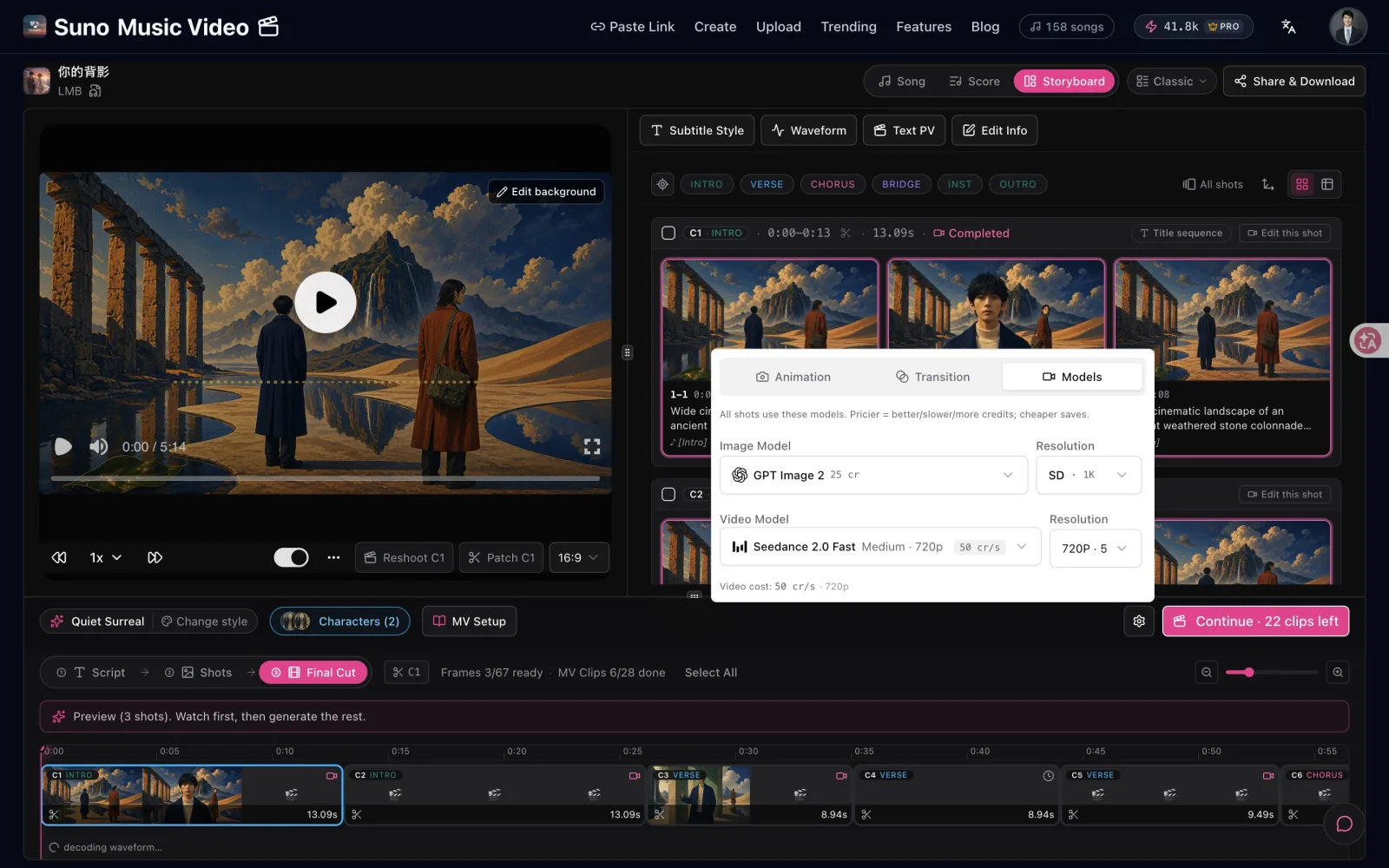
실제 화면: 모든 모델에 가격이 표시됩니다.
흔한 실수 (그리고 피하는 법)
- 한 번에 끝나길 기대하기. 스토리보드와 미리보기가 먼저 나오고, 그다음에 무엇을 영상으로 만들지 정합니다. 고르는 시간으로 몇 분은 잡아 두세요. 0분은 아닙니다.
- 모든 장면을 영상으로 만들기. 영상이 가장 비싼 부분입니다. 훅과 후렴만 영상으로 만들고 벌스는 그림으로 두세요.
- 가사 칸 건너뛰기. 자동으로 받아 적으면 노래로 부른 말을 잘못 듣습니다. 가사를 붙여 넣으면 자막이 처음부터 맞습니다.
- 읽기 어려운 자막. 복잡한 후렴 그림이 글자를 삼킵니다. 소리를 끄고 한 번 보세요. 읽기 힘든 줄이 있으면 외곽선이나 바가 있는 자막 스타일로 바꾸세요.
- 한 가지 방향만 내보내기. 16:9 영상은 휴대폰에서 잘립니다. TikTok, Reels, Shorts용 9:16 버전도 내보내세요.
- 3분 내내 같은 분위기. 후렴에서는 그림 스타일이나 카메라 움직임을 바꿔서, 노래가 올라갈 때 영상도 같이 올라가게 하세요.
기억할 점: 첫 결과물이 밋밋한데 이유를 모르겠다면 후렴을 확인하세요. 대개 노래는 거기서 절정인데 영상은 그렇지 않습니다.
올리기 전 빠른 체크리스트
- 유형이 맞나요? 가사 영상, 스토리보드, 촬영 장면 중 곡에 맞는 것.
- 읽기 쉬운가요? 소리를 끈 상태에서도 모든 자막이 편하게 읽힌다.
- 올라가는 느낌이 있나요? 벌스는 차분하게, 후렴은 크게.
- 두 가지 비율이 다 있나요? YouTube는 16:9, Shorts, TikTok, Reels는 9:16.
- 권리는 괜찮나요? 곡이 내 것이거나, 사용 허락을 받았다.
도구부터 비교하고 싶으세요? 최고의 AI 뮤직비디오 메이커를 보세요. 자막이 더 궁금하다면 AI 가사 영상 가이드를 읽어 보세요.
자주 묻는 질문
Suno에서 만들지 않은 노래도 쓸 수 있나요?
네. 오디오든 영상이든 어떤 파일이든 올릴 수 있습니다. 직접 녹음한 곡, 다른 AI 음악 도구로 만든 곡, 데모 모두 가능합니다. 그 곡을 쓸 권리가 있는지는 직접 확인해야 합니다. 가장 안전한 것은 직접 만들었거나 소유한 곡입니다.
가사가 꼭 필요한가요?
자막을 원할 때만 필요합니다. 가사를 붙여 넣으면 싱크가 가장 정확하고, 비워 두면 AI가 받아 적습니다. 연주곡도 됩니다. “가사 없음”을 켜면 음악이 구간으로 나뉩니다.
어떤 파일이 되고, 크기는 얼마까지 되나요?
MP3, WAV, M4A, MP4, MOV, 최대 500 MB입니다.
얼마나 걸리나요?
미리보기 그림은 보통 몇 분 안에 나옵니다. 노래 전체를 그리고 장면을 촬영하는 데는 더 걸립니다. 장면마다 진행되고, 어디까지 할지는 직접 정합니다.
무료인가요?
노래 추가와 미리보기는 무료입니다. 새 계정에는 첫 그림용으로 무료 크레딧 100개가 주어집니다. 영상을 내보내려면 유료 플랜이 필요하며, Pro는 월 5,000 크레딧, 1080p, 워터마크 없음입니다.
나중에 편집할 수 있나요?
네. SunoMV 안에서 어떤 그림이든 다시 그릴 수 있고, 내보낸 파일은 표준 MP4라서 어떤 영상 편집기로든 열어 인트로, 로고, 추가 효과를 넣을 수 있습니다.
첫 번째 영상 만들기
필요한 것은 노래 한 곡과 미리보기를 볼 몇 분뿐입니다. 올리고, 분위기를 고르고, 어떤 장면을 움직일지 정하세요.
어떤 노래로든 시작하기
MP3, WAV, M4A 또는 동영상 파일을 올리세요(최대 500 MB). 가사를 붙여 넣으면 자막이 정확해져요.
내 노래 올리기🎁 무료 가입 시 100 credits 제공 — 첫 스토리보드 미리보기에 충분해요.
—— SunoMV 팀
인기 가이드