/icon.png)
Créer un clip musical avec l'IA à partir de n'importe quelle chanson (guide 2026)

Pour créer un clip musical avec l’IA à partir d’une chanson, importez la chanson, choisissez un style, et l’IA synchronise les paroles et dessine une image pour chaque ligne. Vous regardez d’abord un aperçu gratuit. Ensuite, vous dessinez le reste de la chanson, vous filmez les scènes qui doivent bouger et vous exportez une vidéo 9:16 ou 16:9. Dans SunoMV, la chanson peut être n’importe laquelle : votre propre enregistrement, un MP3 issu d’un outil de musique IA ou un fichier vidéo.
Ce n’est pas un seul clic. Vous voyez chaque étape, et chaque étape affiche son prix avant de se lancer. Ci-dessous : ce que vous pouvez faire avec une chanson, les quatre étapes avec de vrais écrans, ce que ça coûte et les erreurs qui font perdre des crédits.
Partez de n'importe quelle chanson
Importez un MP3, WAV, M4A ou une vidéo, jusqu'à 500 Mo. Collez les paroles pour des sous-titres justes.
Importer ma chanson🎁 Inscription gratuite : 100 crédits offerts, de quoi prévisualiser votre premier storyboard.
« Hero », réalisé dans SunoMV : 30 secondes du refrain. Images de storyboard avec mouvement de caméra et paroles synchronisées.
Ce que vous pouvez faire avec une chanson
Avant d’importer, décidez quelle part du clip doit vraiment bouger. Ce choix détermine le style et presque tout le coût.
| Type | Ce qu’on voit à l’écran | Idéal pour | Coût |
|---|---|---|---|
| Vidéo de paroles | Paroles animées en plein écran sur un fond | Chansons où les mots comptent, publications de fans | Aucun crédit vidéo |
| Vidéo storyboard | Une image par ligne, avec mouvement de caméra | La plupart des sorties, couplets, chansons lentes | Images : 8 à 35 crédits chacune |
| Scènes filmées | De vrais clips vidéo IA pour les scènes que vous choisissez | Accroches, refrains, le moment que l’on partage | Vidéo : facturée à la seconde |
La plupart des gens mélangent : ils filment le refrain, gardent les couplets en images et utilisent des scènes de paroles pour le pont. Vous pouvez voir chaque style sur sa page : vidéo de paroles, visualiseur de musique, clip musical narratif.
Règle simple : Filmez les 2 ou 3 scènes dont on se souviendra. Tout le reste peut être une image animée, et personne en train de faire défiler un fil ne le remarquera.
Pas à pas : du fichier audio au clip musical
Étape 1 : Importez votre chanson
Ouvrez l’onglet Upload sur suno.bi et déposez votre fichier : MP3, WAV, M4A, MP4 ou MOV, jusqu’à 500 Mo.
- Collez les paroles si vous les avez. Si vous laissez vide, l’IA transcrit les paroles pour vous, mais les mots chantés sont parfois mal compris. Avec les paroles collées, les sous-titres sont justes et vous évitez de corriger des lignes après coup.
- Un instrumental ? Activez « No sung lyrics ». La musique est découpée en sections (intro, rythme, pause, fin) pour que vous fassiez une image ou un clip par partie.
- Chanson faite sur Suno ? Collez le lien Suno au lieu d’importer un fichier. Voir comment faire un clip pour une chanson Suno.
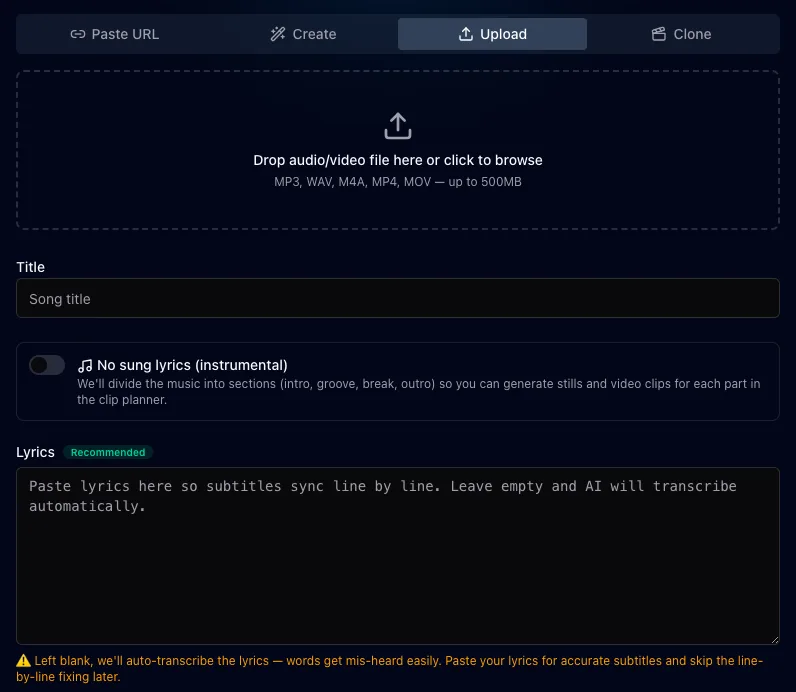
Vrai écran : l’onglet Upload.
Étape 2 : Choisissez un style
Choisissez l’un des 36 styles visuels, de la photo cinéma à l’anime en passant par l’encre de Chine. Vous voulez le même chanteur dans chaque scène ? Ajoutez une photo de visage et le personnage principal garde le même visage tout au long.
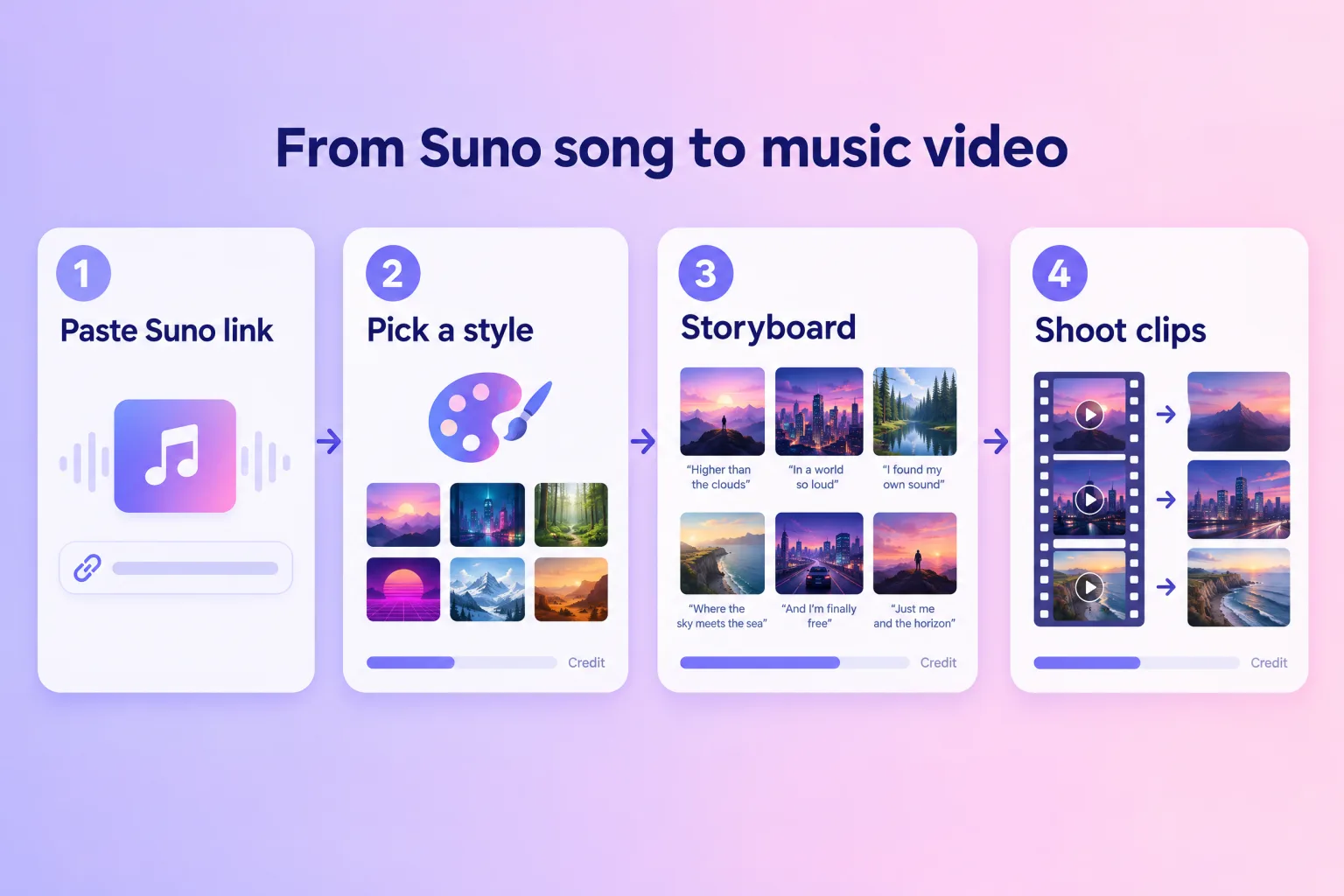
Illustration des quatre étapes.
Étape 3 : Regardez l’aperçu
Le premier passage ne dessine que quelques images, pour que vous jugiez le style avant de dépenser des crédits sur toute la chanson. Ça vous plaît ? Dessinez le reste. Sinon, changez le style ou modifiez la description de l’image pour cette ligne et redessinez.
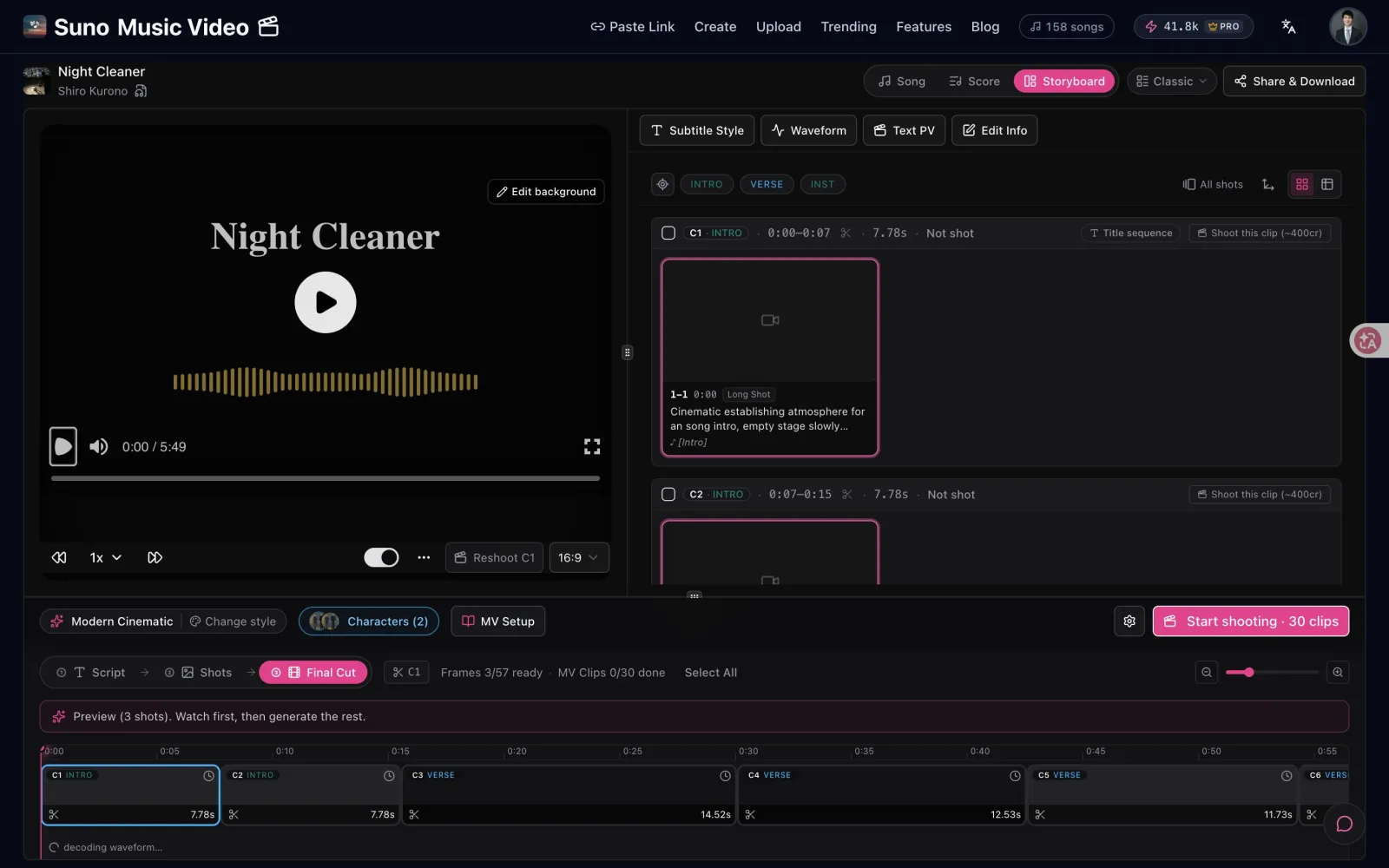
Vrai écran : le premier passage est un aperçu, et chaque scène affiche son prix.
Étape 4 : Filmez les scènes voulues, puis exportez
Sur la timeline, filmez les scènes qui doivent bouger. Les autres passent en images avec mouvement de caméra ou en scènes de paroles, et ni l’un ni l’autre n’utilise de crédits vidéo. Choisissez un style de sous-titres, puis exportez en 9:16 pour TikTok, Reels et Shorts ou en 16:9 pour YouTube.
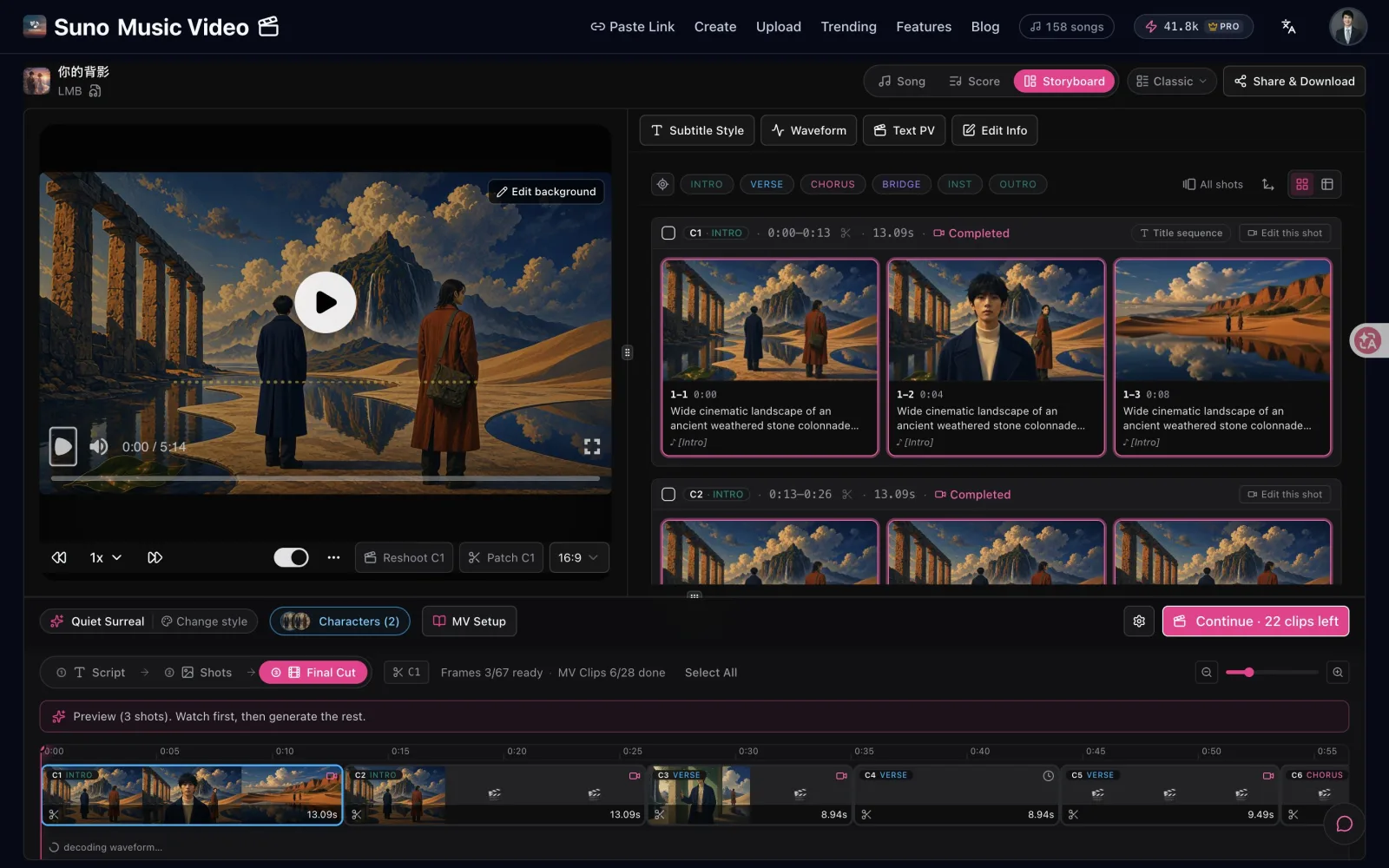
Vrai écran : scènes filmées sur la timeline.
Ce que ça coûte
Le prix est sur le bouton avant que vous appuyiez.
| Élément | Prix |
|---|---|
| Ajouter une chanson et l’aperçu | Gratuit |
| Nouveau compte | 100 crédits gratuits, de quoi faire vos premières images d’aperçu |
| Images | 8 à 35 crédits chacune, selon le modèle d’image |
| Scènes vidéo | Facturées à la seconde ; le modèle par défaut coûte 50 crédits par seconde en 720p |
| Scènes de paroles et images animées | Aucun crédit vidéo |
| Export | Forfaits payants. Pro inclut 5 000 crédits par mois, la 1080p, sans filigrane |
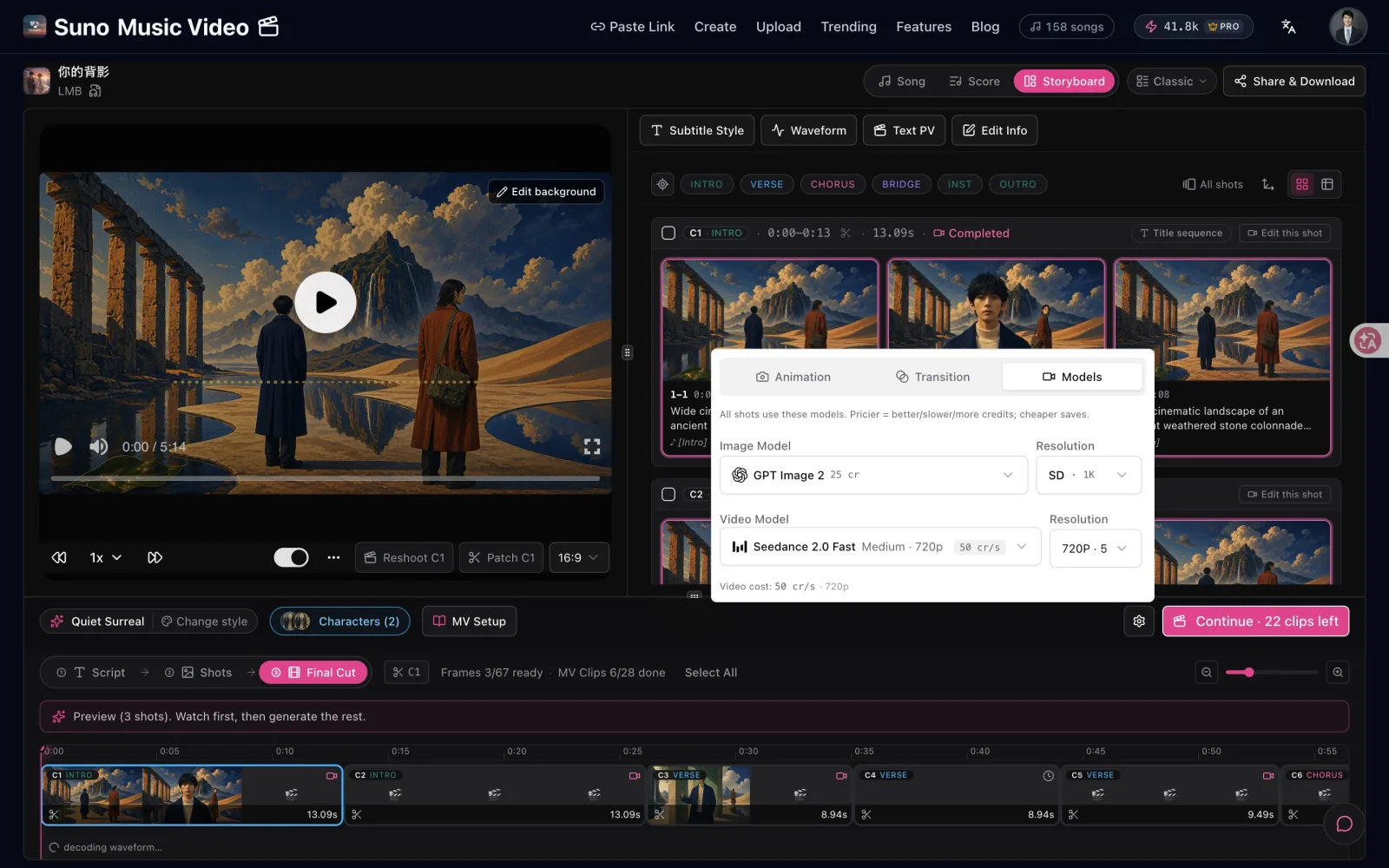
Vrai écran : chaque modèle affiche son prix.
Erreurs courantes (et comment les éviter)
- Attendre un seul clic. Vous obtenez d’abord un storyboard et un aperçu, puis vous décidez quoi filmer. Prévoyez quelques minutes pour choisir, pas zéro.
- Filmer toutes les scènes. La vidéo est la partie chère. Filmez l’accroche et le refrain ; gardez les couplets en images.
- Ignorer la zone des paroles. La transcription automatique comprend mal les mots chantés. Collez les paroles et les sous-titres tombent juste dès le départ.
- Sous-titres illisibles. Des images chargées au refrain avalent le texte. Regardez une fois sans le son ; si une ligne se lit mal, choisissez un style de sous-titres avec contour ou bandeau.
- Une seule orientation. Une vidéo 16:9 est coupée sur téléphone. Exportez aussi une version 9:16 pour TikTok, Reels et Shorts.
- Le même style pendant trois minutes. Changez le style d’image ou le mouvement de caméra au refrain pour que la vidéo monte quand la chanson monte.
Règle simple : Si le premier jet paraît plat et que vous ne savez pas pourquoi, regardez le refrain. En général, la chanson y atteint son sommet, mais pas la vidéo.
Checklist rapide avant de publier
- Le bon type ? Vidéo de paroles, storyboard ou scènes filmées, adapté à la chanson.
- Lisible ? Sans le son, chaque sous-titre se lit facilement.
- Ça monte ? Couplets calmes, refrain plus grand.
- Les deux formats ? 16:9 pour YouTube, 9:16 pour Shorts, TikTok et Reels.
- Vos droits ? La chanson est à vous, ou vous avez la permission de l’utiliser.
Vous voulez comparer les outils d’abord ? Voir les meilleurs créateurs de clips musicaux IA. Envie d’en savoir plus sur les sous-titres ? Lisez le guide de la vidéo de paroles IA.
FAQ
Puis-je utiliser une chanson qui ne vient pas de Suno ?
Oui. Importez n’importe quel fichier audio ou vidéo : votre propre enregistrement, un titre d’un autre outil de musique IA ou une maquette. Vous devez avoir les droits sur la chanson. Le plus sûr est une chanson que vous avez faite ou qui vous appartient.
Ai-je besoin des paroles ?
Seulement si vous voulez des sous-titres. Collez-les pour la synchronisation la plus juste, ou laissez la zone vide et l’IA les transcrit. Les instrumentaux marchent aussi : activez « No sung lyrics » et la musique est découpée en sections.
Quels fichiers fonctionnent, et quelle taille ?
MP3, WAV, M4A, MP4 et MOV, jusqu’à 500 Mo.
Combien de temps ça prend ?
Les images d’aperçu sont généralement prêtes en quelques minutes. Dessiner toute la chanson et filmer des scènes prend plus de temps, scène par scène, et vous décidez de la part que vous voulez.
Est-ce gratuit ?
Ajouter une chanson et voir l’aperçu est gratuit. Les nouveaux comptes reçoivent 100 crédits gratuits pour les premières images. Exporter la vidéo demande un forfait payant ; Pro inclut 5 000 crédits par mois, la 1080p et aucun filigrane.
Puis-je modifier la vidéo ensuite ?
Oui. Vous pouvez redessiner n’importe quelle image dans SunoMV, et l’export est un MP4 standard que vous pouvez ouvrir dans n’importe quel logiciel de montage pour ajouter une intro, un logo ou des effets.
Faites votre premier clip
Il vous faut une chanson et quelques minutes pour regarder l’aperçu. Importez-la, choisissez un style et décidez quelles scènes méritent de bouger.
Partez de n'importe quelle chanson
Importez un MP3, WAV, M4A ou une vidéo, jusqu'à 500 Mo. Collez les paroles pour des sous-titres justes.
Importer ma chanson🎁 Inscription gratuite : 100 crédits offerts, de quoi prévisualiser votre premier storyboard.
—— L’équipe SunoMV
Popular guides
- 01 Prompts Suno : 30 exemples à copier par genre (v6, 2026)
- 02 Faire un clip vidéo pour votre chanson Suno : collez le lien (2026)
- 03 7 générateurs de musique IA vraiment gratuits en 2026 (Suno, Udio, ACE-Step)
- 04 Guide Complet de Musique IA Suno v5 (2026) : De la Page Blanche au Single Prêt pour la Publication
- 05 Télécharger vos chansons Suno en MP4 gratuitement : 3 méthodes (2026)
Plus sur ce thème
- Suno ne vous donne qu'un court clip — voici comment en faire un clip musical complet (guide 2026)
- Créer un clip musical sans savoir monter : le guide complet de l'audio au MV fini (2026)
- Comment créer un clip musical avec l'IA (guide complet 2026) : 3 voies + démarrage sans expérience
- Suno peut-il créer des clips musicaux ? (Réponse 2026 + alternative gratuite)
- Générateur de clips musicaux Suno AI : le guide complet 2026 (du storyboard au montage final)
Voir les 26 articles du thème Transformer une chanson en clip →