SunoMV SunoMV
Hướng dẫn

Cách Biến Bất Kỳ Bài Hát Suno Nào Thành Video Âm Nhạc: Quy Trình Làm Việc Hoàn Chỉnh

Đã đăng · Bởi SunoMV Team

Suno + SunoMV: Giải Quyết Dặm Cuối Cùng Của Âm Nhạc AI

Suno cho phép bất kỳ ai tạo một bài hát hoàn chỉnh từ một lời nhắc văn bản — giai điệu, sắp xếp, vocal, lời bài hát, tất cả trong một lần. Nhưng khi bạn có một bản nhạc bạn yêu thích, bạn làm gì với nó?

Chia sẻ liên kết âm thanh trên phương tiện xã hội? Đăng hình ảnh bìa tĩnh với âm thanh phát bên dưới? Cách tiếp cận nào cũng không nhận được traction thực sự. Các nền tảng xã hội ưu tiên nội dung video trong các thuật toán của họ. Các bài đăng chỉ âm thanh nhận được tiếp cận hữu cơ tối thiểu.

SunoMV tồn tại để giải quyết vấn đề dặm cuối cùng này. Đó là trình tạo MV AI duy nhất với hỗ trợ liên kết Suno gốc — dán liên kết và mọi thứ xảy ra tự động. Không tải xuống âm thanh, không tải lên thủ công, không lời bài hát sắp xếp bằng tay. Toàn bộ luồng từ dán liên kết đến xuất khẩu video âm nhạc hoàn chỉnh thường mất dưới năm phút.

Tại Sao SunoMV Là Lựa Chọn Tốt Nhất Cho Những Người Sáng Tạo Suno

Có rất nhiều trình tạo video AI có sẵn, nhưng hầu hết là công cụ mục đích chung. SunoMV được thiết kế đặc biệt cho trường hợp sử dụng video âm nhạc. Đây là nơi nó khác biệt.

Phân Tích Liên Kết Suno Gốc

Dán liên kết bài hát Suno (https://suno.com/song/xxx hoặc dạng ngắn https://suno.com/s/xxx) và SunoMV tự động:

  • Mở rộng liên kết ngắn và phân giải ID bài hát
  • Trích xuất tệp âm thanh, tác phẩm nghệ thuật bìa, tiêu đề, và tên nghệ sĩ
  • Kéo toàn bộ văn bản lời bài hát
  • Phân tích siêu dữ liệu dòng thời gian để chuẩn bị cho đồng bộ hóa lời bài hát

Toàn bộ quy trình là liền mạch. Bạn không bao giờ cần phải chuyển đổi giữa Suno và SunoMV hoặc xử lý bất kỳ tệp nào thủ công.

Đồng Bộ Hóa Lời Bài Hát Do AI Điều Khiển

Đồng bộ lời bài hát là trải nghiệm cốt lõi của video âm nhạc. SunoMV sử dụng căn chỉnh được buộc AI để ánh xạ từng dòng lời bài hát vào dòng thời gian âm thanh với độ chính xác. Đây không phải là cách tiếp cận thô “hiển thị một dòng mỗi vài giây” — nó là đồng bộ hóa ở mức độ từ nơi phụ đề theo dõi chính xác những gì ca sĩ đang thực hiện.

Điều này đặc biệt hiển thị trong chế độ phụ đề Karaoke: lời bài hát làm sáng từng từ trong thời gian thực khi ca sĩ thực hiện, chính xác như một màn hình KTV.

Tạo Hình Ảnh Lời Bài Hát Nhận Biết Âm Nhạc Do AI

Hệ thống hình ảnh lời bài hát AI của SunoMV không chỉ sử dụng từng dòng lời bài hát làm lời nhắc hình ảnh. Hệ thống phân tích cấu trúc tổng thể của bài hát và cung cấp cảm xúc:

  • Intro / khoảng trống nhạc không lời: Hình ảnh đặt bầu không khí
  • Verses: Tường thuật hình ảnh theo nội dung lời bài hát
  • Chorus: Cường độ hình ảnh tăng lên, màu sắc bão hòa hơn
  • Outro: Hình ảnh dần dần giải quyết, vang vọng quỹ đạo cảm xúc của bài hát

Quy Trình Hoàn Chỉnh, Từng Bước Một

Bước 1: Chuẩn Bị Bài Hát Của Bạn Trên Suno

Nếu bạn chưa có bài hát Suno, hãy đi đến suno.com và tạo một. Một vài mẹo để tối đa hóa chất lượng MV:

  • Viết lời bài hát mô tả: Chất lượng hình ảnh AI phụ thuộc trực tiếp vào tính cụ thể của lời bài hát. “Bước qua những con đường có sỏi lấm ướt mưa” tạo ra hình ảnh tốt hơn nhiều so với “Tôi cảm thấy buồn.”
  • Đảm bảo bài hát có thể truy cập công khai: SunoMV cần tìm nạp dữ liệu bài hát qua liên kết
  • Bất kỳ phiên bản Suno nào hoạt động: SunoMV chạy căn chỉnh buộc ở mức độ từ trên âm thanh chính nó, vì vậy bản nhạc v3 / v4 cũ và v5 / v5.5 mới nhất đều đồng bộ hóa sạch sẽ

Sao chép liên kết bài hát khi bạn có nó.

Bước 2: Dán Liên Kết Vào SunoMV

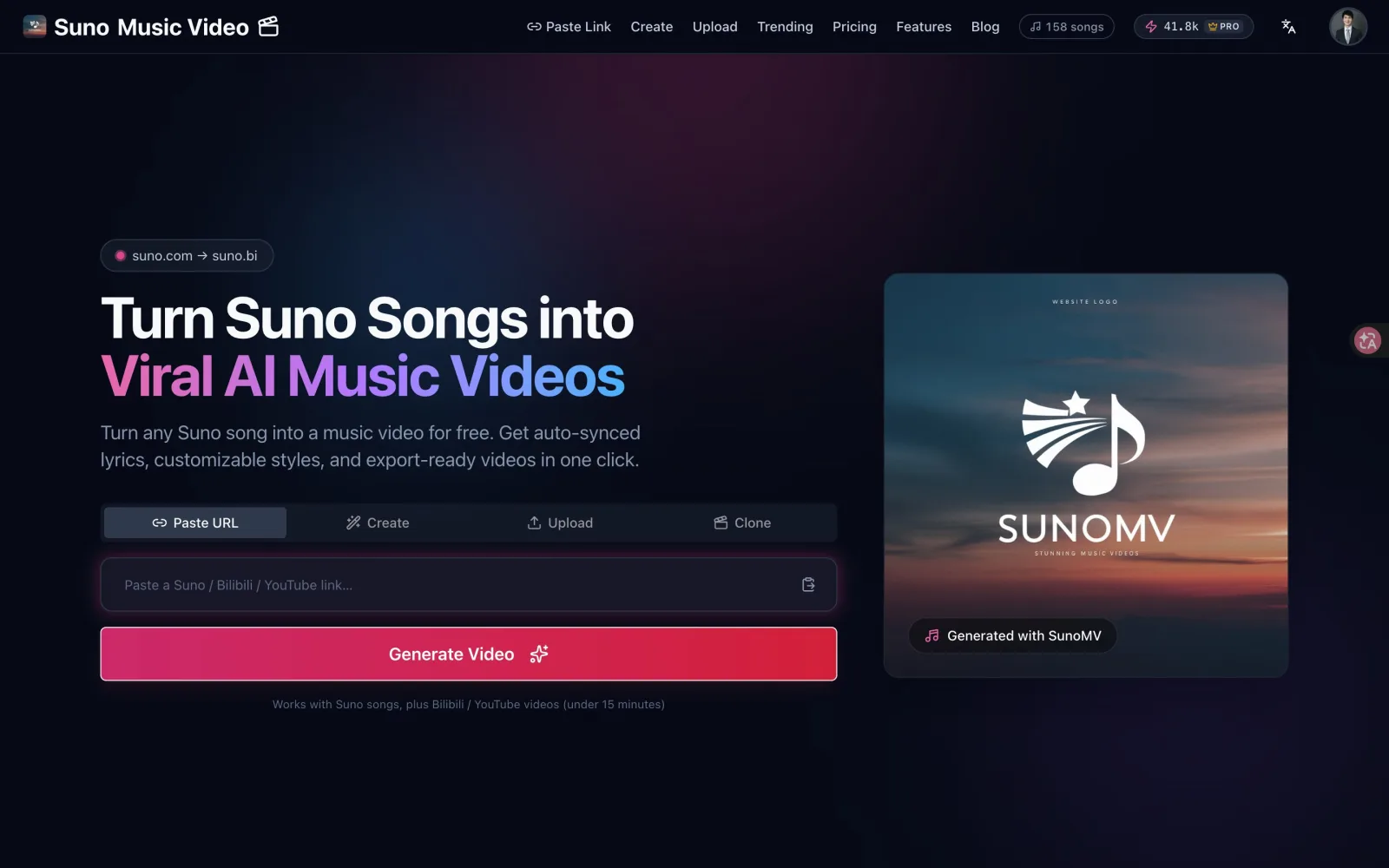
  1. Mở suno.bi
  2. Bạn sẽ thấy một trường đầu vào với biên viền gradient hoạt hình: “Dán liên kết bài hát suno.com ở đây…”
  3. Dán liên kết Suno của bạn
  4. Nhấp nút hồng “Tạo Video” hoặc nhấn Enter
  5. Nếu nó là liên kết ngắn, bạn sẽ thấy thông báo toast “Đang Mở Rộng Liên Kết Ngắn…”
  6. Khi phân tích thành công, bạn được chuyển hướng đến trình chỉnh sửa bài hát tại /song/[id]

Bước 3: Khám Phá Giao Diện Trình Chỉnh Sửa Bài Hát

Trình chỉnh sửa bài hát sử dụng bố cục ba bảng chuyên nghiệp:

Bảng Trái — Bảng Phụ Đề:

  • Hiển thị văn bản lời bài hát hoàn chỉnh
  • Lời bài hát tự động cuộn và làm nổi bật trong khi phát lại
  • Nhấp vào bất kỳ dòng lời bài hát nào để tìm kiếm đến dấu thời gian đó

Bảng Trung Tâm — Xem Trước Video:

  • Xem trước MV thời gian thực với kiểu phụ đề được chọn
  • Điều khiển phát lại (phát, tạm dừng, tìm kiếm)
  • Hiển thị thành phần hình ảnh hiện tại với hình ảnh lời bài hát và phụ đề

Bảng Phải — Bảng Dòng Thời Gian:

  • Dòng thời gian lời bài hát hình ảnh
  • Giao diện quản lý hình ảnh lời bài hát AI
  • Cài đặt hiệu ứng chuyển tiếp

Độ rộng bảng hoàn toàn có thể thay đổi kích thước bằng cách kéo các tay cầm, và tùy chọn bố cục của bạn vẫn tồn tại trong bộ nhớ trình duyệt.

Bước 4: Chọn Một Kiểu Chú Thích

SunoMV được gửi với 18 kiểu chú thích tích hợp, và đây là nơi rất nhiều phép thuật “tại sao video của họ trông chuyên nghiệp” sống sót. Chúng rơi vào ba gia đình:

Sạch Sẽ & Cổ ĐiểnTrong Suốt (văn bản trắng được vạch ngoài đen không bao giờ chặn hình ảnh — mặc định mới), Cổ Điển (thanh phụ đề bán trong suốt), Tinh Tế, Thẻ (thẻ trắng tròn, kiểu Notion), và Phim (phụ đề sinema serif).

Viral Dạng Ngắn — các kiểu được thiết kế cho TikTok, Reels, và YouTube Shorts: Pop (một viên ba-ri cam làm nổi bật từ hoạt động), Hormozi (giao diện khối vàng toàn hàng áp đảo Shorts), MrBeast (văn bản trắng cỡ lớn với viền đỏ làm nổi từ hoạt động lớn hơn), Bold Punch, Faceless (chú thích kênh không mặt tiêu chuẩn), và loạt Viên Đỏ / Cyan / Đen.

Hát Theo KịchKaraoke làm sáng lời bài hát từng từ khi ca sĩ thực hiện, và Lấp Đầy KTV thực hiện một lần quét trái sang phải thực sự trên mỗi từ, chính xác như một màn hình KTV.

Một bộ khởi động là miễn phí; thư viện đầy đủ mở khóa với Plus và Pro. Mỗi kiểu hoạt động ở cả chiều ngang và dọc — bạn đặt tỷ lệ khung hình (16:9 / 9:16 / 1:1) riêng biệt để khớp với nền tảng mục tiêu của bạn.

Bước 5: Tạo Hình Ảnh Lời Bài Hát AI

Đây là tính năng mạnh mẽ nhất của SunoMV. Quy trình làm việc có nhiều giai đoạn:

Giai Đoạn 1: Chọn Một Kiểu Nghệ Thuật

Trong tab “Chọn Kiểu” của bảng hình ảnh lời bài hát, bạn sẽ thấy các hình ảnh thu nhỏ của 7 kiểu được đặt trước. Mỗi cái hiển thị hình ảnh mẫu và lời nhắc cơ sở cơ bản. Chọn cái phù hợp nhất với bầu không khí của bài hát.

Bạn cũng có thể nhấp vào thẻ “Tùy Chỉnh” để nhập lời nhắc của riêng bạn. Ví dụ: "Minh họa Watercolor, bảng màu pastel mơ mộng, cảnh rừng tiên kỳ, ánh sáng khuyếch tán mềm, thẩm mỹ Studio Ghibli".

Giai Đoạn 2: Tạo Lời Nhắc Hình Ảnh

Nhấp vào “Tạo Lời Nhắc” và AI sẽ:

  • Đọc lời bài hát hoàn chỉnh của bài hát của bạn
  • Hiểu ngữ nghĩa và cảm xúc của từng dòng
  • Kết hợp sự hiểu biết này với kiểu nghệ thuật được chọn của bạn
  • Tạo ra một lời nhắc hình ảnh được điều chỉnh cho mỗi phân đoạn lời bài hát

Các lời nhắc này xuất hiện trong tab “Chỉnh Sửa Xem Trước”. Bạn có thể xem xét và chỉnh sửa từng cái — cho bạn kiểm soát chi tiết trên mỗi khung hình của MV.

Giai Đoạn 3: Tạo Hình Ảnh

Hệ thống tự động tạo hình ảnh đầu tiên để bạn có thể xem trước kết quả ngay lập tức. Khi hài lòng, bạn có hai tùy chọn:

  • Tạo từng cái một: Nhấp vào một phân đoạn cụ thể trên dòng thời gian để kích hoạt tạo riêng lẻ
  • Tạo hàng loạt: Một cú nhấp để tạo mỗi phân đoạn đang chờ xử lý. Đăng ký của bạn đi kèm với phân bổ tạo hàng tháng (trên chu kỳ 30 ngày lăn) mà bạn dành cho hình ảnh lời bài hát AI và chuyển tiếp video AI — các tầng cao hơn nhận được phân bổ lớn hơn và tạo hàng loạt nhanh hơn. Nếu bạn hết trong một tháng nhất định, các gói tín dụng hàng đầu xếp chồng lên trên và không bao giờ hết khi đăng ký của bạn hoạt động. Tầng miễn phí cho phép bạn tạo các video âm nhạc phụ đề và khám phá trình chỉnh sửa đầy đủ trước khi bạn đăng ký.

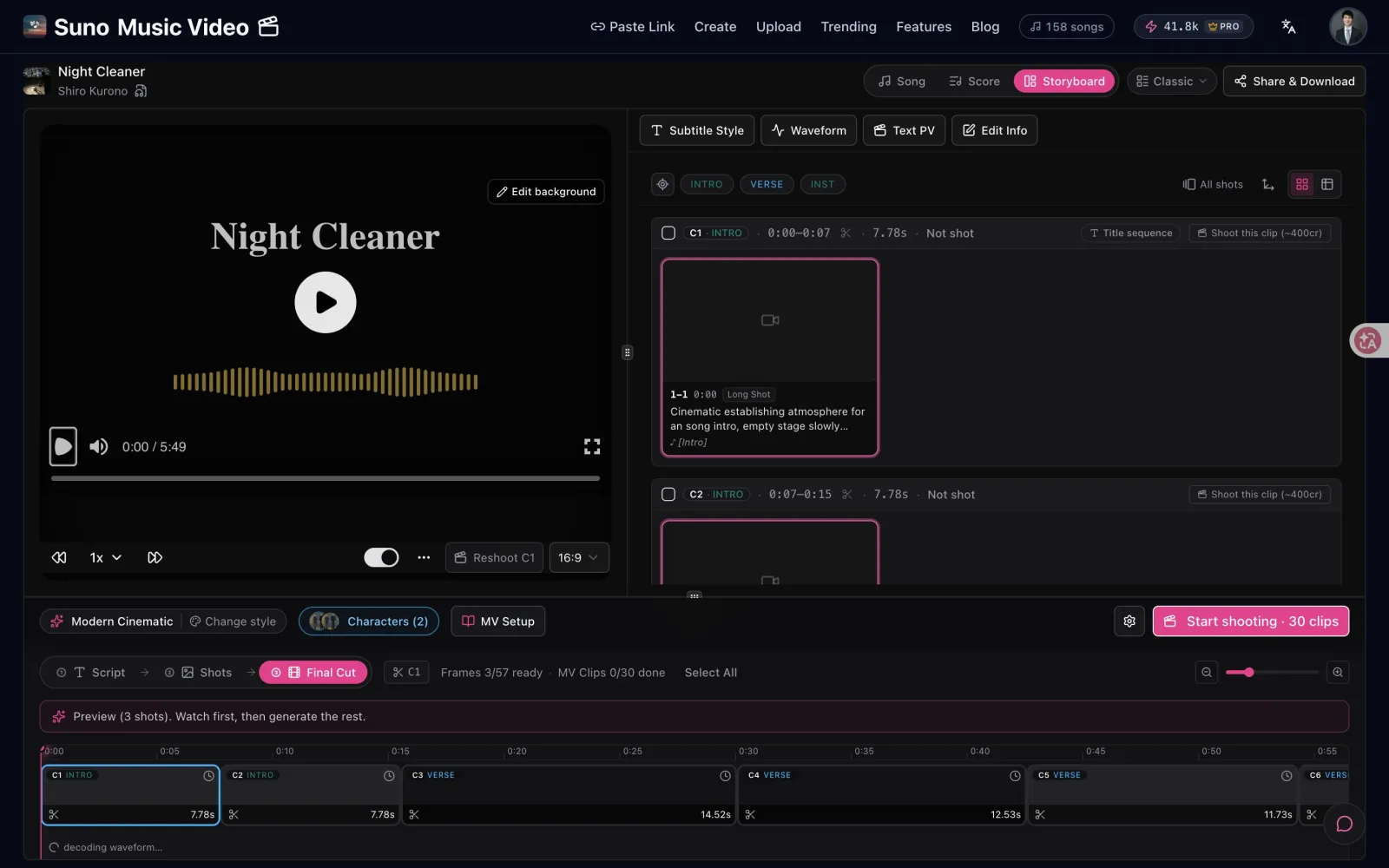
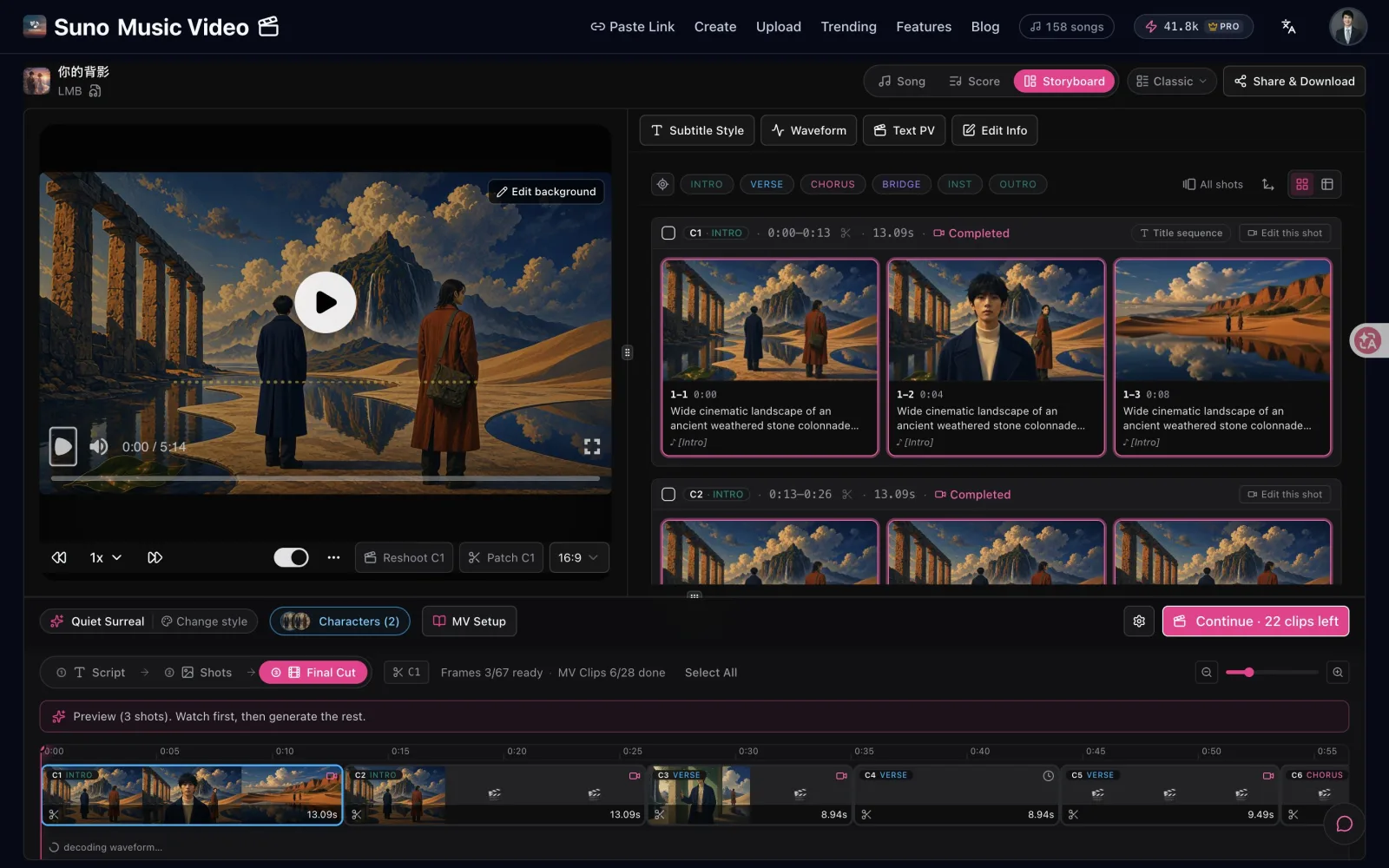
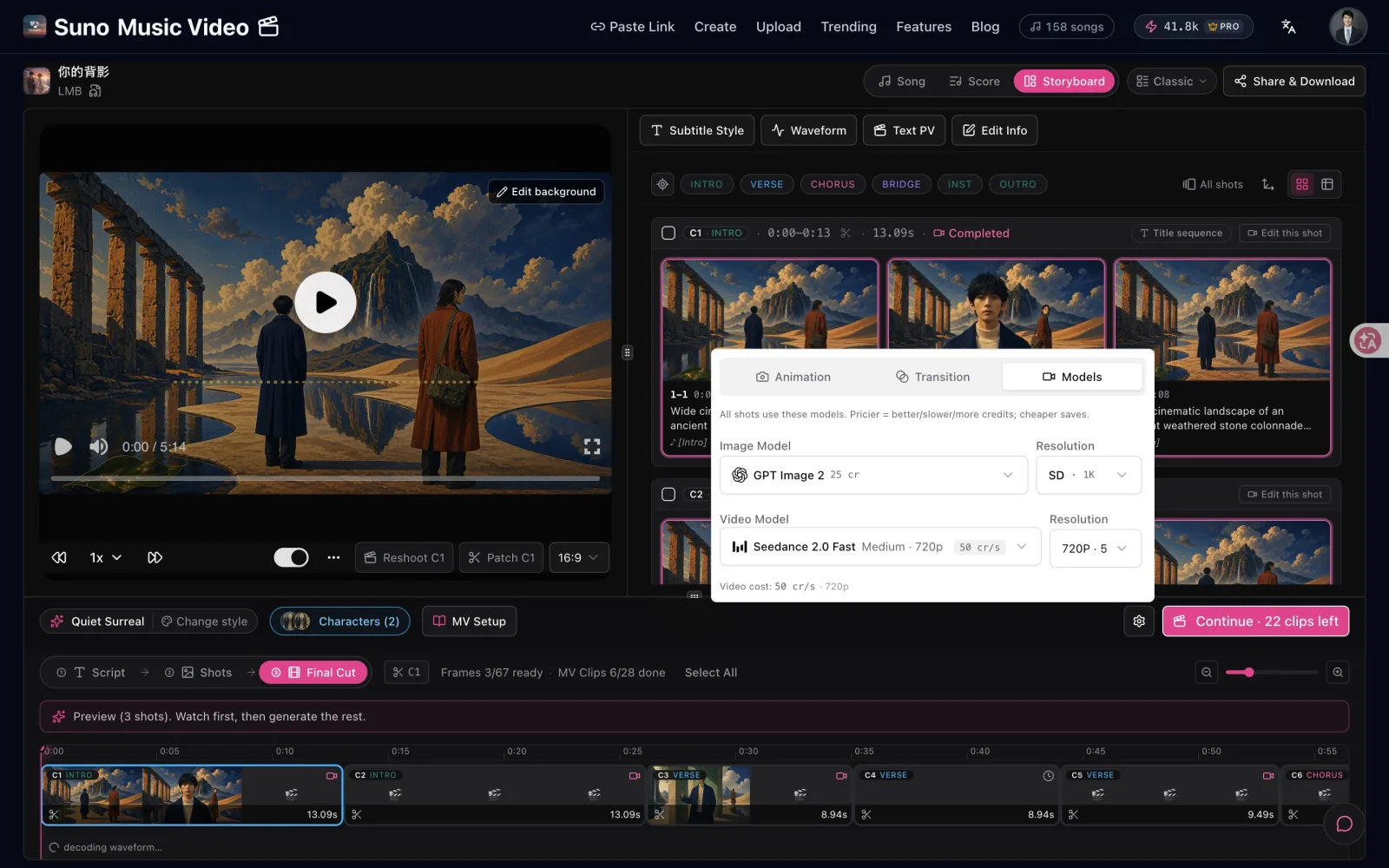
Giữ Nhân Vật Của Bạn Nhất Quán: Mở chế độ xem Storyboard để quản lý mỗi cảnh như một hàng, và bật Khóa Nhân Vật Chính (cộng với hình ảnh tham chiếu) để cùng một ca sĩ hoặc nhân vật mang theo tất cả các cảnh thay vì biến thành một khuôn mặt khác mỗi khung hình.

Tiến trình được hiển thị trong thời gian thực trên dòng thời gian — xanh lục cho biết hoàn thành, hoạt hình quay cho biết tạo đang tiến hành.

Giai Đoạn 4: Chỉnh Sửa Và Tạo Lại

Không hài lòng với một hình ảnh cụ thể? Nhiều đường dẫn điều chỉnh có sẵn:

  • Chỉnh sửa lời nhắc và tạo lại: Sửa đổi lời nhắc của phân đoạn, sau đó nhấp “Tạo Hình Ảnh”
  • Sử dụng nút tạo lại: Giữ lời nhắc giống nhau nhưng tạo một biến thể hình ảnh mới (hữu ích khi thành phần gần nhưng bạn muốn khám phá các lựa chọn thay thế)
  • Chuyển đổi mô hình AI: Các mô hình khác nhau tạo ra các thẩm mỹ khác nhau.

Bước 6: Thêm Hiệu Ứng Chuyển Tiếp

Chuyển tiếp kết nối hình ảnh lời bài hát thành một luồng hình ảnh liền mạch.

Chuyển Tiếp Cơ Bản (tất cả người dùng):

Giữa mỗi cặp phân đoạn liền kề trên dòng thời gian, bạn có thể chọn một hiệu ứng chuyển tiếp:

  • Fade: Lựa chọn phổ biến nhất — mờ mịn độ mờ
  • Blur: Hình ảnh mờ đi rồi cái tiếp theo phân giải từ mờ — tạo ra một chất lượng giống như một giấc mơ
  • None: Cắt cứng — tốt nhất cho các bài hát nhịp nhanh nơi chuyển đổi nhanh khớp với năng lượng

Bạn có thể đặt chuyển tiếp riêng lẻ cho mỗi phân đoạn hoặc “Áp Dụng Cho Tất Cả” với một cú nhấp. Thời lượng có thể điều chỉnh từ 100ms đến 1500ms.

Chuyển Tiếp Video AI (Chỉ Pro):

Đây là sự khác biệt thực sự. Người dùng Pro có thể tạo một clip video AI thực tế giữa hai hình ảnh lời bài hát — thay vì mờ từ “phố thành phố” đến “mặt trời biển”, AI tạo một clip video được hoạt hình mịn tạo ra hình thái hình ảnh giữa hai cảnh.

Bạn chọn mô hình video từ bộ sưu tập đầy đủ của SunoMV — các bản phát hành mới nhất bao gồm Seedance 2.0, Kling v3 Pro, Google Veo 3.1, và Gemini Omni (nhất quán nhân vật qua cảnh mạnh mẽ), cùng với các tùy chọn nhanh hơn và rẻ hơn như Veo 3.1 Lite, Happy Horse, và Wan — sau đó viết một lời nhắc tùy chỉnh để điều khiển chuyển động. Hệ thống tự động tính toán độ dài clip được khuyến nghị từ khoảng thời gian giữa các phân đoạn lời bài hát (một khoảng 8+ giây sử dụng ~10 giây clip, khoảng thời gian ngắn hơn sử dụng ~5 giây).

Bước 7: Tùy Chỉnh Siêu Dữ Liệu Và Xuất Khẩu

Điều chỉnh cuối cùng trước khi xuất khẩu:

Chỉnh Sửa Thông Tin Video (Plus/Pro):

  • Tải lên hình ảnh bìa tùy chỉnh
  • Thay đổi tiêu đề và tên nghệ sĩ được hiển thị
  • Sửa đổi thẻ mô tả/thể loại
  • Đặt hình ảnh latar cho các phân đoạn mà không có hình ảnh lời bài hát

Xuất Khẩu:

  • Miễn Phí: 720p với watermark
  • Plus: 1080p HD, không watermark
  • Pro: 2K, không watermark

Cấu Hình Thế Giới Thực Theo Thể Loại

Ví Dụ 1: Pop Anime Kiểu Nhật Bản

  • Kiểu nghệ thuật: Makoto Shinkai
  • Mô hình AI: Seedream 5 (nhanh, thẩm mỹ anime mạnh)
  • Kiểu phụ đề: Tinh Tế (không cản trở hình ảnh đẹp)
  • Chuyển tiếp: Fade, 600ms
  • Nền tảng mục tiêu: Bilibili, YouTube

Ví Dụ 2: Truyền Thống Trung Quốc / Folk

  • Kiểu nghệ thuật: Mực Trung Quốc
  • Mô hình AI: Flux 2 (kết xuất kết cấu rửa mực mạnh)
  • Kiểu phụ đề: Cổ Điển
  • Chuyển tiếp: Blur, 1000ms
  • Nền tảng mục tiêu: Douyin, Xiaohongshu

Ví Dụ 3: Rap / Hip-Hop Tiếng Anh

  • Kiểu nghệ thuật: Ảnh Chân Dung Thực Tế
  • Mô hình AI: Seedream 4.5
  • Kiểu phụ đề: Hormozi (chân dung, văn bản đậm)
  • Chuyển tiếp: Không (cắt cứng phù hợp với nhạc)
  • Nền tảng mục tiêu: TikTok, Instagram Reels

Ví Dụ 4: Lo-fi / Nhạc Lành Mạnh

  • Kiểu nghệ thuật: Lành Mạnh Cozy
  • Mô hình AI: Nano Banana 2 + tải lên hình ảnh tham chiếu
  • Kiểu phụ đề: Tinh Tế
  • Chuyển tiếp: Fade, 1200ms (luồng chậm, nhẹ nhàng)
  • Nền tảng mục tiêu: Xiaohongshu, YouTube

Các Câu Hỏi Thường Gặp

Những Bài Hát Suno Nào Được Hỗ Trợ?

Tất cả các bài hát Suno có thể truy cập công khai, từ các bản nhạc v3 / v3.5 cũ đến v5 và v5.5 mới nhất. Các bài hát riêng tư phải được đặt công khai hoặc chưa được liệt kê trước khi SunoMV có thể truy cập.

Tạo MV Mất Bao Lâu?

  • MV chỉ phụ đề (không hình ảnh AI): Xem trước kết xuất trong thời gian thực khi bạn vào trình chỉnh sửa
  • Với hình ảnh lời bài hát AI: Tạo hàng loạt tất cả các phân đoạn thường mất 2-5 phút
  • Với chuyển tiếp video AI: Mỗi video chuyển tiếp thêm 60-120 giây thời gian tạo

Tôi Có Thể Sử Dụng Các Tệp Âm Thanh Của Riêng Tôi Không?

Có. SunoMV hiện có ba chế độ tạo: Dán URL (biến bất kỳ liên kết bài hát Suno nào thành MV — mở cho mọi người), Tải Lên (mang theo tệp MP3, WAV, hoặc video của riêng bạn và AI tự động phiên âm và đồng bộ hóa lời bài hát), và Tạo (tạo một bài hát ban đầu với AI và xây dựng MV tự động). Bạn không còn bị giới hạn bởi liên kết Suno.

Có Watermark Trên Các Video Tầng Miễn Phí Không?

Có, một watermark SunoMV nhỏ được bao gồm. Những người đăng ký Plus và Pro xuất khẩu không watermark.

Các Tín Dụng Hình Ảnh Và Video AI Hoạt Động Như Thế Nào?

Mỗi gói trả phí bao gồm một phân bổ tạo hàng tháng (trên chu kỳ lăn 30 ngày) mà bạn dành cho hình ảnh lời bài hát AI và chuyển tiếp video AI — các tầng cao hơn nhận được phân bổ lớn hơn và tạo hàng loạt nhanh hơn. Nếu bạn hết trong một tháng nhất định, các gói tín dụng hàng đầu xếp chồng lên trên và không bao giờ hết khi đăng ký hoạt động. Tầng miễn phí cho phép bạn tạo các video âm nhạc phụ đề và khám phá trình chỉnh sửa đầy đủ trước khi bạn đăng ký.

Tôi Có Thể Chỉnh Sửa Hình Ảnh Đã Được Tạo Không?

Có. Chọn bất kỳ phân đoạn nào trong bảng Chỉnh Sửa Xem Trước, sửa đổi lời nhắc, và tạo lại. Người dùng Pro cũng có quyền truy cập vào hàm “Tạo Lại” sẽ giữ lời nhắc không thay đổi nhưng tạo ra một biến thể hình ảnh mới.

Phần Xu Hướng Cộng Đồng

Trang chủ SunoMV có tính năng phần Xu Hướng giới thiệu các MV được tạo bởi các thành viên cộng đồng, được sắp xếp theo ngôn ngữ (Trung Quốc, Tiếng Anh, v.v.). Sử dụng nó để:

  • Tìm cảm hứng sáng tạo bằng cách xem các kiểu mà người khác đang sử dụng
  • Duyệt nội dung xu hướng trên các ngôn ngữ khác nhau
  • Nhấp vào bất kỳ giới thiệu nào để xem kết quả đầy đủ

Bắt Đầu Tạo

Biến bài hát Suno tốt nhất của bạn thành một video. Tất cả những gì bạn cần là một liên kết và năm phút.

Truy cập suno.bi, dán liên kết Suno đầu tiên của bạn, và trải nghiệm phép thuật AI của việc đi từ bài hát đến video âm nhạc.