Как превратить любую песню Suno в музыкальный видеоклип: полный рабочий процесс
Suno + SunoMV: решение последней мили AI-музыки
Suno позволяет любому создавать полную песню из текстовой подсказки — мелодия, аранжировка, вокал, текст, всё за один раз. Но когда у вас есть трек, который вам нравится, что дальше?
Поделиться аудиоссылкой в социальных сетях? Выложить статичное изображение с проигрывающимся аудио? Ни один подход не получает реального охвата. Социальные платформы приоритизируют видео-контент в своих алгоритмах. Только-аудио посты получают минимальный органический охват.
SunoMV существует для решения этой задачи последней мили. Это единственный AI-генератор MV с встроенной поддержкой ссылок Suno — вставьте ссылку и всё происходит автоматически. Нет скачивания аудио, нет ручной загрузки, нет ручного выравнивания текстов. Весь процесс от вставки ссылки до экспорта готового музыкального видеоклипа обычно занимает менее пяти минут.
Почему SunoMV — лучший выбор для создателей Suno
Доступно множество AI-генераторов видео, но большинство из них — инструменты общего назначения. SunoMV специально разработан для сценария создания музыкальных видеоклипов. Вот где он выделяется.
Встроенный парсинг ссылок Suno
Вставьте ссылку на песню Suno (https://suno.com/song/xxx или короткую форму https://suno.com/s/xxx) и SunoMV автоматически:
- Расширяет короткие ссылки и разрешает ID песни
- Извлекает аудиофайл, обложку, название и имя артиста
- Получает полный текст песни
- Анализирует метаданные временной шкалы для подготовки синхронизации текстов
Весь процесс безшовен. Вам никогда не нужно переключаться между Suno и SunoMV или работать с файлами вручную.
AI-управляемая синхронизация текстов
Синхронизация текстов — это основная часть музыкального видеоклипа. SunoMV использует AI принудительное выравнивание для отображения каждой строки текста на временной шкале аудио с точностью. Это не грубый подход “отобрази одну строку каждые несколько секунд” — это синхронизация на уровне слов, где субтитр точно совпадает с исполнением певца.
Это особенно видно в режиме субтитров Karaoke: текст подсвечивается слово за словом в реальном времени по мере исполнения, точно как на экране в караоке-баре.
AI-управляемое создание изображений с учётом музыки
AI-система создания изображений SunoMV не просто использует каждую строку текста как подсказку для изображения. Система анализирует общую структуру и эмоциональную дугу песни:
- Интро / инструментальные перерывы: атмосферные пейзажи для установления сцены
- Куплеты: визуальный рассказ следует содержанию текста
- Припев: увеличенная визуальная интенсивность, более насыщенные цвета
- Концовка: изображения постепенно разрешаются, отражая эмоциональную траекторию песни
Полный рабочий процесс, шаг за шагом
Шаг 1: подготовьте вашу песню в Suno
Если у вас ещё нет песни Suno, перейдите на suno.com и создайте одну. Несколько советов для максимизации качества MV:
- Напишите описательные тексты: качество AI-изображений напрямую зависит от специфичности текста. “Гуляю по мокрым улицам с булыжником” создаёт намного лучше визуалы, чем “Мне грустно”.
- Убедитесь, что песня общедоступна: SunoMV должна получить доступ к данным песни через ссылку
- Работает любая версия Suno: SunoMV использует принудительное выравнивание на уровне слов на самом аудио, поэтому старые треки v3 / v4 и последние v5 / v5.5 синхронизируются идеально
Скопируйте ссылку на песню, когда получите её.
Шаг 2: вставьте ссылку в SunoMV
- Откройте suno.bi
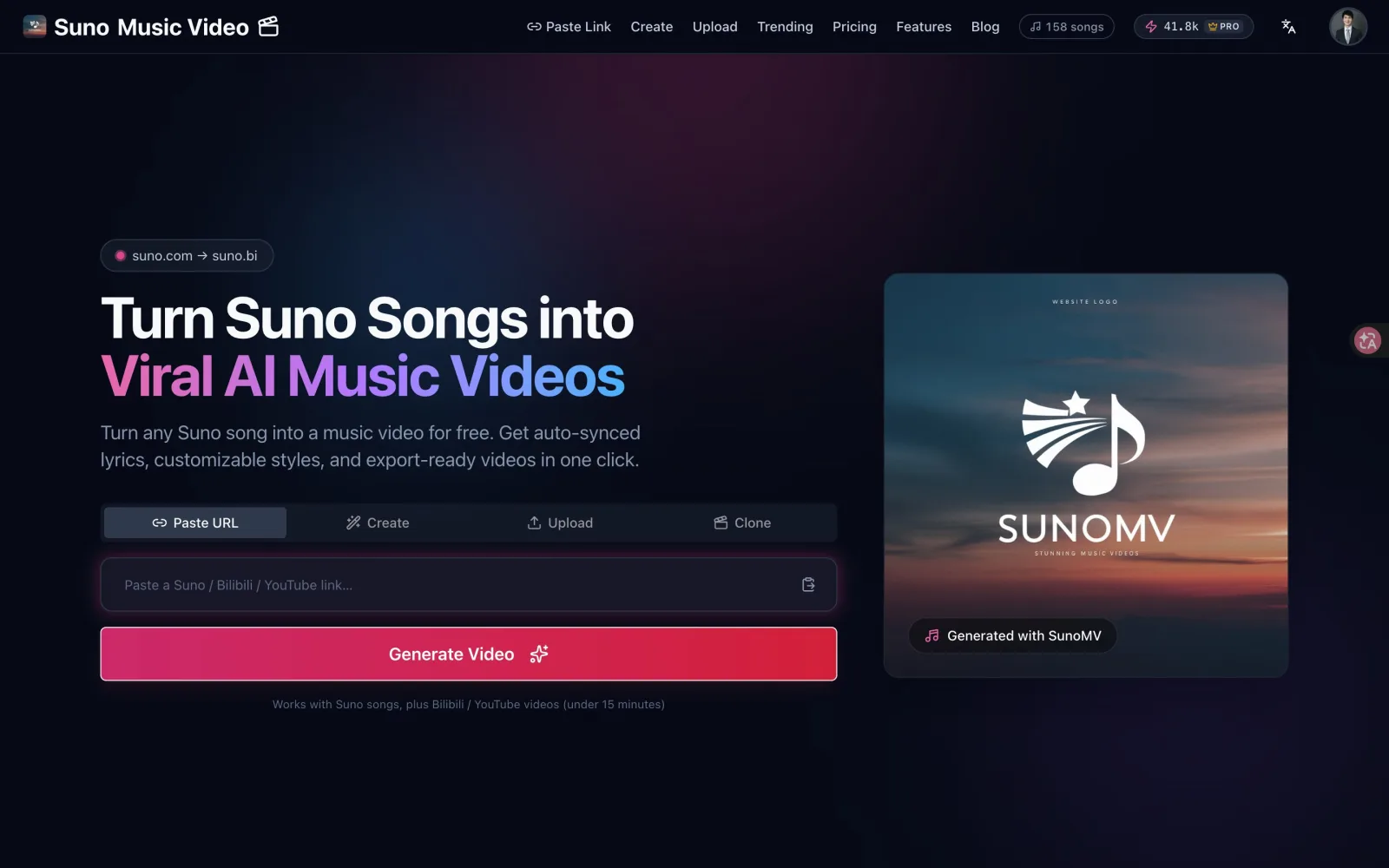
- Вы увидите поле ввода с анимированными градиентными границами: “Paste suno.com song link here…”
- Вставьте вашу ссылку на Suno
- Нажмите розовую кнопку “Generate Video” или нажмите Enter
- Если это короткая ссылка, вы увидите уведомление “Expanding short link…”
- После успешного парсинга вы будете перенаправлены в редактор песни на
/song/[id]
Шаг 3: изучите интерфейс редактора песни
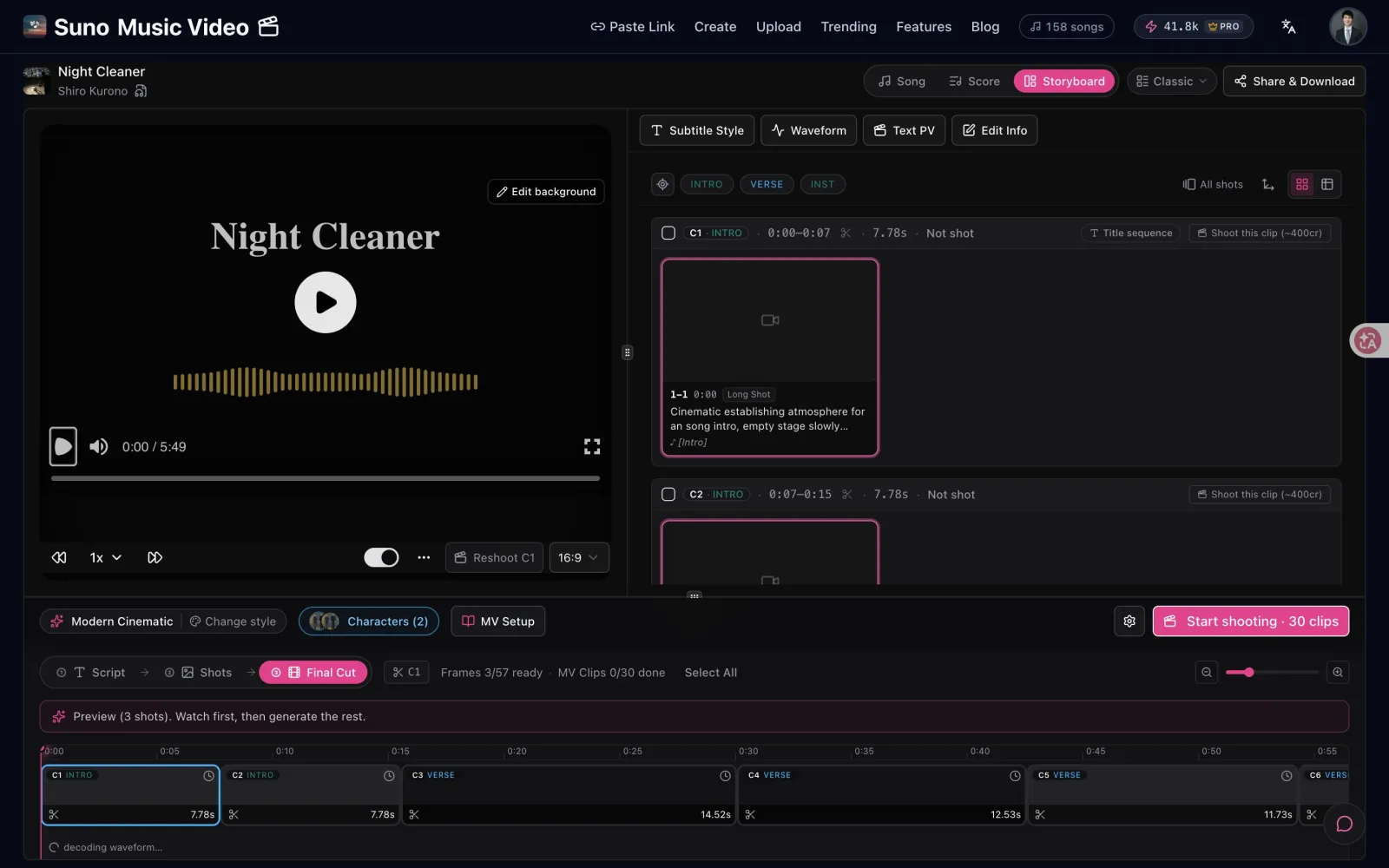
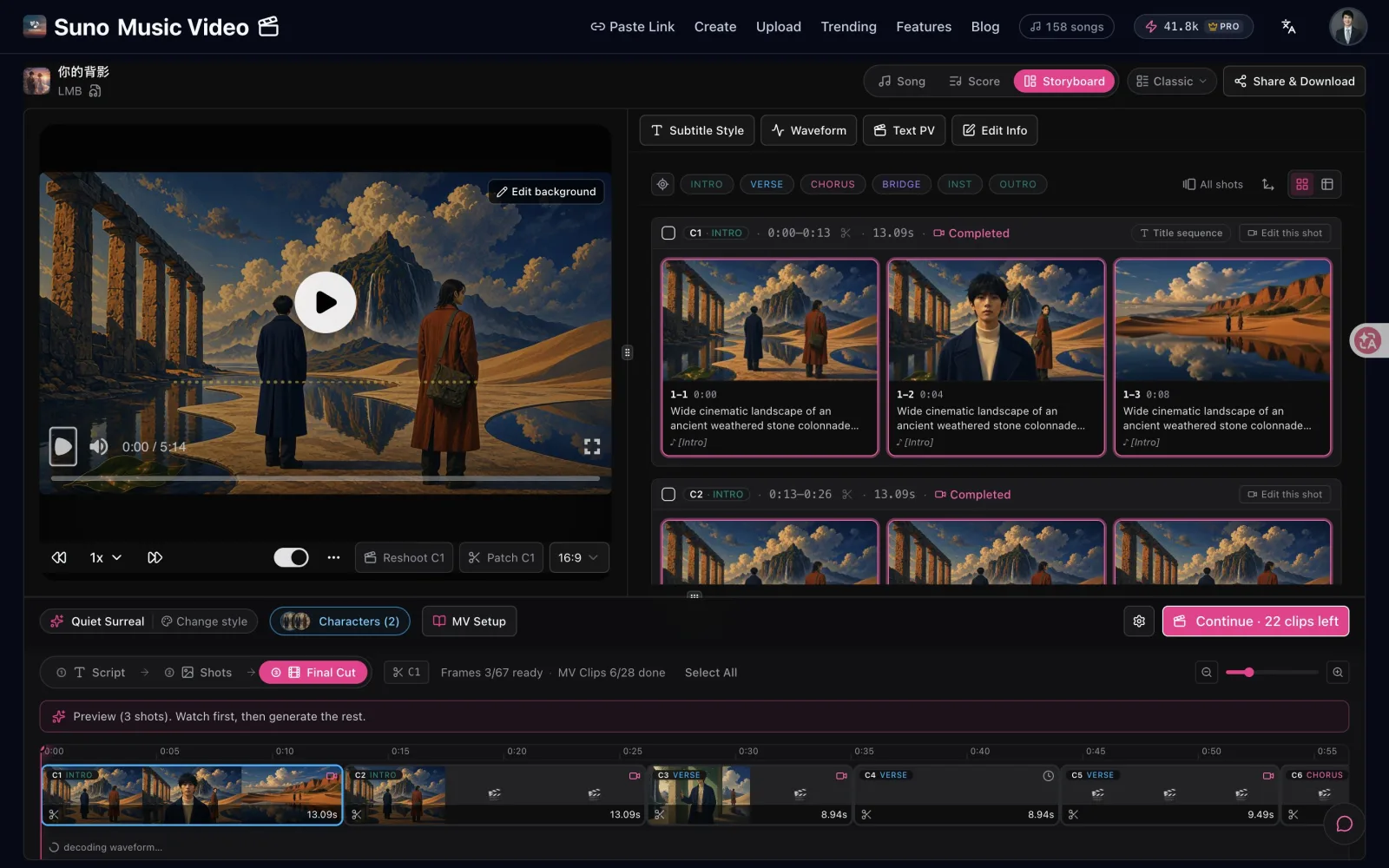
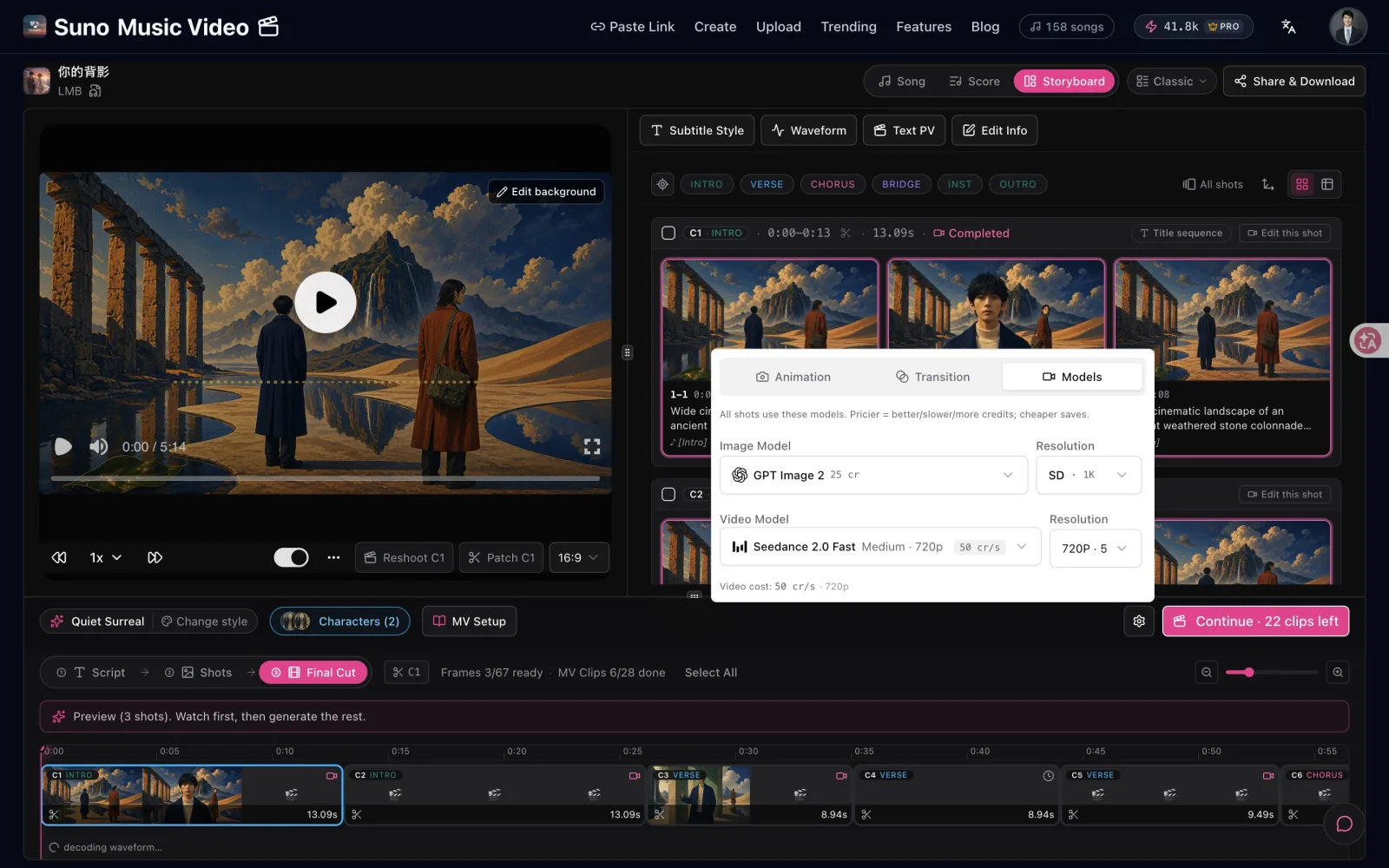
Редактор песни использует профессиональный трёхпанельный макет:
Левая панель — панель субтитров:
- Отображает полный текст песни
- Текст автоматически прокручивается и подсвечивается во время воспроизведения
- Нажмите на любую строку текста для перемотки на этот момент времени
Центральная панель — предпросмотр видео:
- Реальный предпросмотр MV с выбранным стилем субтитров
- Элементы управления воспроизведением (воспроизведение, пауза, поиск)
- Показывает текущую визуальную композицию с изображениями из текстов и субтитрами
Правая панель — панель временной шкалы:
- Визуальная временная шкала текстов
- Интерфейс управления AI-изображениями текстов
- Настройки эффектов переходов
Ширины панелей полностью изменяются путём перетаскивания, и ваши предпочтения макета сохраняются в памяти браузера.
Шаг 4: выберите стиль заголовков
SunoMV поставляется с 18 встроенными стилями заголовков, и именно в этом заключается большая часть магии “почему их видео выглядит так профессионально”. Они разделяются на три семейства:
Чистые и классические — Transparent (чёрный контур на белом тексте, который никогда не блокирует визуалы — новый стандарт), Classic (полупрозрачная панель субтитров), Subtle, Card (округлая белая карточка в стиле Notion) и Movie (серифные кинематографические субтитры).
Вирусные короткоформатные — стили, разработанные для TikTok, Reels и YouTube Shorts: Pop (оранжевая таблетка, которая подсвечивает активное слово), Hormozi (полный жёлтый блок-ряд, который доминирует в Shorts), MrBeast (огромный белый текст с красным контуром, который выделяет активное слово больше), Bold Punch, Faceless (стандартный заголовок для видеоканалов без лица) и серия Red / Cyan / Black Pill.
Пение вместе — Karaoke подсвечивает текст слово за словом по мере исполнения певца, и KTV Fill делает настоящую развёртку слева направо для каждого слова, точно как на экране KTV.
Стартовый набор бесплатный; полная библиотека разблокируется с Plus и Pro. Каждый стиль работает как в ландшафтной, так и в портретной ориентации — вы устанавливаете соотношение сторон (16:9 / 9:16 / 1:1) отдельно для соответствия целевой платформе.
Шаг 5: создайте AI-изображения текстов
Это самая мощная функция SunoMV. Рабочий процесс имеет несколько этапов:
Фаза 1: выберите стиль искусства
На вкладке “Select Style” панели изображений текстов вы увидите предпросмотры 7 стилей-шаблонов. Каждый показывает пример изображения и базовую подсказку. Выберите тот, который лучше всего соответствует атмосфере вашей песни.
Вы также можете нажать на карточку “Custom” для ввода собственной подсказки. Например: "Акварельная иллюстрация, мечтательная пастельная палитра, эфирные лесные сцены, мягкий рассеянный свет, эстетика Studio Ghibli".
Фаза 2: создайте подсказки для изображений
Нажмите “Generate Prompt” и AI:
- Прочитает полный текст вашей песни
- Понимает семантику и эмоцию каждой строки
- Объединит это понимание с вашим выбранным стилем искусства
- Создаст адаптированную подсказку изображения для каждого сегмента текста
Эти подсказки появятся на вкладке “Edit Preview”. Вы можете просмотреть и отредактировать каждую — давая вам мелкозернистый контроль над каждым кадром вашего MV.
Фаза 3: создайте изображения
Система автоматически создаёт первое изображение, чтобы вы могли сразу же увидеть результат. После удовлетворения у вас есть два варианта:
- Создавать по одному: нажмите на определённый сегмент на временной шкале для инициирования отдельного создания
- Массовое создание: одним щелчком создайте все ожидающие сегменты. Ваша подписка включает ежемесячное пособие на создание, которое вы потратите на AI-изображения текстов и видеопереходы, и кредиты пополнения накапливаются, когда вам нужно больше.
Сохранить вашего персонажа последовательным: откройте представление Storyboard, чтобы управлять каждой сценой как строкой, и включите Protagonist Character Lock (плюс справочное изображение), чтобы один и тот же певец или персонаж присутствовал в каждом кадре вместо трансформации в другое лицо на каждом кадре.
Прогресс отображается на временной шкале в реальном времени — зелёный означает готово, вращающаяся анимация означает создание в процессе.
Фаза 4: редактируйте и создавайте заново
Недовольны конкретным изображением? Доступны несколько путей корректировки:
- Редактируйте подсказку и создавайте заново: измените подсказку сегмента, затем нажмите “Generate Image”
- Используйте кнопку пересоздания: сохраните ту же подсказку, но создайте новый вариант (полезно, когда композиция близка, но вы хотите исследовать альтернативы)
- Переключайтесь между инструментами создания: различные инструменты дают различную эстетику. Одно средство производит чистые и яркие изображения, другое подчеркивает мелкие детали, третье хорошо сохраняет стили из справочного изображения
Шаг 6: добавьте эффекты переходов
Переходы связывают изображения текстов в связный визуальный поток.
Базовые переходы (все пользователи):
Между каждой парой соседних сегментов на временной шкале вы можете выбрать эффект переходов:
- Fade: наиболее распространённый выбор — плавная кросс-растворение по прозрачности
- Blur: изображение размывается, затем следующее появляется из размытия — создаёт мечтательное качество
- None: жёсткий вырез — лучше для быстрых треков, где быстрое переключение соответствует энергии
Вы можете устанавливать переходы отдельно для каждого сегмента или “Apply to All” одним щелчком. Длительность изменяется от 100ms до 1500ms.
AI видеопереходы (только Pro):
Это настоящий отличительный признак. Пользователи Pro могут создавать реальный AI видеоклип между двумя изображениями текстов — вместо растворения из “городской улицы” в “закат над океаном” AI создаёт плавный анимированный видеоклип, который визуально трансформируется между двумя сценами.
Вы выбираете видеомодель из полного линейки SunoMV — последние релизы включают несколько современных AI-инструментов (сильная согласованность персонажей между кадрами), а также более быстрые и дешёвые опции — затем пишете пользовательскую подсказку для управления движением. Система автоматически вычисляет рекомендуемую длину клипа из временного промежутка между сегментами текстов (промежуток 8+ секунд использует ~10-секундный клип, более короткие промежутки используют ~5 секунд).
Шаг 7: настройте метаданные и экспортируйте
Заключительные корректировки перед экспортом:
Редактируйте информацию видео (Plus/Pro):
- Загрузите пользовательское изображение обложки
- Измените отображаемое название и имя артиста
- Измените тег жанра/описания
- Установите фоновое изображение для сегментов без изображений текстов
Экспортируйте:
- Бесплатно: 720p с водяным знаком
- Plus: 1080p HD, без водяного знака
- Pro: 2K, без водяного знака
Реальные конфигурации по жанрам
Пример 1: японский аниме-стиль поп
- Стиль искусства: Makoto Shinkai
- AI-инструмент: один из передовых (быстро, сильная аниме-эстетика)
- Стиль субтитров: Subtle (не загораживает красивые визуалы)
- Переходы: Fade, 600ms
- Целевая платформа: Bilibili, YouTube
Пример 2: китайский традиционный / фольк
- Стиль искусства: Chinese Ink
- AI-инструмент: один из продвинутых (сильное отображение чернильной мазки)
- Стиль субтитров: Classic
- Переходы: Blur, 1000ms
- Целевая платформа: Douyin, Xiaohongshu
Пример 3: английский рэп / хип-хоп
- Стиль искусства: Realistic Photo
- AI-инструмент: один из универсальных
- Стиль субтитров: Hormozi (портрет, жирный текст)
- Переходы: None (жёсткие вырезы соответствуют ритму)
- Целевая платформа: TikTok, Instagram Reels
Пример 4: lo-fi / исцеляющий инструментал
- Стиль искусства: Cozy Healing
- AI-инструмент: один из специализированных + загрузка справочного изображения
- Стиль субтитров: Subtle
- Переходы: Fade, 1200ms (медленный, нежный поток)
- Целевая платформа: Xiaohongshu, YouTube
Часто задаваемые вопросы
Какие песни Suno поддерживаются?
Все общедоступные песни Suno, от старых треков v3 / v3.5 до последних v5 и v5.5. Приватные песни должны быть переведены в публичные или скрытые перед тем, как SunoMV сможет получить к ним доступ.
Сколько времени занимает создание MV?
- Только субтитры MV (нет AI-изображений): предпросмотр отображается в реальном времени, как только вы входите в редактор
- С AI-изображениями текстов: массовое создание всех сегментов обычно занимает 2-5 минут
- С AI видеопереходами: каждый переходный видеоклип добавляет 60-120 секунд времени создания
Могу ли я использовать свои собственные аудиофайлы?
Да. SunoMV теперь имеет три режима создания: Paste URL (превратите любую ссылку на песню Suno в MV — открыто для всех), Upload (принесите ваш собственный MP3, WAV или видеофайл и AI автоматически транскрибирует и синхронизирует тексты) и Create (создайте оригинальную песню с AI и автоматически создайте MV). Вы больше не ограничены ссылками Suno.
Есть ли водяной знак на видео бесплатного уровня?
Да, небольшой водяной знак SunoMV включён. Подписчики Plus и Pro экспортируют без водяного знака.
Как работают кредиты AI-изображений и видео?
Каждый платный план включает ежемесячное пособие на создание (на скользящем цикле 30 дней), которое вы потратите на AI-изображения текстов и AI видеопереходы — более высокие уровни получают большее пособие и более быстрое массовое создание. Если вы закончите в данном месяце, кредиты пополнения накапливаются и никогда не истекают, пока ваша подписка активна. Бесплатный уровень позволяет вам создавать музыкальные видеоклипы только с субтитрами и изучать полный редактор перед подпиской.
Могу ли я редактировать изображения, которые уже были созданы?
Да. Выберите любой сегмент на панели Edit Preview, измените подсказку и создайте заново. Пользователи Pro также имеют доступ к функции “Regenerate”, которая сохраняет подсказку без изменений, но создаёт новый визуальный вариант.
Раздел тренда сообщества
На главной странице SunoMV есть раздел Trending, который демонстрирует популярные MV, созданные участниками сообщества, организованные по языкам (китайский, английский и другие). Используйте его для:
- Поиска творческого вдохновения, увидев, какие стили используют другие
- Просмотра трендового контента на разных языках
- Щелчка по любому примеру для просмотра полного результата
Начните создавать
Превратите вашу лучшую песню Suno в видео. Вам нужна только ссылка и пять минут.
Посетите suno.bi, вставьте свою первую ссылку на Suno и испытайте волшебство AI превращения песни в музыкальный видеоклип.
Популярные гайды
- 01 Руководство по подсказкам Suno AI на 2026 год: 10 советов + готовые шаблоны
- 02 7 лучших бесплатных AI генераторов песен в 2026 (Suno, Udio и другие, сравнены)
- 03 Полное руководство по созданию музыки с Suno v5 (2026): От пустого листа до готового релиза
- 04 Руководство по скачиванию видео Suno (2026): 3 способа экспортировать песни как MP4
- 05 Полное руководство Suno v5.5: голоса, пользовательские модели и My Taste объяснены (2026)