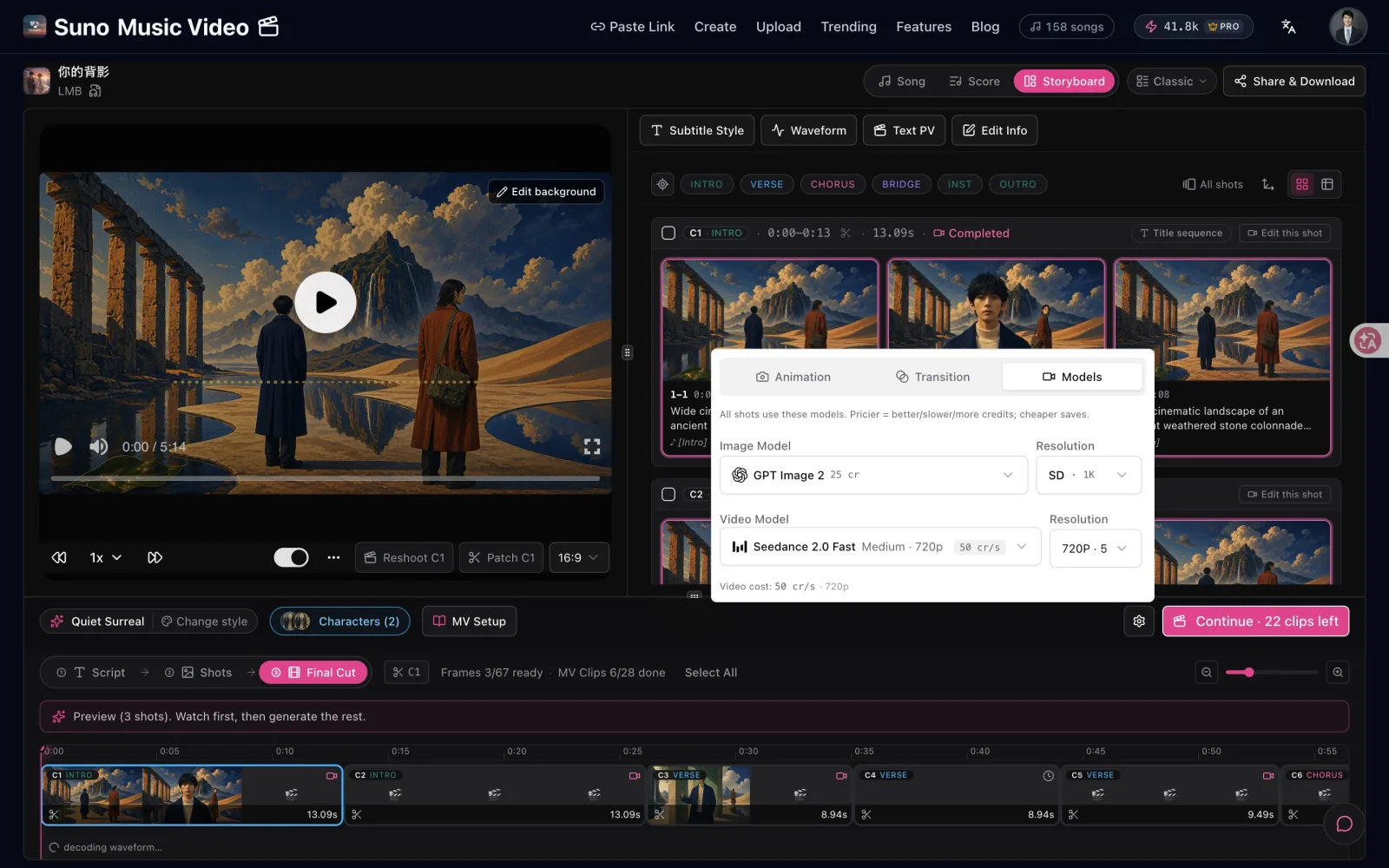
如何把任何 Suno 歌曲變成音樂影片:完整流程
Suno + SunoMV:解決 AI 音樂的最後一哩
Suno 讓任何人從文字 prompt 生成完整歌曲——旋律、編曲、人聲、歌詞,一次完成。但當你擁有一首喜愛的軌道後,接下來要做什麼?
在社群媒體分享音訊連結?發布一張靜態封面圖配音訊?兩種做法都拿不到真正的牽引力。社群平台在演算法中優先推薦影片內容。純音訊貼文得到的自然觸及極少。
SunoMV 的存在就是為了解決這個最後一哩問題。它是唯一原生支援 Suno 連結的 AI MV 生成器——貼上連結,一切自動發生。不用下載音訊、不用手動上傳、不用手動對齊歌詞。從貼上連結到匯出完成音樂影片的整個流程,通常不到五分鐘。
為什麼 SunoMV 是 Suno 創作者的最佳選擇
AI 影片生成器很多,但大多數是通用工具。SunoMV 專為音樂影片使用情境設計。以下是它的差異化所在。
原生 Suno 連結解析
貼上 Suno 歌曲連結(https://suno.com/song/xxx 或短連結 https://suno.com/s/xxx),SunoMV 自動:
- 展開短連結並解析歌曲 ID
- 擷取音訊檔案、封面、標題與藝人名稱
- 拉取完整歌詞文字
- 分析時間軸詮釋資料以準備歌詞同步
整個過程無縫銜接。你永遠不需要在 Suno 與 SunoMV 之間切換,也不需要手動處理任何檔案。
AI 驅動的歌詞同步
歌詞同步是音樂影片的核心體驗。SunoMV 使用 AI 強制對齊,把每一句歌詞精準映射到音訊時間軸。這不是粗糙的「每幾秒顯示一行」做法——而是逐字同步,字幕精確追蹤歌手正在演唱的內容。
這在 Karaoke 字幕模式下尤其明顯:歌詞隨歌手演唱即時逐字高亮,完全像是 KTV 顯示器。
音樂感知的 AI 圖像生成
SunoMV 的 AI 歌詞配圖系統不只是把每句歌詞當作圖像 prompt。系統會分析歌曲的整體結構與情感弧線:
- 前奏 / 樂器段:營造氛圍的場景畫面
- 主歌:視覺敘事跟隨歌詞內容
- 副歌:視覺強度提升、色彩更飽和
- 尾奏:畫面逐漸收斂,呼應歌曲情感軌跡
完整工作流程,逐步拆解
步驟 1:在 Suno 準備你的歌曲
若你還沒有 Suno 歌曲,先到 suno.com 建立一首。以下是最大化 MV 品質的技巧:
- 撰寫描述性歌詞:AI 圖像品質直接取決於歌詞的具體程度。「Walking through rain-soaked cobblestone streets」產出的視覺遠勝於「I feel sad」
- 確保歌曲可公開存取:SunoMV 需要透過連結取得歌曲資料
- 優先使用 Suno v4 軌道:它們通常有更完整的時間軸詮釋資料,能帶來更好的歌詞同步
拿到歌曲後複製連結。
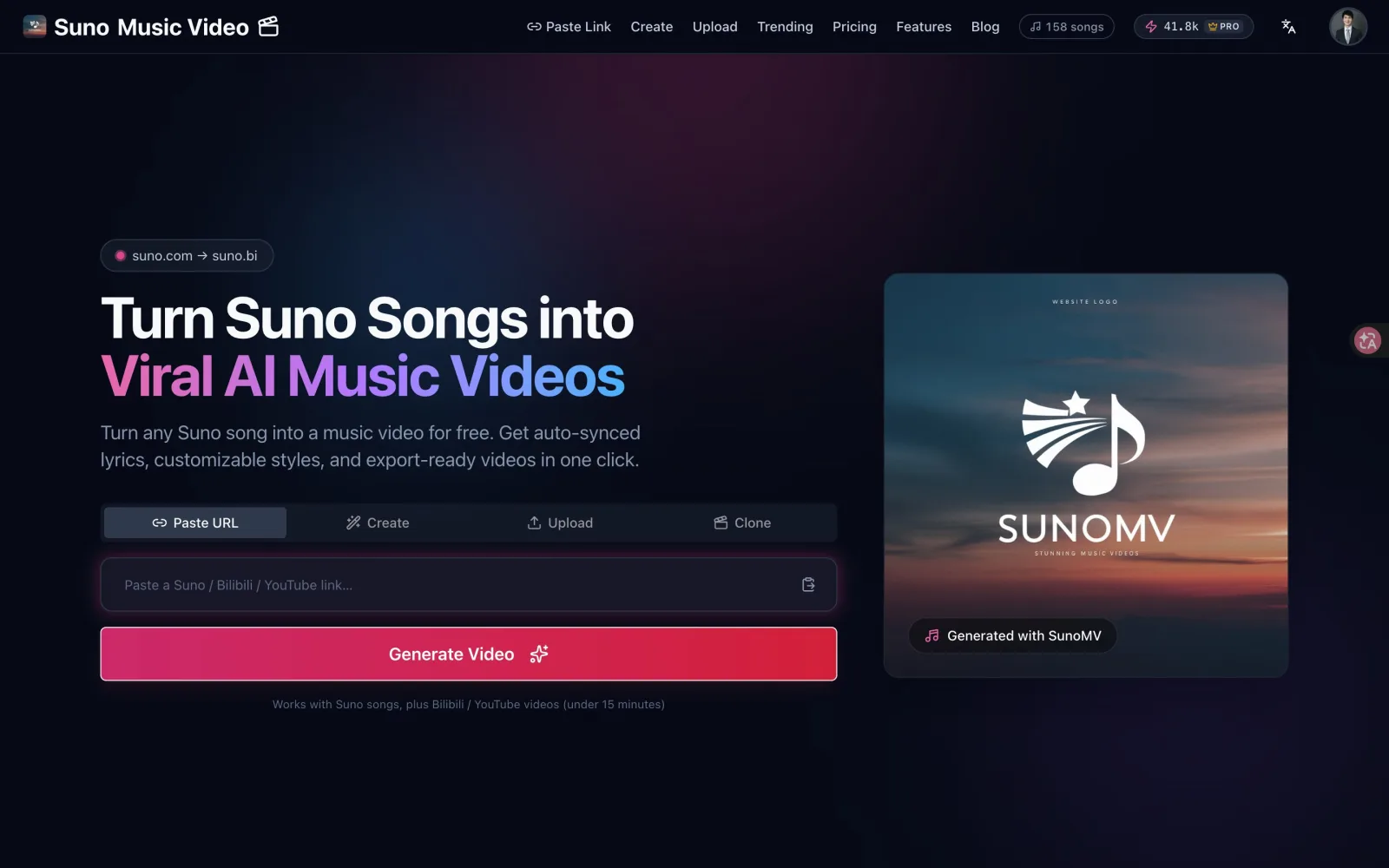
步驟 2:在 SunoMV 貼上連結
- 打開 suno.bi
- 你會看到一個帶漸層動畫邊框的輸入框:「Paste suno.com song link here…」
- 貼上你的 Suno 連結
- 點擊粉紅色的「Generate Video」按鈕,或按 Enter
- 若是短連結,你會看到「Expanding short link…」的通知
- 解析成功後,你會被重新導向到歌曲編輯器
/song/[id]
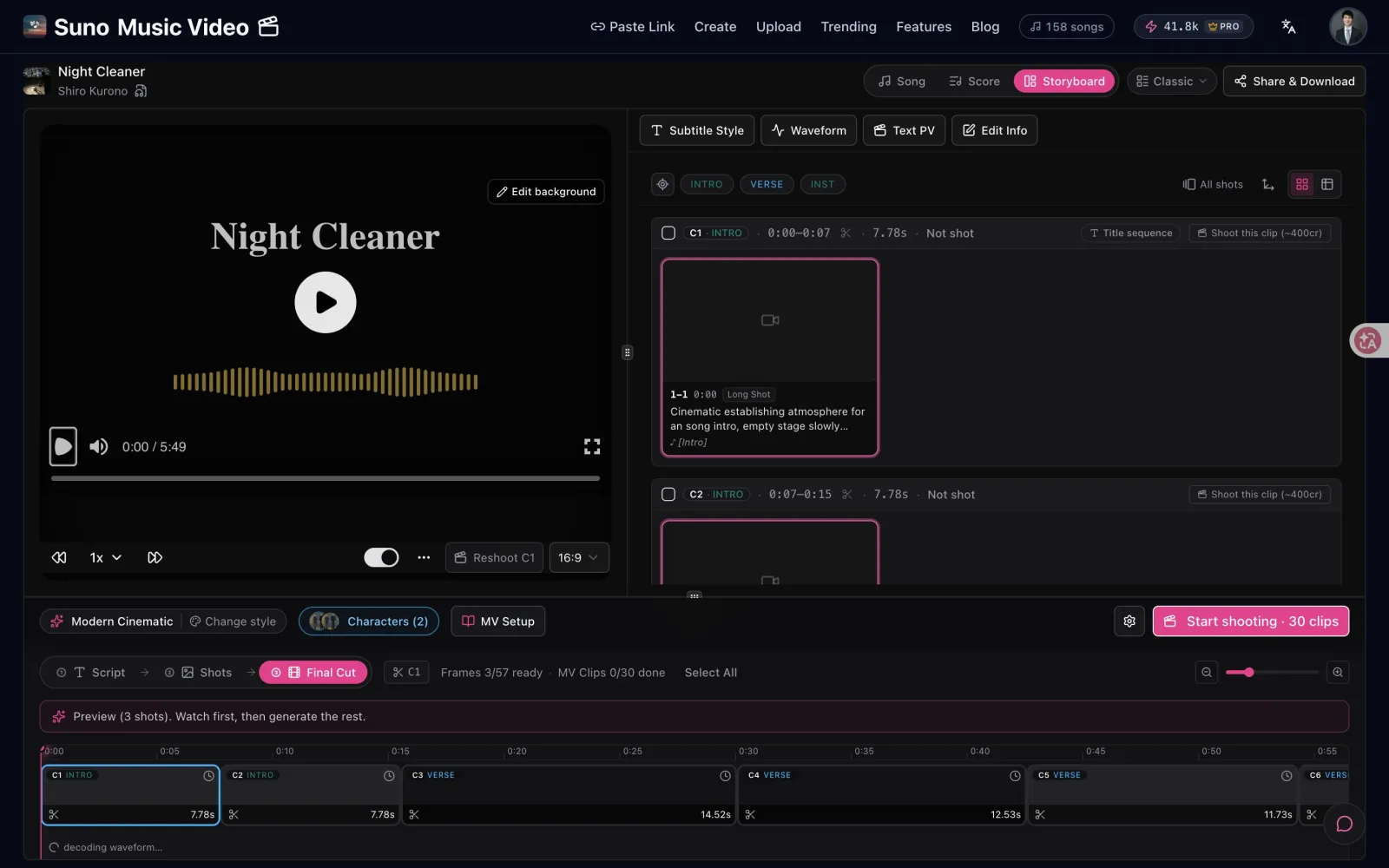
步驟 3:探索歌曲編輯器介面
歌曲編輯器採用專業的三面板佈局:
左面板——字幕面板:
- 顯示完整歌詞文字
- 播放時歌詞自動捲動並高亮
- 點擊任何一句歌詞跳至該時間點
中央面板——影片預覽:
- 以選定字幕樣式即時預覽 MV
- 播放控制(播放、暫停、定位)
- 顯示目前包含歌詞配圖與字幕的視覺組合
右面板——時間軸面板:
- 視覺化的歌詞時間軸
- AI 歌詞配圖管理介面
- 轉場效果設定
面板寬度可透過拖曳分隔線自由調整,你的佈局偏好會儲存在瀏覽器中。
步驟 4:選擇字幕樣式
SunoMV 內建 18 種字幕樣式,許多「為什麼別人的影片這麼專業」的魔法就藏在這裡。大致分三類:
乾淨經典——Transparent(黑描邊白字,不擋畫面,新的預設款)、Classic(半透明字幕條)、Subtle、Card(圓角白卡,像 Notion)、Movie(襯線電影感字幕)。
爆款短影音——專為 TikTok、Reels、YouTube Shorts、抖音調校的樣式:Pop(橘色膠囊高亮當前字)、Hormozi(霸屏 Shorts 的整行黃底塊)、MrBeast(超大白字紅描邊,當前字放大)、Bold Punch、Faceless(faceless 頻道標配),以及 Red / Cyan / Black Pill 膠囊系列。
跟唱卡拉OK——Karaoke 隨歌手演唱逐字點亮,KTV Fill 則是真正由左至右滑動填色,跟 KTV 螢幕一模一樣。
免費版含一組基礎樣式,完整樣式庫隨 Plus / Pro 解鎖。每種樣式橫式直式都能用——畫面比例(16:9 / 9:16 / 1:1)另外按目標平台設定。
步驟 5:生成 AI 歌詞配圖
這是 SunoMV 最強大的功能。工作流程有幾個階段:
階段 1:選擇藝術風格
在歌詞配圖面板的「Select Style」標籤中,你會看到 7 種預設風格的縮圖預覽。每個顯示一張範例圖與底層的基礎 prompt。挑選最符合你歌曲氛圍的那一個。
你也可以點擊「Custom」卡片輸入自己的 prompt。例如:"Watercolor illustration, dreamy pastel palette, ethereal forest scenes, soft diffused light, Studio Ghibli aesthetics"。
階段 2:生成圖像 Prompt
點擊「Generate Prompt」後 AI 會:
- 讀取你歌曲的完整歌詞
- 理解每一句的語意與情感
- 把這個理解與你選擇的藝術風格結合
- 為每個歌詞片段產出量身打造的圖像 prompt
這些 prompt 會出現在「Edit Preview」標籤中。你可以檢視並編輯每一個——對 MV 的每一幀進行精細控制。
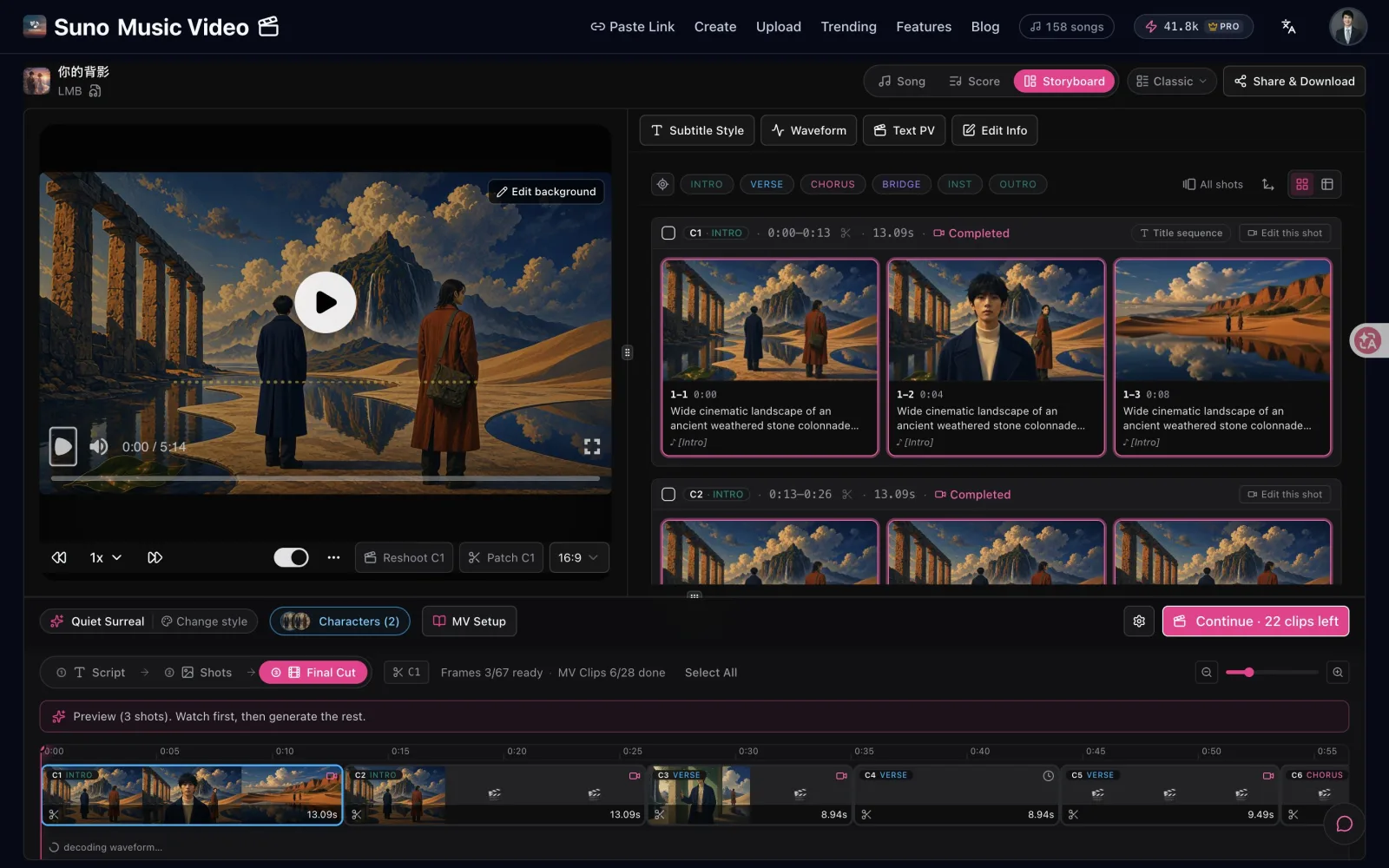
階段 3:生成圖像
系統會自動生成第一張圖讓你立即預覽結果。滿意後你有兩個選項:
- 逐一生成:點擊時間軸上特定片段觸發個別生成
- 批次生成:一鍵生成所有待處理片段。Pro 會員每天最多可生成 50 張圖
進度會即時顯示在時間軸上——綠色表示完成,旋轉動畫表示正在生成。
階段 4:編輯與重新生成
對特定圖像不滿意?有幾種調整路徑:
- 編輯 prompt 並重新生成:修改片段的 prompt,再點「Generate Image」
- 使用重新生成按鈕:保持相同 prompt 但生成新變體(當構圖接近但想探索其他版本時有用)
- 切換 AI 模型:不同模型產出不同美學。Seedream 偏乾淨鮮豔、Flux 強調精細細節、Nano Banana 擅長依參考圖保持風格一致
步驟 6:加入轉場效果
轉場把歌詞配圖連結成連貫的視覺流動。
基本轉場(所有使用者):
在時間軸上每對相鄰片段之間,你可以選擇轉場效果:
- Fade:最常見的選擇——平滑的不透明度交叉淡入淡出
- Blur:圖像先模糊,下一張再從模糊中浮現——營造夢幻感
- None:硬切——最適合快節奏軌道,快速切換配合能量
你可以為每個片段單獨設定轉場,或一鍵「Apply to All」。時長可從 100ms 到 1500ms 調整。
AI 影片轉場(僅限 Pro):
這是真正的差異化賣點。Pro 使用者可以在兩張歌詞配圖之間生成實際的 AI 影片片段——取代從「city street」到「ocean sunset」的淡入淡出,AI 會建立一段流暢動畫,在兩個場景之間視覺化變形。
AI 影片轉場讓你從 SunoMV 的完整影片模型陣容中挑選——最新的有 Seedance 2.0、Kling v3 Pro、Google Veo 3.1、Gemini Omni(跨鏡頭角色一致性強),還有 Veo 3.1 Lite、Happy Horse、Wan 等更快更省的選項——再撰寫自訂 prompt 控制轉場的視覺方向。系統會根據歌詞片段間的時間差自動計算建議的影片時長(8 秒以上用約 10 秒影片,較短間隔用約 5 秒)。
步驟 7:自訂詮釋資料並匯出
匯出前的最後調整:
編輯影片資訊(Plus/Pro):
- 上傳自訂封面圖
- 變更顯示的標題與藝人名稱
- 修改類型/描述標籤
- 為沒有歌詞配圖的片段設定背景圖
匯出:
- 免費:720p 帶浮水印
- Plus:1080p HD,無浮水印
- Pro:2K,無浮水印
依類型的實戰設定
範例 1:日系動漫風格流行歌
- 藝術風格:新海誠
- AI 模型:Seedream 5(快速,動漫美學強)
- 字幕樣式:Subtle(不遮擋精美視覺)
- 轉場:Fade,600ms
- 目標平台:Bilibili、YouTube
範例 2:華語傳統 / 民謠
- 藝術風格:中國水墨
- AI 模型:Flux 2(水墨質感渲染強)
- 字幕樣式:Classic
- 轉場:Blur,1000ms
- 目標平台:抖音、小紅書
範例 3:英文饒舌 / 嘻哈
- 藝術風格:寫實攝影
- AI 模型:Seedream 4.5
- 字幕樣式:Hormozi(直式、粗體文字)
- 轉場:None(硬切配合節奏)
- 目標平台:TikTok、Instagram Reels
範例 4:Lo-fi / 療癒純樂器
- 藝術風格:溫馨療癒
- AI 模型:Nano Banana 2 + 參考圖上傳
- 字幕樣式:Subtle
- 轉場:Fade,1200ms(緩慢、溫柔的流動)
- 目標平台:小紅書、YouTube
常見問題
支援哪些 Suno 歌曲?
所有公開可存取的 Suno 歌曲,從早期的 v3、v3.5 到最新的 v5、v5.5。私人歌曲必須設為公開或僅限連結,SunoMV 才能存取。
MV 生成需要多久?
- 純字幕 MV(無 AI 圖像):進入編輯器後預覽即時渲染
- 含 AI 歌詞配圖:批次生成所有片段通常需要 2-5 分鐘
- 含 AI 影片轉場:每個轉場影片增加 60-120 秒生成時間
可以使用自己的音訊檔案嗎?
可以。SunoMV 現在有三種創作模式:貼上連結(把任意 Suno 歌曲連結變成 MV,所有人可用)、上傳音訊(匯入你自己的 MP3、WAV 或影片檔,AI 自動轉寫並對齊歌詞)、AI 創作(用 AI 生成原創歌曲並自動合成 MV)。不再侷限於 Suno 連結。
免費方案的影片有浮水印嗎?
是的,會包含一個小 SunoMV 浮水印。Plus 與 Pro 訂閱者可匯出無浮水印版本。
每日 AI 圖像額度如何計算?
- 免費使用者:無法使用 AI 歌詞配圖
- Plus 使用者:每首歌 1 張 AI 歌詞配圖
- Pro 使用者:每天 50 張 AI 歌詞配圖(約足夠 3-4 首完整歌曲)
可以編輯已生成的圖像嗎?
可以。在 Edit Preview 面板中選擇任何片段、修改 prompt 並重新生成。Pro 使用者還可使用「Regenerate」功能,保持 prompt 不變但產出新的視覺變體。
社群熱門區塊
SunoMV 首頁有個 Trending 區塊,展示社群成員製作的熱門 MV,按語言分類(中文、英文等)。用它來:
- 看其他人使用的風格找創作靈感
- 瀏覽不同語言的熱門內容
- 點擊任何展示以檢視完整結果
開始創作
把你最棒的 Suno 歌曲變成影片。你只需要一個連結和五分鐘。
造訪 suno.bi,貼上你的第一個 Suno 連結,體驗從歌曲到音樂影片的 AI 魔法。