SunoMV SunoMV
Guides

Cara Mengubah Lagu Suno Apa Pun Menjadi Video Musik: Alur Kerja Lengkap

Published · By SunoMV Team

Suno + SunoMV: Menyelesaikan Mil Terakhir Musik AI

Suno memungkinkan siapa saja membuat lagu lengkap dari prompt teks — melodi, pengaturan, vokal, lirik, semuanya dalam satu shot. Tetapi setelah Anda memiliki trek yang Anda sukai, apa yang Anda lakukan dengannya?

Bagikan link audio di media sosial? Posting gambar sampul statis dengan audio diputar di bawahnya? Tidak ada pendekatan yang mendapat traksi nyata. Platform media sosial memprioritaskan konten video dalam algoritma mereka. Posting hanya audio menerima jangkauan organik minimal.

SunoMV ada untuk menyelesaikan masalah mil terakhir ini. Ini adalah satu-satunya generator video musik AI dengan dukungan link Suno asli — tempel link dan semuanya terjadi secara otomatis. Tanpa unduhan audio, tanpa unggahan manual, tanpa lirik yang diselaraskan dengan tangan. Seluruh alur dari menempel link ke mengekspor video musik yang selesai biasanya membutuhkan waktu kurang dari lima menit.

Mengapa SunoMV adalah Pilihan Terbaik untuk Kreator Suno

Ada banyak generator video AI yang tersedia, tetapi sebagian besar adalah alat tujuan umum. SunoMV dirancang khusus untuk kasus penggunaan video musik. Inilah di mana ia membedakan dirinya.

Tempel link lagu Suno (https://suno.com/song/xxx atau bentuk pendek https://suno.com/s/xxx) dan SunoMV secara otomatis:

  • Memperluas link pendek dan menyelesaikan ID lagu
  • Mengekstrak file audio, karya seni sampul, judul, dan nama artis
  • Menarik teks lirik lengkap
  • Menganalisis metadata timeline untuk mempersiapkan sinkronisasi lirik

Seluruh proses seamless. Anda tidak pernah perlu beralih antara Suno dan SunoMV atau menangani file apa pun secara manual.

Sinkronisasi Lirik yang Didorong AI

Sinkronisasi lirik adalah pengalaman inti video musik. SunoMV menggunakan penjajaran paksa AI untuk memetakan setiap baris lirik ke timeline audio dengan presisi. Ini bukan pendekatan “tampilkan satu baris setiap beberapa detik” yang kasar — itu adalah sinkronisasi tingkat kata di mana subtitle melacak dengan tepat apa yang dilakukan penyanyi.

Ini sangat terlihat dalam mode subtitle Karaoke: lirik menyoroti kata-demi-kata secara real-time saat penyanyi tampil, persis seperti tampilan KTV.

Generasi Gambar AI yang Menyadari Musik

Sistem gambar lirik AI SunoMV tidak hanya menggunakan setiap baris lirik sebagai prompt gambar. Sistem menganalisis struktur lagu secara keseluruhan dan busur emosional:

  • Intro / istirahat instrumental: Citra penyetelan adegan yang atmosferik
  • Verses: Narasi visual mengikuti konten lirik
  • Chorus: Intensitas visual yang meningkat, warna yang lebih jenuh
  • Outro: Citra secara bertahap terpecahkan, bergema dengan busur emosional lagu

Alur Kerja Lengkap, Langkah demi Langkah

Langkah 1: Siapkan Lagu Anda di Suno

Jika Anda belum memiliki lagu Suno, buka suno.com dan buat satu. Beberapa tips untuk memaksimalkan kualitas video musik:

  • Tulis lirik deskriptif: Kualitas citra AI tergantung langsung pada spesifisitas lirik. “Berjalan melalui jalan batu tulis yang basah hujan” menghasilkan visual yang jauh lebih baik daripada “Aku merasa sedih.”
  • Pastikan lagu dapat diakses secara publik: SunoMV perlu mengambil data lagu melalui link
  • Versi Suno apa pun bekerja: SunoMV menjalankan penjajaran paksa tingkat kata pada audio itu sendiri, jadi trek v3 / v4 yang lebih lama dan v5 / v5.5 terbaru semuanya sinkron dengan bersih

Salin link lagu setelah Anda memilikinya.

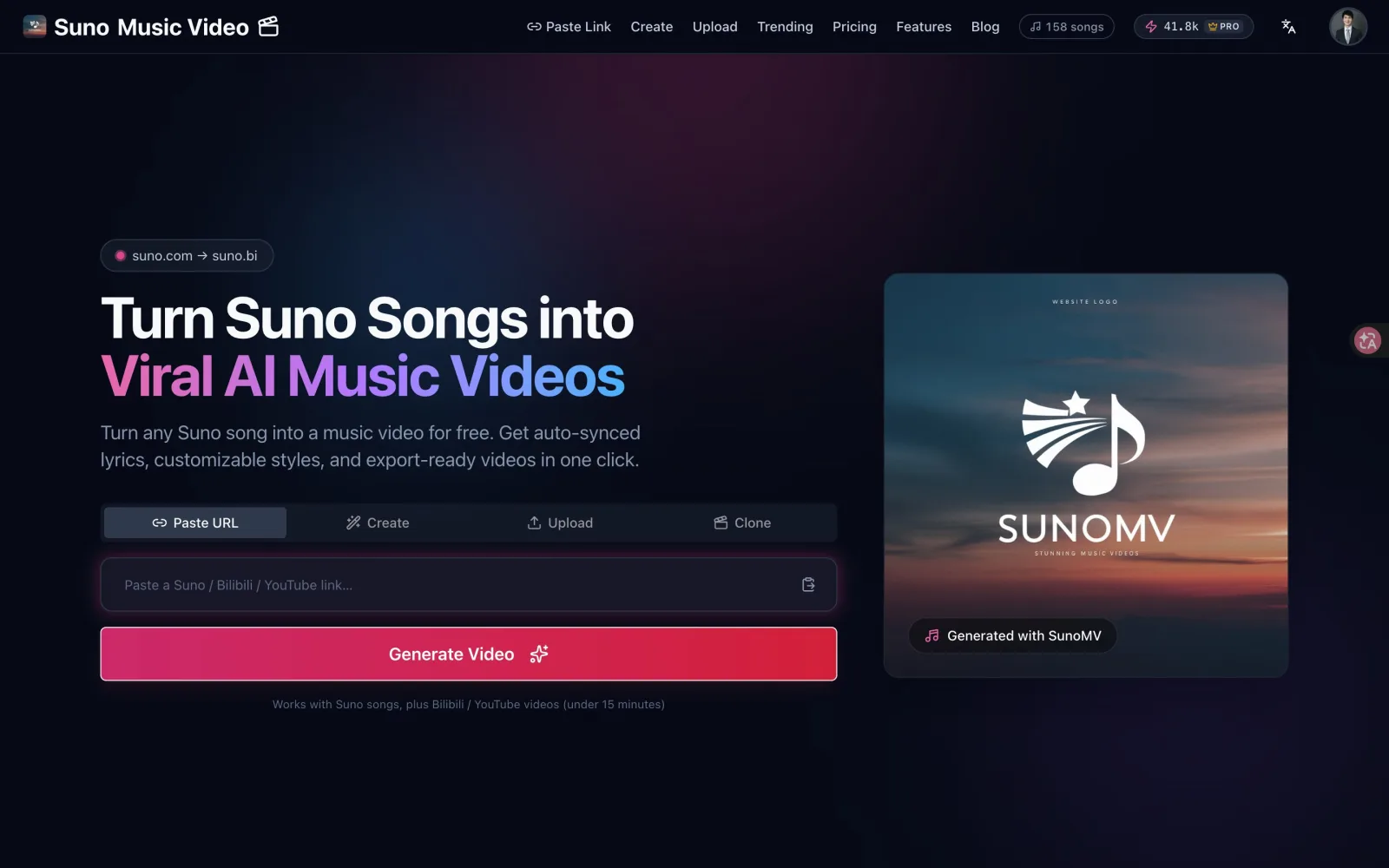
  1. Buka suno.bi
  2. Anda akan melihat bidang masukan dengan batas gradien beranimasi: “Tempel link lagu suno.com di sini…”
  3. Tempel link Suno Anda
  4. Klik tombol “Generate Video” berwarna merah muda atau tekan Enter
  5. Jika itu adalah link pendek, Anda akan melihat pemberitahuan toast “Memperluas link pendek…”
  6. Setelah diuraikan dengan sukses, Anda dialihkan ke editor lagu di /song/[id]

Langkah 3: Jelajahi Antarmuka Editor Lagu

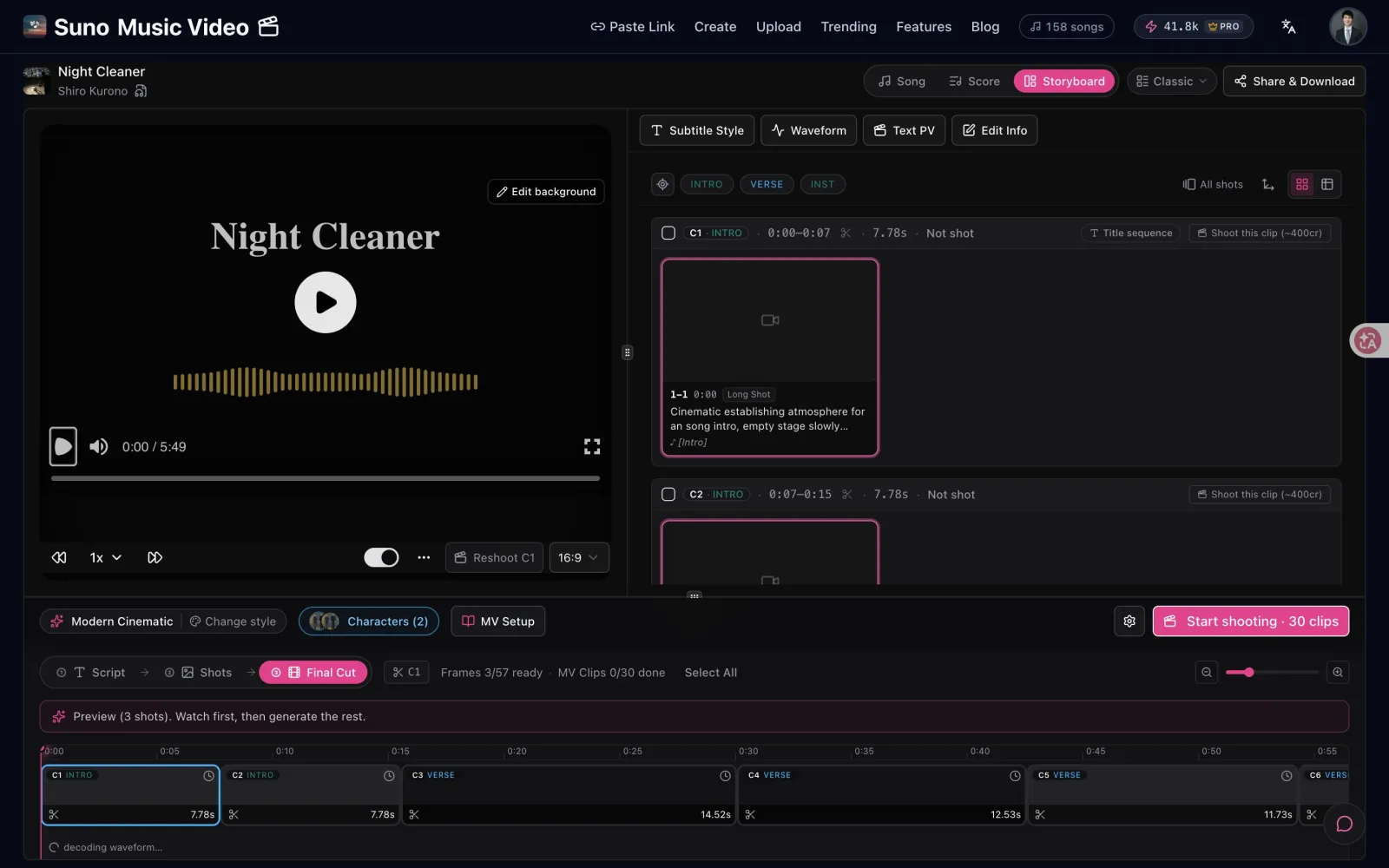
Editor lagu menggunakan tata letak tiga panel profesional:

Panel Kiri — Panel Subtitle:

  • Menampilkan teks lirik lengkap
  • Lirik otomatis gulir dan sorot selama pemutaran
  • Klik baris lirik apa pun untuk mencari ke stempel waktu itu

Panel Tengah — Pratinjau Video:

  • Pratinjau video musik real-time dengan gaya subtitle yang dipilih
  • Kontrol pemutaran (putar, jeda, cari)
  • Menunjukkan komposisi visual saat ini dengan gambar lirik dan subtitle

Panel Kanan — Panel Timeline:

  • Timeline lirik visual
  • Antarmuka manajemen gambar lirik AI
  • Pengaturan efek transisi

Lebar panel sepenuhnya dapat diubah ukurannya dengan menyeret gagang, dan preferensi tata letak Anda bertahan di penyimpanan browser.

Langkah 4: Pilih Gaya Keterangan

SunoMV dilengkapi dengan 18 gaya keterangan bawaan, dan di sinilah banyak keajaiban “mengapa video mereka terlihat begitu profesional”. Mereka terbagi menjadi tiga keluarga:

Bersih & klasikTransparan (teks putih bergaris hitam yang tidak pernah menghalangi visual — default baru), Klasik (bar subtitle semi-transparan), Subtle, Kartu (kartu putih bulat, gaya Notion), dan Film (subtitle sinematik serif).

Viral bentuk pendek — gaya yang dirancang untuk TikTok, Reels, dan YouTube Shorts: Pop (pil oranye yang menyoroti kata aktif), Hormozi (tampilan blok kuning berjajar penuh yang mendominasi Shorts), MrBeast (teks putih ukuran besar dengan outline merah yang memuncul kata aktif lebih besar), Bold Punch, Faceless (keterangan saluran tanpa wajah standar), dan seri Red / Cyan / Black Pill.

Bernyanyi bersamaKaraoke menyalakan lirik kata-demi-kata saat penyanyi tampil, dan KTV Fill melakukan sapuan isi kiri-ke-kanan yang benar pada setiap kata, persis seperti layar KTV.

Set pemula gratis; perpustakaan lengkap terbuka dengan Plus dan Pro. Setiap gaya bekerja dalam mode landscape dan portrait — Anda mengatur rasio aspek (16:9 / 9:16 / 1:1) terpisah untuk mencocokkan platform target Anda.

Langkah 5: Hasilkan Gambar Lirik AI

Ini adalah fitur paling kuat SunoMV. Alur kerja memiliki beberapa fase:

Fase 1: Pilih Gaya Seni

Di tab “Pilih Gaya” panel gambar lirik, Anda akan melihat pratinjau thumbnail dari 7 gaya preset. Masing-masing menunjukkan contoh gambar dan prompt dasar yang mendasarinya. Pilih yang paling sesuai dengan suasana lagu Anda.

Anda juga dapat mengklik kartu “Kustom” untuk memasukkan prompt Anda sendiri. Sebagai contoh: "Ilustrasi cat air, palet pastel yang bermimpi, adegan hutan eteral, cahaya lembut yang terdifusi, estetika Studio Ghibli".

Fase 2: Hasilkan Prompt Gambar

Klik “Hasilkan Prompt” dan AI akan:

  • Baca lirik lengkap lagu Anda
  • Pahami semantik dan emosi setiap baris
  • Gabungkan pemahaman ini dengan gaya seni yang dipilih Anda
  • Hasilkan prompt gambar yang disesuaikan untuk setiap segmen lirik

Prompt ini muncul di tab “Edit Preview”. Anda dapat meninjau dan menyunting masing-masing — memberi Anda kontrol granular atas setiap frame video musik Anda.

Fase 3: Hasilkan Gambar

Sistem secara otomatis menghasilkan gambar pertama sehingga Anda dapat pratinjau hasil segera. Setelah puas, Anda memiliki dua opsi:

  • Hasilkan satu per satu: Klik segmen spesifik pada timeline untuk memicu generasi individual
  • Generasi batch: Satu klik untuk menghasilkan setiap segmen yang tertunda sekaligus. Paket langganan Anda dilengkapi dengan uang jatah generasi bulanan yang Anda habiskan di gambar lirik AI dan transisi video, dan paket kredit top-up ditumpuk di atas setiap kali Anda membutuhkan lebih banyak.

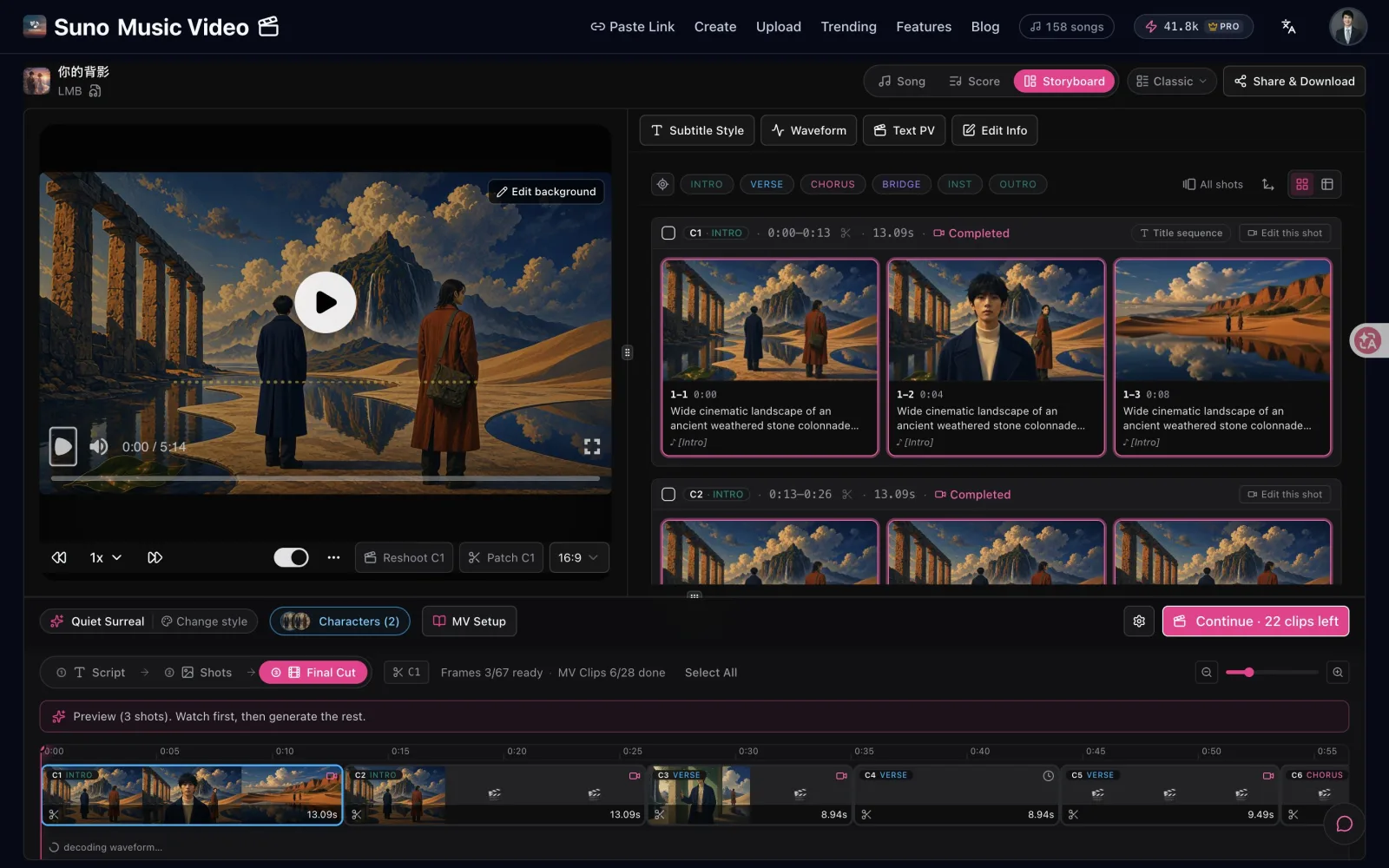
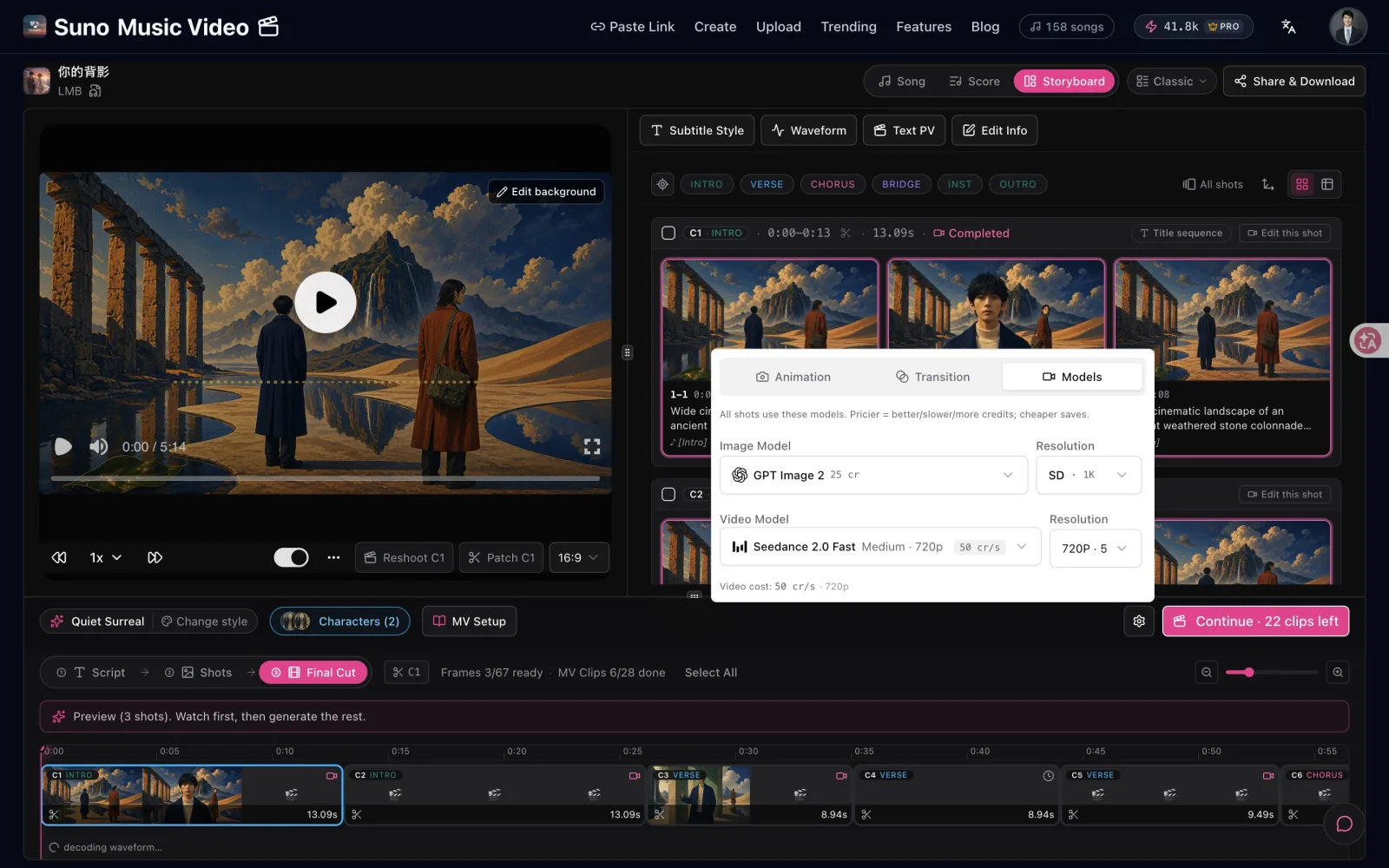
Jaga karakter Anda tetap konsisten: Buka tampilan Storyboard untuk mengelola setiap adegan sebagai baris, dan aktifkan Penguncian Karakter Protagonis (ditambah gambar referensi) sehingga penyanyi atau karakter yang sama dibawa ke setiap shot alih-alih berubah menjadi wajah yang berbeda setiap frame.

Kemajuan ditampilkan secara real-time pada timeline — hijau menunjukkan selesai, animasi berputar menunjukkan generasi sedang berlangsung.

Fase 4: Sunting dan Hasilkan Ulang

Tidak senang dengan gambar tertentu? Beberapa jalur penyesuaian tersedia:

  • Sunting prompt dan hasilkan ulang: Ubah prompt segmen, lalu klik “Hasilkan Gambar”
  • Gunakan tombol hasilkan ulang: Jaga prompt yang sama tetapi hasilkan variasi baru (berguna ketika komposisi dekat tetapi Anda ingin menjelajahi alternatif)
  • Alih model AI: Model berbeda menghasilkan estetika berbeda. Seedream condong bersih dan cerah, Flux menekankan detail halus, Nano Banana unggul dalam menjaga gaya konsisten dari gambar referensi

Langkah 6: Tambahkan Efek Transisi

Transisi menghubungkan gambar lirik menjadi aliran visual yang koheren.

Transisi dasar (semua pengguna):

Di antara setiap pasangan segmen berdampingan pada timeline, Anda dapat memilih efek transisi:

  • Fade: Pilihan paling umum — perubahan opasitas yang halus
  • Blur: Gambar blur kemudian yang berikutnya menyelesaikan dari blur — menciptakan kualitas seperti mimpi
  • None: Pemotongan keras — terbaik untuk trek tempo tinggi di mana pemindahan cepat cocok dengan energi

Anda dapat mengatur transisi secara individual per segmen atau “Terapkan ke Semua” dengan satu klik. Durasi dapat disesuaikan dari 100ms hingga 1500ms.

Transisi Video AI (Pro saja):

Ini adalah pembeda sebenarnya. Pengguna Pro dapat membuat video klip AI aktual antara dua gambar lirik — alih-alih fade dari “jalan kota” ke “matahari terbenam lautan,” AI membuat video animasi halus yang secara visual berubah antara dua adegan.

Anda memilih model video dari lineup lengkap SunoMV — rilis terbaru termasuk Seedance 2.0, Kling v3 Pro, Google Veo 3.1, dan Gemini Omni (konsistensi karakter lintas shot yang kuat), bersama dengan opsi lebih cepat dan lebih murah seperti Veo 3.1 Lite, Happy Horse, dan Wan — kemudian menulis prompt khusus untuk mengarahkan gerakan. Sistem secara otomatis menghitung panjang klip yang direkomendasikan dari kesenjangan waktu antara segmen lirik (kesenjangan 8+ detik menggunakan klip ~10-detik, celah yang lebih pendek menggunakan ~5 detik).

Langkah 7: Sesuaikan Metadata dan Ekspor

Penyesuaian akhir sebelum ekspor:

Edit info video (Plus/Pro):

  • Unggah gambar sampul khusus
  • Ubah judul dan nama artis yang ditampilkan
  • Ubah tag genre/deskripsi
  • Atur gambar latar untuk segmen tanpa gambar lirik

Ekspor:

  • Gratis: 720p dengan watermark
  • Plus: 1080p HD, tanpa watermark
  • Pro: 2K, tanpa watermark

Konfigurasi Dunia Nyata menurut Genre

Contoh 1: Pop Anime Gaya Jepang

  • Gaya seni: Makoto Shinkai
  • Model AI: Seedream 5 (cepat, estetika anime yang kuat)
  • Gaya subtitle: Subtle (tidak menghalangi visual yang indah)
  • Transisi: Fade, 600ms
  • Platform target: Bilibili, YouTube

Contoh 2: Tradisional Cina / Folk

  • Gaya seni: Tinta Cina
  • Model AI: Flux 2 (rendering tekstur umbi cuci yang kuat)
  • Gaya subtitle: Klasik
  • Transisi: Blur, 1000ms
  • Platform target: Douyin, Xiaohongshu

Contoh 3: Rap / Hip-Hop Bahasa Inggris

  • Gaya seni: Foto Realistis
  • Model AI: Seedream 4.5
  • Gaya subtitle: Hormozi (potret, teks tebal)
  • Transisi: None (pemotongan keras cocok dengan ritme)
  • Platform target: TikTok, Instagram Reels

Contoh 4: Lo-fi / Penyembuhan Instrumental

  • Gaya seni: Penyembuhan Nyaman
  • Model AI: Nano Banana 2 + unggahan gambar referensi
  • Gaya subtitle: Subtle
  • Transisi: Fade, 1200ms (aliran lambat, lembut)
  • Platform target: Xiaohongshu, YouTube

Pertanyaan yang Sering Diajukan

Lagu Suno mana yang didukung?

Semua lagu Suno yang dapat diakses secara publik, dari trek v3 / v3.5 yang lebih lama melalui v5 dan v5.5 terbaru. Lagu pribadi harus diatur ke publik atau tidak terdaftar sebelum SunoMV dapat mengaksesnya.

Berapa lama generasi video musik membutuhkan?

  • Video musik hanya subtitle (tanpa gambar AI): Pratinjau merender secara real-time setelah Anda memasuki editor
  • Dengan gambar lirik AI: Generasi batch semua segmen biasanya membutuhkan waktu 2-5 menit
  • Dengan transisi video AI: Setiap video transisi menambahkan 60-120 detik waktu generasi

Bisakah saya menggunakan file audio saya sendiri?

Ya. SunoMV sekarang memiliki tiga mode pembuatan: Tempel URL (ubah link lagu Suno apa pun menjadi video musik — terbuka untuk semua orang), Unggah (bawa file MP3, WAV, atau video Anda sendiri dan AI secara otomatis transkripsi dan sinkronkan lirik), dan Buat (buat lagu asli dengan AI dan otomatis membangun video musik). Anda tidak lagi terbatas pada link Suno.

Apakah ada watermark di video tier gratis?

Ya, watermark SunoMV kecil disertakan. Pelanggan Plus dan Pro mengekspor tanpa watermark.

Bagaimana cara kerja kredit gambar dan video AI?

Setiap paket berbayar dilengkapi dengan uang jatah generasi bulanan (pada siklus 30 hari bergulir) yang Anda habiskan di gambar lirik AI dan transisi video — tingkat yang lebih tinggi mendapat uang jatah yang lebih besar dan generasi batch yang lebih cepat. Jika Anda kehabisan dalam bulan tertentu, paket kredit top-up ditumpuk di atas dan tidak pernah kadaluarsa saat langganan Anda aktif. Tier gratis memungkinkan Anda membuat video musik subtitle dan menjelajahi editor lengkap sebelum Anda berlangganan.

Bisakah saya menyunting gambar yang telah dibuat?

Ya. Pilih segmen apa pun di panel Edit Preview, ubah prompt, dan hasilkan ulang. Pengguna Pro juga memiliki akses ke fungsi “Regenerate” yang membuat prompt tetap tidak berubah tetapi menghasilkan variasi visual baru.

Halaman beranda SunoMV menampilkan bagian Trending yang menampilkan video musik populer yang dibuat oleh anggota komunitas, diatur berdasarkan bahasa (Cina, Inggris, dan lainnya). Gunakan untuk:

  • Temukan inspirasi kreatif dengan melihat gaya apa yang digunakan orang lain
  • Jelajahi konten trending di berbagai bahasa
  • Klik showcase apa pun untuk melihat hasil lengkap

Mulai Membuat

Ubah lagu Suno terbaik Anda menjadi video. Yang Anda butuhkan hanyalah link dan lima menit.

Kunjungi suno.bi, tempel link Suno pertama Anda, dan alami keajaiban AI untuk beralih dari lagu ke video musik.