/icon.png)
AI 뮤직비디오 비용, 얼마나 들까? 구간별로 크레딧 나눠 쓰는 법 (2026)

4분짜리 노래를 21샷으로 나누고 모든 샷을 AI 영상으로 촬영하면 크레딧이 대략 11,500 정도 듭니다. 하지만 벌스에서는 사람들이 가사를 읽고 있고, 15초짜리 인트로에서는 화면을 기다리고 있습니다. 얼마를 쓰느냐보다 어디에 쓰느냐가 더 중요합니다.
이 글은 “가사 영상 만드는 법”을 다루지 않습니다. 그건 AI 가사 영상 생성기 가이드를 읽어 보세요. 이 글이 답하려는 질문은 더 좁습니다. 뮤직비디오 한 편에서 구간마다 얼마를 써야 할까? 아래 숫자는 모두 실제 SunoMV 편집기에서, “解密”(Decrypt)라는 한 곡(3분 54초, 21샷)으로 확인한 값입니다.
일러스트: 한 곡의 구간마다 가격이 다른 화면을 쓴다.
샷마다 고르는 다섯 가지 화면과 비용
SunoMV 샷 편집기에서는 샷마다 화면 설정이 따로 있습니다. 저렴한 순서대로 다섯 단계입니다.
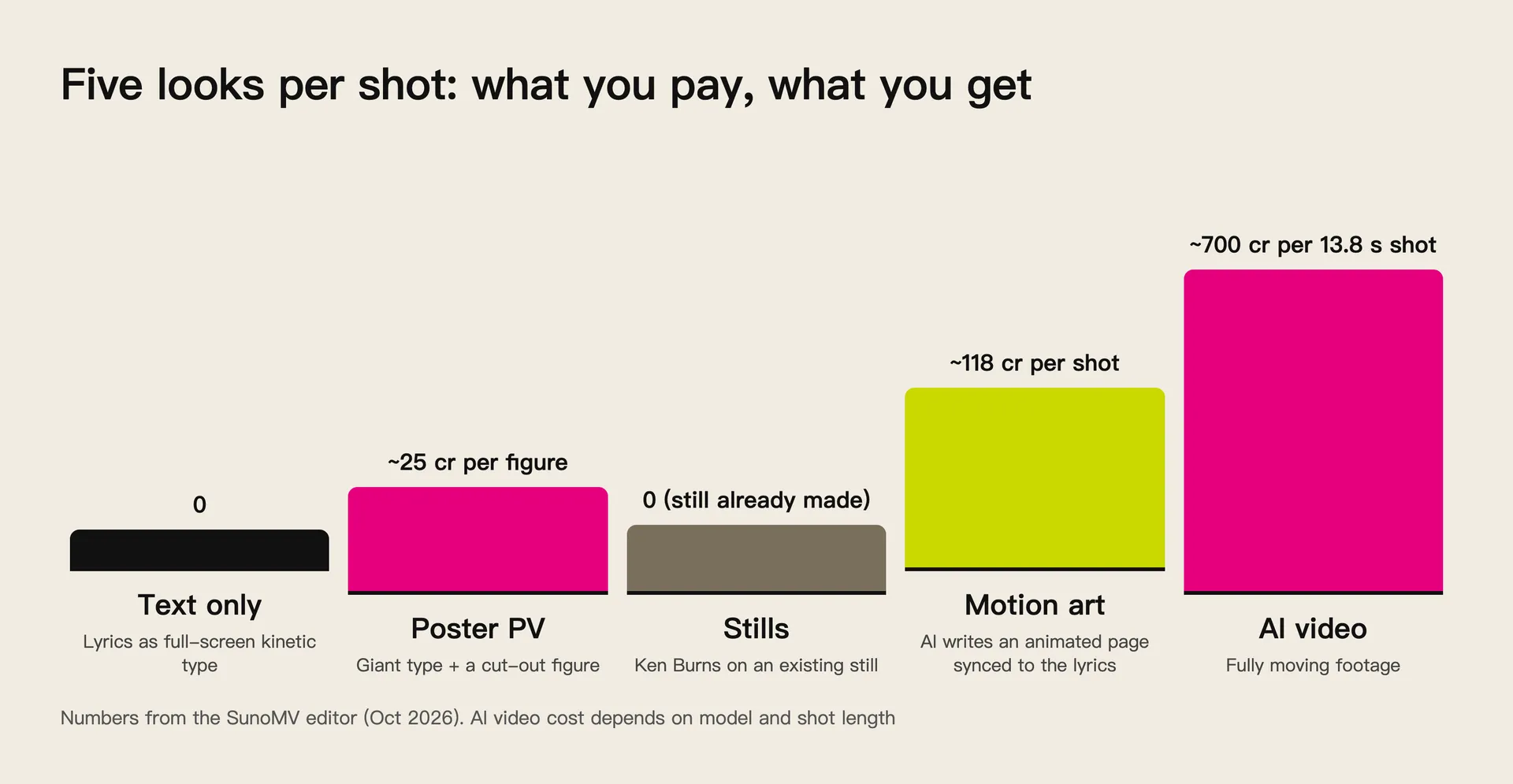
SunoMV 편집기 기준 숫자(2026년 10월). AI 영상 비용은 모델과 샷 길이에 따라 달라집니다.
| 화면 | 보이는 것 | 크레딧 | 이럴 때 좋음 |
|---|---|---|---|
| 텍스트만 (텍스트 PV) | 가사가 색수차 잔상과 노이즈가 있는 전체 화면 키네틱 타이포가 됨 | 0 | 벌스, 나레이션, 가사 자체가 힘 있는 구간 |
| 포스터 PV | 텍스트 PV 가운데에 누끼 딴 인물이 서 있음 | 인물 1장당 약 25 cr | 후렴, 꼭 기억되어야 할 한 줄 |
| 스틸 이미지 | 해당 샷에 이미 있는 스토리보드 이미지에 천천히 줌인 | 이미지가 있으면 0 | 간주, 전환, 빠듯한 예산 |
| 모션 아트 | AI가 해당 샷 가사에 맞춰 움직이는 도형과 빛 한 페이지를 그림 | 샷당 약 118 cr | 촬영 없이 움직임이 필요한 구간 |
| AI 영상 | 실제로 움직이는 영상 | 13.8초 샷 기준 약 700 cr | 인트로, 간주, 시네마틱한 순간 |
가장 크게 차이 나는 건 AI 영상입니다. SunoMV는 여러 영상 모델을 지원하며, 예를 들어 MiniMax H3 Max는 5초 단위로 가격이 매겨집니다. 샷이 길수록, 해상도가 높을수록 비용이 늘어납니다.
저렴한 화면이 새로운 아이디어는 아닙니다. 위키백과의 가사 영상 역사에 따르면 Prince의 1987년 “Sign o’ the Times” 영상은 추상적인 도형 옆에서 음악에 맞춰 단어가 뛰는 방식이었습니다. 1990년 George Michael은 뮤직비디오 출연을 거부했고, “Praying for Time” 영상은 검은 화면에 가사만 보여 줬습니다.
George Michael, “Praying for Time” 공식 영상: 처음부터 끝까지 가사만 나옵니다.
실전 규칙: 구간마다 시청자가 무엇을 보고 있는지 먼저 물어보세요. 가사를 읽고 있다면 영상에 돈을 쓰지 말고, 화면을 기다리고 있다면 글자가 방해하지 않게 하세요.
곡 구조에 맞춰 예산 나누기
대부분의 팝송은 같은 곡 구조를 따릅니다. 인트로, 벌스, 후렴, 간주, 브릿지, 아웃트로입니다. 구간마다 주목하는 곳이 다르니 돈도 다르게 써야 합니다.
인트로와 간주에는 화면이 필요합니다. 가사가 없어서 글자가 도와줄 수 없습니다. 시청자가 계속 볼지 말지 정하는 곳이 인트로이기 때문에, 잘 만든 AI 영상 한 샷이 여기서 제값을 합니다.
벌스는 글자의 몫입니다. 벌스는 이야기를 풀어 갑니다. 가사가 빽빽하고 중요합니다. 전체 화면 텍스트 PV는 모든 줄을 읽히게 하지만, 복잡한 영상은 시선을 빼앗습니다.
후렴에는 둘 다 씁니다. 곡의 정점이니 레이어를 겹치세요. 아래에는 영상, 위에는 큰 텍스트 PV 가사를 얹으면 어느 쪽도 묻히지 않습니다.
“Decrypt”를 이렇게 나눈 결과입니다. 편집기의 균형형 플랜입니다.
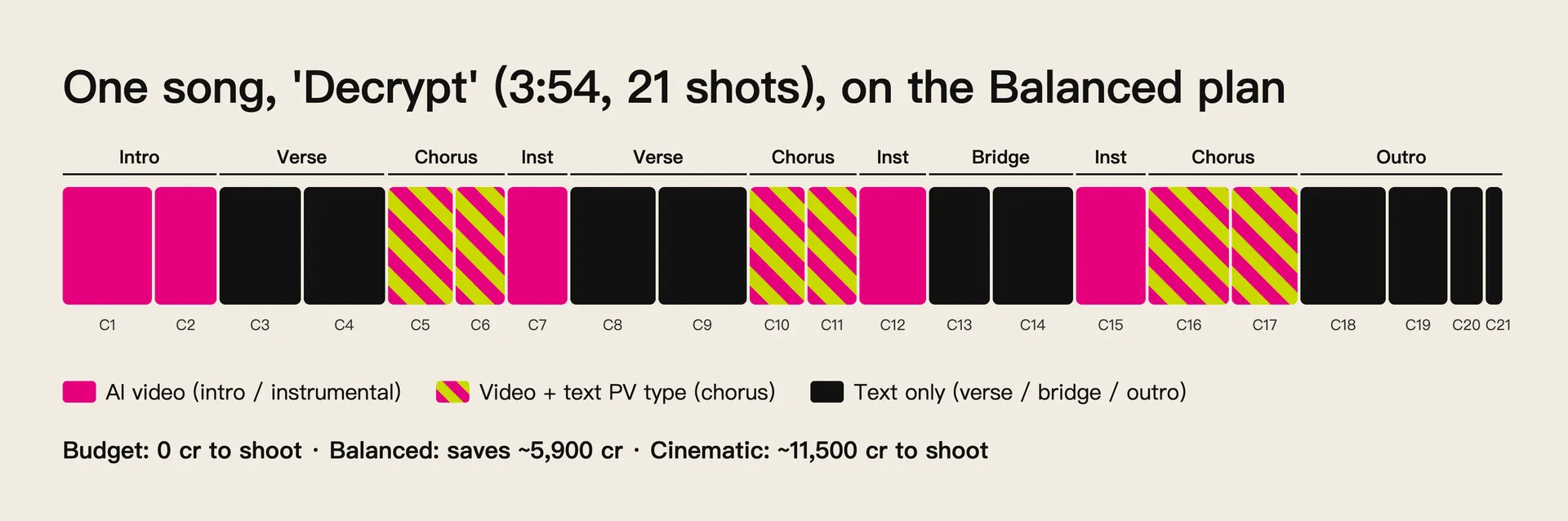
21샷 중 5샷은 연주 구간, 6샷은 후렴입니다. 균형형은 이 11샷만 촬영하고 나머지 10샷은 글자로 채웁니다.
플랜을 적용하면 샷마다 헤더에 화면 종류가 표시됩니다. 텍스트 PV만으로 표시된 샷은 더 이상 “미촬영”으로 뜨지 않고, 일괄 촬영에도 포함되지 않습니다.

SunoMV 스토리보드: C4(벌스)는 텍스트만, C5(후렴)는 영상 위에 텍스트 PV를 얹었고 아직 촬영 전입니다.
실전 규칙: 인트로는 사람을 붙잡고, 벌스는 이야기를 들려주고, 후렴은 기억에 남습니다. 이 순서로 쓰면 크게 틀리는 일이 드뭅니다.
전곡 플랜 세 가지: 절약형, 균형형, 시네마틱
샷마다 일일이 설정하기 싫다면 상단 바의 텍스트 PV를 열어 전곡 플랜을 적용하세요. 플랜 카드에는 촬영에 필요한 크레딧, 또는 현재 설정과 비교해 얼마나 절약되는지가 바로 표시됩니다.
아직 아무것도 촬영하지 않은 “Decrypt”의 세 카드는 다음과 같습니다.
| 플랜 | 하는 일 | “Decrypt” 촬영에 필요한 크레딧 | 이런 분께 |
|---|---|---|---|
| 절약형 | 가사가 있는 모든 샷은 텍스트 PV, 연주 샷은 스틸 이미지 | 약 0 cr (약 11,500 절약) | 예산이 0이거나 첫 초안을 먼저 보고 싶을 때 |
| 균형형 | 인트로와 간주는 영상, 벌스는 텍스트 PV, 후렴은 영상 위에 큰 가사 | 약 5,600 cr (약 5,900 절약) | 대부분의 곡 |
| 시네마틱 | 전부 AI 영상, 후렴에는 큰 가사를 추가 | 약 11,500 cr | 예산이 넉넉한 정식 공개용 영상 |
알아 둘 점이 세 가지 있습니다.
- 플랜은 화면 설정을 한꺼번에 다시 쓸 뿐입니다. 적용한 뒤에도 샷마다 바꿀 수 있습니다.
- 잠근 샷은 그대로 유지됩니다. 마음에 드는 샷을 먼저 잠근 다음 플랜을 적용하세요.
- 카드 숫자는 현재 상태를 따라갑니다. 아직 촬영하지 않은 분량만 계산하므로 이미 끝낸 샷이 두 번 계산되지 않습니다.
같은 샷(C3, 벌스)을 세 가지 화면으로 낸 결과입니다. 앞의 두 장은 이미 있던 스토리보드 이미지를 재사용했고, 세 번째는 크레딧이 전혀 들지 않았습니다.
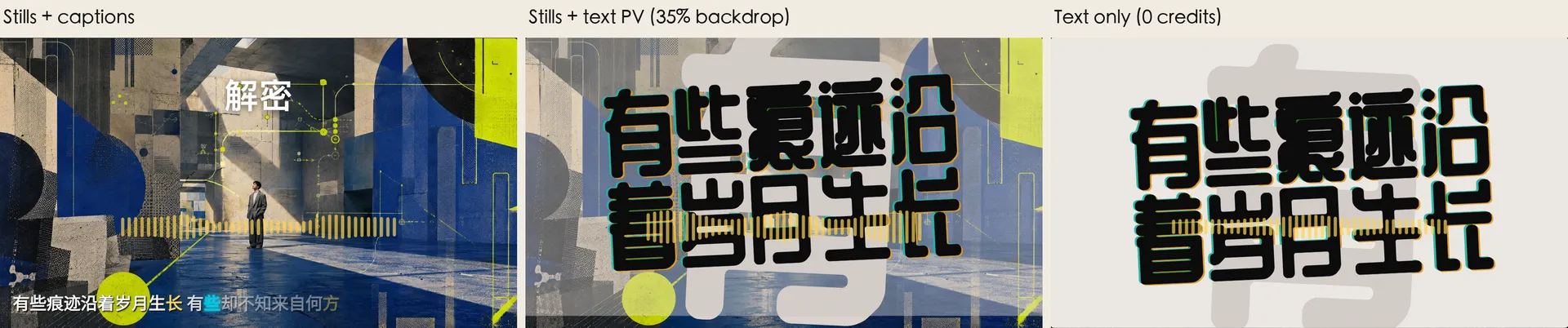
SunoMV 샷 편집기의 단일 샷 미리보기. 내보내기 결과가 바로 이 모습입니다.
실전 규칙: 먼저 절약형을 적용해 완성된 초안을 보세요. 그런 다음 허전해 보이는 두세 샷에만 크레딧을 더하세요. 전부 촬영한 뒤 잘라 내는 것보다 훨씬 쌉니다.
샷별로 설정 바꾸기: 화면, 가사, 배경
플랜이 전체 틀을 잡고, 세부 사항은 샷마다 텍스트 PV 탭에서 조정합니다. 샷마다 선택지는 두 가지입니다.
- 화면: AI 영상, 스틸 이미지, 텍스트만, 모션 아트
- 가사: 자막, 텍스트 PV, 숨김
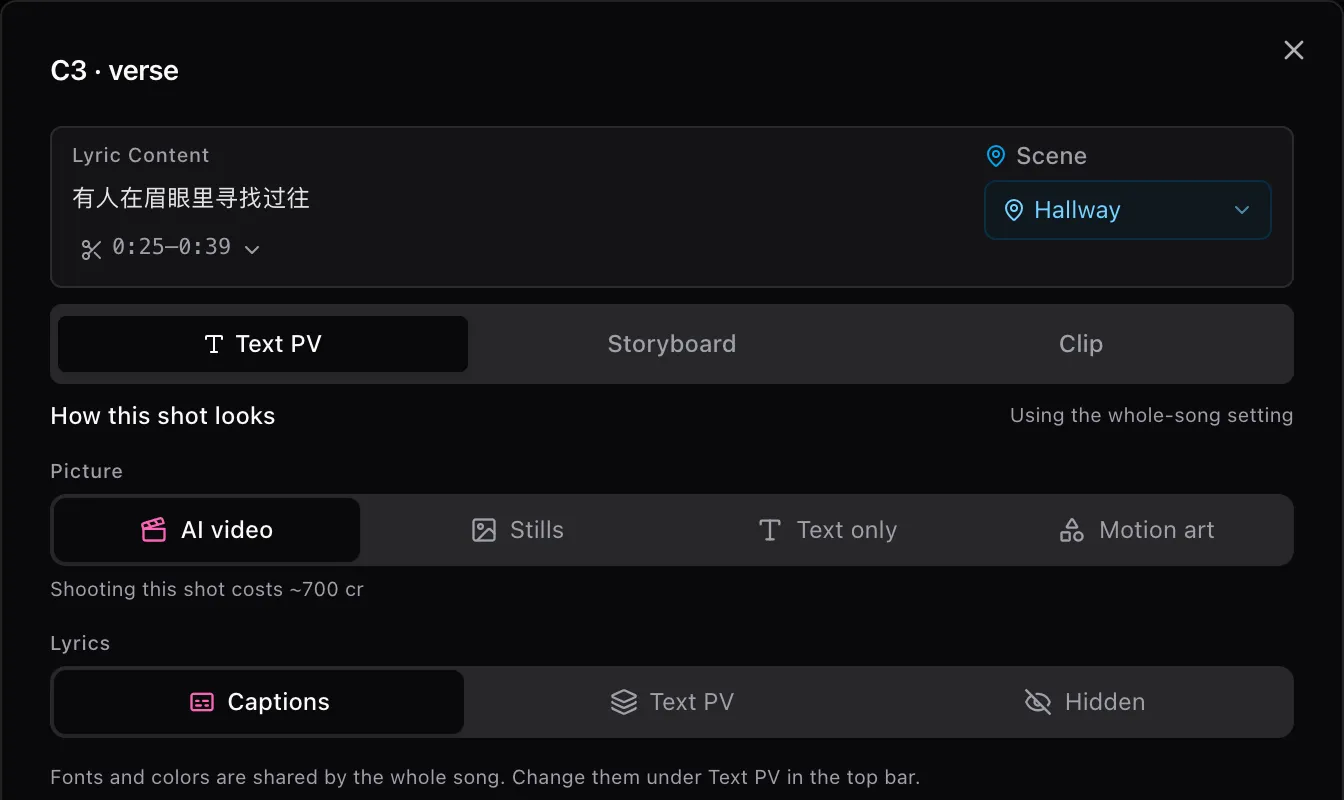
AI 영상을 선택하면 이 샷 하나를 촬영하는 데 드는 비용이 표시됩니다. 아래 미리보기는 내보내기 결과입니다.
잘 어울리는 조합은 이렇습니다.
- 벌스에서 한 화면에 한 줄: 화면을 텍스트만으로 설정하세요. 가사는 자동으로 텍스트 PV가 됩니다.
- 임팩트 있는 후렴: AI 영상이나 스틸 이미지를 유지하고 가사를 텍스트 PV로 설정한 뒤, 배경을 30–40% 정도로 끌어서 글자 뒤로 화면이 비치게 하세요.
- 순수 연주 샷: 가사를 숨김으로 설정하고 화면이 말하게 하세요.
- 촬영 없이 움직임 주기: 화면을 모션 아트로 설정하세요. 샷당 약 118 cr이며, 실패한 시도는 전액 환불됩니다.
글꼴과 색상은 곡 전체에 공통으로 적용됩니다. 상단 바 텍스트 PV 아래의 24가지 스타일 팩에서 고르면 모든 구간이 같은 영상처럼 보입니다.
샷을 많이 바꿔야 한다면 MV 어시스턴트에게 “벌스는 텍스트 PV로”, “인트로엔 가사 빼 줘”, “크레딧 좀 아껴 줘”라고 말해도 됩니다. 어시스턴트가 샷을 대신 바꾸고 얼마나 아꼈는지 알려 줍니다.
포스터 스타일 뮤직비디오: 거대한 글자, 인물, 맨 위에 후크
요즘 유행하는 스타일은 움직이는 포스터 같은 느낌입니다. 화면 가득 거대한 글자가 깔리고, 가운데에 누끼 딴 인물이 서 있고, 가장 중요한 한 줄이 맨 위에 올라갑니다. 임팩트는 확실한데 비용은 이미지 한 장 정도입니다.
SunoMV에서는 이렇게 합니다.
- 샷의 화면을 텍스트만으로 설정하거나, 스틸 이미지에 텍스트 PV 가사를 씁니다.
- 인물 추가에 서 있을 사람을 묘사합니다. 예: “빨간 우비를 입고 뒤돌아보는 소녀”.
- 인물 생성을 클릭합니다(약 25 cr). 투명 배경의 인물이 나옵니다.
- 인물은 배경 글자와 메인 가사 사이에 자리 잡습니다. 아래에서 떠오르듯 등장해 샷 내내 천천히 다가오고, 텍스트 PV의 리듬에 맞춰 움직입니다.
이렇게 만든 포스터 스타일 후렴은 AI 영상 한 샷보다 훨씬 저렴하고, 인물과 글자와 색을 직접 통제할 수 있습니다.
전체 화면 타이포 스타일을 더 보고 싶다면 Kinetic Typography Lyric Video 페이지에서 24가지 텍스트 PV 스타일을 실제 가사로 확인해 보세요.
실전 규칙: 포스터 스타일은 후렴과 핵심 한두 줄에만 아끼세요. 모든 샷이 포스터면 어디도 정점처럼 느껴지지 않습니다.
AI 크레딧 없이 뮤직비디오 한 편 완성하기
일단 완성본부터 갖고 싶다면 AI 크레딧을 쓰지 않고도 만들 수 있습니다.
- Suno 링크를 붙여넣거나 곡을 업로드하고 스토리보드를 엽니다.
- 상단 바 텍스트 PV에서 스타일 팩을 고릅니다.
- 절약형 플랜을 적용합니다. 가사가 있는 모든 샷은 전체 화면 글자가 되고, 연주 샷은 스틸 이미지를 씁니다(무료 계정에서는 스토리보드 이미지가 하루 이미지 한도에서 차감됩니다).
- 샷마다 열어서 이 샷 재생을 눌러 모든 줄의 배치와 타이밍을 확인합니다.
끝나면 편집기 안에서 영상 전체가 처음부터 끝까지 재생됩니다. 완성한 영상 내보내기는 현재 유료 플랜이 필요하며, 유료 플랜에는 하루 이미지와 영상 한도도 더 많이 있어서 허전한 샷에만 AI 영상을 추가할 수 있습니다.
아직 곡을 쓰는 중이라면 Suno나 MiniMax Music 3.0으로 먼저 곡을 만들고 돌아오세요. 커버 이미지와 추가 이미지는 ChatImg에서 프롬프트로 만들 수 있습니다. 다른 사람의 뮤직비디오를 노트로 정리하고 싶다면 BibiGPT가 요약해 줍니다.
실전 규칙: 돈을 어디에 쓸지 정하기 전에 처음부터 끝까지 재생되는 버전부터 만드세요. 전체를 보기 전에는 샷별 예산이 전부 추측일 뿐입니다.
자주 묻는 질문
텍스트 PV와 일반 가사 자막은 뭐가 다른가요?
자막은 화면 아래쪽에 놓이는 한 줄의 글자입니다. 텍스트 PV는 글자 자체가 화면이 됩니다. 전체 화면 레이아웃, 색수차 잔상, 노이즈 질감이 특징입니다. 일본 보컬로이드 씬에서 말하는 文字PV에 가깝습니다. 단어 단위로 하이라이트되는 노래방식 자막은 단어별 싱크 가사 영상 가이드를 참고하세요.
텍스트만 쓰는 샷도 크레딧이 드나요?
아니요. 일괄 촬영에서 제외되고, 크레딧이 들지 않으며, 더 이상 “미촬영”으로 표시되지도 않습니다.
플랜을 적용한 뒤에 특정 샷을 AI 영상으로 되돌릴 수 있나요?
네. 플랜은 화면 설정을 한꺼번에 다시 쓸 뿐입니다. 샷 편집기에서 어떤 샷이든 바꿀 수 있고, 전곡 설정 따르기를 누르면 기본값으로 돌아갑니다.
AI 영상 한 샷은 크레딧이 얼마나 드나요?
모델, 해상도, 샷 길이에 따라 다릅니다. “Decrypt”에서는 13.8초짜리 벌스 샷이 약 700 cr, 11초짜리 후렴 샷이 약 600 cr입니다. 정확한 숫자는 샷 편집기에서 AI 영상을 선택하면 표시됩니다.
무료 계정도 텍스트 PV를 쓸 수 있나요?
네, 편집기에서 모든 샷을 미리보기까지 완전하게 쓸 수 있습니다. 완성한 영상을 내보내려면 유료 플랜이 필요합니다.
내 뮤직비디오 예산을 구간별로 짜 보고 싶다면 SunoMV를 열어 절약형 플랜을 적용하고 전체 초안을 본 다음, 실제 영상을 넣을 만한 샷을 정하세요. 가사 영상 제작 팁이 더 궁금하다면 무료 온라인 가사 영상 제작 가이드를 참고하세요.
SunoMV 팀
인기 가이드