/icon.png)
Combien coûte un clip musical IA ? Dépenser vos crédits section par section (2026)

Découpez un morceau de quatre minutes en 21 plans, tournez chacun en vidéo IA, et vous arrivez à environ 11 500 crédits. Pourtant, pendant les couplets, le public lit les paroles. Pendant l’intro de 15 secondes, il attend une image. L’endroit où vous dépensez compte plus que le montant.
Ceci n’est pas un guide pour « créer une lyric video ». Pour cela, lisez le guide du générateur de lyric video IA. Cet article répond à une question plus étroite : combien chaque section d’un clip musical devrait-elle coûter ? Tous les chiffres ci-dessous viennent du véritable éditeur SunoMV, sur un seul morceau intitulé « 解密 » (Decrypt) : 3 minutes 54 secondes, 21 plans.
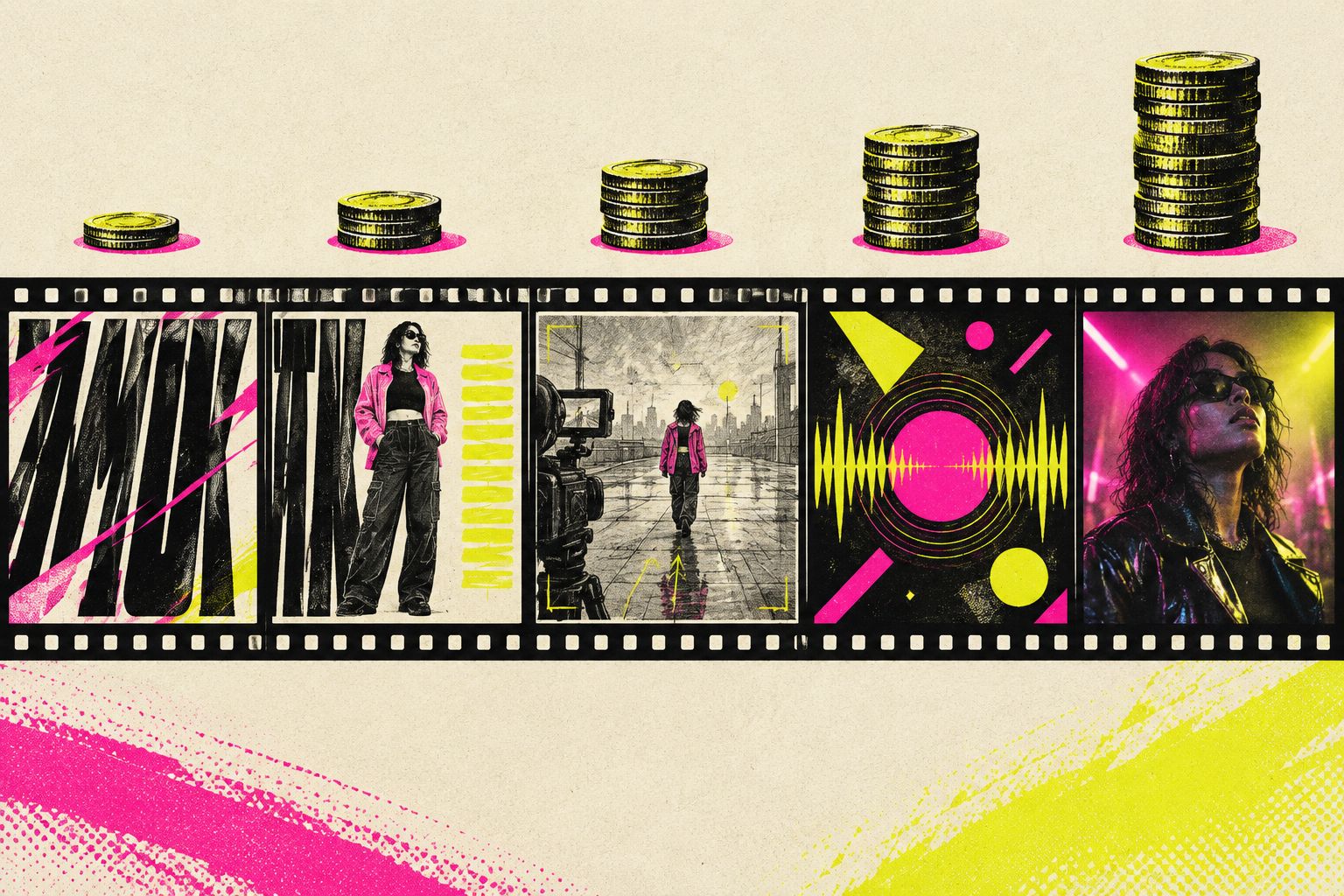
Illustration : différentes sections d’un même morceau, chacune avec un rendu à un prix différent.
Cinq rendus par plan, et ce que chacun coûte
Dans l’éditeur de plans de SunoMV, chaque plan a son propre réglage Image. Du moins cher au plus cher, il existe cinq niveaux :
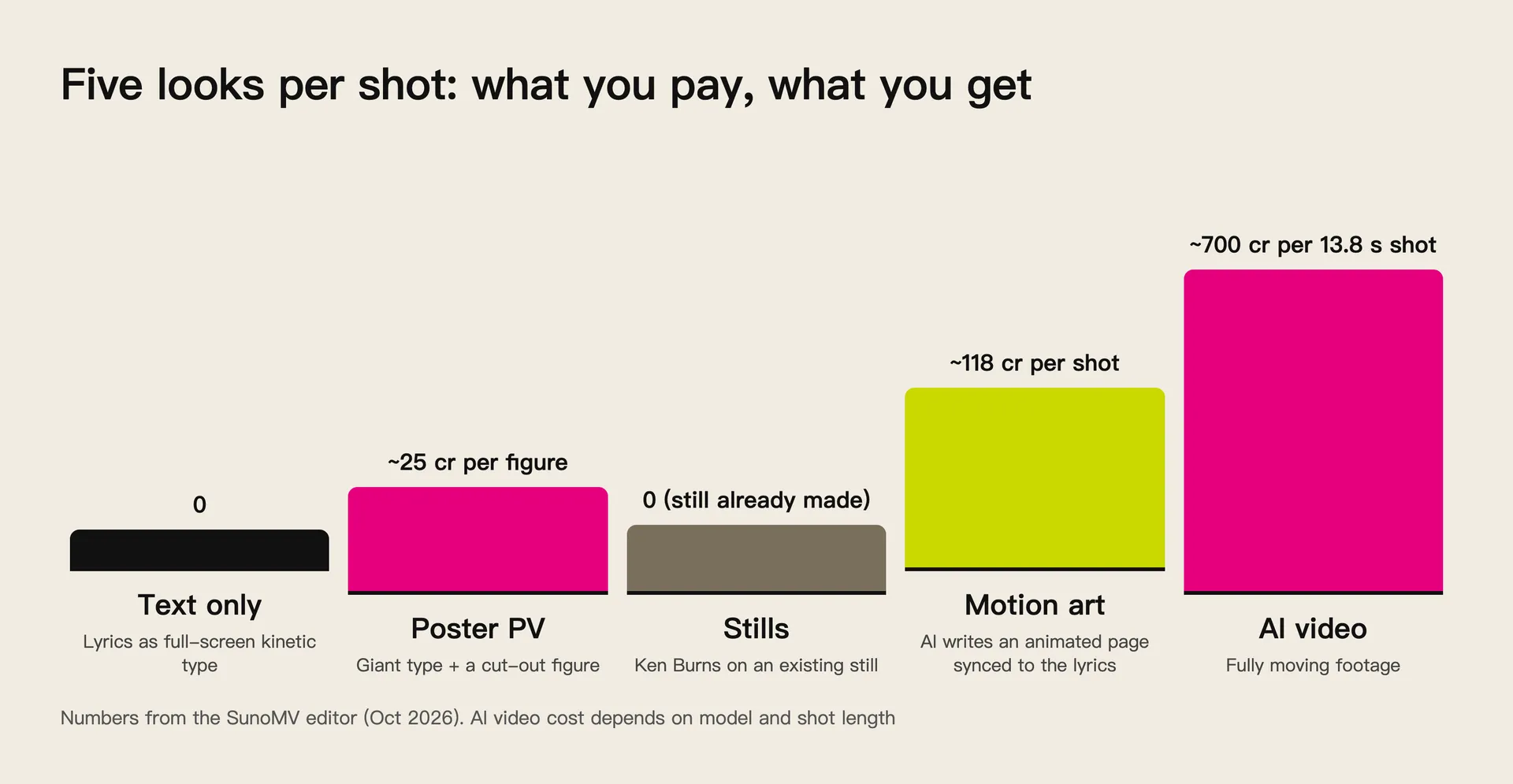
Chiffres issus de l’éditeur SunoMV, octobre 2026. Le coût de la vidéo IA dépend du modèle et de la durée du plan.
| Rendu | Ce que l’on voit | Crédits | Idéal pour |
|---|---|---|---|
| Texte seul (text PV) | Paroles en typographie cinétique plein écran, avec effet fantôme et grain | 0 | Couplets, passages parlés, paroles qui portent le morceau |
| Poster PV | Text PV avec un personnage détouré debout entre les mots | ~25 cr par personnage | Refrain, la ligne que le public doit retenir |
| Images fixes | Les images de storyboard déjà présentes dans le plan, avec de lents travellings avant | 0 si les images existent | Passages instrumentaux, transitions, budgets serrés |
| Motion art | L’IA dessine une page de formes et de lumière qui bougent avec les paroles du plan | ~118 cr par plan | Sections qui demandent du mouvement sans images filmées |
| Vidéo IA | De vraies images animées | ~700 cr pour un plan de 13,8 s | Intro, passages instrumentaux, moments cinématographiques |
Le plus gros saut, c’est la vidéo IA. SunoMV prend en charge plusieurs modèles vidéo. MiniMax H3 Max, par exemple, est facturé par segment de 5 secondes. Les plans plus longs et les résolutions plus élevées coûtent plus cher.
Les rendus économiques ne datent pas d’hier. D’après l’histoire de la lyric video sur Wikipédia, le clip de Prince en 1987 pour « Sign o’ the Times » était construit à partir de mots qui pulsaient en rythme à côté de formes abstraites. En 1990, George Michael a refusé d’apparaître dans ses clips, et la vidéo de « Praying for Time » ne montrait que les paroles sur un écran noir.
George Michael, « Praying for Time » (clip officiel) : uniquement les paroles, du début à la fin.
Règle pratique : Demandez-vous ce que le spectateur regarde dans chaque section. S’il lit, ne payez pas pour des images filmées. S’il attend une image, ne laissez pas le texte lui barrer la vue.
Répartir le budget selon la structure du morceau
La plupart des chansons pop suivent la même structure de chanson : intro, couplet, refrain, pont instrumental, bridge, outro. L’attention se répartit différemment dans chaque partie, et l’argent aussi devrait le faire.
L’intro et les pauses instrumentales ont besoin d’une image. Il n’y a pas de paroles ici, le texte ne peut donc pas aider. Un bon plan en vidéo IA rentabilise son coût dans l’intro, car c’est là que le public décide de continuer ou non.
Les couplets appartiennent aux mots. Les couplets racontent l’histoire. Les lignes sont denses et elles comptent. Un text PV plein écran rend chaque ligne lisible, tandis que des images chargées détournent le regard.
Le refrain reçoit les deux. C’est le sommet du morceau, empilez donc les couches : la vidéo en dessous, de grandes paroles en text PV au-dessus. Rien ne se perd.
Voici « Decrypt » réparti de cette façon. C’est la formule Balanced de l’éditeur :
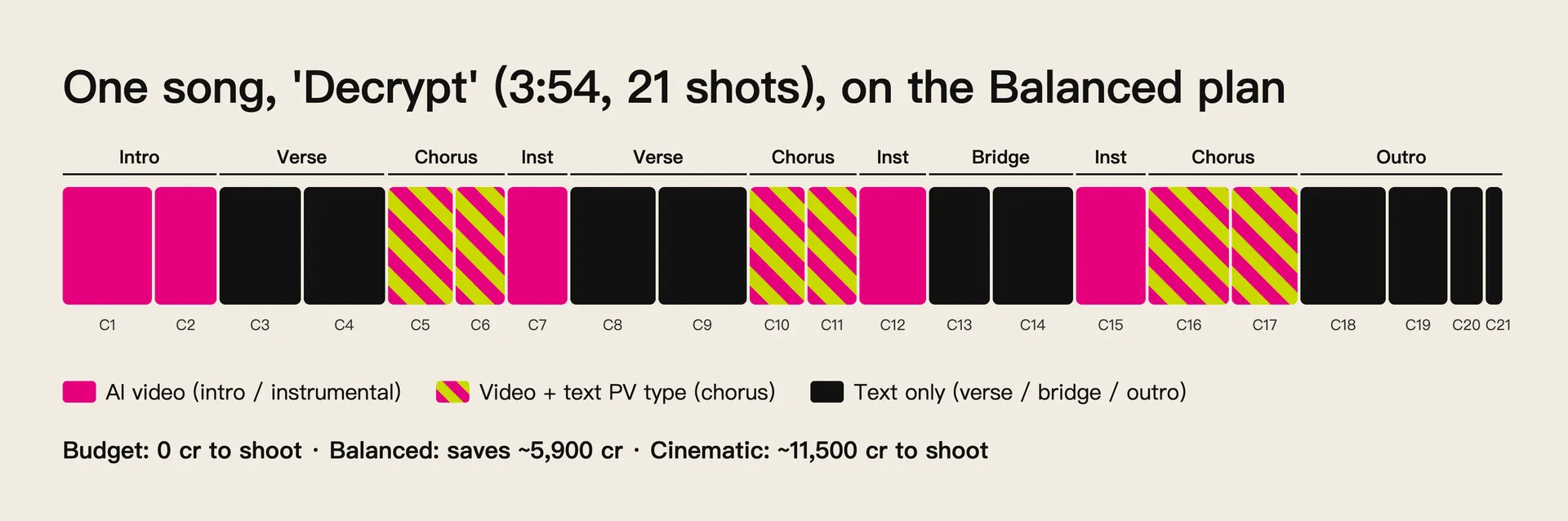
Sur les 21 plans, 5 sont instrumentaux et 6 sont des refrains. Balanced ne tourne que ces 11 plans et laisse la typographie porter les 10 autres.
Une fois la formule appliquée, l’en-tête de chaque plan affiche son rendu. Les plans marqués Text PV seul n’affichent plus « Non tourné » et restent hors du tournage groupé :

Storyboard SunoMV : C4 (couplet) est en texte seul. C5 (refrain) est de la vidéo avec du text PV par-dessus, en attente de tournage.
Règle pratique : L’intro retient le public, le couplet lui apprend quelque chose, le refrain est ce dont il se souvient. Dépensez dans cet ordre et vous vous tromperez rarement.
Trois formules pour tout le morceau : Budget, Balanced, Cinematic
Si vous ne voulez pas régler les rendus plan par plan, ouvrez Text PV dans la barre supérieure et appliquez une formule pour tout le morceau. Chaque carte indique combien de crédits coûterait le tournage, ou combien elle fait économiser par rapport à votre réglage actuel.
Pour « Decrypt », avant tout tournage, les trois cartes affichaient :
| Formule | Ce qu’elle fait | Crédits pour tourner « Decrypt » | Idéal pour |
|---|---|---|---|
| Budget | Chaque plan avec paroles utilise le text PV. Les plans instrumentaux utilisent des images fixes | ~0 cr (économise ~11 500) | Budget nul, ou premier brouillon complet |
| Balanced | L’intro et les pauses restent en vidéo, les couplets en text PV, les refrains superposent de grandes paroles à la vidéo | ~5 600 cr (économise ~5 900) | La plupart des morceaux |
| Cinematic | Vidéo IA partout, avec de grandes paroles sur le refrain | ~11 500 cr | Un clip de sortie avec un vrai budget |
Trois choses à savoir :
- Une formule ne réécrit les rendus qu’en bloc. Vous pouvez ensuite modifier n’importe quel plan.
- Les plans verrouillés restent tels quels. Verrouillez ceux qui vous plaisent déjà, puis appliquez une formule.
- Les chiffres des cartes suivent votre état actuel. Ils comptent ce qu’il reste à tourner, les plans terminés ne sont donc jamais comptés deux fois.
Voici le même plan (C3, un couplet) sous trois rendus. Les deux premiers réutilisent une image de storyboard déjà existante. Le troisième ne coûte rien du tout :
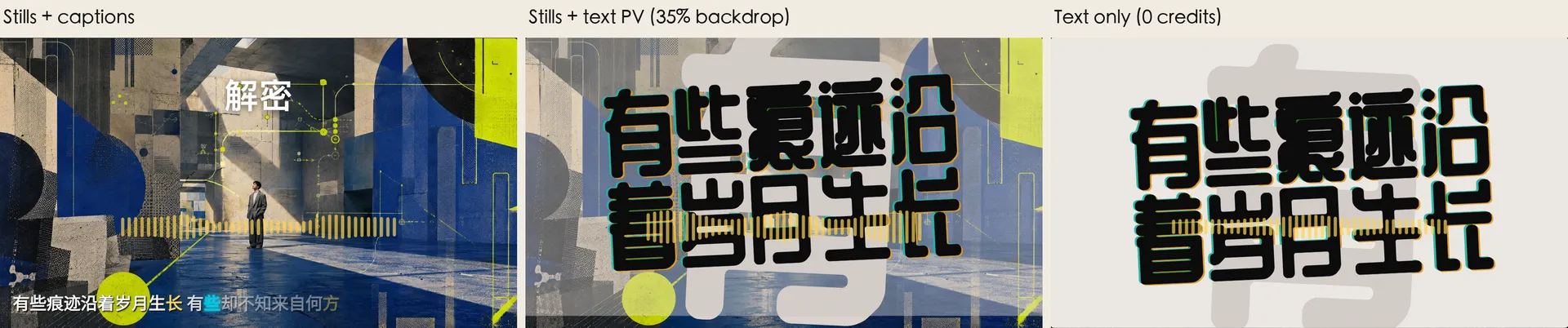
Aperçu d’un seul plan dans l’éditeur de plans de SunoMV. C’est exactement ce qui est exporté.
Règle pratique : Appliquez d’abord Budget et regardez un brouillon complet. Ajoutez ensuite des crédits uniquement sur les deux ou trois plans qui sonnent creux. C’est bien moins cher que de tout tourner puis de couper après coup.
Modifier les rendus plan par plan : image, paroles, fond
La formule donne la forme générale. Les détails se trouvent dans l’onglet Text PV de chaque plan. Chaque plan offre deux choix :
- Image : vidéo IA, images fixes, texte seul ou motion art
- Paroles : sous-titres, text PV ou masquées
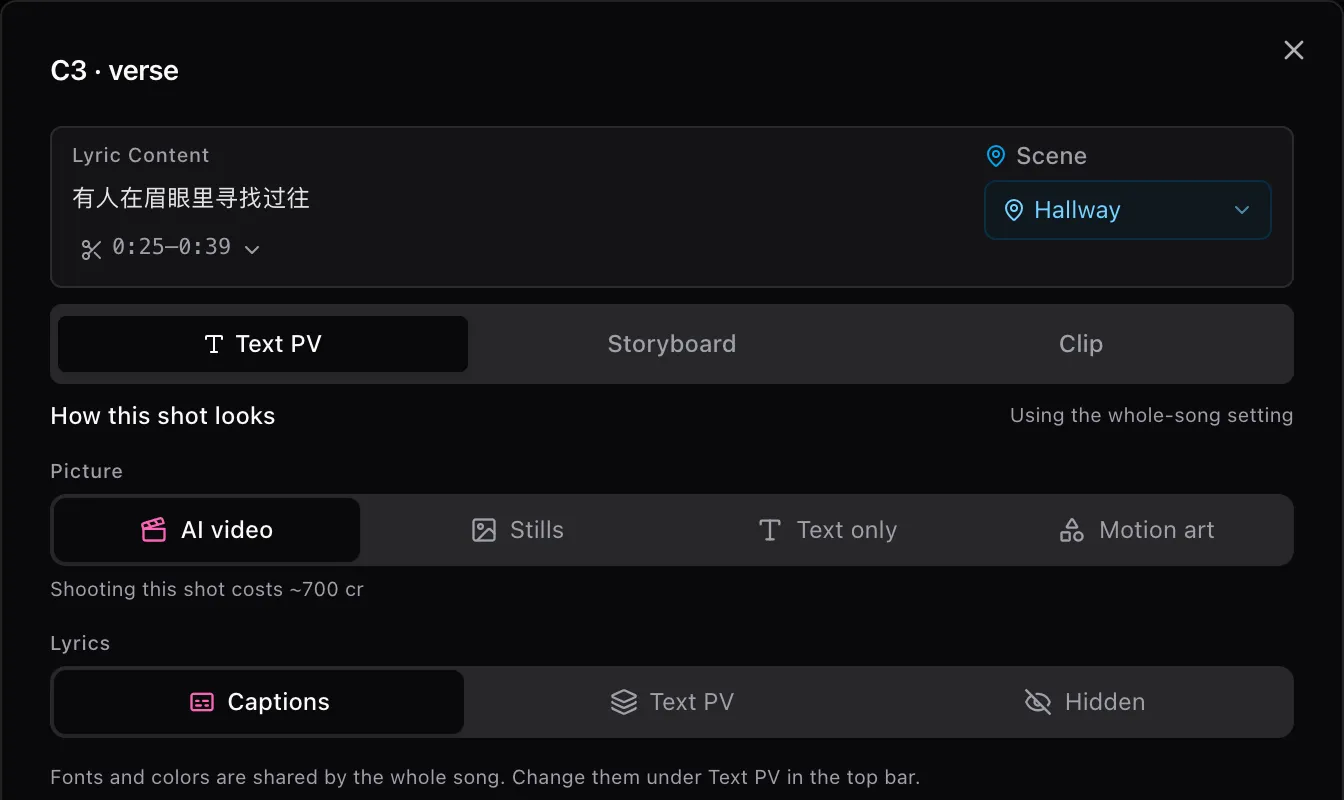
Avec la vidéo IA sélectionnée, l’éditeur indique ce que coûte le tournage de ce seul plan. L’aperçu en dessous est le résultat exporté.
Quelques combinaisons qui fonctionnent bien :
- Une ligne par écran dans le couplet : réglez l’image sur texte seul. Les paroles passent automatiquement en text PV.
- Un refrain percutant : gardez la vidéo IA ou les images fixes, réglez les paroles sur text PV et faites glisser Fond vers 30–40 % pour que l’image transparaisse à travers les lettres.
- Un plan purement instrumental : réglez les paroles sur masquées et laissez l’image parler.
- Du mouvement sans tournage : réglez l’image sur motion art. Cela coûte environ 118 cr par plan, et les tentatives échouées sont intégralement remboursées.
Les polices et les couleurs sont communes à tout le morceau. Vous les choisissez parmi 24 packs de styles sous Text PV dans la barre supérieure, ce qui donne à chaque section l’allure de la même vidéo.
Si vous modifiez beaucoup de plans, vous pouvez aussi dire à l’assistant MV « mets du text PV sur les couplets », « pas de paroles dans l’intro » ou « économise quelques crédits ». Il modifie les plans pour vous et vous indique combien vous avez économisé.
Clips musicaux façon affiche : typographie géante, un personnage, l’accroche au premier plan
Un rendu très en vogue en ce moment ressemble à une affiche animée. D’énormes mots remplissent le cadre, un personnage détouré se tient au milieu, et la ligne qui compte est posée par-dessus. L’impact est réel, et cela coûte à peu près le prix d’une image.
Dans SunoMV :
- Réglez l’image du plan sur Texte seul, ou utilisez des images fixes avec des paroles en text PV.
- Sous Ajouter un personnage, décrivez qui doit se tenir là, par exemple « une fille en imperméable rouge qui regarde derrière elle ».
- Cliquez sur Créer le personnage (environ 25 cr). Vous obtenez un personnage sur fond transparent.
- Le personnage s’insère entre la typographie d’arrière-plan et la ligne principale. Il monte dans le cadre, avance lentement tout au long du plan et suit le rythme du text PV.
Un refrain façon affiche construit ainsi coûte une fraction d’un plan en vidéo IA, et vous gardez la main sur le personnage, la typographie et les couleurs.
Pour d’autres styles de typographie plein écran, consultez la page Lyric video en typographie cinétique, qui présente les 24 styles de text PV sur de vraies paroles.
Règle pratique : Réservez le rendu affiche au refrain et à une ou deux lignes clés. Si chaque plan est une affiche, plus rien ne ressemble à un sommet.
Terminer un clip complet sans dépenser de crédits IA
Si vous voulez d’abord obtenir une vidéo complète, vous pouvez la construire sans dépenser le moindre crédit IA :
- Collez un lien Suno ou importez votre morceau, puis ouvrez le storyboard.
- Choisissez un pack de styles sous Text PV dans la barre supérieure.
- Appliquez la formule Budget. Chaque plan avec paroles devient de la typographie plein écran, et les plans instrumentaux utilisent des images fixes (sur un compte gratuit, les images de storyboard sont prélevées sur votre quota quotidien d’images).
- Ouvrez chaque plan et appuyez sur Lire ce plan pour vérifier la mise en page et le timing de chaque ligne.
Une fois terminé, la vidéo entière se lit du début à la fin dans l’éditeur. L’export de la vidéo finale nécessite actuellement un abonnement payant, qui inclut aussi un quota quotidien d’images et de vidéos plus large, ce qui vous permet d’ajouter de la vidéo IA uniquement aux plans qui sonnent creux.
Vous écrivez encore le morceau ? Générez-le d’abord dans Suno ou dans MiniMax Music 3.0, puis revenez pour la vidéo. Pour la pochette et des images supplémentaires, ChatImg les génère à partir d’un prompt. Pour transformer le clip d’un autre en notes, BibiGPT le résume pour vous.
Règle pratique : Construisez une version qui se lit du début à la fin avant de décider où va l’argent. Tant que vous n’avez pas tout regardé, chaque budget par plan n’est qu’une supposition.
FAQ
Quelle est la différence entre le text PV et les sous-titres de paroles classiques ?
Les sous-titres sont une ligne de texte en bas de l’image. Avec le text PV, les mots deviennent l’image : mise en page plein écran, effet fantôme, grain. C’est proche de ce que la scène japonaise du Vocaloid appelle 文字PV. Pour des sous-titres karaoké mot par mot, consultez le guide de la lyric video synchronisée mot par mot.
Les plans en texte seul consomment-ils des crédits ?
Non. Ils sont ignorés par le tournage groupé, ne coûtent aucun crédit et n’affichent plus « Non tourné ».
Puis-je remettre un plan en vidéo IA après avoir appliqué une formule ?
Oui. Une formule ne réécrit les rendus qu’en bloc. Vous pouvez modifier n’importe quel plan dans son éditeur, ou cliquer sur Utiliser le réglage du morceau entier pour revenir au réglage par défaut.
Combien de crédits coûte un plan en vidéo IA ?
Cela dépend du modèle, de la résolution et de la durée du plan. Dans « Decrypt », un plan de couplet de 13,8 secondes coûte environ 700 cr et un plan de refrain de 11 secondes environ 600 cr. Le montant exact apparaît dans l’éditeur de plans lorsque vous sélectionnez la vidéo IA.
Les comptes gratuits peuvent-ils utiliser le text PV ?
Oui, dans l’éditeur, avec un aperçu complet de chaque plan. L’export de la vidéo finale nécessite un abonnement payant.
Prêt à budgétiser votre propre clip section par section ? Ouvrez SunoMV, appliquez la formule Budget, regardez le brouillon complet, puis décidez quels plans méritent de vraies images. Pour d’autres techniques de lyric video, consultez le guide du créateur de lyric video gratuit en ligne.
Équipe SunoMV
Popular guides
- 01 Prompts Suno qui fonctionnent vraiment : 10 règles + modèles (2026)
- 02 Comment transformer n\'importe quelle chanson Suno en clip musical : le workflow complet
- 03 7 générateurs de musique IA vraiment gratuits en 2026 (Suno, Udio, ACE-Step)
- 04 Guide Complet de Musique IA Suno v5 (2026) : De la Page Blanche au Single Prêt pour la Publication
- 05 Télécharger vos chansons Suno en MP4 gratuitement : 3 méthodes (2026)
Plus sur ce thème
- Arrangement Suno en pratique : verrouiller la structure du morceau avec des marqueurs de section sur la timeline pour un storyboard MV justifié (2026)
- Planifier un clip IA de Noël : le calendrier de production Q4 (2026)
- SunoMV Workflow de Production de Clips Vidéo : Le Guide Professionnel Complet de l'Idée au Rendu Final
- L'espace négatif l'emporte : la méthode de montage « respiration » pour les clips musicaux IA (méthode SunoMV 2026)
- Le clip vidéo dont on se souvient dès la première écoute : la méthode du motif visuel récurrent (2026)
Voir les 35 articles du thème Réalisation et montage de clips →