/icon.png)
Quanto costa un video musicale con IA? Spendere i crediti sezione per sezione (2026)

Dividi un brano di quattro minuti in 21 scene, genera video IA per ognuna e ti ritrovi con circa 11.500 crediti di spesa. Ma durante le strofe le persone leggono il testo. Durante i 15 secondi dell’intro aspettano un’immagine. Conta più dove spendi che quanto spendi.
Questa non è una guida su “come fare un lyric video”. Per quella, leggi la guida al generatore di lyric video con IA. Qui rispondiamo a una domanda più precisa: quanto dovrebbe costare ogni sezione di un video musicale? Tutti i numeri che seguono vengono dall’editor reale di SunoMV, su un solo brano intitolato “解密” (Decrypt): 3 minuti e 54 secondi, 21 scene.
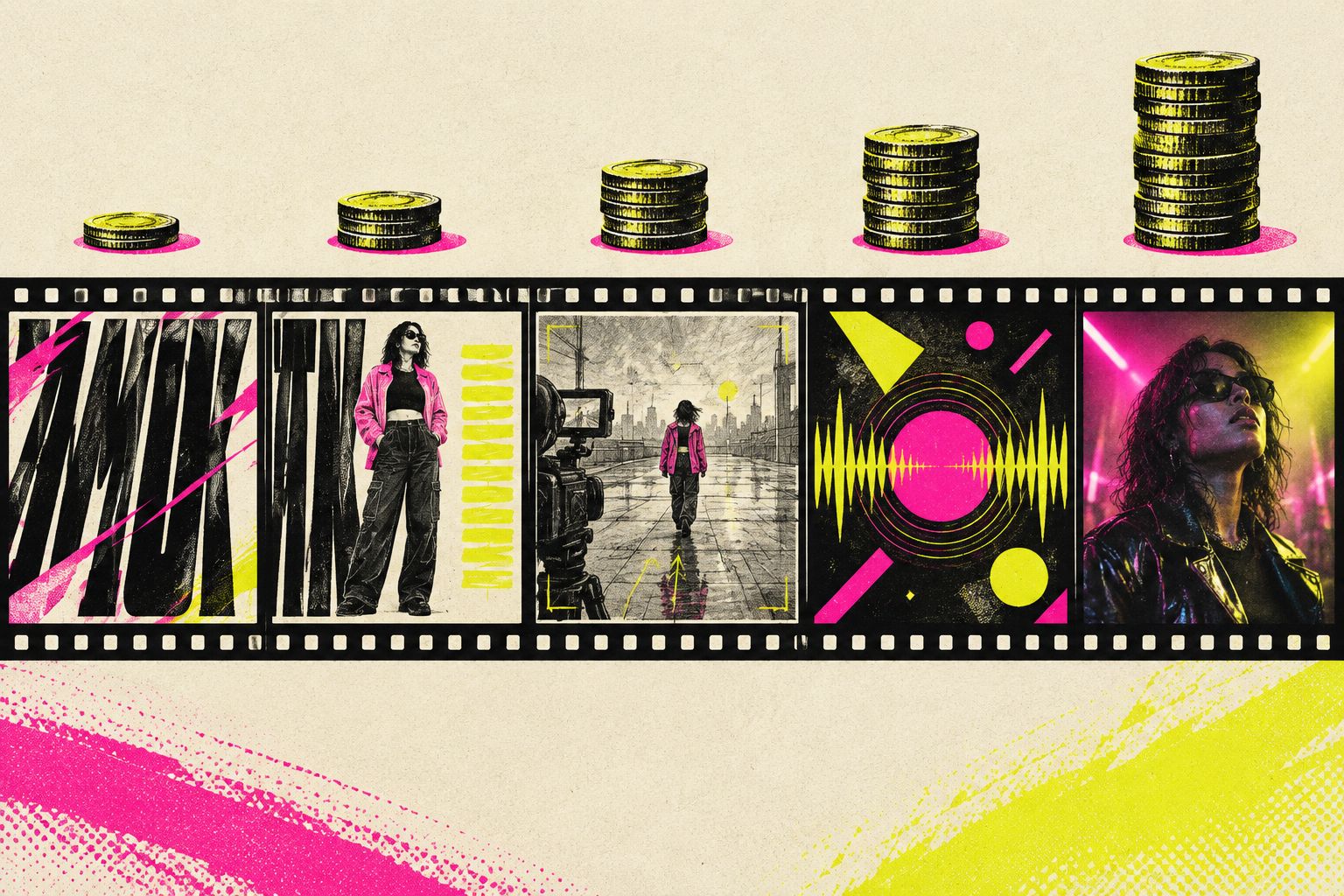
Illustrazione: sezioni diverse dello stesso brano, ognuna con un look a un prezzo diverso.
Cinque look per scena e quanto costa ciascuno
Nell’editor di scene di SunoMV ogni scena ha la propria impostazione Immagine. Dal più economico al più costoso, i livelli sono cinque:
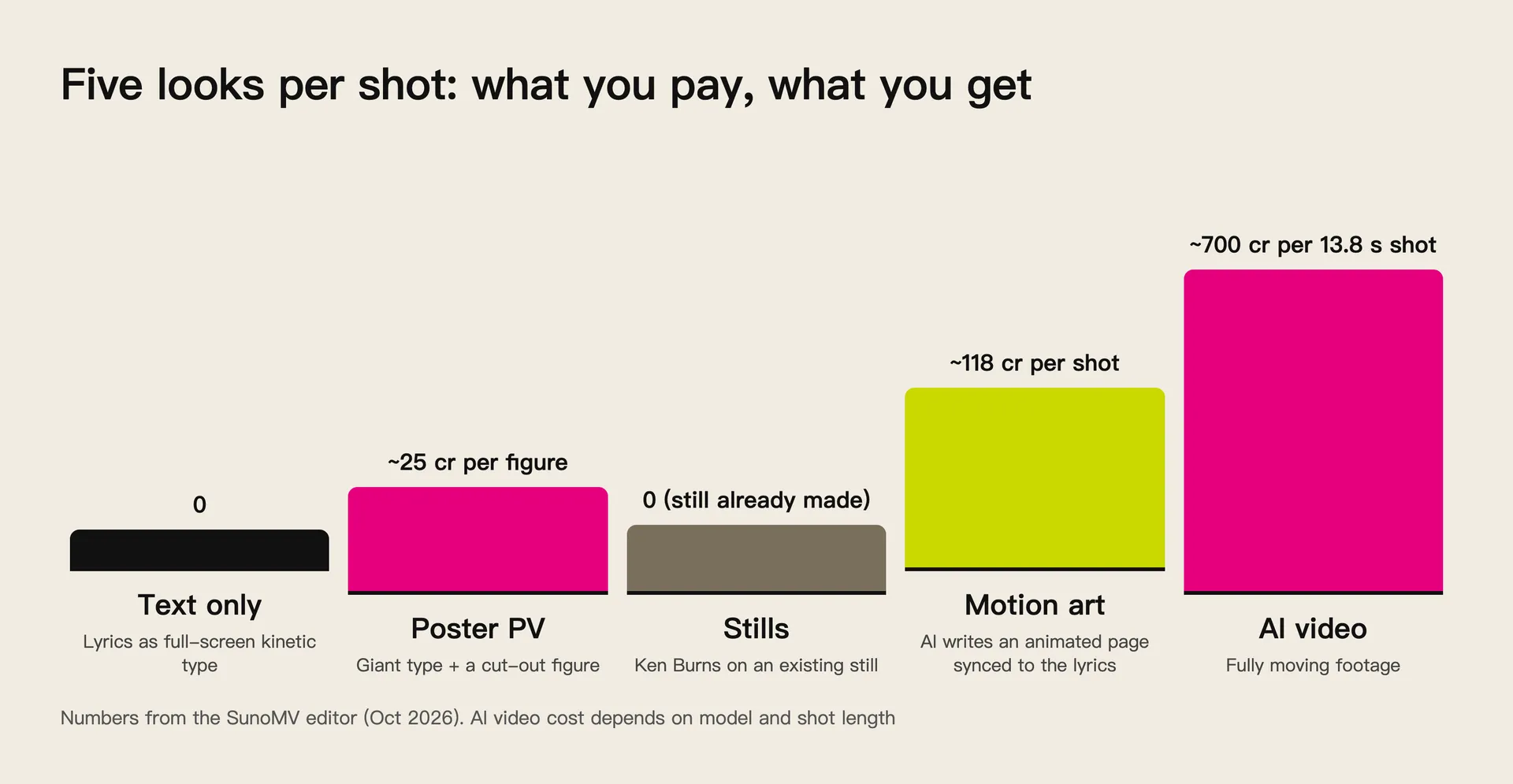
Numeri dall’editor di SunoMV, ottobre 2026. Il costo del video IA dipende dal modello e dalla durata della scena.
| Look | Cosa si vede | Crediti | Ideale per |
|---|---|---|---|
| Solo testo (text PV) | Il testo a schermo intero come tipografia cinetica, con effetto fantasma e grana | 0 | Strofe, parti parlate, testi che reggono il brano |
| Poster PV | Text PV con una figura ritagliata tra le parole | ~25 cr per figura | Ritornello, la frase che tutti devono ricordare |
| Immagini fisse | Le immagini dello storyboard già presenti nella scena, con lenti zoom in avanti | 0 se le immagini esistono | Stacchi strumentali, transizioni, budget ridotti |
| Motion art | L’IA disegna una pagina di forme e luci che si muovono con il testo della scena | ~118 cr per scena | Sezioni che richiedono movimento senza riprese |
| Video IA | Vere riprese in movimento | ~700 cr per una scena di 13,8 s | Intro, stacchi strumentali, momenti cinematografici |
Il salto più grande è il video IA. SunoMV supporta diversi modelli video. MiniMax H3 Max, per esempio, è tariffato per segmenti da 5 secondi. Scene più lunghe e risoluzioni più alte costano di più.
I look economici non sono una novità. La storia del lyric video su Wikipedia ricorda che il video di Prince del 1987 per “Sign o’ the Times” era costruito con parole che pulsavano a tempo di musica accanto a forme astratte. Nel 1990 George Michael rifiutò di comparire nei suoi video, e il clip di “Praying for Time” mostrava solo il testo su schermo nero.
George Michael, “Praying for Time” (video ufficiale): solo testo, dall’inizio alla fine.
Regola pratica: Chiediti che cosa guarda lo spettatore in ogni sezione. Se sta leggendo, non pagare per le riprese. Se sta aspettando un’immagine, non lasciare che il testo gli stia in mezzo.
Dividere il budget secondo la struttura del brano
La maggior parte dei brani pop segue la stessa struttura: intro, strofa, ritornello, stacco strumentale, bridge, outro. L’attenzione cade in modo diverso in ogni parte, e così dovrebbe fare anche il denaro.
Intro e stacchi hanno bisogno di un’immagine. Qui non ci sono parole, quindi il testo non può aiutare. Una buona scena video IA si ripaga nell’intro, perché è lì che le persone decidono se continuare a guardare.
Le strofe appartengono alle parole. Le strofe raccontano la storia. Le righe sono fitte e contano. Il text PV a schermo intero rende leggibile ogni riga, mentre riprese troppo movimentate distraggono lo sguardo.
Il ritornello ottiene entrambi. È il picco del brano, quindi si sovrappongono i livelli: video sotto, testo text PV grande sopra. Nessuno dei due si perde.
Ecco “Decrypt” diviso così. È il piano Bilanciato dell’editor:
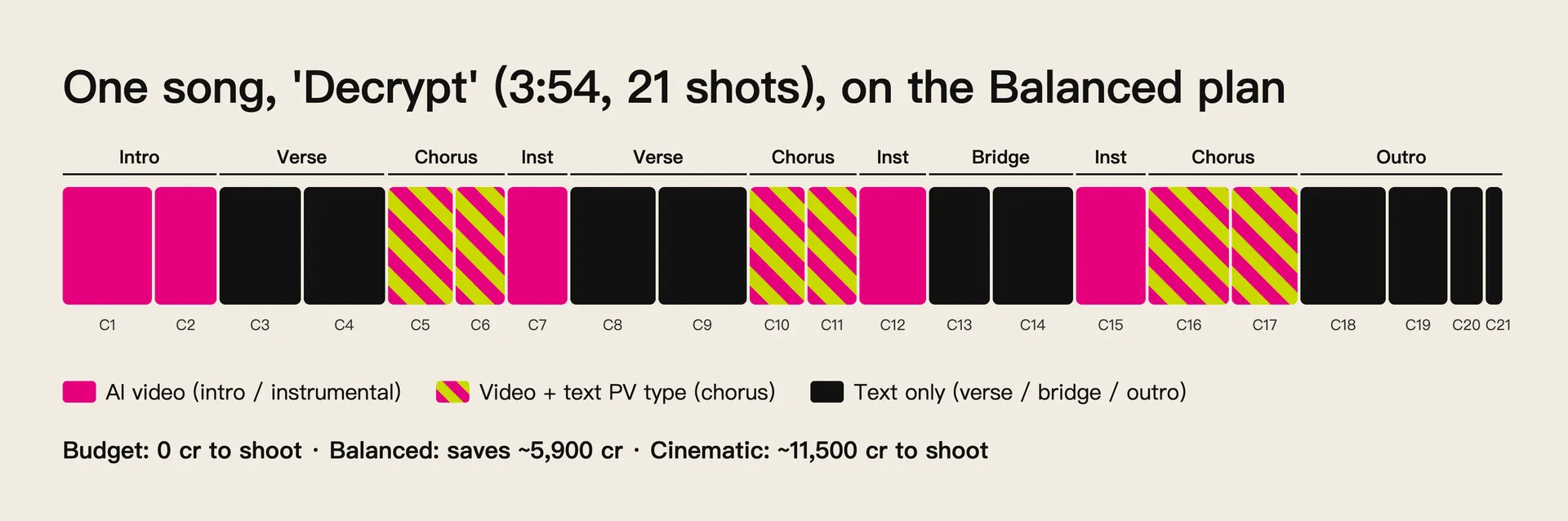
Delle 21 scene, 5 sono strumentali e 6 sono ritornelli. Il piano Bilanciato gira solo queste 11 e lascia che sia la tipografia a reggere le altre 10.
Una volta applicato il piano, l’intestazione di ogni scena mostra il suo look. Le scene contrassegnate come Solo Text PV smettono di mostrare “Non girata” e restano fuori dalla ripresa in blocco:

Storyboard di SunoMV: C4 (strofa) è solo testo. C5 (ritornello) è video con text PV sopra, ancora da girare.
Regola pratica: L’intro trattiene le persone, la strofa racconta qualcosa, il ritornello è ciò che ricordano. Spendi in questo ordine e raramente sbaglierai.
Tre piani per l’intero brano: Budget, Bilanciato, Cinematico
Se non vuoi impostare i look scena per scena, apri Text PV nella barra in alto e applica un piano per l’intero brano. Ogni scheda mostra quanti crediti servono per girare, oppure quanto si risparmia rispetto all’impostazione attuale.
Per “Decrypt”, prima di girare qualsiasi cosa, le tre schede indicavano:
| Piano | Cosa fa | Crediti per girare “Decrypt” | Adatto a |
|---|---|---|---|
| Budget | Ogni scena con testo usa il Text PV. Le scene strumentali usano immagini fisse | ~0 cr (risparmio ~11.500) | Budget zero, o una prima bozza completa |
| Bilanciato | Intro e stacchi restano video, le strofe usano il Text PV, i ritornelli mettono testi grandi sopra il video | ~5.600 cr (risparmio ~5.900) | La maggior parte dei brani |
| Cinematico | Video IA ovunque, con testi grandi sul ritornello | ~11.500 cr | Un video di lancio con un budget vero |
Tre cose da sapere:
- Un piano riscrive i look solo in blocco. Puoi comunque modificare qualsiasi scena in seguito.
- Le scene bloccate restano come sono. Blocca le scene che ti piacciono già, poi applica un piano.
- I numeri sulle schede seguono lo stato attuale. Contano ciò che resta da girare, quindi le scene finite non vengono mai contate due volte.
Ecco la stessa scena (C3, una strofa) in tre look. I primi due riutilizzano un’immagine dello storyboard già esistente. Il terzo non costa proprio nulla:
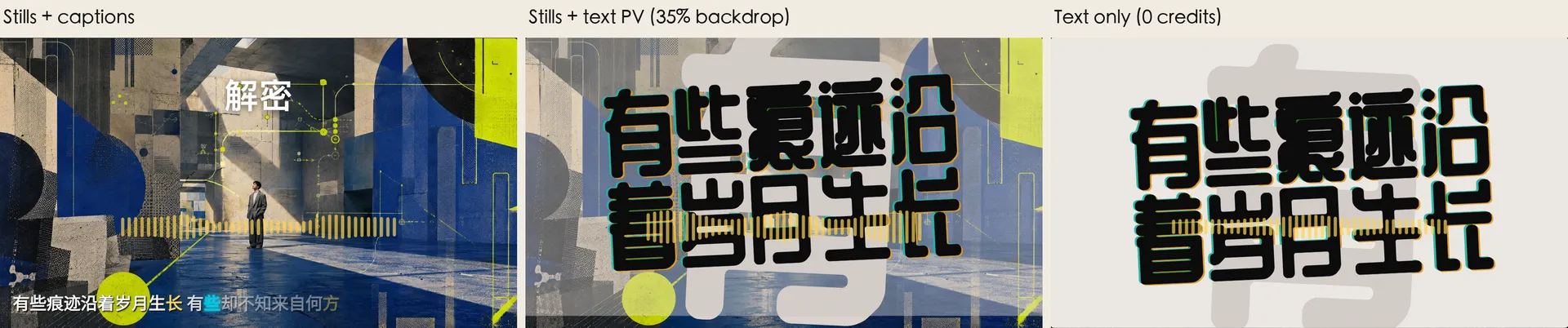
Anteprima di una singola scena nell’editor di SunoMV. È esattamente ciò che viene esportato.
Regola pratica: Applica prima il piano Budget e guarda una bozza completa. Poi aggiungi crediti solo alle due o tre scene che sembrano vuote. È molto più economico che girare tutto e tagliare dopo.
Cambiare il look scena per scena: immagine, testo, sfondo
Il piano definisce la forma generale. I dettagli stanno nella scheda Text PV di ogni scena. Ogni scena ha due scelte:
- Immagine: Video IA, Immagini fisse, Solo testo o Motion art
- Testo: Didascalie, Text PV o Nascosto
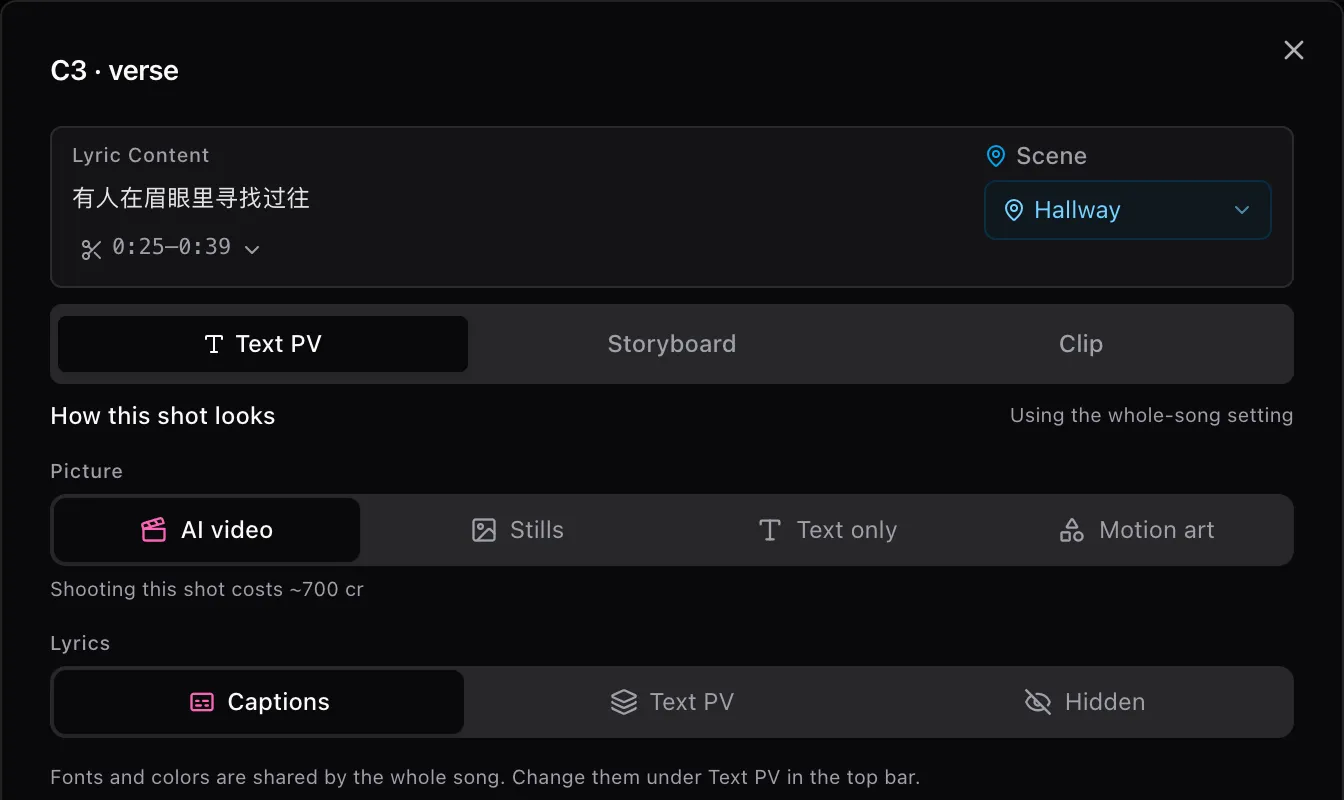
Con il video IA selezionato, l’editor mostra quanto costa girare questa singola scena. L’anteprima sotto è il risultato esportato.
Alcune combinazioni che funzionano bene:
- Una riga per schermata nella strofa: imposta Immagine su Solo testo. Il testo passa automaticamente a Text PV.
- Un ritornello d’impatto: mantieni Video IA o Immagini fisse, imposta Testo su Text PV e trascina Sfondo intorno al 30–40% in modo che l’immagine traspaia attraverso la tipografia.
- Una scena puramente strumentale: imposta Testo su Nascosto e lascia parlare l’immagine.
- Movimento senza riprese: imposta Immagine su Motion art. Costa circa 118 cr per scena, e i tentativi falliti vengono rimborsati per intero.
Caratteri e colori sono condivisi per tutto il brano. Li scegli tra 24 pacchetti di stile sotto Text PV nella barra in alto, così ogni sezione sembra lo stesso video.
Se devi modificare molte scene, puoi anche dire all’assistente MV “usa il text PV per le strofe”, “niente testo nell’intro” o “risparmia qualche credito”. Modifica le scene al posto tuo e ti dice quanto hai risparmiato.
Video musicali in stile poster: tipografia gigante, una figura, il gancio in primo piano
Un look molto popolare in questo momento sembra un poster in movimento. Parole enormi riempiono l’inquadratura, una figura ritagliata sta al centro e la frase che conta sta in primo piano. Ha un vero impatto e costa circa quanto un’immagine.
In SunoMV:
- Imposta l’Immagine della scena su Solo testo, oppure usa Immagini fisse con testo Text PV.
- Sotto Aggiungi una figura, descrivi chi deve starci, per esempio “una ragazza con un impermeabile rosso che si volta indietro”.
- Clicca Crea figura (circa 25 cr). Ottieni una figura su sfondo trasparente.
- La figura si inserisce tra la tipografia di sfondo e la frase principale. Sale in scena, avanza lentamente durante la scena e si muove al ritmo del text PV.
Un ritornello in stile poster costruito così costa una frazione di una scena video IA, e controlli tu la figura, la tipografia e i colori.
Per altri stili di tipografia a schermo intero, guarda la pagina Lyric video con kinetic typography, che mostra tutti i 24 stili text PV su testi reali.
Regola pratica: Riserva il look poster al ritornello e a una o due frasi chiave. Se ogni scena è un poster, nulla sembra un picco.
Completare un video musicale intero senza spendere crediti IA
Se vuoi prima di tutto un video completo, puoi costruirlo senza spendere alcun credito IA:
- Incolla un link Suno o carica il tuo brano e apri lo storyboard.
- Scegli un pacchetto di stile sotto Text PV nella barra in alto.
- Applica il piano Budget. Ogni scena con testo diventa tipografia a schermo intero e le scene strumentali usano immagini fisse (con un account gratuito, le immagini dello storyboard vengono dalla tua quota giornaliera di immagini).
- Apri ogni scena e premi Riproduci questa scena per controllare impaginazione e tempi di ogni riga.
Quando hai finito, l’intero video si riproduce dall’inizio alla fine nell’editor. L’esportazione del video finito richiede attualmente un piano a pagamento, che include anche una quota giornaliera maggiore di immagini e video, così puoi aggiungere video IA solo alle scene che sembrano vuote.
Stai ancora scrivendo il brano? Generalo prima in Suno o con MiniMax Music 3.0, poi torna per il video. Per la copertina e altre immagini, ChatImg le genera a partire da un prompt. Per trasformare in appunti il video musicale di qualcun altro, BibiGPT lo riassume per te.
Regola pratica: Costruisci una versione che si riproduca dall’inizio alla fine prima di decidere dove va il denaro. Finché non hai guardato tutto, ogni budget per scena è un’ipotesi.
FAQ
Che differenza c’è tra text PV e normali didascalie del testo?
Le didascalie sono una riga di testo in basso nell’inquadratura. Il text PV fa delle parole l’immagine: impaginazione a schermo intero, effetto fantasma, grana. È vicino a ciò che la scena giapponese dei Vocaloid chiama 文字PV. Per le didascalie in stile karaoke parola per parola, vedi la guida al lyric video sincronizzato parola per parola.
Le scene Solo testo consumano crediti?
No. Vengono saltate dalla ripresa in blocco, non costano crediti e non mostrano più “Non girata”.
Posso riportare una scena al video IA dopo aver applicato un piano?
Sì. Un piano riscrive i look solo in blocco. Puoi modificare qualsiasi scena nel suo editor, oppure cliccare Usa l’impostazione dell’intero brano per tornare a quella predefinita.
Quanti crediti costa una scena video IA?
Dipende dal modello, dalla risoluzione e dalla durata della scena. In “Decrypt”, una scena di strofa di 13,8 secondi costa circa 700 cr e una scena di ritornello di 11 secondi circa 600 cr. Il numero esatto compare nell’editor di scene quando selezioni il video IA.
Gli account gratuiti possono usare il text PV?
Sì, nell’editor, con un’anteprima completa di ogni scena. L’esportazione del video finito richiede un piano a pagamento.
Pronto a pianificare il budget del tuo video musicale sezione per sezione? Apri SunoMV, applica il piano Budget, guarda la bozza completa, poi decidi quali scene meritano vere riprese. Per altre tecniche sui lyric video, vedi la guida gratuita al creatore online di lyric video.
Team SunoMV
Popular guides
- 01 Prompt Suno che funzionano davvero: 10 regole + template (2026)
- 02 Come trasformare qualsiasi canzone Suno in un video musicale: il flusso di lavoro completo
- 03 7 generatori musicali IA davvero gratis nel 2026 (Suno, Udio, ACE-Step)
- 04 Guida Completa a Suno v5 per la Musica AI (2026): Dalla Pagina Bianca al Singolo Pronto per la Pubblicazione
- 05 Scaricare le canzoni Suno come MP4 gratis: 3 modi a confronto (2026)
Altro su questo argomento
- Arrangiamento Suno in pratica: blocca la struttura del brano con i tag di sezione sulla timeline, per uno storyboard MV basato su regole precise (2026)
- Video Musicali di Natale con l'AI: il Calendario di Produzione Q4 (2026)
- SunoMV Workflow di Produzione Video Musicali: La Guida Professionale Completa dall'Idea al Prodotto Finale
- Lo spazio negativo vince: il metodo di montaggio "respiro" per i video musicali AI (Metodo SunoMV 2026)
- Il Music Video che si Ricorda dopo Una Sola Visione: il Metodo del Motivo Visivo Ricorrente (2026)
Vedi tutti i 35 articoli su Regia e montaggio di video musicali →