/icon.png)
AI MVの費用はどこで決まる?文字PV・静止画・AI動画をパートごとに使い分ける方法(2026)

4分の曲を21カットに分けて、全カットをAI動画で撮ると、撮影だけで約11,500クレジットかかります。でもAメロの間、視聴者が見ているのは歌詞です。15秒のイントロでは、映像が出てくるのを待っています。いくら使うかより、どこに使うかで仕上がりが大きく変わります。
この記事は「リリックビデオの作り方」ではありません(それは AIリリックビデオ完全ガイド へ)。ここで扱うのは、1本のMVの中で、各パートにいくら使うべきかです。以下の数字はすべて、SunoMV のエディタで同じ曲『解密』(3:54・21カット)を開いたときの実際の表示です。
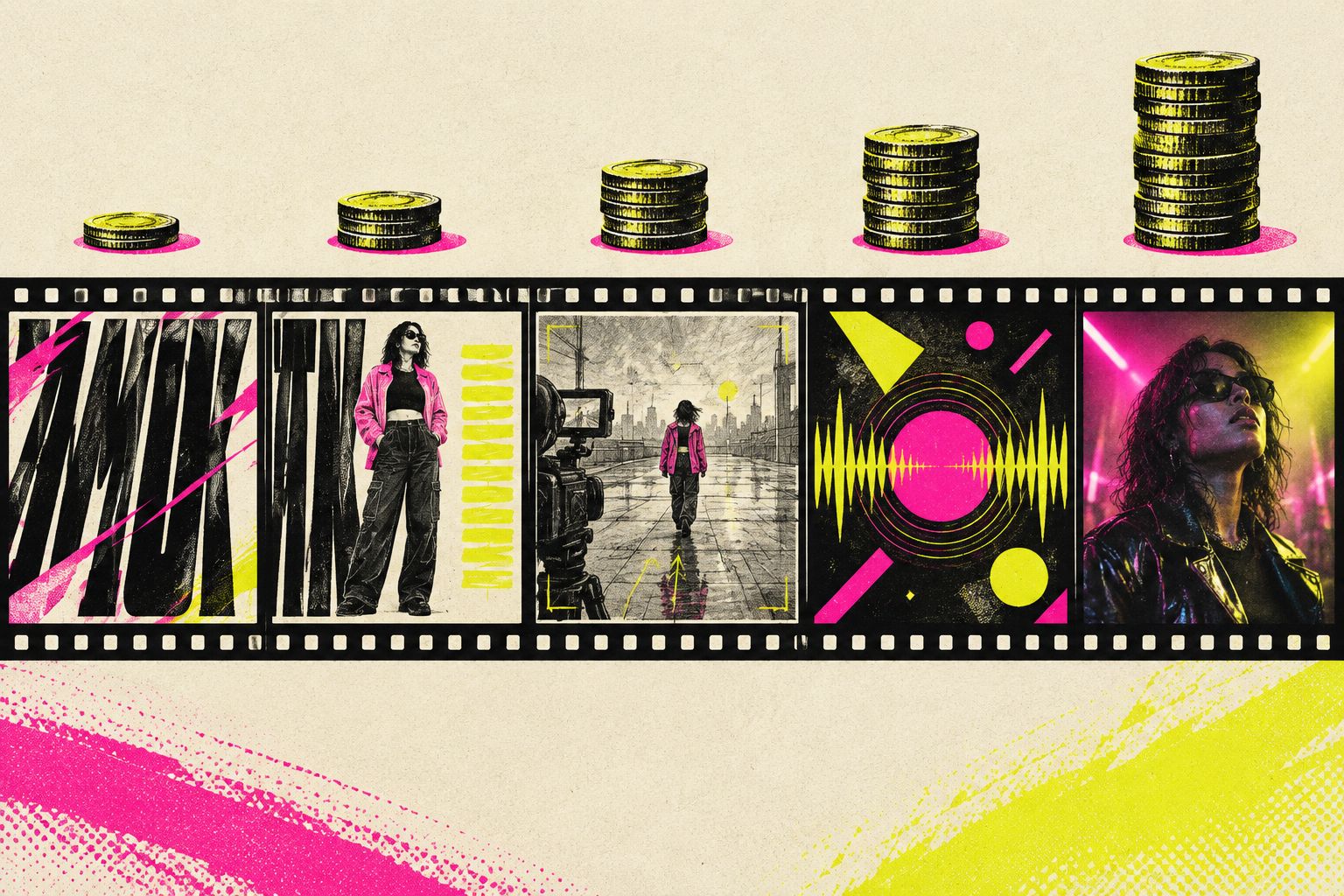
イメージ図:同じ曲でも、パートごとにコストの違う見せ方を選べます。
まず計算:1カットに5つの見せ方、どこで差がつくか
SunoMVのカット編集画面では、カットごとに「映像」を選べます。安い順に5段階です。
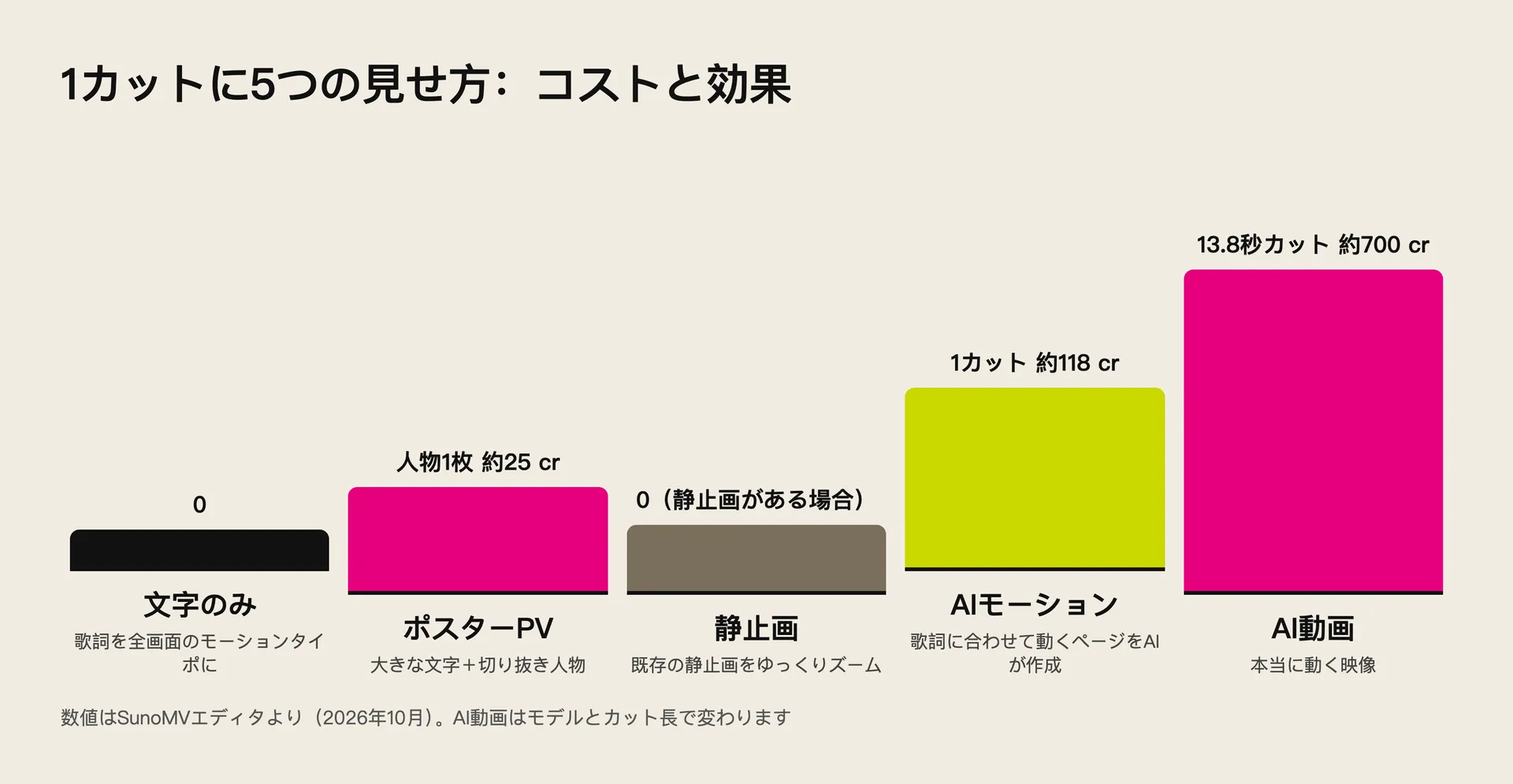
数値はSunoMVエディタより(2026年10月)。AI動画はモデルとカットの長さで変わります。
| 見せ方 | 画面に映るもの | クレジット | 向いているパート |
|---|---|---|---|
| 文字のみ(文字PV) | 歌詞が全画面のキネティックタイポに。残像と粒子感つき | 0 | Aメロ、語り、歌詞そのものが強いパート |
| ポスターPV | 文字PVの中に切り抜きの人物を立たせる | 人物1枚 約25cr | サビ、覚えてほしい一行 |
| 静止画 | 作成済みの絵コンテ画像をゆっくりズーム | 画像があれば 0 | 間奏、つなぎ、予算が厳しいとき |
| AIモーション | 歌詞に合わせて動く図形や光をAIが描く | 1カット 約118cr | 動きは欲しいが撮影はしたくないパート |
| AI動画 | 本当に動く映像 | 13.8秒カット 約700cr | イントロ、間奏、映画的に見せたいパート |
いちばん差が大きいのはAI動画です。SunoMVは複数の動画モデルに対応しており、たとえば MiniMax H3 Max は5秒単位で料金が決まります。カットが長く、解像度が高いほど高くなります。
安い見せ方は新しいアイデアではありません。Wikipediaのリリックビデオの項目によると、プリンスの1987年の『Sign o’ the Times』は、音楽に合わせて脈打つ歌詞と抽象的な図形だけで作られていました。1990年、ジョージ・マイケルはMVへの出演を断り、『Praying for Time』は黒い画面に歌詞を出すだけの映像になりました。
ジョージ・マイケル『Praying for Time』公式MV:最初から最後まで歌詞だけ。
実用ルール: そのパートで視聴者が何を見ているかを考えます。文字を読んでいるなら映像にお金をかけない。映像を待っているなら文字で邪魔をしない。
曲の構成で振り分ける:イントロは映像、Aメロは文字、サビは重ねる
ポップスの多くは、イントロ・Aメロ・サビ・間奏・ブリッジ・アウトロという 曲の構成 を持っています。パートごとに視線の行き先が違うので、使うべきクレジットも違います。
イントロと間奏には映像を。 歌詞がないので、文字は役に立ちません。視聴者が見続けるかどうかを決めるのはイントロなので、ここに良いAI動画を1カット置く価値があります。
Aメロは文字に任せる。 Aメロは物語を語るパートで、歌詞の情報量が多い。全画面の文字PVなら一行ずつ確実に読めます。にぎやかな映像はかえって目をそらします。
サビは重ねる。 曲のいちばん高いところなので、「動画+文字PV」で重ねます。映像は文字の下に透けて、歌詞は一番上。どちらも失いません。
『解密』をこの考え方で振り分けると、エディタの「バランス」プランになります。
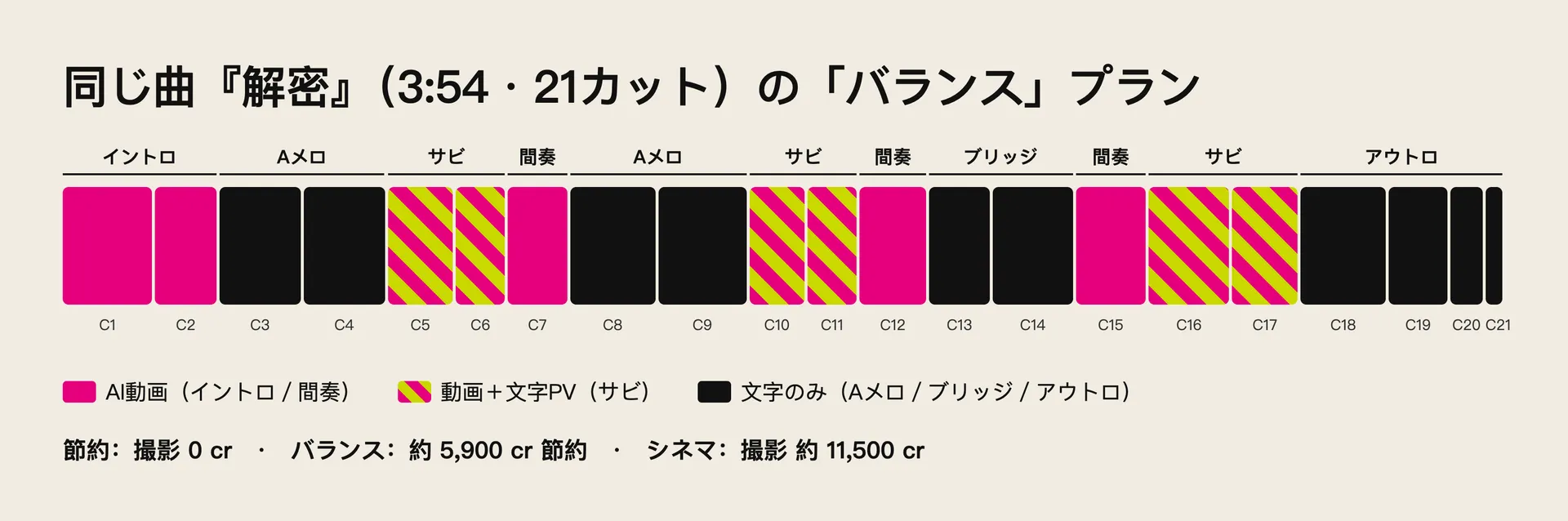
21カットのうち、間奏系が5カット、サビが6カット。バランスプランはこの11カットだけを撮影し、残り10カットは文字で見せます。
プランを適用すると、カットごとに見せ方のラベルが付きます。「文字PVのみ」のカットは「未撮影」と表示されなくなり、一括撮影の対象からも外れます。

SunoMVの絵コンテ:C4(Aメロ)は文字のみ、C5(サビ)は動画+文字PVで撮影待ち。
実用ルール: イントロは引き止める、Aメロは伝える、サビは覚えてもらう。この順にお金を使えば、まず外しません。
同じ曲で3つの全体プラン:節約・バランス・シネマ
1カットずつ変えたくなければ、上部の「文字PV」から「全体プラン」を一度に適用できます。プランのカードには、撮影にいくらかかるか、今よりいくら節約できるかが表示されます。
『解密』でまだ何も撮影していない時点のカードはこうでした。
| プラン | 中身 | 『解密』の撮影クレジット | 向いている人 |
|---|---|---|---|
| 節約 | 歌詞のあるカットはすべて文字PV、間奏系は静止画 | 約0cr(約11,500節約) | 予算ゼロ、まず1本通したい |
| バランス | イントロと間奏は動画、Aメロは文字PV、サビは動画に大きな歌詞 | 約5,600cr(約5,900節約) | ほとんどの曲 |
| シネマ | すべてAI動画、サビに大きな歌詞を重ねる | 約11,500cr | 正式リリース用、予算に余裕あり |
注意点は3つです。
- プランは見せ方をまとめて書き換えるだけ。 適用後もカットごとに変えられます。
- ロック済みのカットはそのまま。 気に入ったカットは先にロックしてからプランを適用します。
- カードの数字は現在の状態に合わせて変わる。 「あといくら撮影が必要か」を計算するので、撮影済みのカットは二重に数えません。
同じカット(C3・Aメロ)を3つの見せ方で並べるとこうなります。左の2枚は作成済みの絵コンテ画像を使っていて、右はクレジットを一切使っていません。
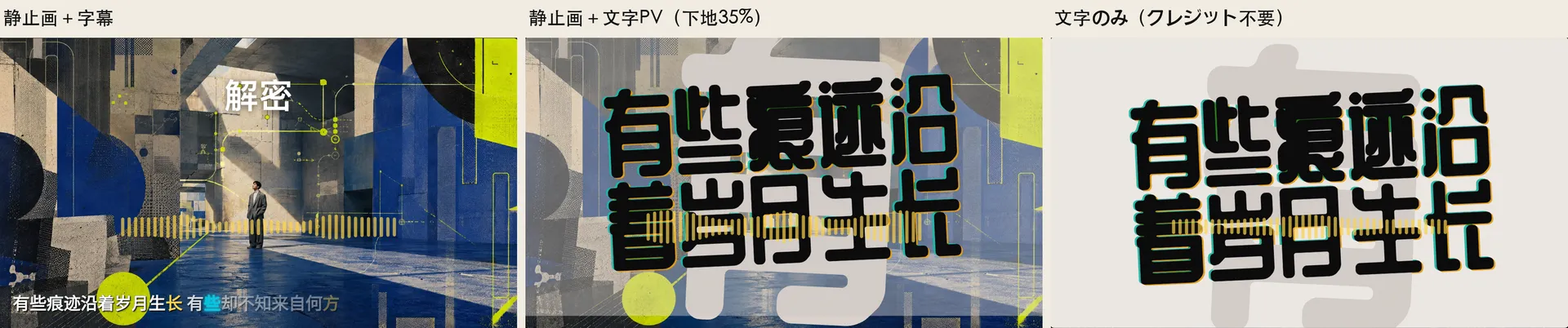
SunoMVのカット編集画面のプレビュー。書き出しもこの見た目になります。
実用ルール: まず「節約」で1本通して見る。いちばん物足りない2〜3カットにだけクレジットを足す。最初に全部撮って後で削るより、ずっと安く済みます。
カットごとに調整:映像・歌詞・下地を別々に
全体の形はプランで決めて、細部は各カットの「文字PV」タブで調整します。選ぶのは2つです。
- 映像:AI動画/静止画/文字のみ/AIモーション
- 歌詞:字幕/文字PV/非表示
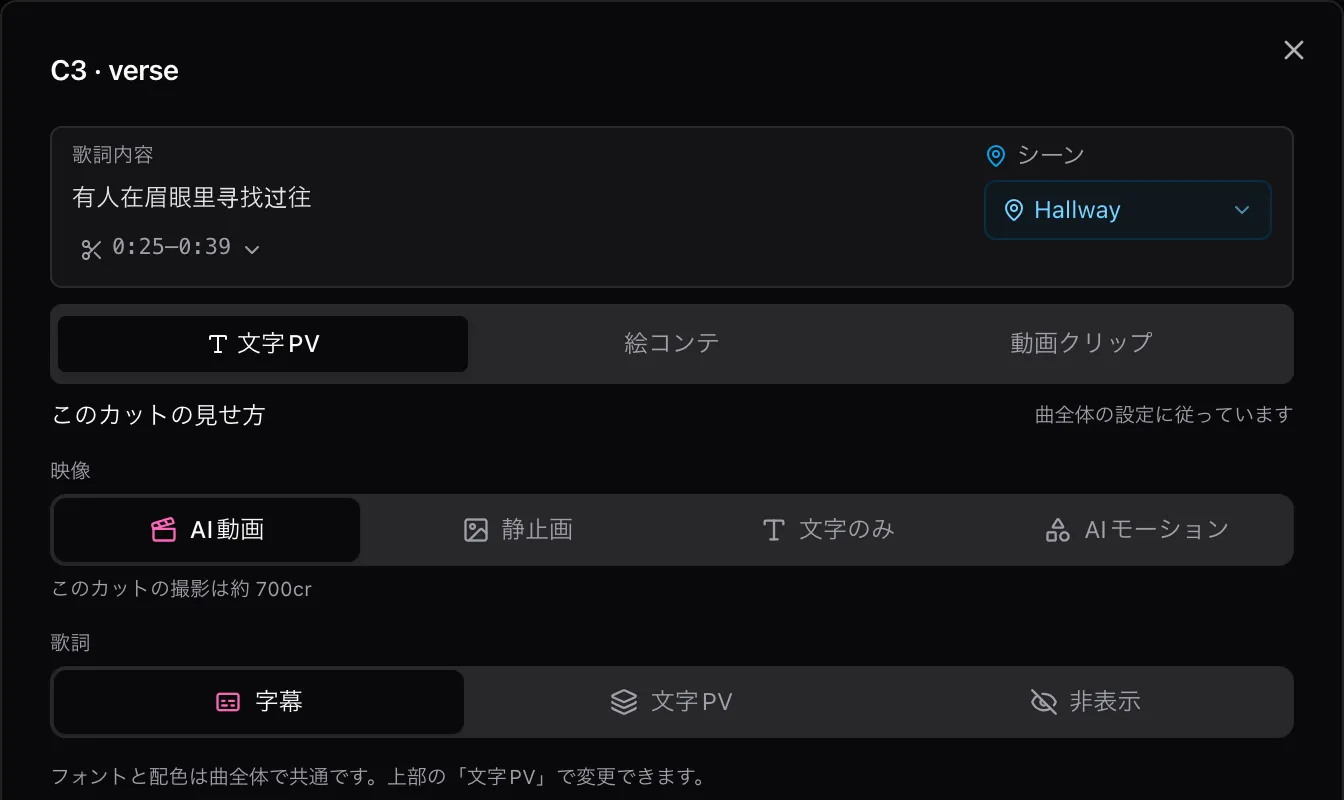
AI動画を選ぶと、このカットの撮影クレジットが表示されます。下のプレビューが書き出しの見た目です。
よく使う組み合わせ:
- Aメロを一行一画面で:映像を「文字のみ」に。歌詞は自動で文字PVになります。
- サビにインパクトを:映像はAI動画か静止画、歌詞は文字PV、「文字の下地」を30〜40%にして映像を透かします。
- 純粋な間奏カット:歌詞を「非表示」にして、映像に語らせます。
- 撮らずに動きを出したい:映像を「AIモーション」に。1カット約118crで、失敗したらクレジットは全額返却されます。
フォントと配色は曲全体で共通です。上部の「文字PV」で24種類のスタイルから選びます。曲全体で1つのスタイルにそろえるから、1本のMVとしてまとまって見えます。
変えたいカットが多いときは、MVアシスタントに「Aメロを文字PVにして」「イントロは歌詞なしで」「節約して」と頼むこともできます。まとめて変更し、いくら節約できたかも教えてくれます。
ポスター風MV:大きな文字、真ん中に人物、いちばん上にキメの一行
最近よく見るのが、動くポスターのようなMVです。画面いっぱいの大きな文字、真ん中に切り抜きの人物、その上に一行の歌詞。インパクトは強いのに、コストは画像1枚分です。
SunoMVでの作り方:
- カットの映像を「文字のみ」に、または静止画+歌詞「文字PV」にします。
- 「人物を入れる」に説明を書きます。例:「振り返る赤いレインコートの少女」。
- 「人物を作る」を押します(約25cr)。背景が透明な人物ができます。
- 人物は背景の大きな文字とメインの一行の間に自動で入り、下から浮かび上がって、カットの中でゆっくり寄っていきます。動きは文字PVのリズムに合わせます。
この方法で作るサビは、AI動画1カットよりずっと安く、人物・文字・配色もすべて自分で決められます。
全画面タイポのスタイルをもっと見たいなら、Kinetic Typography Lyric Video のページで24種類の文字PVスタイルを実際の歌詞で確認できます。
実用ルール: ポスター風はサビと大事な1〜2行だけに。全カットがポスターだと、どこが山場かわからなくなります。
AIクレジットを使わずにMVを1本仕上げる
まず完成した1本が欲しいなら、AIクレジットを使わずに作れます。
- Sunoのリンクを貼るか曲をアップロードして、絵コンテを開きます。
- 上部の「文字PV」でスタイルを1つ選びます。
- 「節約」プランを適用します。歌詞のあるカットはすべて全画面の文字に、間奏系は静止画になります(無料アカウントの絵コンテ画像は毎日の画像枠を使います)。
- 各カットを開いて「このカットを再生」を押し、一行ずつレイアウトとタイミングを確認します。
これでMV全体がエディタの中で最初から最後まで再生できます。完成動画の書き出しは現在、有料プランが必要です。有料プランは毎日の画像・動画の枠も多いので、物足りないカットにだけAI動画を足せます。
曲がまだなら、Sunoや MiniMax Music 3.0 で先に作ってから戻ってきてください。ジャケット画像などは ChatImg で生成できます。ほかの人のMVを文字のメモにしたいときは BibiGPT で要約できます。
実用ルール: お金の使い道を決める前に、最初から最後まで再生できる版を作る。全体を見るまでは、どのカットの予算も当て推量です。
よくある質問
文字PVと普通の歌詞字幕の違いは?
字幕は画面の下に出る一行の文字です。文字PVは文字そのものが映像で、全画面のレイアウト、残像、粒子感があります。ボカロ界隈でいう「文字PV」に近いものです。一文字ずつハイライトするカラオケ字幕は 単語単位で同期するリリックビデオ を参照してください。
「文字のみ」のカットはクレジットを使いますか?
使いません。一括撮影の対象外で、クレジットもかからず、「未撮影」とも表示されません。
プランを適用したあと、あるカットだけAI動画に戻せますか?
戻せます。プランは見せ方をまとめて書き換えるだけです。各カットの編集画面で変更するか、「曲全体の設定に戻す」を押してください。
AI動画は1カットいくらですか?
モデル・解像度・カットの長さで変わります。『解密』では13.8秒のAメロのカットが約700cr、11秒のサビのカットが約600crでした。正確な数字は、カット編集画面でAI動画を選ぶと表示されます。
無料アカウントでも文字PVは使えますか?
エディタの中で使え、全カットをプレビューできます。完成動画の書き出しには有料プランが必要です。
パートごとに予算を決めてMVを作るなら、SunoMV を開いて「節約」プランで全体を見てから、どのカットに映像を撮るかを決めましょう。リリックビデオの作り方は 無料オンラインのリリックビデオ作成ガイド も参考にしてください。
SunoMV チーム
人気の記事