/icon.png)
Suno の曲を本物の AI ミュージックビデオにする方法(間奏で静止画が止まらない)

3秒でわかる: Suno が生成するのは曲であって、動画ではありません。Suno の曲を本物のミュージックビデオにするには、曲のリンクを SunoMV の AI ミュージックビデオジェネレーター に貼り付けるだけ。歌詞を読み取り、各フレーズに合ったシーンを生成して、音楽と同期した動画につなぎ合わせます。2026 年の大きな進化は、長い間奏が 1 枚の静止画で止まらなくなったこと。最初の数本は無料で作れます。
Suno で会心の 1 曲ができた。ミュージックビデオが流れると思って再生ボタンを押したら、出てきたのは静止したカバー画像と音声だけ——。これは新しく Suno を使い始めた人が必ず直面する驚きであり、いちばん検索される疑問でもあります。それが、Suno はミュージックビデオを作れるのか? という問いです。
結論から言うと、Suno 単体では作れません。Suno はあくまで曲のジェネレーターです。ミュージックビデオはそこから先の別ステップで、しかもツールごとの仕上がりの差がとても大きいのです。この記事では 3 ステップのワークフローを紹介し、ほとんどの「Suno 動画化」がスライドショーに見えてしまう原因も解決します。
Suno はミュージックビデオを作れるのか?
Suno が作るのは音声トラックと 1 枚のカバー画像です。歌詞に沿ってシーンが切り替わるミュージックビデオは生成しません。だから「Suno はミュージックビデオを作れる?」「Suno で MV を作れる?」と検索したときの正直な答えはこうです——できあがった Suno の曲を受け取って、その上に映像を組み立てる 2 つ目のツールが必要になります。
その 2 つ目のステップこそ、AI ミュージックビデオジェネレーター の役割です。すでに手元にある曲を、見て楽しめる動画に変えてくれます。
なぜ多くの「Suno 動画化」はスライドショーに見えるのか
手軽な Suno 動画化ツールの多くは、次の安易な処理のどちらかをしています。
- 曲全体を通してカバー画像を表示する(波形付きの静止画)、または
- 歌詞に沿わない数枚の画像をクロスフェードでつなぐだけ。
その結果、ミュージックビデオというよりパワーポイントの資料のように見えてしまいます。そして、誰もがぶつかる特定の失敗ポイントがあります。
| 問題 | 見え方 | 原因 |
|---|---|---|
| 間奏で映像が止まる | イントロ/間奏/アウトロの 30〜40 秒間、1 枚の静止画のまま | 最初の数秒だけ動かして、あとはフレームを保持しているから |
| 映像が歌詞より遅れる | 言葉のワンテンポ後に絵が切り替わる | 字幕とシーンのタイミングがゆるいから |
| シーンの使い回し | 同じ 3 枚の画像をループ | フレーズごとのシーン生成をしていないから |
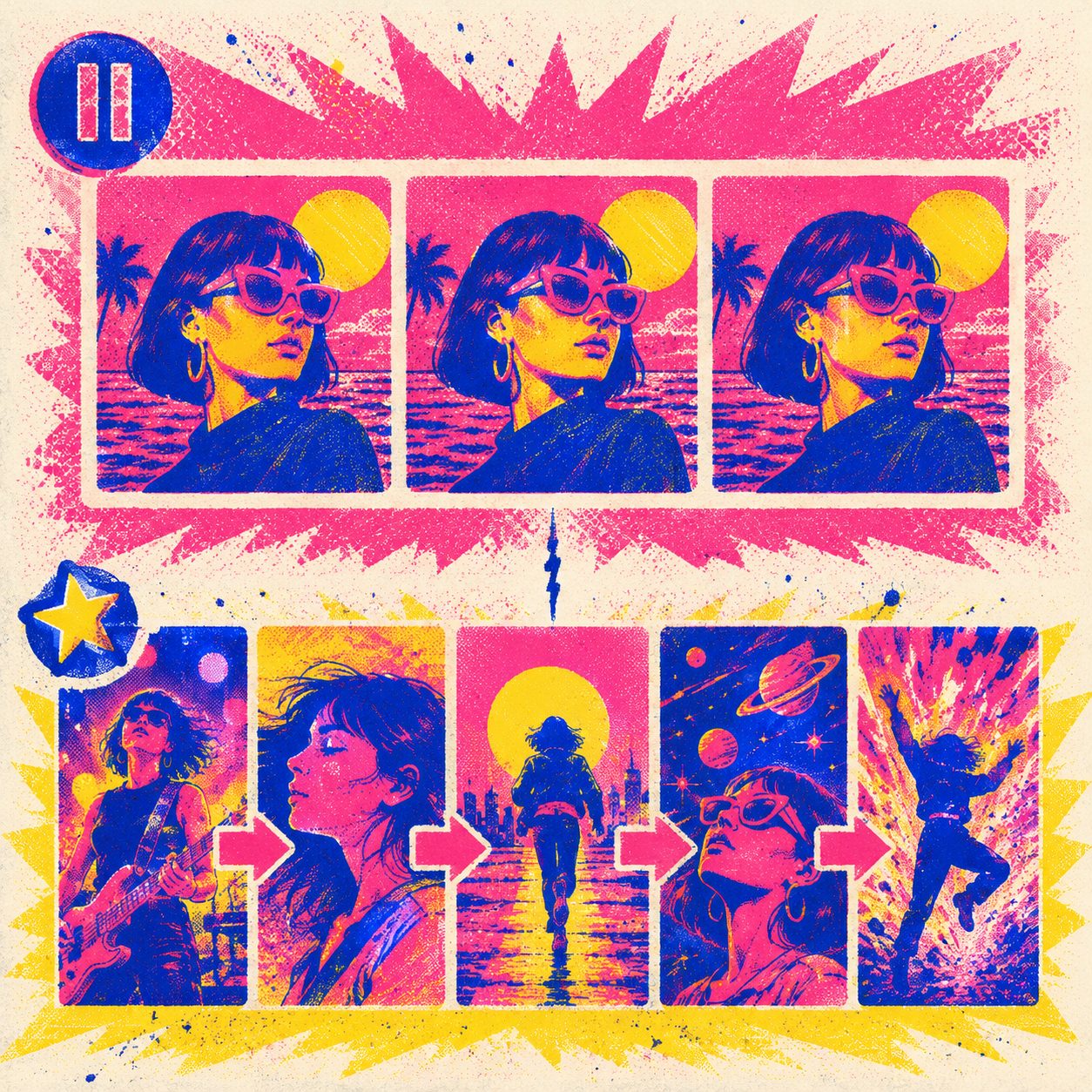
なかでも視聴者がいちばん気づくのが、間奏で映像が止まる問題です。長い [Intro] や [Inst] のパートが 1 枚の画像に貼り付いていると、「ミュージックビデオらしさ」が一瞬で台無しになります。
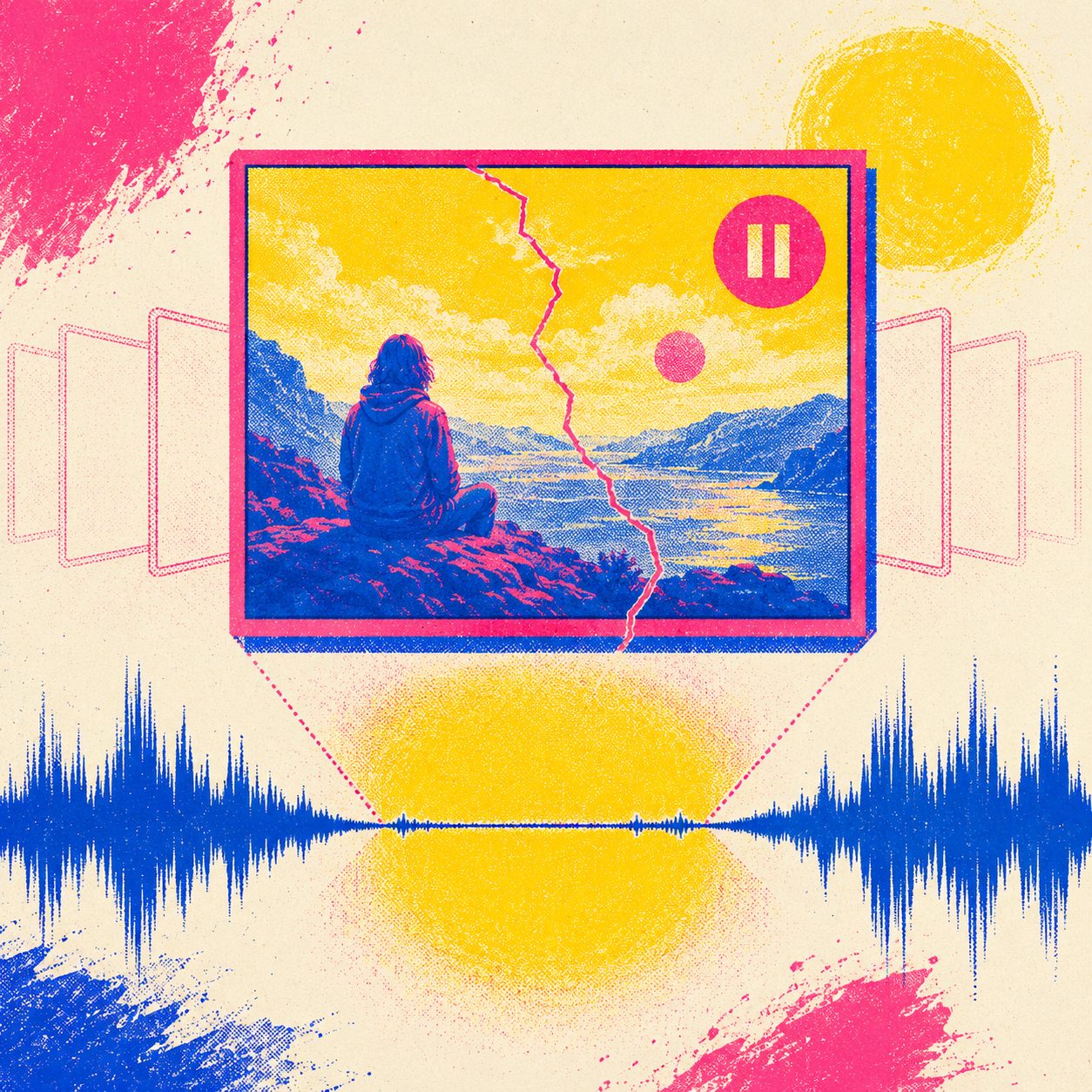
Suno の曲を AI ミュージックビデオにする方法(3 ステップ)
ワークフローはとてもシンプル。編集ソフトもタイムラインの操作もいりません。
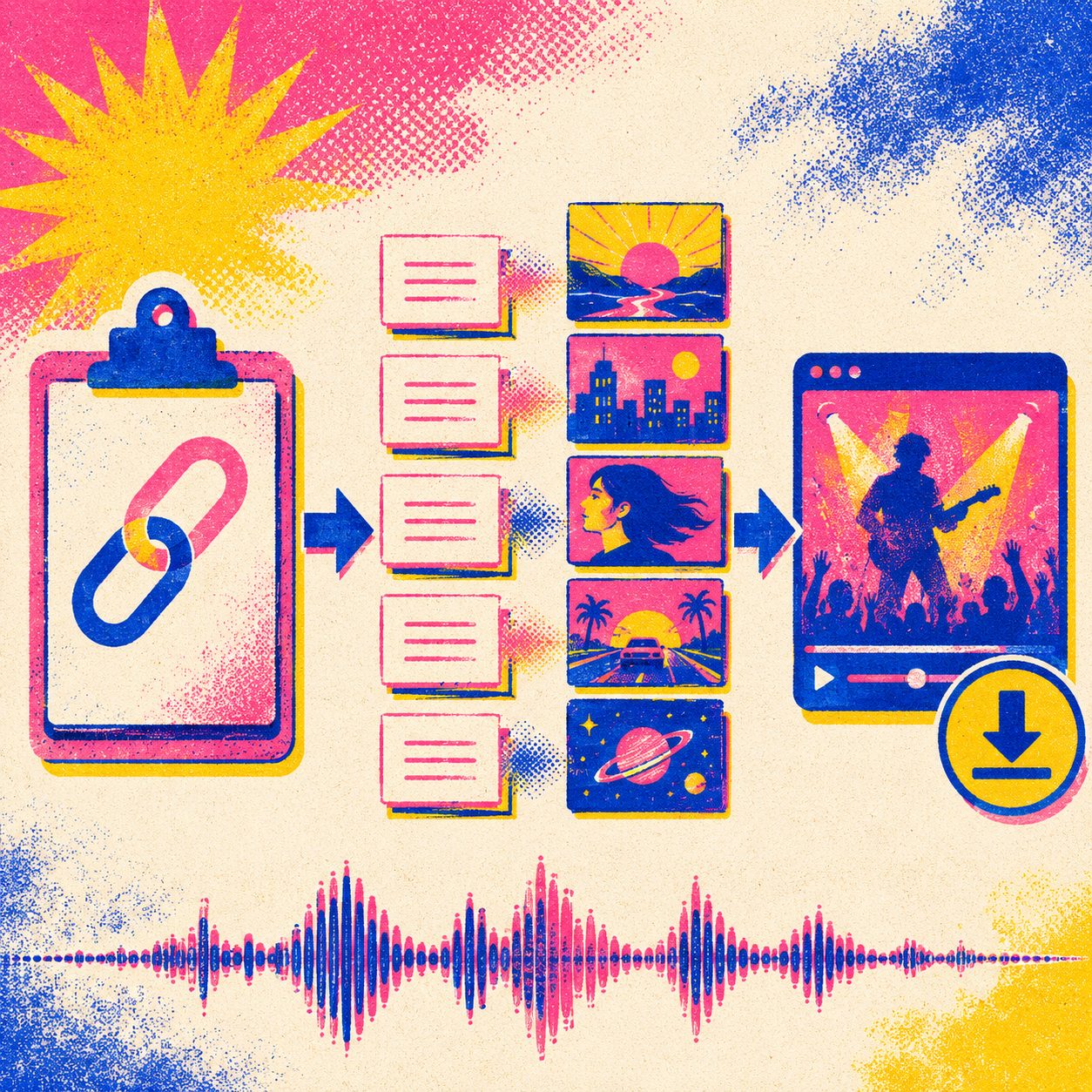
- Suno のリンクを貼り付ける。 曲の URL を SunoMV にドロップ(または音声ファイルをアップロード)。歌詞とタイミングを自動で読み取ります。
- シーンごとに組み立てさせる。 AI が歌詞を 1 行ずつ読み取り、それぞれに合った画像を生成。さらに各画像を短い動くクリップに変えるので、映像が曲のストーリーを実際になぞっていきます。アートスタイル(シネマティック、アニメ、3D、リアル)は最初に選べます。
- 書き出して共有する。 YouTube 向けの 16:9 や、TikTok/ショート/リール向けの 9:16 で MP4 に書き出して、ダウンロードするだけ。
これがすべての流れです。そして面白いのは——もうスライドショーに見えなくなった理由は——長い間奏パートの扱い方にあります。
サブショット:間奏を止めずに動かし続ける
これが、静止画で止まる問題を解決した 2026 年の進化です。
[Intro] や [Instrumental] のような行は、歌詞がないまま 30〜40 秒に伸びることがよくあります。従来のツールはそれを1 枚の画像でレンダリングしていました。サブショット機能は、その長いパートをいくつかのつながったシネマティックなショットに分割します。それぞれカメラアングル・構図・動きを変え、最長 15 秒の連続した動くクリップで埋めていきます。
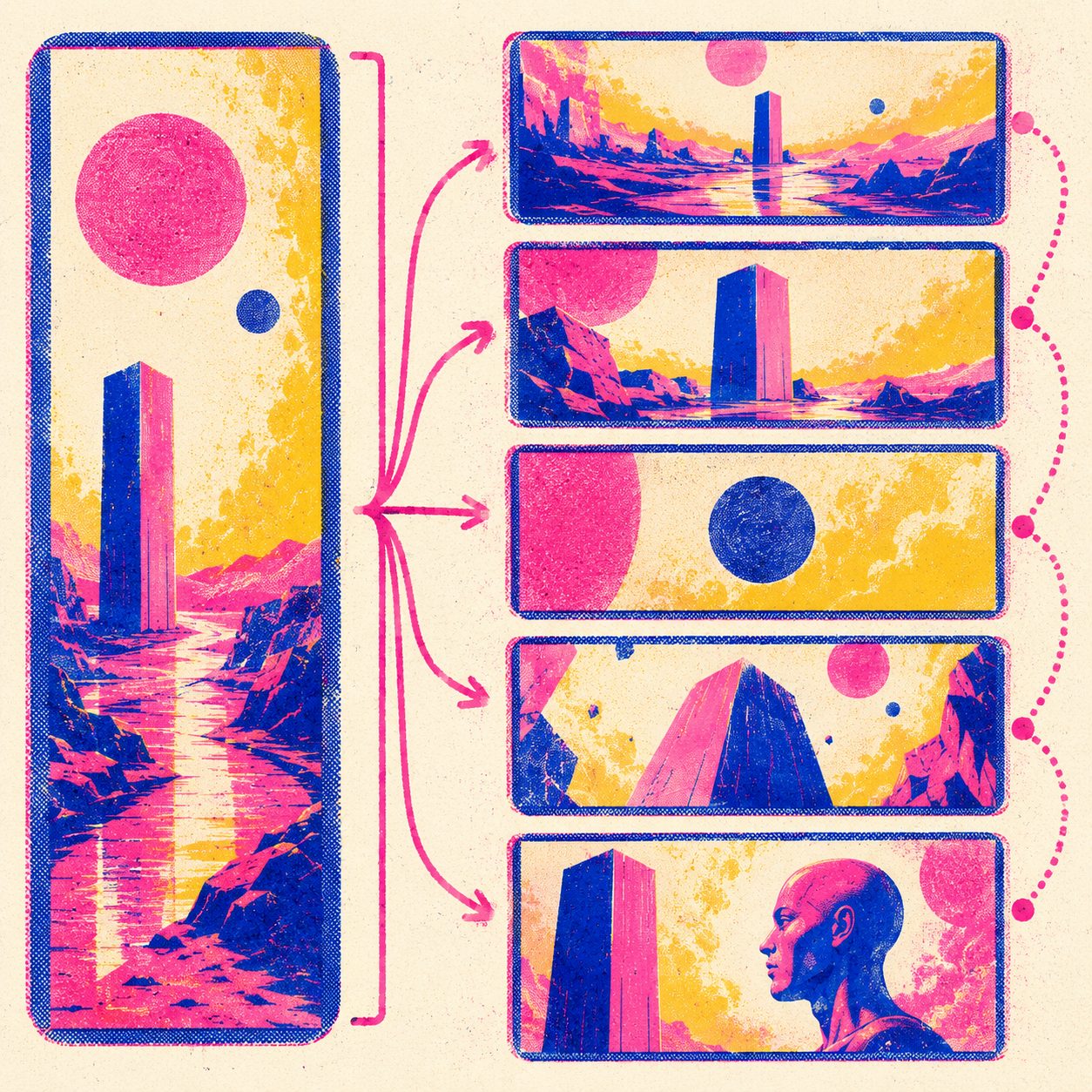
実践ルール: パートがおよそ 10 秒を超えるなら、サブショットに分割しましょう。1 枚の静止画は短い歌詞の 1 行は持たせられても、40 秒の間奏は持たせられません。
だからイントロの間ずっと止まった絵を見続けるのではなく、呼吸するような映像の流れが手に入ります——ワイドの引きの画、ゆっくりとした寄り、カットアウェイ——まるで本物の監督が編集したように。同じ仕組みは「映像が歌詞より遅れる」感覚も引き締めます。各ショットが曲の実際のタイミングに合わせて配置されるからです。
操作はワンタップ。長いセグメントを開いてサブショットに分割を選ぶだけ。新しい各ショットの動画が自動で生成され始めます。
Suno のミュージックビデオツール選びで見るべきポイント
選択肢を比べるとき(手軽な歌詞動画メーカーから本格的なジェネレーターまで、数はたくさんあります)、本物のミュージックビデオとスライドショーを分けるのは次の点です。
| チェック項目 | スライドショー系ツール | 本物の AI ミュージックビデオ |
|---|---|---|
| 間奏パート | 1 枚の静止画で固定 | 複数の動くサブショット |
| シーンと歌詞の同期 | ゆるい/テンポがずれる | 1 行ごとに専用のシーン |
| 動きの長さ | 2〜4 秒のループ | 最長 15 秒の連続クリップ |
| 歌詞/カラオケ字幕 | ないことが多い | 同期した画面内歌詞 |
| 書き出し | 16:9 のみ | 16:9 + 9:16 縦型、MP4 |
40 秒の間奏を動かし続けられないツールは、手間が増えただけの歌詞スライドショーです。
FAQ
Q: Suno だけでミュージックビデオは作れますか?
作れません。Suno が生成するのは曲とカバー画像です。シーンが切り替わる本物の動画にするには、できあがった曲を AI ミュージックビデオジェネレーター に通してください。
Q: 無料で使える Suno のミュージックビデオジェネレーターはありますか?
あります。SunoMV は最初の数本が無料なので、有料プランを検討する前にフルのミュージックビデオを 1 本作って試せます。
Q: ミュージックビデオを MP4 でダウンロードできますか?
できます。16:9(YouTube)または 9:16(TikTok/リール/ショート)の MP4 に書き出して、ファイルを直接ダウンロードできます。
Q: 間奏が 1 枚の画像で止まってしまいます。どう直せばいいですか?
その長いセグメントを開いてサブショットに分割を使ってください。パートをいくつかの動くショットに分割するので、間奏のあいだ画面が止まらずに切り替わり続けます。
Q: フルのシーンではなく歌詞動画を作ることもできますか?
できます。同期した画面内歌詞(カラオケ風)が標準で備わっていて、生成したシーンと組み合わせることも、単体で使うこともできます。
Q: 映像は歌詞に合いますか?
歌詞の 1 行ごとに専用のシーンが生成され、曲の実際のタイミングに合わせて配置されます。だから絵がずれていくのではなく、言葉をなぞって進みます。
次のステップ
- 曲を動画にする:SunoMV AI ミュージックビデオジェネレーター(無料で始められます)
- 一緒に歌えるバージョン:AI カラオケ動画メーカー
- 既存曲のカバー:AI カバーソング動画メーカー
- まずは曲を作る:Suno
Suno はあなたに曲をくれます。そこから先のミュージックビデオこそ、人がスクロールの手を止める部分です——そしてスライドショーと本物を分けるのは、歌詞のない静かなパートが動き続けるかどうかにかかっています。曲を SunoMV に貼り付けて、次の間奏がちゃんと映像として流れる様子を確かめてみてください。
SunoMV Team
人気の記事