/icon.png)

Como Transformar uma Música Suno em um Videoclipe de IA Real (Sem Mais Quadros Congelados em Pausas Instrumentais)

Resposta em 3 segundos: Suno gera a música, não o vídeo. Para transformar uma faixa Suno em um videoclipe real, cole seu link de música no Gerador de Videoclipe de Música com IA do SunoMV — ele lê suas letras, gera uma cena correspondente para cada linha e as cose em um videoclipe sincronizado. A grande atualização em 2026: pausas instrumentais longas não mais congelam em uma única imagem estática. Grátis para seus primeiros vídeos.
Você fez uma ótima música no Suno. Você clicou em reproduzir esperando um videoclipe — e obteve uma imagem de capa estática com áudio. Essa é a surpresa mais comum para novos usuários Suno, e a pergunta mais pesquisada sobre isso: Suno pode fazer videoclipes de música?
Resposta curta: não por conta própria. Suno é um gerador de músicas. O videoclipe é uma etapa separada — e a lacuna de qualidade entre ferramentas é enorme. Este guia percorre o fluxo de trabalho de 3 etapas e resolve o problema que faz a maioria dos resultados “Suno para vídeo” parecerem um slideshow.
Suno Pode Fazer Videoclipes de Música?
Suno cria a faixa de áudio e uma única imagem de capa. Ele não gera um videoclipe cena por cena que segue suas letras. Então, quando as pessoas pesquisam Suno faz videoclipes ou você pode fazer videoclipes com Suno, a resposta honesta é: você precisa de uma segunda ferramenta que pegue sua música Suno acabada e construa os visuais em cima.
Essa segunda etapa é exatamente o que um gerador de videoclipe de música com IA faz — transformar a música que você já tem em um vídeo assistível.
Por Que a Maioria dos Resultados “Suno para Vídeo” Parecem um Slideshow
A maioria das ferramentas Suno-para-vídeo rápidas faz uma de duas coisas baratas:
- Mostrar a imagem de capa para toda a música (uma imagem estática com um waveform), ou
- Fazer fade cruzado entre algumas imagens que não seguem as letras.
O resultado parece um deck PowerPoint, não um videoclipe. E há um ponto de falha específico que todos enfrentam:
| Problema | O Que Você Vê | Por Que Acontece |
|---|---|---|
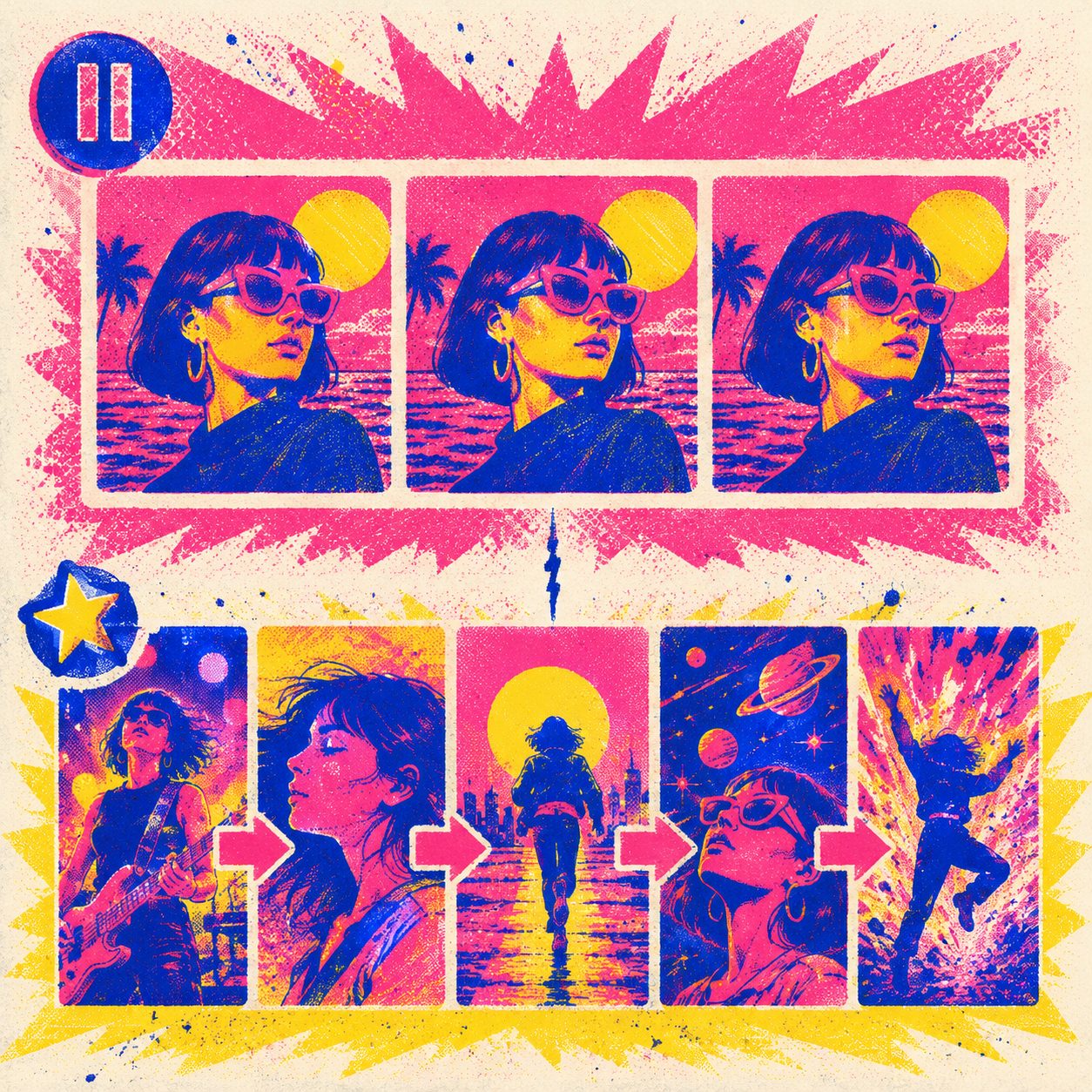
| Pausas instrumentais congelam | 30–40s de uma imagem congelada durante intro / interlúdio / outro | A ferramenta só anima os primeiros segundos, depois segura o quadro |
| Visuais atrasam as letras | A imagem muda um beat após as palavras | Sincronização solta entre legendas e cenas |
| Cenas repetitivas | As mesmas 3 imagens reciclam | Sem geração de cena por linha |
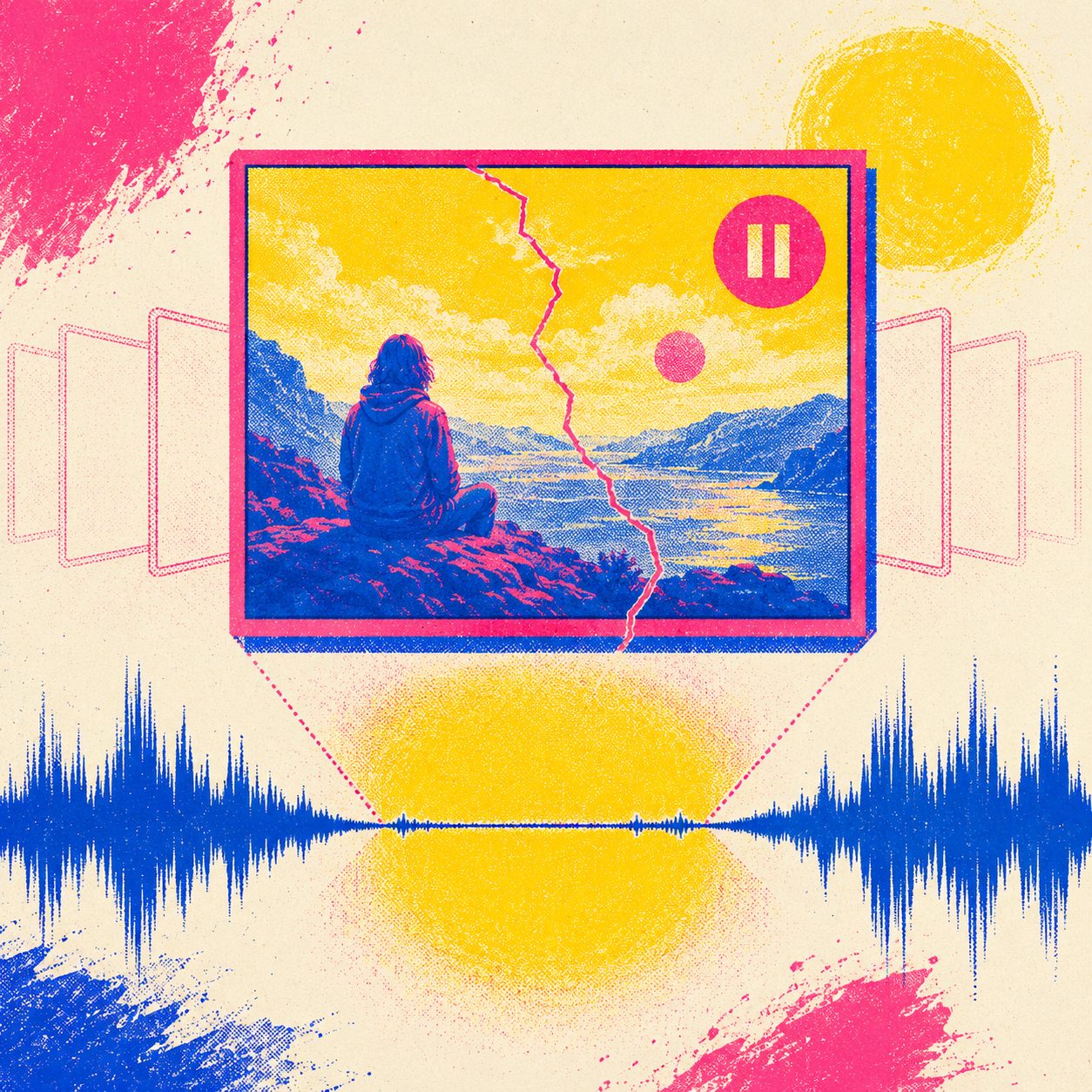
A pausa instrumental congelada é a que espectadores notam mais — uma longa seção [Intro] ou [Inst] sentada em uma única imagem mata a sensação de “videoclipe” instantaneamente.
Como Transformar uma Música Suno em um Videoclipe com IA (3 Etapas)
O fluxo de trabalho é curto. Sem software de edição, sem scrubbing de timeline.
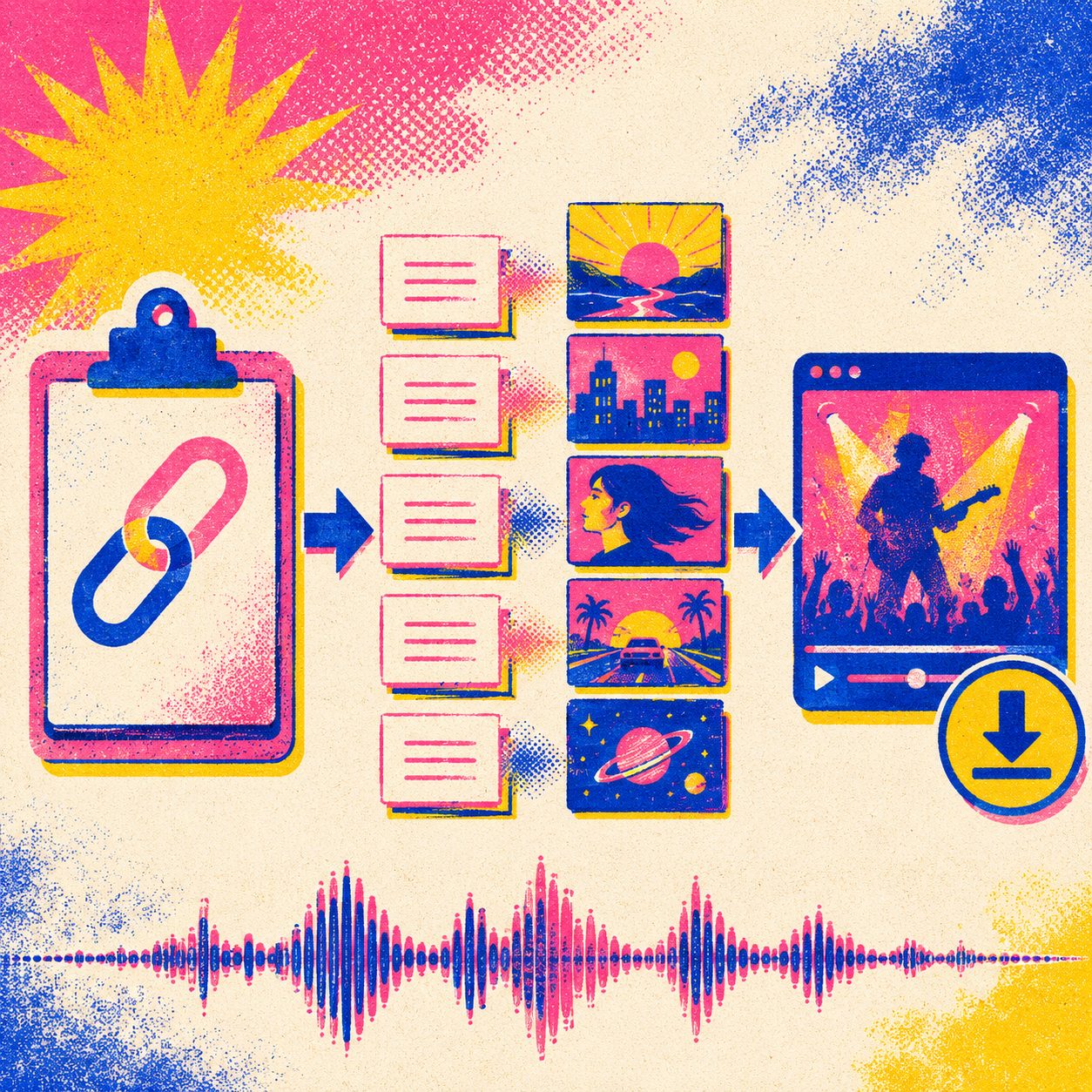
- Cole seu link Suno. Solte o URL da música no SunoMV (ou faça upload do arquivo de áudio). Ele puxa as letras e o tempo automaticamente.
- Deixe construir cena por cena. A IA lê cada linha de letra e gera uma imagem correspondente para ela, depois transforma cada imagem em um pequeno clip em movimento — então os visuais realmente seguem a história da música. Você pode escolher um estilo de arte (cinemático, anime, 3D, realista) antecipadamente.
- Exporte e compartilhe. Renderize para MP4 em 16:9 para YouTube ou 9:16 para TikTok / Shorts / Reels, depois baixe.
Esse é o loop inteiro. A parte interessante — e a razão pela qual os resultados não parecem mais um slideshow — é como as longas seções instrumentais são tratadas.
Sub-Cenas: Mantendo as Pausas Instrumentais Vivas
Essa é a atualização de 2026 que resolve o problema do quadro congelado.
Uma linha como [Intro] ou [Instrumental] geralmente se estende por 30–40 segundos sem letras. Ferramentas antigas renderizavam isso como uma imagem. O recurso sub-cenas divide uma seção longa em várias cenas cinemáticas conectadas — cada uma com um ângulo de câmera diferente, enquadramento e movimento — e preenche cada uma com um clip em movimento contínuo de até 15 segundos.
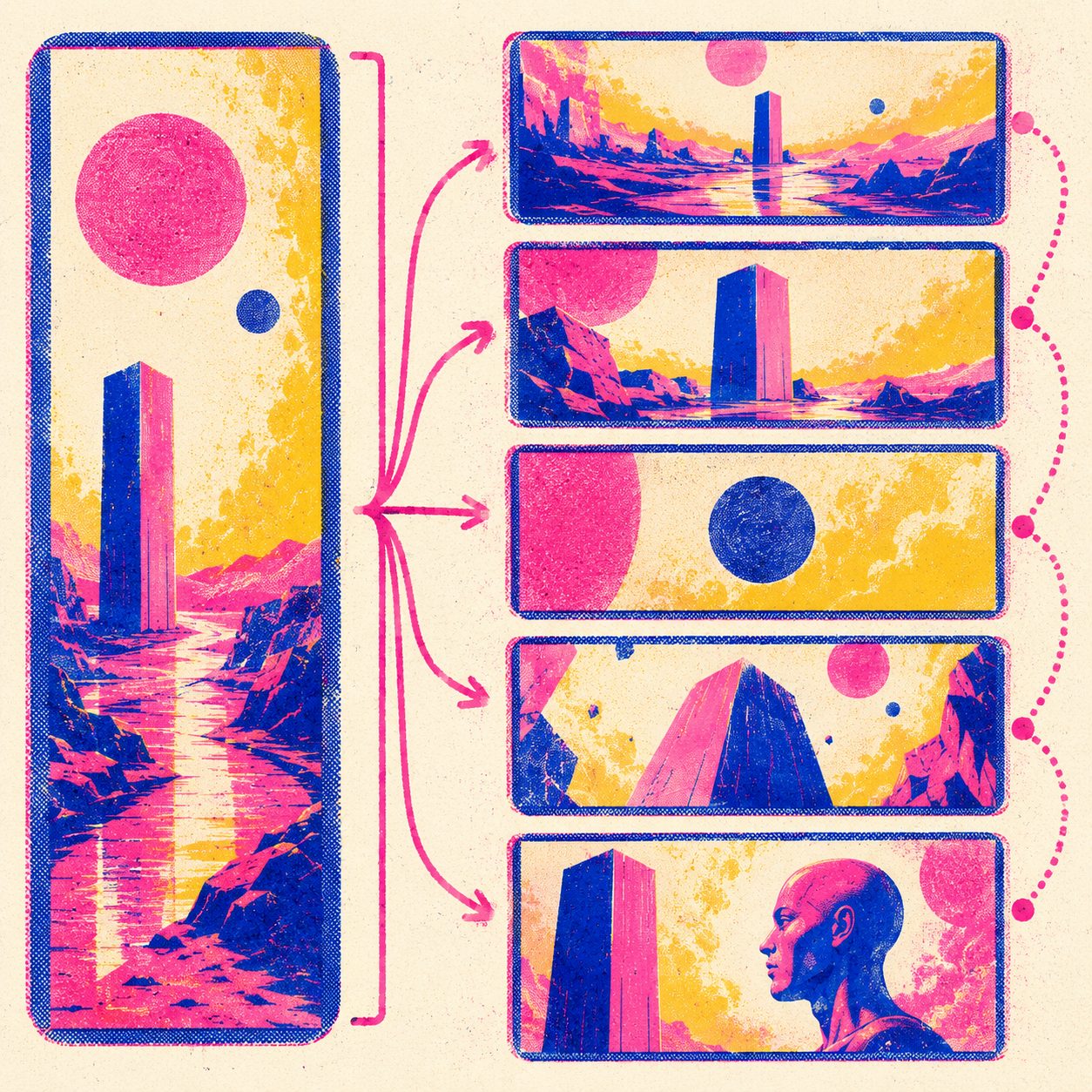
Regra prática: Se uma seção dura mais que ~10 segundos, divida-a em sub-cenas. Uma única imagem estática pode carregar uma linha de letra curta; não pode carregar um interlúdio de 40 segundos.
Então, em vez de olhar para uma imagem congelada durante a intro, você obtém uma sequência que respira — um plano amplo de estabelecimento, um empurrão lento para dentro, um corte — como um diretor real cortaria. O mesmo fix também aperta o sentimento “visuais atrasando as letras”, porque cada cena é colocada contra o tempo real da faixa.
É um toque: abra uma seção longa e escolha Dividir em sub-cenas. O vídeo para cada cena nova começa a ser gerado automaticamente.
O Que Procurar em uma Ferramenta de Videoclipe Suno
Quando você compara opções (e há muitas — desde makers de videoclipes de letras rápidos a geradores completos), estas são as coisas que separam um videoclipe real de um slideshow:
| O Que Verificar | Ferramentas Slideshow | Um Videoclipe Real com IA |
|---|---|---|
| Pausas instrumentais | Uma imagem congelada | Múltiplas sub-cenas em movimento |
| Sincronização cena-para-letra | Solta / fora do beat | Cada linha obtém sua própria cena |
| Comprimento do movimento | Loops 2–4s | Clips contínuos até 15s |
| Texto de letra / karaokê | Frequentemente ausente | Letras sincronizadas na tela |
| Exportação | Apenas 16:9 | 16:9 + 9:16 vertical, MP4 |
Se uma ferramenta não consegue manter um interlúdio de 40 segundos em movimento, é um slideshow de letras com passos extras.
FAQ
P: Suno pode fazer videoclipes de música por si só?
R: Não. Suno gera a música e uma imagem de capa. Para um vídeo real cena por cena, execute sua música acabada através de um gerador de videoclipe de música com IA.
P: Existe um gerador de videoclipe Suno grátis?
R: Sim — SunoMV é grátis para seus primeiros vídeos, então você pode fazer um videoclipe completo antes de decidir sobre um plano pago.
P: Posso baixar o videoclipe como MP4?
R: Sim. Exporte para MP4 em 16:9 (YouTube) ou 9:16 (TikTok / Reels / Shorts) e baixe o arquivo diretamente.
P: Minha pausa instrumental está presa em uma imagem — como corrigir?
R: Abra esse segmento longo e use Dividir em sub-cenas. Divide a seção em várias cenas em movimento para que a tela continue mudando durante todo o interlúdio em vez de congelar.
P: Posso fazer um videoclipe de letras em vez de cenas completas?
R: Sim — letras sincronizadas na tela (estilo karaokê) são incorporadas, e você pode combiná-las com as cenas geradas ou usá-las sozinhas.
P: Os visuais coincidirão com minhas letras?
R: Cada linha de letra obtém sua própria cena gerada, colocada contra o tempo real da música — então a imagem segue as palavras em vez de se desviar.
Próximos Passos
- Transforme sua música em vídeo: Gerador de Videoclipe de Música com IA do SunoMV (grátis para começar)
- Versão sing-along: Criador de Videoclipe de Karaokê com IA
- Covers de músicas existentes: Criador de Videoclipe de Música Cover com IA
- Faça a música primeiro: Suno
Suno oferece a música. O videoclipe é a parte que faz as pessoas pararem de rolar — e a diferença entre um slideshow e um real se resume ao fato de as pausas silenciosas e sem letras continuarem se movendo. Cole uma faixa no SunoMV e veja a próxima pausa instrumental realmente se desenrolar.
SunoMV Team
Popular guides
- 01 Prompts do Suno que realmente funcionam: 10 regras + templates (2026)
- 02 Como Transformar Qualquer Música do Suno em um Clipe Musical: O Fluxo de Trabalho Completo
- 03 7 Geradores de Música IA Realmente Grátis em 2026 (Suno, Udio, ACE-Step)
- 04 Guia Completo Suno v5 Música com IA (2026): Da Página em Branco ao Single Pronto para Lançamento
- 05 Baixe Músicas do Suno como MP4 Grátis: 3 Formas Comparadas (2026)
More in this series
- Criador Suno MV Gratuito com Acervo de Vídeos: O Guia Prático de 2026
- Como Fazer um Videoclipe De Uma Música: Guia SunoMV de 5 Passos (2026)
- O Truque Escondido de Animação de Capa de Arte de 10s do Suno: 5 Casos de Uso Mini-MV Gratuitos (e Quando Fazer Upgrade para SunoMV) — 2026
- IA de Áudio para Vídeo: O Guia Completo de 2026 (Suno, Spotify, MP3 Local → Videoclipe)
- Faça-me um Videoclipe Grátis — Deixe o Diretor de IA do SunoMV Fazer Isso por Você em 2026