/icon.png)

Suno 노래를 진짜 AI 뮤직비디오로 만드는 법 (간주 구간에서 화면이 멈추지 않게)

3초 요약: Suno는 노래를 만들 뿐, 영상은 만들지 않습니다. Suno 곡을 진짜 뮤직비디오로 만들려면 SunoMV AI 뮤직비디오 생성기에 노래 링크를 붙여넣으세요. 가사를 읽어 각 줄에 어울리는 장면을 만들고, 이를 음악에 맞춰 하나의 뮤직비디오로 이어 줍니다. 2026년의 가장 큰 업그레이드는 긴 간주 구간이 더 이상 정지 이미지 한 장에 멈추지 않는다는 점입니다. 처음 만드는 영상은 무료입니다.
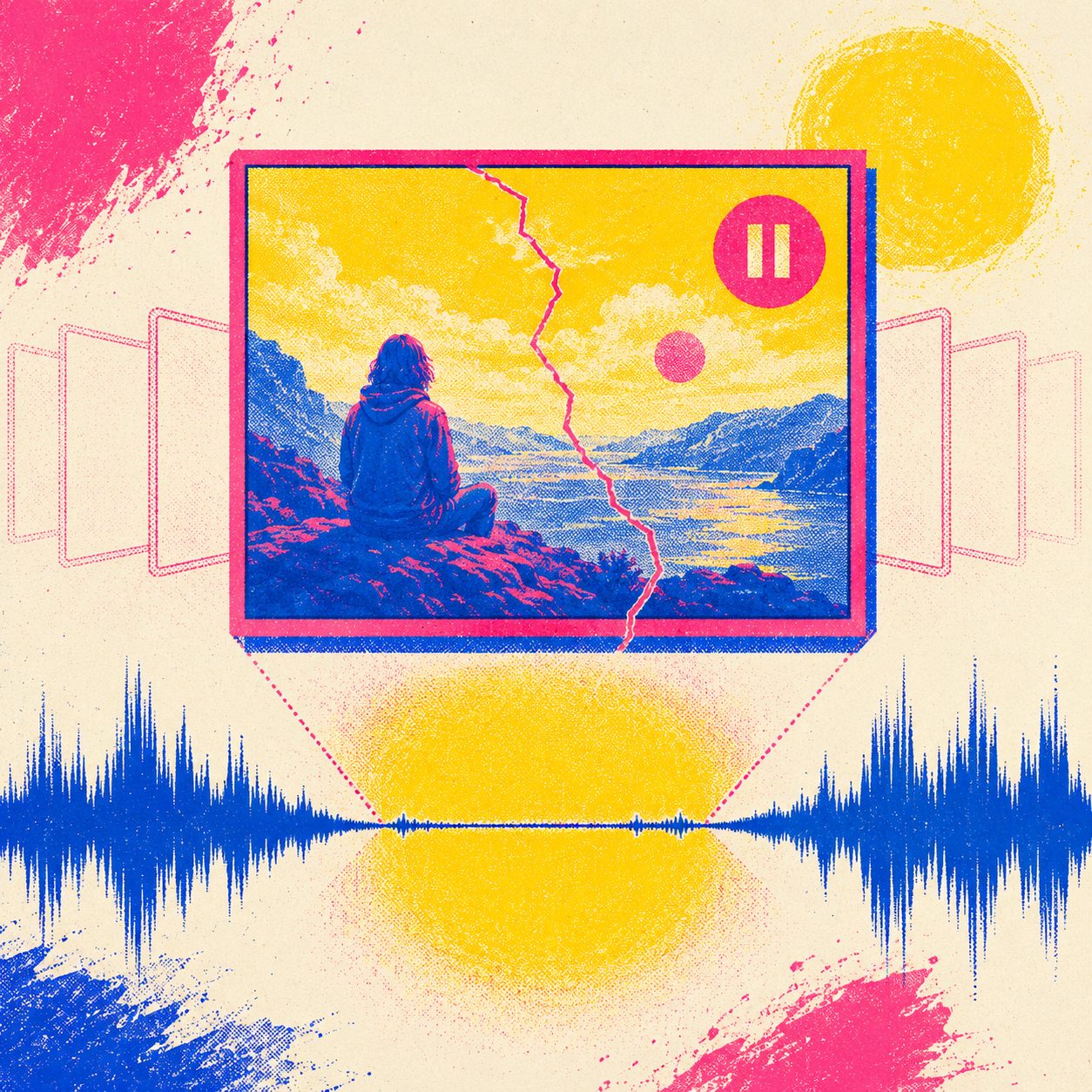
Suno에서 멋진 노래를 만들었습니다. 뮤직비디오를 기대하며 재생 버튼을 눌렀는데, 나온 건 정지된 커버 이미지에 소리만 흐르는 화면이었죠. 이것이 Suno를 처음 쓰는 사람들이 가장 흔하게 겪는 의외의 상황이자, 가장 많이 검색되는 질문입니다. Suno로 뮤직비디오를 만들 수 있나요?
짧게 답하면, Suno 혼자서는 안 됩니다. Suno는 노래 생성 도구입니다. 뮤직비디오는 별개의 단계이고, 도구마다 결과물의 품질 차이가 큽니다. 이 가이드에서는 3단계 작업 흐름을 따라가면서, 대부분의 「Suno 영상 변환」 결과물을 슬라이드쇼처럼 보이게 만드는 문제를 해결합니다.
Suno로 뮤직비디오를 만들 수 있나요?
Suno는 오디오 트랙과 커버 이미지 한 장을 만듭니다. 가사를 따라가는 장면별 뮤직비디오는 만들지 않습니다. 그래서 사람들이 Suno가 뮤직비디오를 만드나요 혹은 Suno로 뮤직비디오를 만들 수 있나요 라고 검색할 때, 솔직한 답은 이렇습니다. 이미 완성한 Suno 노래를 받아 그 위에 영상을 입혀 줄 두 번째 도구가 필요합니다.
그 두 번째 단계가 바로 AI 뮤직비디오 생성기가 하는 일입니다. 이미 가지고 있는 노래를 볼 만한 영상으로 바꿔 줍니다.
대부분의 「Suno 영상 변환」 결과물이 슬라이드쇼처럼 보이는 이유
간편한 Suno 영상 변환 도구들은 대개 둘 중 하나의 값싼 방식을 씁니다.
- 노래 전체에 커버 이미지 한 장을 띄우거나(파형이 곁들여진 정지 사진), 또는
- 가사를 따라가지 않는 몇 장의 이미지 사이를 크로스페이드로 넘깁니다.
결과물은 뮤직비디오가 아니라 PowerPoint 발표 자료처럼 느껴집니다. 그리고 누구나 부딪히는 구체적인 실패 지점이 있습니다.
| 문제 | 보이는 모습 | 발생 이유 |
|---|---|---|
| 간주 구간이 멈춤 | 인트로 / 간주 / 아웃트로에서 30~40초간 정지된 이미지 한 장 | 도구가 처음 몇 초만 움직이게 하고 그 뒤로는 화면을 고정 |
| 화면이 가사보다 늦음 | 가사보다 한 박자 뒤에 그림이 바뀜 | 자막과 장면 사이의 느슨한 타이밍 |
| 반복되는 장면 | 같은 이미지 3장이 계속 돌아감 | 가사 줄별 장면 생성이 없음 |
이 중 시청자가 가장 크게 느끼는 건 멈춰 버린 간주 구간입니다. 긴 [Intro]나 [Inst] 구간이 이미지 한 장에 머물러 있으면 「뮤직비디오」라는 느낌이 순식간에 사라집니다.
Suno 노래를 AI 뮤직비디오로 만드는 법 (3단계)
작업 흐름은 짧습니다. 편집 소프트웨어도, 타임라인을 일일이 들여다볼 필요도 없습니다.
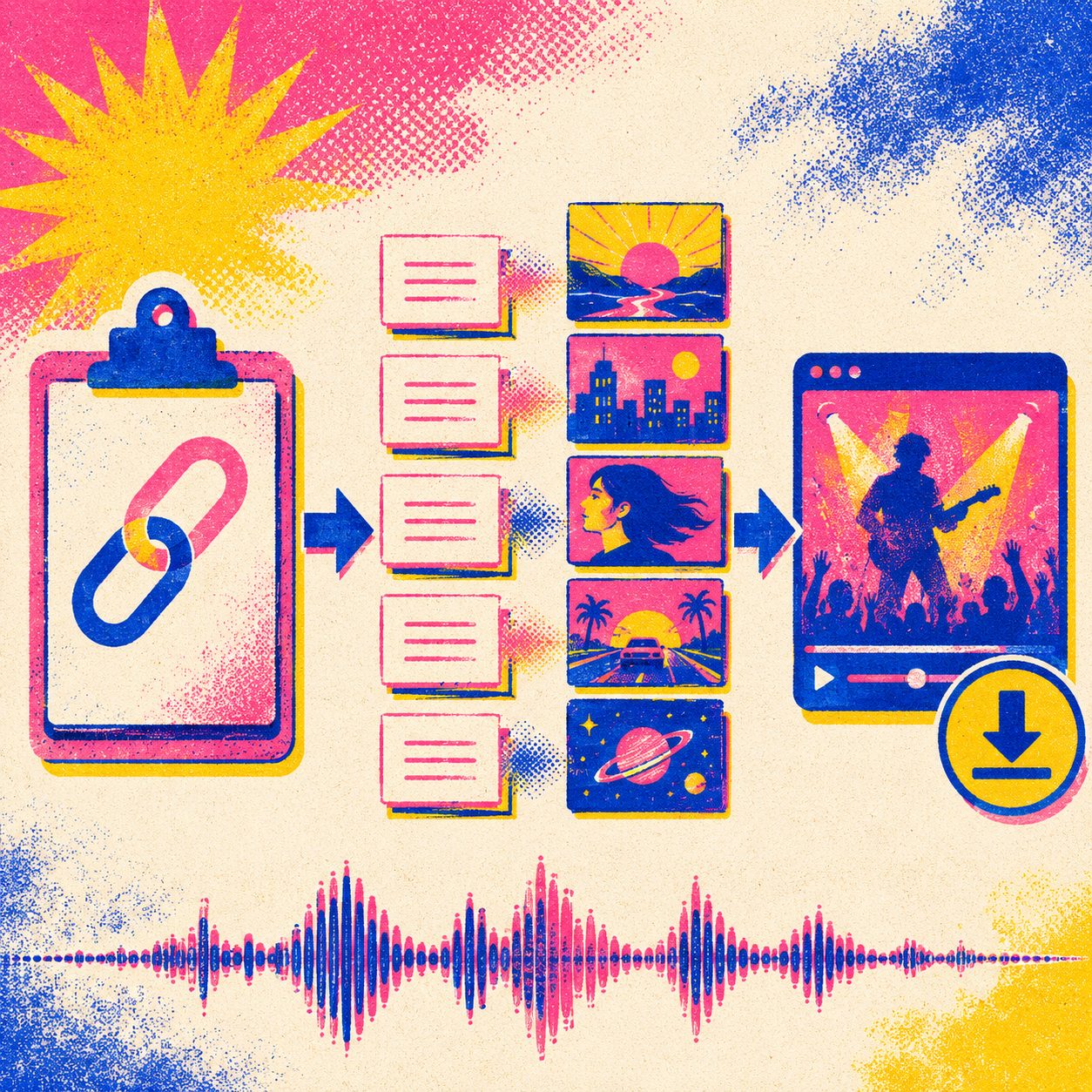
- Suno 링크를 붙여넣으세요. 노래 URL을 SunoMV에 넣으세요(오디오 파일 업로드도 가능). 가사와 타이밍을 자동으로 가져옵니다.
- 장면별로 만들게 두세요. AI가 가사 한 줄 한 줄을 읽고 어울리는 이미지를 만든 뒤, 각 이미지를 짧은 움직이는 영상으로 바꿉니다. 그래서 화면이 실제로 노래의 이야기를 따라갑니다. 시작할 때 아트 스타일(시네마틱, 애니메이션, 3D, 실사)을 고를 수 있습니다.
- 내보내고 공유하세요. YouTube용 16:9 또는 TikTok / Shorts / Reels용 9:16으로 MP4 렌더링한 뒤 다운로드하세요.
여기까지가 전체 흐름입니다. 흥미로운 부분, 그리고 결과물이 더 이상 슬라이드쇼처럼 보이지 않는 이유는 긴 간주 구간을 어떻게 처리하느냐에 있습니다.
서브샷: 간주 구간을 살아 있게 유지하기
이것이 정지 화면 문제를 해결하는 2026년의 업그레이드입니다.
[Intro]나 [Instrumental] 같은 줄은 가사 없이 30~40초씩 늘어지는 경우가 많습니다. 예전 도구들은 이 구간을 이미지 한 장으로 렌더링했습니다. 서브샷 기능은 긴 구간을 여러 개의 연결된 시네마틱 샷으로 나누고(각각 카메라 앵글, 화각, 움직임이 다릅니다), 각 샷을 최대 15초 길이의 끊김 없이 움직이는 영상으로 채웁니다.
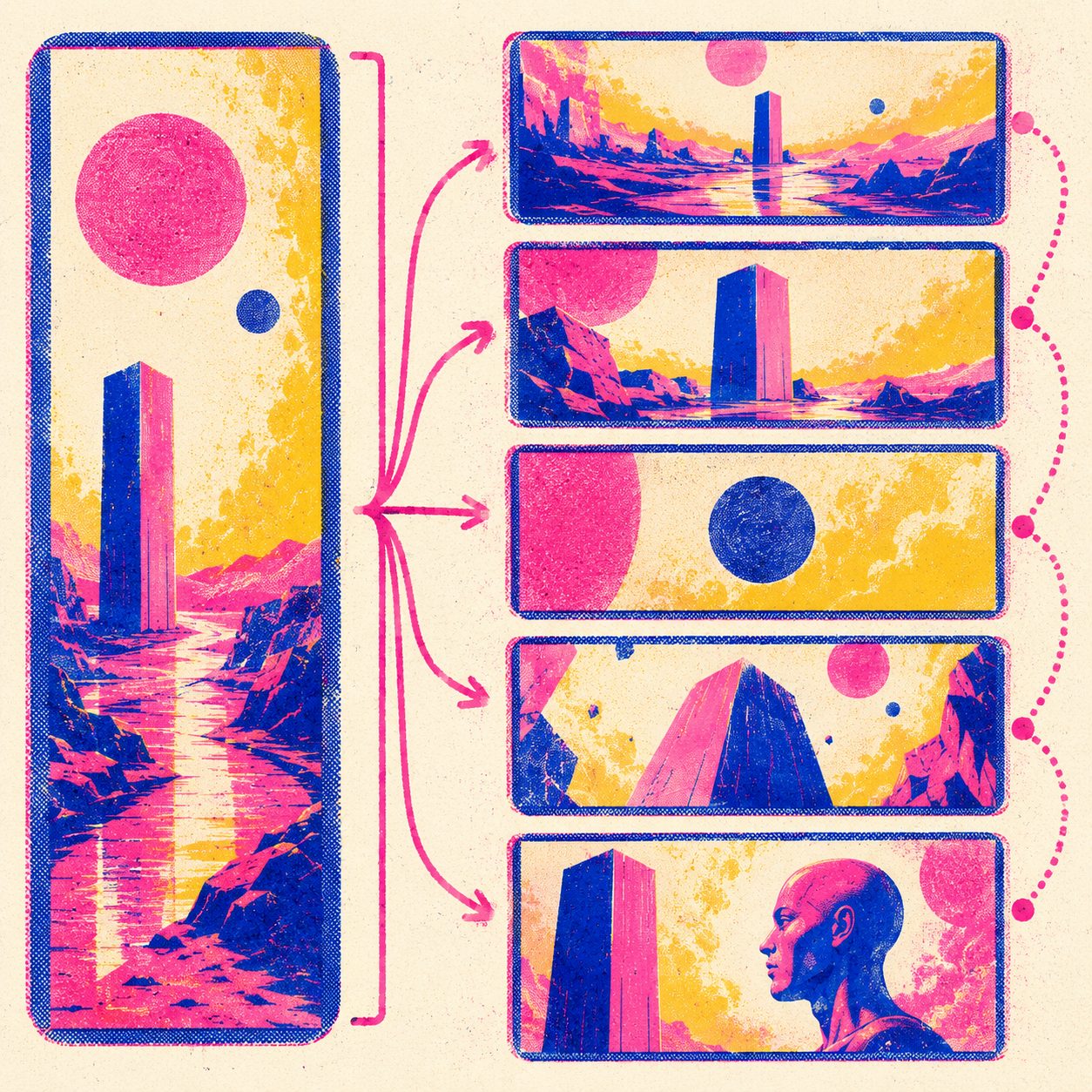
실전 팁: 한 구간이 약 10초보다 길면 서브샷으로 나누세요. 정지 이미지 한 장은 짧은 가사 한 줄은 받쳐 줄 수 있어도, 40초짜리 간주는 받쳐 주지 못합니다.
그래서 인트로 내내 멈춰 있는 그림을 바라보는 대신, 숨 쉬는 듯한 장면의 흐름을 얻게 됩니다. 넓은 설정 샷, 천천히 다가가는 푸시인, 컷어웨이까지, 마치 진짜 감독이 컷을 나눈 것처럼요. 같은 해결책이 「화면이 가사보다 늦는」 느낌도 잡아 줍니다. 각 샷이 트랙의 실제 타이밍에 맞춰 배치되기 때문입니다.
한 번의 탭이면 됩니다. 긴 구간을 열고 서브샷으로 분할을 선택하세요. 새로 생긴 각 샷의 영상이 자동으로 생성되기 시작합니다.
Suno 뮤직비디오 도구에서 확인할 것
선택지를 비교할 때(간편한 가사 영상 제작기부터 본격적인 생성기까지 종류가 많습니다), 슬라이드쇼와 진짜 뮤직비디오를 갈라놓는 요소는 다음과 같습니다.
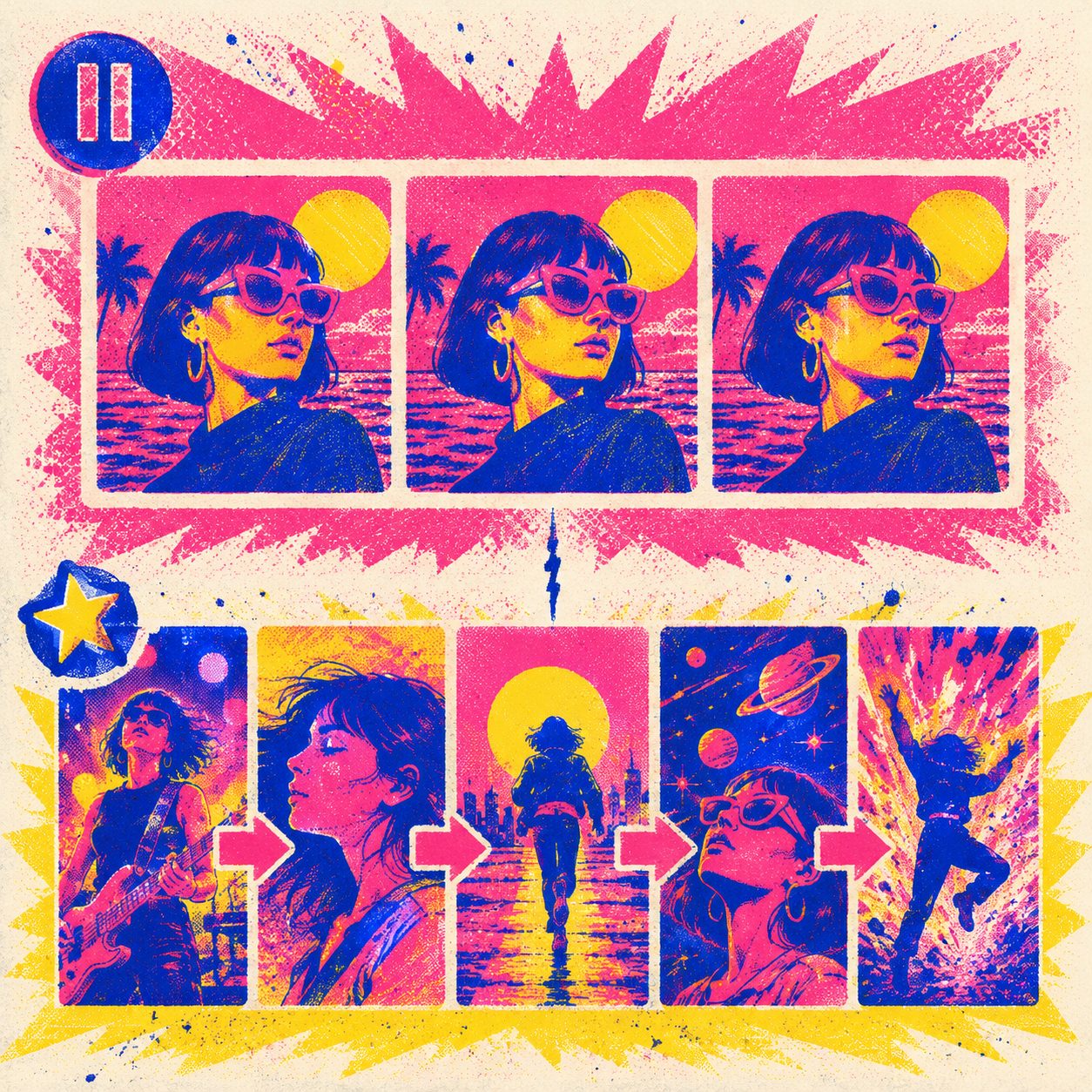
| 확인할 항목 | 슬라이드쇼 도구 | 진짜 AI 뮤직비디오 |
|---|---|---|
| 간주 구간 | 정지 이미지 한 장 | 움직이는 여러 서브샷 |
| 장면-가사 싱크 | 느슨함 / 박자 어긋남 | 가사 한 줄마다 고유한 장면 |
| 움직임 길이 | 2~4초 반복 | 최대 15초까지 끊김 없는 영상 |
| 가사 / 노래방 자막 | 대부분 없음 | 화면에 싱크되는 가사 |
| 내보내기 | 16:9만 | 16:9 + 9:16 세로, MP4 |
40초짜리 간주를 계속 움직이게 하지 못하는 도구라면, 그건 단계만 더 많은 가사 슬라이드쇼일 뿐입니다.
자주 묻는 질문
Q: Suno 혼자서 뮤직비디오를 만들 수 있나요?
아니요. Suno는 노래와 커버 이미지를 만듭니다. 실제 장면별 영상을 원한다면, 완성한 노래를 AI 뮤직비디오 생성기에 넣어 돌리세요.
Q: 무료 Suno 뮤직비디오 생성기가 있나요?
네. SunoMV는 처음 만드는 영상이 무료라서, 유료 플랜을 결정하기 전에 완성된 뮤직비디오를 만들어 볼 수 있습니다.
Q: 뮤직비디오를 MP4로 다운로드할 수 있나요?
네. 16:9(YouTube) 또는 9:16(TikTok / Reels / Shorts)으로 MP4 내보내기 한 뒤 파일을 바로 다운로드하세요.
Q: 간주 구간이 이미지 한 장에 멈춰 있어요. 어떻게 고치나요?
그 긴 구간을 열고 서브샷으로 분할을 사용하세요. 구간을 움직이는 여러 샷으로 나눠서, 간주 내내 화면이 멈추지 않고 계속 바뀌게 합니다.
Q: 전체 장면 대신 가사 영상을 만들 수도 있나요?
네. 화면에 싱크되는 가사(노래방 스타일)가 기본으로 들어 있고, 생성된 장면과 함께 쓰거나 가사만 따로 쓸 수도 있습니다.
Q: 화면이 제 가사와 맞을까요?
가사 한 줄마다 고유한 장면이 생성되어 노래의 실제 타이밍에 맞춰 배치됩니다. 그래서 그림이 겉돌지 않고 가사를 따라갑니다.
다음 단계
- 노래를 영상으로 만들기: SunoMV AI 뮤직비디오 생성기 (무료로 시작)
- 따라 부르기 버전: AI 노래방 영상 제작기
- 기존 곡 커버: AI 커버송 영상 제작기
- 먼저 노래부터 만들기: Suno
Suno는 노래를 줍니다. 사람들이 스크롤을 멈추게 하는 건 바로 뮤직비디오입니다. 그리고 슬라이드쇼와 진짜 뮤직비디오를 가르는 차이는, 가사 없이 조용히 흐르는 구간이 계속 움직이느냐에 달려 있습니다. SunoMV에 트랙을 붙여넣고, 다음 간주 구간이 진짜로 펼쳐지는 모습을 지켜보세요.
SunoMV Team
인기 가이드