/icon.png)
Как превратить песню Suno в реальное AI музыкальное видео (больше никаких замёрзших кадров на инструментальных перерывах)

Ответ в 3 секунды: Suno генерирует песню, а не видео. Чтобы превратить трек Suno в настоящее музыкальное видео, вставьте ссылку на вашу песню в генератор AI музыкальных видео SunoMV — он читает ваши текст, генерирует подходящую сцену для каждой строки и сшивает их в синхронизированное музыкальное видео. Большое обновление в 2026: длинные инструментальные перерывы больше не замерзают на одном неподвижном изображении. Первые видео бесплатны.
Вы создали отличную песню в Suno. Вы нажали «Воспроизвести» в ожидании музыкального видео — и получили статичное изображение обложки с аудио. Это самый частый сюрприз для новичков в Suno, и самый популярный вопрос о нём: может ли Suno создавать музыкальные видео?
Короткий ответ: не самостоятельно. Suno — это генератор песен. Музыкальное видео — это отдельный шаг — и разница в качестве между инструментами огромна. Это руководство проведёт вас через трёхэтапный рабочий процесс и решит проблему, из-за которой большинство результатов «Suno в видео» выглядят как слайд-шоу.
Может ли Suno создавать музыкальные видео?
Suno создаёт музыкальную дорожку и одно изображение обложки. Это не генерирует сцена за сценой музыкальное видео, которое следует вашим текстам. Поэтому когда люди ищут может ли Suno создавать музыкальные видео или можно ли создавать музыкальные видео с Suno, честный ответ таков: вам нужен второй инструмент, который берёт вашу готовую песню Suno и строит визуалы сверху.
Это второй этап — именно то, что делает генератор AI музыкального видео — превращает уже имеющуюся у вас песню в просматриваемое видео.
Почему большинство результатов «Suno в видео» выглядят как слайд-шоу
Большинство быстрых инструментов Suno-в-видео делают одну из двух дешёвых вещей:
- Показывают изображение обложки на всю песню (статичное изображение с формой волны), или
- Переходят между несколькими изображениями, которые не соответствуют текстам.
Результат выглядит как колода PowerPoint, а не музыкальное видео. И есть конкретная точка отказа, с которой все сталкиваются:
| Проблема | Что вы видите | Почему это происходит |
|---|---|---|
| Инструментальные перерывы замерзают | 30–40 секунд одного неподвижного изображения во время вступления / интерлюдии / оуттро | Инструмент анимирует только первые несколько секунд, затем держит кадр |
| Визуалы отстают от текстов | Изображение меняется с опозданием на долю такта | Слабая синхронизация между субтитрами и сценами |
| Повторяющиеся сцены | Одни и те же 3 изображения повторяются | Нет генерации сцены для каждой строки |
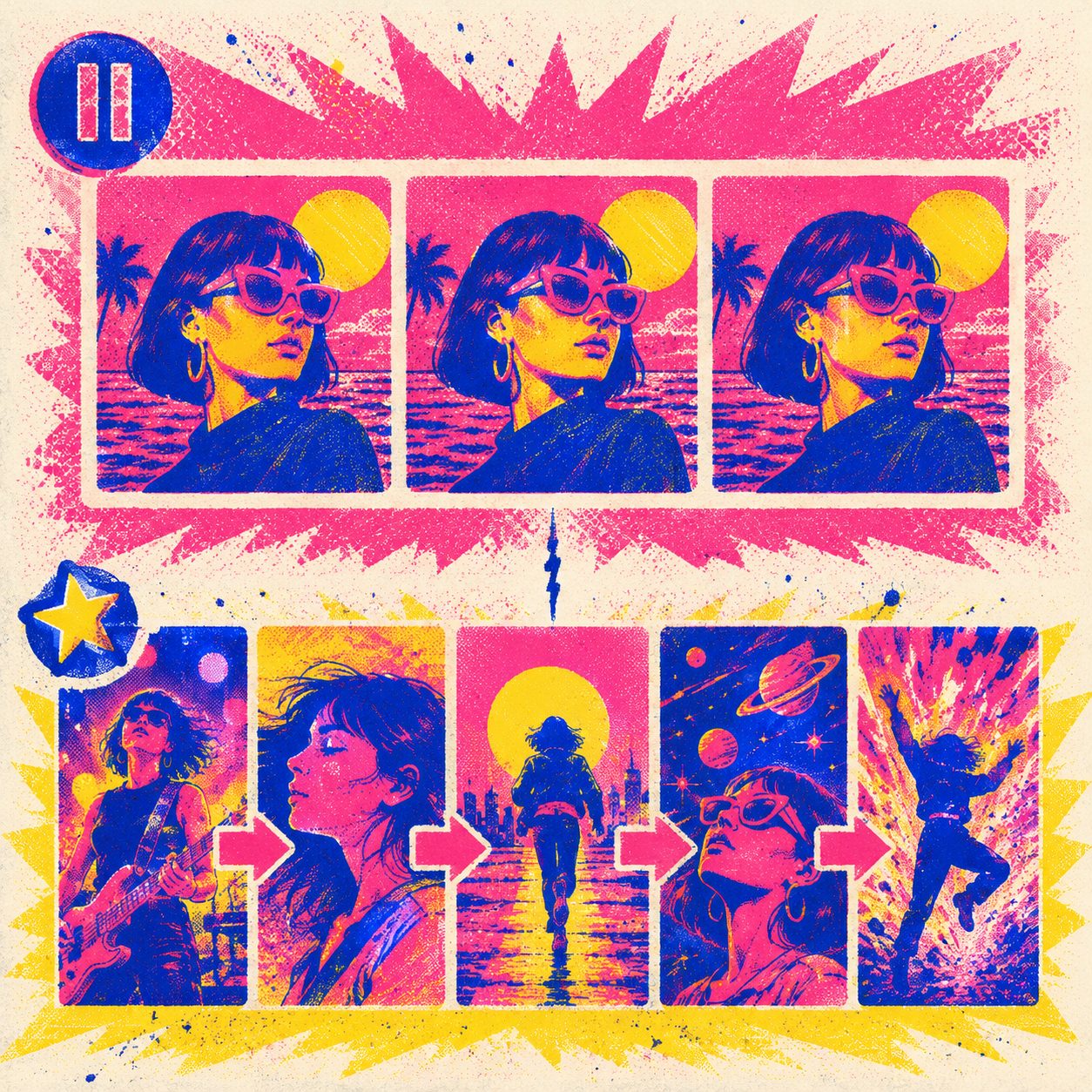
Замерзший инструментальный перерыв — это то, что зрители замечают больше всего — длинная секция [Intro] или [Inst], стоящая на одном изображении, мгновенно убивает ощущение «музыкального видео».
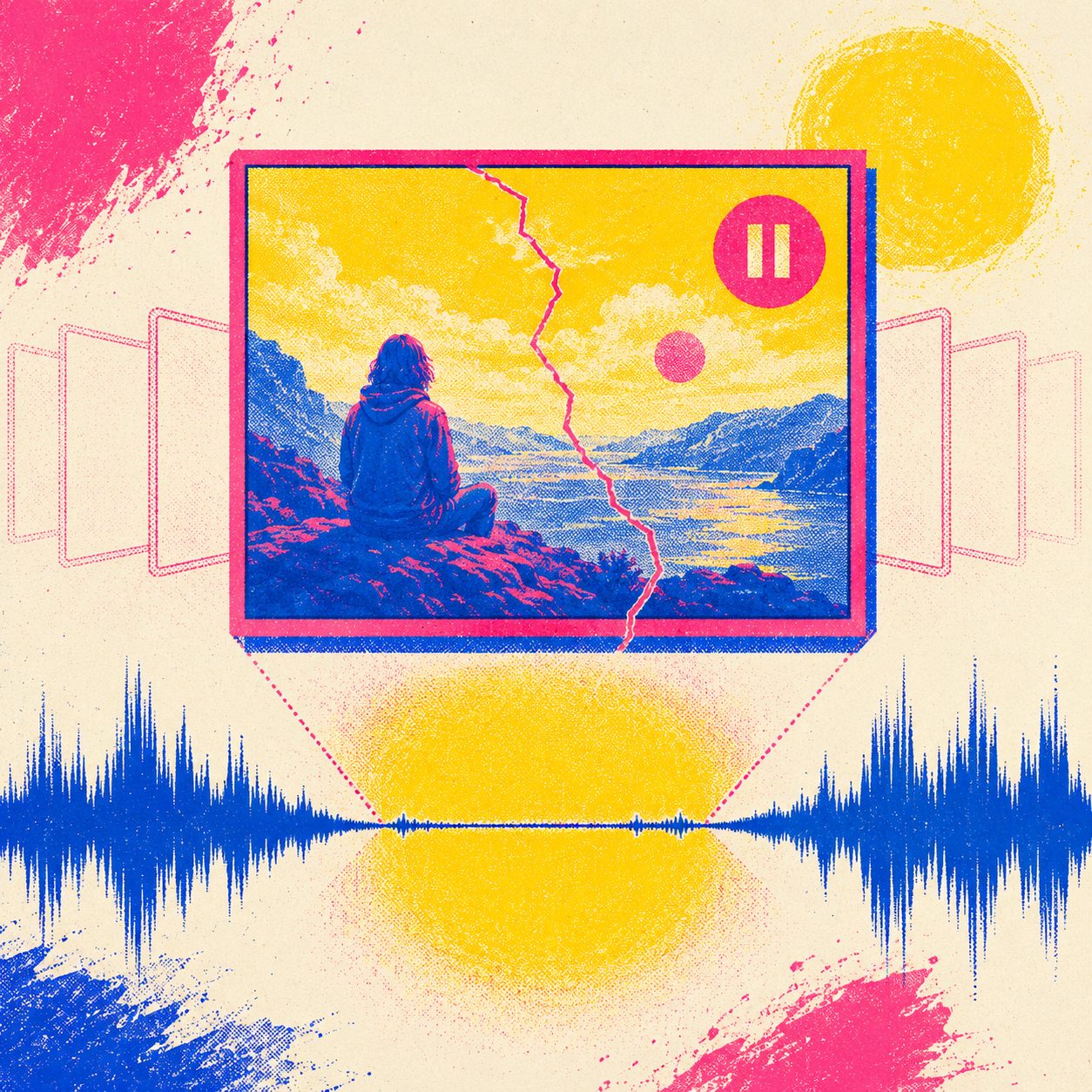
Как превратить песню Suno в AI музыкальное видео (3 шага)
Рабочий процесс короткий. Никакого программного обеспечения для редактирования, без прокрутки по временной шкале.
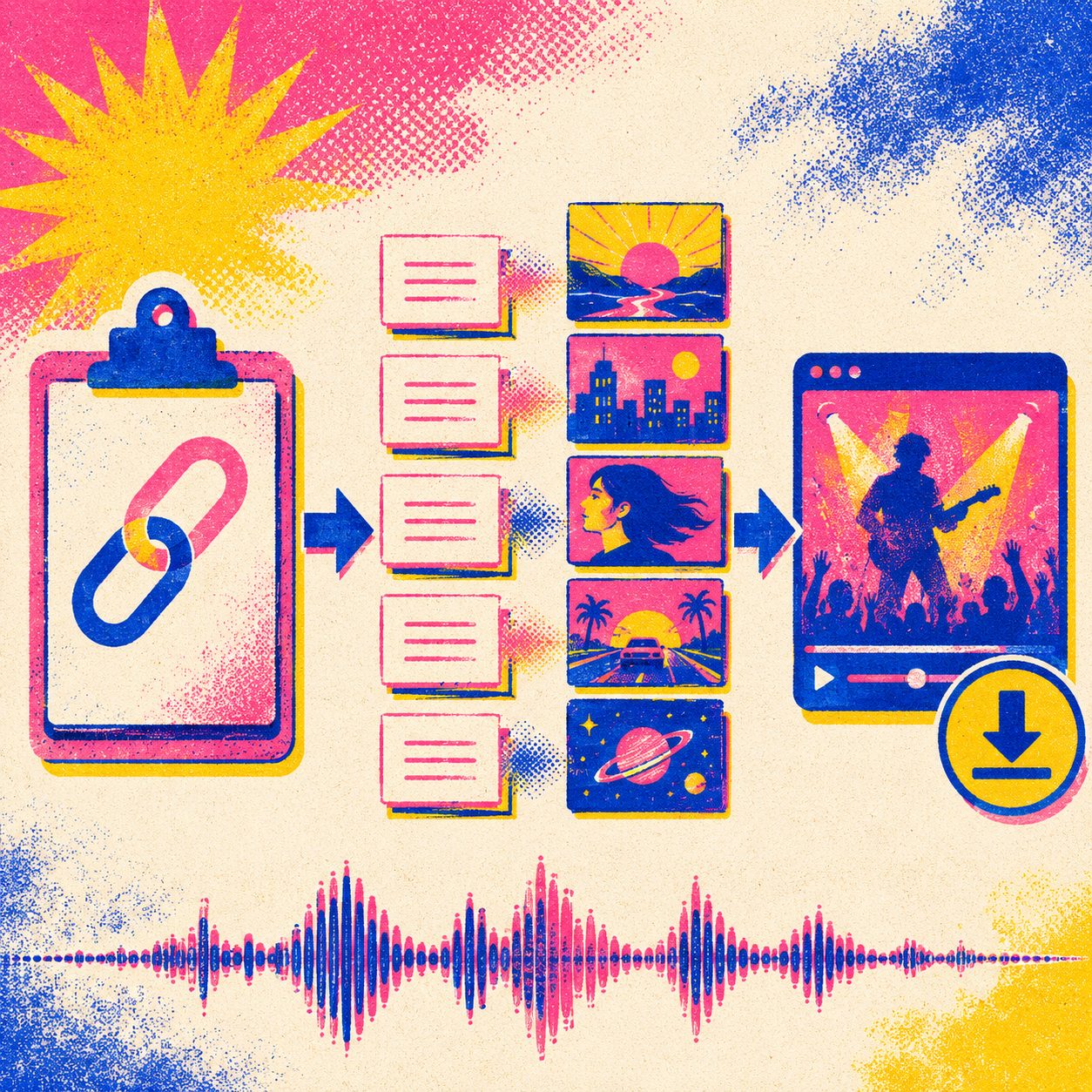
- Вставьте ссылку на вашу Suno песню. Опустите URL песни в SunoMV (или загрузите аудиофайл). Он автоматически извлекает текст и время.
- Дайте ему построить сцену за сценой. AI читает каждую строку текста и генерирует для неё подходящее изображение, затем превращает каждое изображение в короткий движущийся клип — так что визуалы действительно следуют истории песни. Вы можете выбрать стиль искусства (кинематографический, аниме, 3D, реалистичный) в начале.
- Экспортируйте и поделитесь. Отрендерите в MP4 в 16:9 для YouTube или 9:16 для TikTok / Shorts / Reels, затем загрузите.
Это весь цикл. Интересная часть — и причина, по которой результаты больше не выглядят как слайд-шоу — это то, как обрабатываются длинные инструментальные секции.
Подсцены: сохранение инструментальных перерывов живыми
Это обновление 2026 года, которое решает проблему замёрзшего кадра.
Строка вроде [Intro] или [Instrumental] часто растягивается на 30–40 секунд без текстов. Старые инструменты отрендеривали это как одно изображение. Функция подсцены разбивает длинную секцию на несколько связанных кинематографических кадров — каждый с разным углом камеры, композицией и движением — и заполняет каждый непрерывным движущимся клипом до 15 секунд.
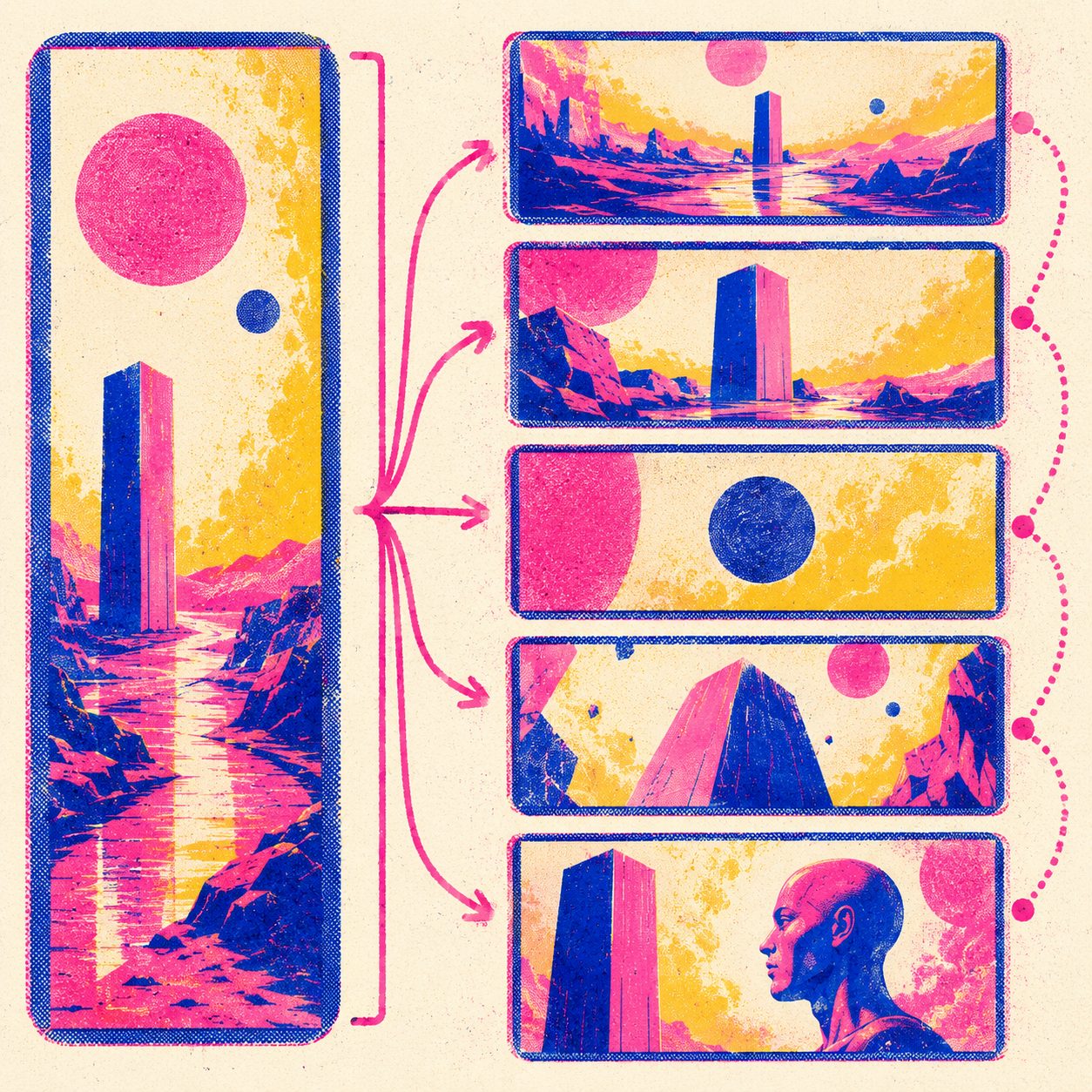
Практическое правило: Если секция длится дольше ~10 секунд, разбейте её на подсцены. Одно неподвижное изображение может поддерживать короткую строку текста; оно не может нести 40-секундное интерлюдие.
Поэтому вместо того, чтобы смотреть на замёрзшую картинку всё вступление, вы видите последовательность, которая дышит — широкий установочный кадр, медленное приближение, отвлечение — как бы нарезал настоящий режиссёр. То же самое исправление также сужает ощущение «визуалы отстают от текстов», потому что каждый кадр размещается в соответствии с фактическим временем трека.
Это один клик: откройте длинную секцию и выберите Разбить на подсцены. Видео для каждой новой сцены начинает генерироваться автоматически.
На что обратить внимание при выборе инструмента Suno Music Video
Когда вы сравниваете варианты (а их много — от быстрых создателей видео с текстами до полных генераторов), вот на что нужно обратить внимание при отличии настоящего музыкального видео от слайд-шоу:
| На что проверить | Инструменты слайд-шоу | Настоящее AI музыкальное видео |
|---|---|---|
| Инструментальные перерывы | Одно замёрзшее изображение | Несколько движущихся подсцен |
| Синхронизация сцены с текстом | Слабая / не по ударам | Каждая строка получает свою сцену |
| Длина движения | 2–4с циклы | Непрерывные клипы до 15 секунд |
| Текст / караоке | Часто отсутствует | Синхронизированный текст на экране |
| Экспорт | Только 16:9 | 16:9 + 9:16 вертикально, MP4 |
Если инструмент не может держать 40-секундное интерлюдие в движении, это видео-слайд-шоу с лишними шагами.
FAQ
В: Может ли Suno создавать музыкальные видео самостоятельно?
Нет. Suno генерирует песню и изображение обложки. Для настоящего видео сцена за сценой пропустите готовую песню через генератор AI музыкального видео.
В: Есть ли бесплатный генератор музыкального видео Suno?
Да — SunoMV бесплатен для первых видео, поэтому вы можете создать полное музыкальное видео перед выбором платного плана.
В: Можно ли загрузить музыкальное видео как MP4?
Да. Экспортируйте в MP4 в 16:9 (YouTube) или 9:16 (TikTok / Reels / Shorts) и загрузите файл напрямую.
В: Мой инструментальный перерыв застрял на одном изображении — как его исправить?
Откройте эту длинную секцию и используйте Разбить на подсцены. Это разбивает секцию на несколько движущихся кадров, так что экран продолжает меняться на протяжении всего интерлюдия вместо замерзания.
В: Могу ли я создать видео с текстом вместо полных сцен?
Да — синхронизированные текст на экране (стиль караоке) встроены, и вы можете комбинировать их с созданными сценами или использовать их отдельно.
В: Будут ли визуалы совпадать с моими текстами?
Каждая строка текста получает свою собственную созданную сцену, размещённую против реального времени песни — так что изображение следует словам вместо дрейфа.
Далее
- Превратите вашу песню в видео: генератор AI музыкального видео SunoMV (бесплатно для начала)
- Версия для пения: создатель AI видео караоке
- Кавер-версии существующих песен: создатель видео AI кавер-песни
- Создайте песню в первую очередь: Suno
Suno даёт вам песню. Музыкальное видео — это то, что заставляет людей остановиться и посмотреть — и разница между слайд-шоу и настоящим видео сводится к тому, остаются ли тихие, лишённые текста растяжки в движении. Вставьте трек в SunoMV и смотрите, как следующий инструментальный перерыв действительно проигрывается.
SunoMV Team
Популярные гайды
- 01 Промпты для Suno, которые реально работают: 10 правил + шаблоны (2026)
- 02 Как превратить любую песню Suno в музыкальный видеоклип: полный рабочий процесс
- 03 7 генераторов музыки на ИИ, реально бесплатных в 2026 (Suno, Udio, ACE-Step)
- 04 Полное руководство по созданию музыки с Suno v5 (2026): От пустого листа до готового релиза
- 05 Скачать песни Suno как MP4 бесплатно: 3 способа сравнили (2026)
Ещё из этой серии
- Бесплатный Suno MV-создатель со стоковой видеобазой: практический гайд 2026
- Как создать музыкальный клип из песни: Руководство SunoMV в 5 шагов (2026)
- Скрытый трюк анимации обложки Suno 10s: 5 бесплатных мини-MV использований (и когда обновиться до SunoMV) — 2026
- AI для преобразования аудио в видео: полное руководство 2026 (Suno, Spotify, локальные MP3 → музыкальное видео)
- Сделайте мне музыкальное видео бесплатно — позвольте AI режиссёру SunoMV сделать это за вас в 2026
Показать все статьи по теме «Превратить песню в клип» (26) →