/icon.png)
Cách Biến Bài Hát Suno Thành Video Âm Nhạc AI Thật (Không Còn Khung Hình Bị Đóng Băng Trong Phần Không Lời)

Câu trả lời trong 3 giây: Suno tạo bài hát, không phải video. Để biến bài hát Suno thành video âm nhạc thực sự, hãy dán liên kết bài hát của bạn vào Trình Tạo Video Âm Nhạc AI của SunoMV — nó đọc lời bài hát của bạn, tạo cảnh phù hợp cho từng dòng, và ghép chúng lại thành video âm nhạc đồng bộ. Nâng cấp lớn vào năm 2026: những phần không lời dài không còn bị đóng băng trên một hình ảnh tĩnh. Miễn phí cho các video đầu tiên của bạn.
Bạn đã tạo một bài hát tuyệt vời trong Suno. Bạn bấm phát kỳ vọng xem video âm nhạc — và nhận được một hình ảnh bìa tĩnh với âm thanh. Đó là bất ngờ phổ biến nhất đối với người dùng Suno mới, và câu hỏi được tìm kiếm nhiều nhất về nó: Suno có thể tạo video âm nhạc không?
Câu trả lời ngắn: không phải tự động. Suno là trình tạo bài hát. Video âm nhạc là một bước riêng — và khoảng cách chất lượng giữa các công cụ là rất lớn. Hướng dẫn này hướng dẫn quy trình 3 bước, và khắc phục vấn đề làm cho hầu hết kết quả “Suno to video” trông giống như một trình chiếu ảnh.
Suno Có Thể Tạo Video Âm Nhạc Không?
Suno tạo bản nhạc và một hình ảnh bìa. Nó không tạo video âm nhạc theo cảnh theo lời bài hát của bạn. Vì vậy, khi mọi người tìm kiếm Suno có thể tạo video âm nhạc không hoặc bạn có thể tạo video âm nhạc với Suno không, câu trả lời trung thực là: bạn cần một công cụ thứ hai lấy bài hát Suno hoàn chỉnh của bạn và xây dựng hình ảnh trên nó.
Bước thứ hai chính xác là những gì mà trình tạo video âm nhạc AI làm — biến bài hát bạn đã có thành video có thể xem được.
Tại Sao Hầu Hết Kết Quả “Suno to Video” Trông Giống Như Một Trình Chiếu Ảnh
Hầu hết các công cụ Suno-to-video nhanh chóng làm hai điều rẻ tiền:
- Hiển thị hình ảnh bìa cho toàn bộ bài hát (hình ảnh tĩnh với dạng sóng), hoặc
- Chuyển tiếp chéo giữa một vài hình ảnh không tuân theo lời bài hát.
Kết quả trông giống như một bộ slide PowerPoint, không phải video âm nhạc. Và có một điểm thất bại cụ thể mà mọi người gặp phải:
| Vấn đề | Những gì bạn thấy | Tại Sao Điều Này Xảy Ra |
|---|---|---|
| Phần không lời bị đóng băng | 30–40 giây một hình ảnh bị đóng băng trong phần mở đầu / xen kẽ / kết thúc | Công cụ chỉ tạo hoạt ảnh cho vài giây đầu tiên, sau đó giữ khung hình |
| Hình ảnh chậm so với lời | Hình ảnh thay đổi một nhịp sau các từ | Thời gian lỏng lẻo giữa phụ đề và cảnh |
| Cảnh lặp lại | 3 hình ảnh tương tự tái chu kỳ | Không tạo cảnh theo dòng |
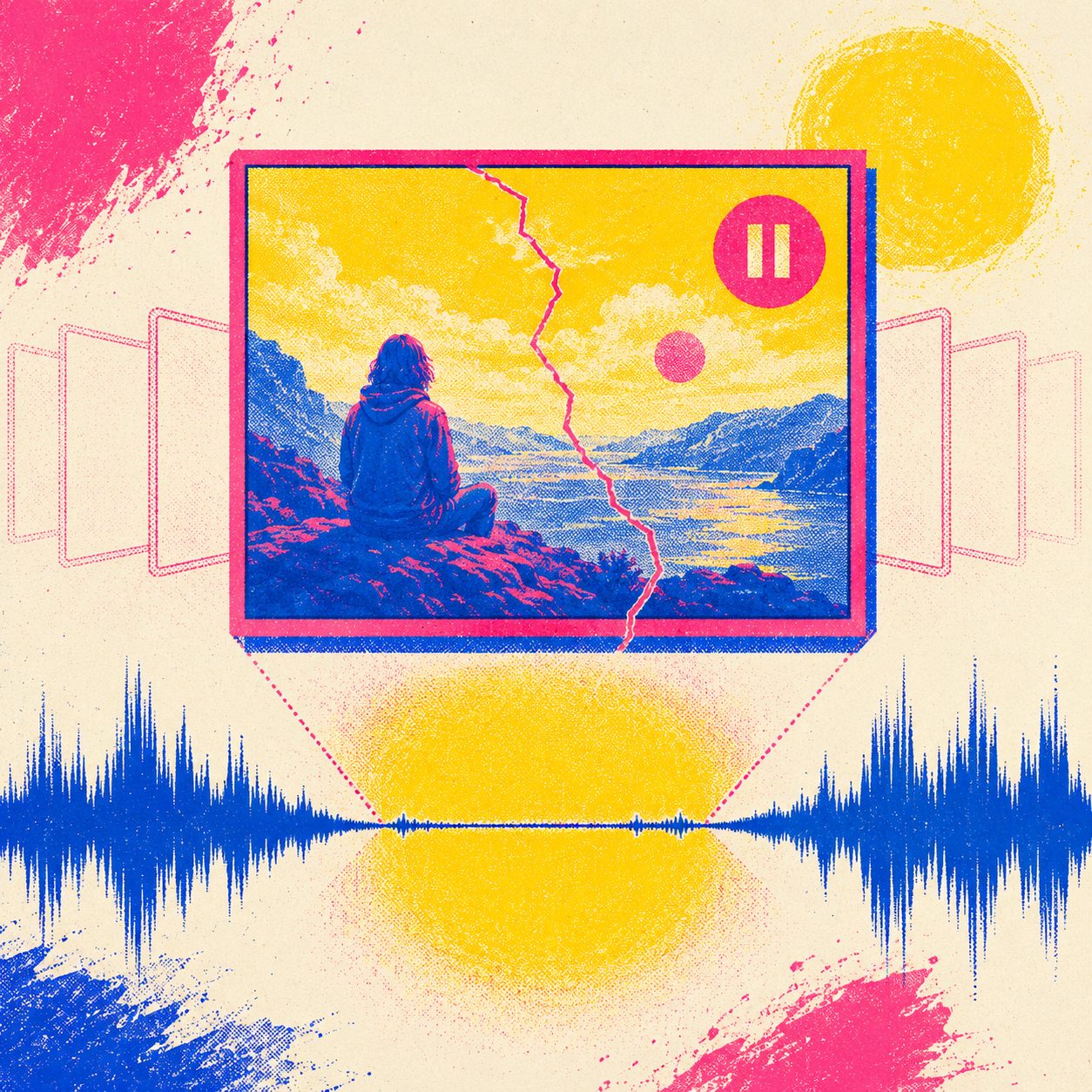
Phần không lời bị đóng băng là phần mà người xem nhận thấy nhiều nhất — một phần [Intro] hoặc [Inst] dài ngồi trên một hình ảnh đơn lẻ làm chết cảm giác “video âm nhạc” ngay lập tức.
Cách Biến Bài Hát Suno Thành Video Âm Nhạc AI (3 Bước)
Quy trình này rất ngắn. Không phần mềm chỉnh sửa, không cần kéo thả trên dòng thời gian.
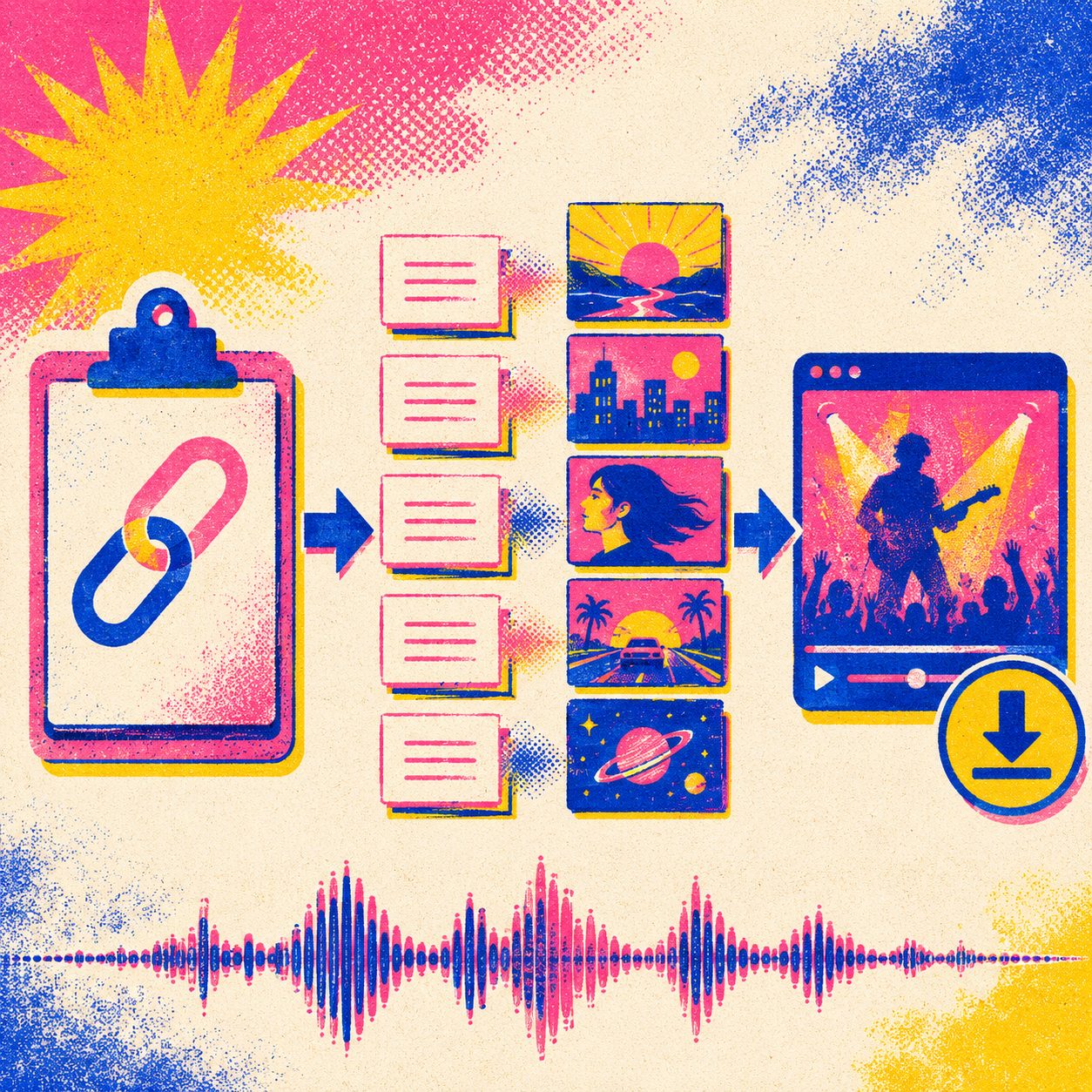
- Dán liên kết Suno của bạn. Thả URL bài hát vào SunoMV (hoặc tải tệp âm thanh lên). Nó kéo lời bài hát và thời gian tự động.
- Để nó xây dựng theo cảnh. AI đọc từng dòng lời và tạo hình ảnh phù hợp cho nó, sau đó biến mỗi hình ảnh thành một clip chuyển động ngắn — vì vậy hình ảnh thực sự theo dõi câu chuyện của bài hát. Bạn có thể chọn phong cách nghệ thuật (điện ảnh, anime, 3D, thực tế) trước tiên.
- Xuất và chia sẻ. Kết xuất MP4 theo tỷ lệ 16:9 cho YouTube hoặc 9:16 cho TikTok / Shorts / Reels, sau đó tải xuống.
Đó là toàn bộ vòng lặp. Phần thú vị — và lý do tại sao kết quả không trông giống như một trình chiếu ảnh nữa — là cách các phần không lời dài được xử lý.
Cảnh Phụ: Giữ Cho Phần Không Lời Sống Động
Đây là nâng cấp năm 2026 khắc phục vấn đề khung hình bị đóng băng.
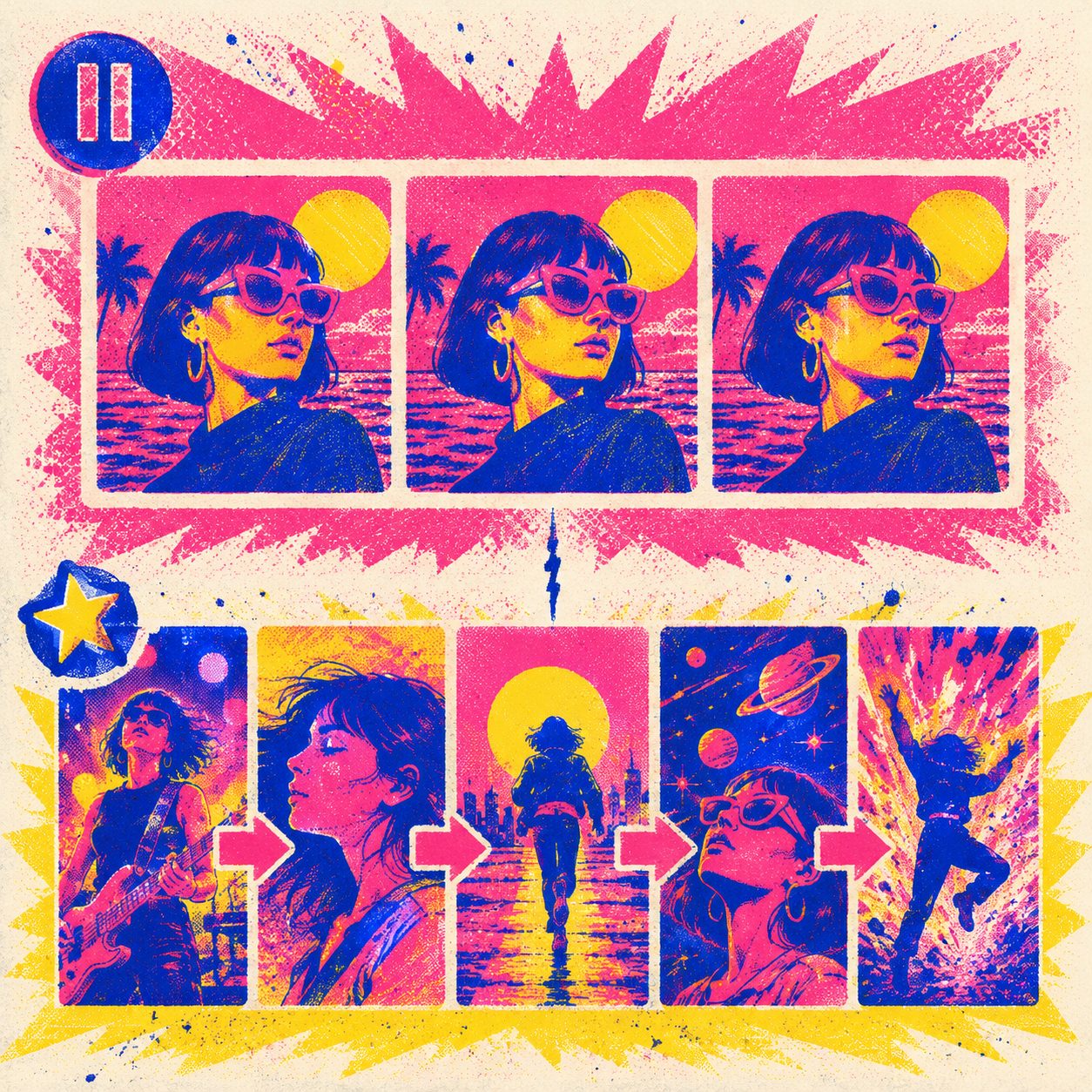
Một dòng như [Intro] hoặc [Instrumental] thường kéo dài 30–40 giây mà không có lời. Các công cụ cũ kết xuất nó dưới dạng một hình ảnh. Tính năng cảnh phụ chia một phần dài thành nhiều cảnh điện ảnh kết nối — mỗi cảnh có một góc máy ảnh, khung hình và chuyển động khác — và lấp đầy từng cảnh bằng một clip chuyển động liên tục lên đến 15 giây.
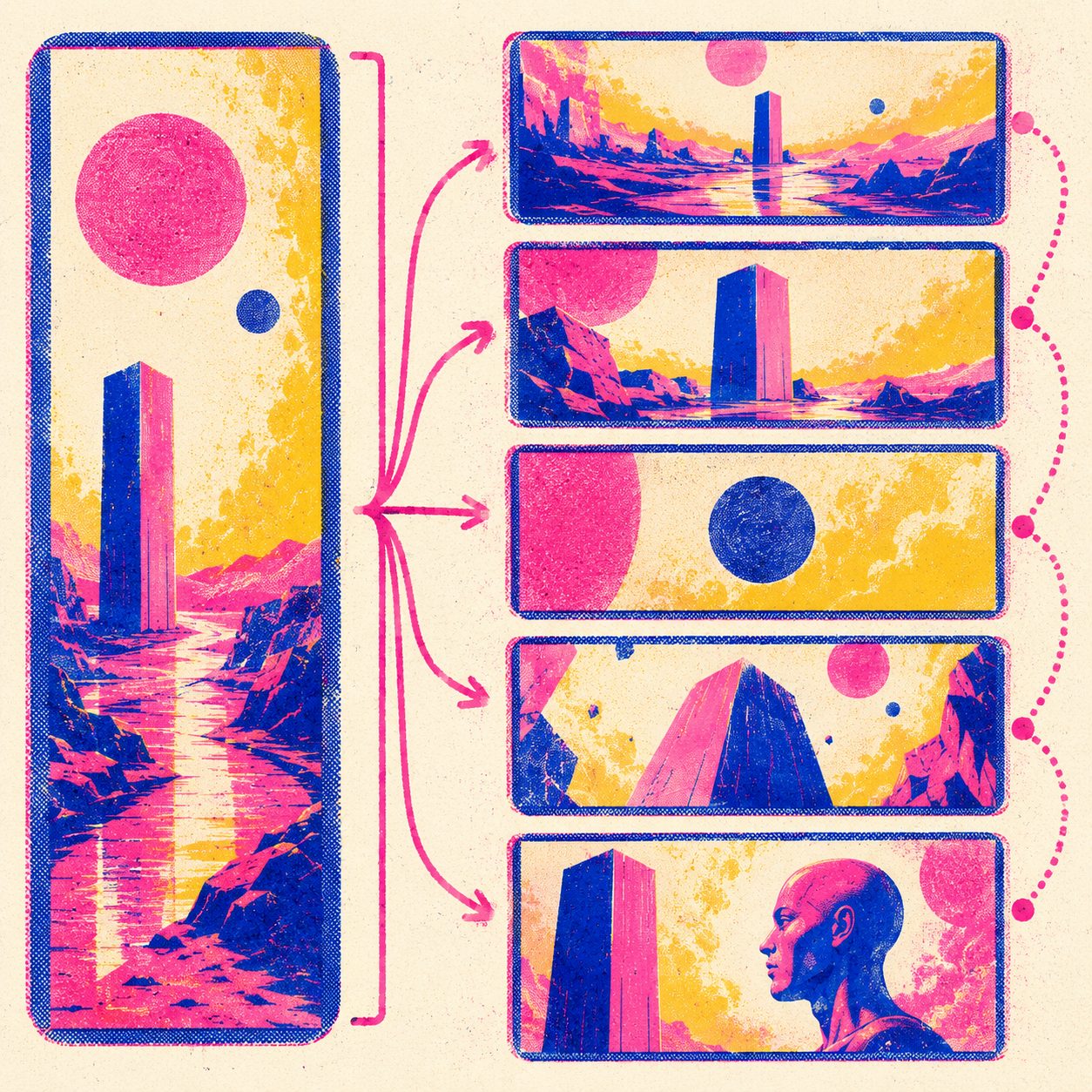
Quy tắc thực tế: Nếu một phần chạy dài hơn ~10 giây, hãy chia nó thành cảnh phụ. Một hình ảnh tĩnh có thể mang một dòng lời ngắn; nó không thể mang một xen kẽ 40 giây.
Vì vậy, thay vì nhìn chằm chằm vào một bức tranh bị đóng băng qua phần mở đầu, bạn sẽ nhận được một chuỗi hình ảnh có nhịp — một cảnh thiết lập rộng, một đẩy chậm, một cảnh cắt ngoài — giống như một đạo diễn thực sự sẽ cắt nó. Bản sửa chữa tương tự cũng làm chặt cảm giác “hình ảnh chậm so với lời bài hát”, vì mỗi cảnh được đặt dựa trên thời gian thực của bản nhạc.
Nó chỉ là một tap: mở một phần dài và chọn Chia thành cảnh phụ. Video cho mỗi cảnh mới bắt đầu tạo tự động.
Những Gì Cần Tìm Kiếm Trong Công Cụ Tạo Video Âm Nhạc Suno
Khi bạn so sánh các tùy chọn (và có rất nhiều — từ các trình tạo video lời nhanh đến các trình tạo đầy đủ), đây là những điều phân biệt video âm nhạc thực sự với trình chiếu ảnh:
| Những Gì Cần Kiểm Tra | Công Cụ Trình Chiếu Ảnh | Video Âm Nhạc AI Thật |
|---|---|---|
| Phần không lời | Một hình ảnh bị đóng băng | Nhiều cảnh phụ chuyển động |
| Đồng bộ cảnh-lời | Lỏng lẻo / lệch nhịp | Mỗi dòng nhận cảnh của riêng nó |
| Độ dài chuyển động | 2–4 giây lặp lại | Các clip liên tục lên đến 15 giây |
| Văn bản lời / hát | Thường thiếu | Lời bài hát đồng bộ trên màn hình |
| Xuất | 16:9 chỉ | 16:9 + 9:16 dọc, MP4 |
Nếu một công cụ không thể giữ cho xen kẽ 40 giây chuyển động, nó là trình chiếu ảnh lời bài hát với các bước bổ sung.
Câu Hỏi Thường Gặp
Câu Hỏi: Suno Có Thể Tạo Video Âm Nhạc Tự Động Không?
Không. Suno tạo bài hát và hình ảnh bìa. Để tạo video cảnh theo cảnh thực sự, hãy chạy bài hát hoàn chỉnh của bạn qua trình tạo video âm nhạc AI.
Câu Hỏi: Có Trình Tạo Video Âm Nhạc Suno Miễn Phí Không?
Có — SunoMV miễn phí cho các video đầu tiên của bạn, vì vậy bạn có thể tạo video âm nhạc đầy đủ trước khi quyết định về gói trả phí.
Câu Hỏi: Tôi Có Thể Tải Xuống Video Âm Nhạc Dưới Dạng MP4 Không?
Có. Xuất MP4 theo tỷ lệ 16:9 (YouTube) hoặc 9:16 (TikTok / Reels / Shorts) và tải xuống tệp trực tiếp.
Câu Hỏi: Phần Không Lời Của Tôi Bị Mắc Kẹt Trên Một Hình Ảnh — Tôi Sửa Nó Như Thế Nào?
Mở phần dài đó và sử dụng Chia thành cảnh phụ. Nó chia phần thành nhiều cảnh chuyển động để màn hình tiếp tục thay đổi qua toàn bộ xen kẽ thay vì đóng băng.
Câu Hỏi: Tôi Có Thể Tạo Video Lời Thay Vì Cảnh Đầy Đủ Không?
Có — lời bài hát đồng bộ trên màn hình (kiểu karaoke) được tích hợp sẵn, và bạn có thể kết hợp chúng với các cảnh được tạo hoặc sử dụng chúng riêng lẻ.
Câu Hỏi: Hình Ảnh Có Phù Hợp Với Lời Bài Hát Của Tôi Không?
Mỗi dòng lời nhận được cảnh được tạo riêng, được đặt dựa trên thời gian thực của bài hát — vì vậy hình ảnh theo dõi các từ thay vì trôi dạt.
Bước Tiếp Theo
- Biến bài hát của bạn thành video: Trình Tạo Video Âm Nhạc AI SunoMV (miễn phí để bắt đầu)
- Phiên bản hát theo: Trình Tạo Video Hát Karaoke AI
- Bản cover của các bài hát hiện có: Trình Tạo Video Bài Hát Cover AI
- Tạo bài hát trước tiên: Suno
Suno cho bạn bài hát. Video âm nhạc là phần làm cho mọi người dừng cuộn — và sự khác biệt giữa trình chiếu ảnh và trình chiếu thực sự dựa trên việc liệu những phần yên tĩnh, không có lời có tiếp tục chuyển động hay không. Dán bản nhạc vào SunoMV và xem phần không lời tiếp theo thực sự được phát.
SunoMV Team
Hướng dẫn phổ biến
- 01 Prompt Suno thực sự hiệu quả: 10 quy tắc + mẫu sao chép (2026)
- 02 Cách Biến Bất Kỳ Bài Hát Suno Nào Thành Video Âm Nhạc: Quy Trình Làm Việc Hoàn Chỉnh
- 03 7 Công Cụ Tạo Nhạc AI Thực Sự Miễn Phí Năm 2026 (Suno, Udio, ACE-Step)
- 04 Hướng Dẫn Hoàn Toàn Suno v5 AI Music (2026): Từ Trang Trắng Đến Single Sẵn Sàng Phát Hành
- 05 Tải Bài Hát Suno Thành MP4 Miễn Phí: So Sánh 3 Cách (2026)
Thêm trong loạt bài này
- Người Tạo Video Nhạc Suno Miễn Phí Với Nội Dung Stock: Hướng Dẫn Thực Tế Năm 2026
- Cách Tạo Video Âm Nhạc Từ Bài Hát: Hướng Dẫn 5 Bước SunoMV (2026)
- Mẹo hoạt hóa nghệ thuật bìa 10 giây ẩn của Suno: 5 trường hợp sử dụng Mini-MV miễn phí (và khi nào nâng cấp lên SunoMV) — 2026
- AI Chuyển Âm Thanh Thành Video: Hướng Dẫn Hoàn Toàn 2026 (Suno, Spotify, MP3 Cục Bộ → Music Video)
- Làm Một Video Nhạc Miễn Phí — Để AI Director Của SunoMV Xử Lý Cho Bạn Năm 2026