/icon.png)

Transformer une chanson Suno en vrai clip vidéo IA — fini les images figées sur les pauses instrumentales

En bref : Suno génère la chanson, pas la vidéo. Pour transformer un morceau Suno en véritable clip, collez le lien de votre chanson dans le générateur de clip vidéo IA de SunoMV — il lit vos paroles, génère une scène pour chaque ligne et les assemble en un clip synchronisé. La grande avancée de 2026 : les longues pauses instrumentales ne restent plus figées sur une seule image. Gratuit pour vos premières vidéos.
Vous avez créé une superbe chanson dans Suno. Vous appuyez sur lecture en vous attendant à un clip vidéo — et vous obtenez une image de couverture fixe avec du son. C’est la surprise la plus courante pour les nouveaux utilisateurs de Suno, et la question la plus recherchée à ce sujet : Suno peut-il faire des clips vidéo ?
Réponse courte : pas tout seul. Suno est un générateur de chansons. Le clip vidéo est une étape distincte — et l’écart de qualité entre les outils est énorme. Ce guide détaille la procédure en 3 étapes et corrige le problème qui fait que la plupart des résultats « Suno vers vidéo » ressemblent à un diaporama.
Suno peut-il faire des clips vidéo ?
Suno crée la piste audio et une seule image de couverture. Il ne génère pas un clip scène par scène qui suit vos paroles. Donc quand on cherche est-ce que Suno fait des clips vidéo ou peut-on faire des clips avec Suno, la réponse honnête est : il vous faut un second outil qui reprend votre chanson Suno finie et construit les visuels par-dessus.
Cette seconde étape, c’est exactement ce que fait un générateur de clip vidéo IA — transformer la chanson que vous avez déjà en une vidéo qui se regarde.
Pourquoi la plupart des résultats « Suno vers vidéo » ressemblent à un diaporama
La plupart des outils rapides de Suno vers vidéo font l’une de ces deux choses bon marché :
- Afficher l’image de couverture pendant toute la chanson (une image fixe avec une forme d’onde), ou
- Enchaîner en fondu quelques images qui ne suivent pas les paroles.
Le résultat ressemble à un diaporama de présentation, pas à un clip vidéo. Et il y a un point de rupture précis que tout le monde rencontre :
| Problème | Ce que vous voyez | Pourquoi ça arrive |
|---|---|---|
| Les pauses instrumentales se figent | 30 à 40 s d’une image figée pendant l’intro / l’interlude / l’outro | L’outil n’anime que les premières secondes, puis maintient l’image |
| Les visuels sont en retard sur les paroles | L’image change un temps après les mots | Synchronisation approximative entre les sous-titres et les scènes |
| Scènes répétitives | Les mêmes 3 images reviennent en boucle | Aucune génération de scène ligne par ligne |
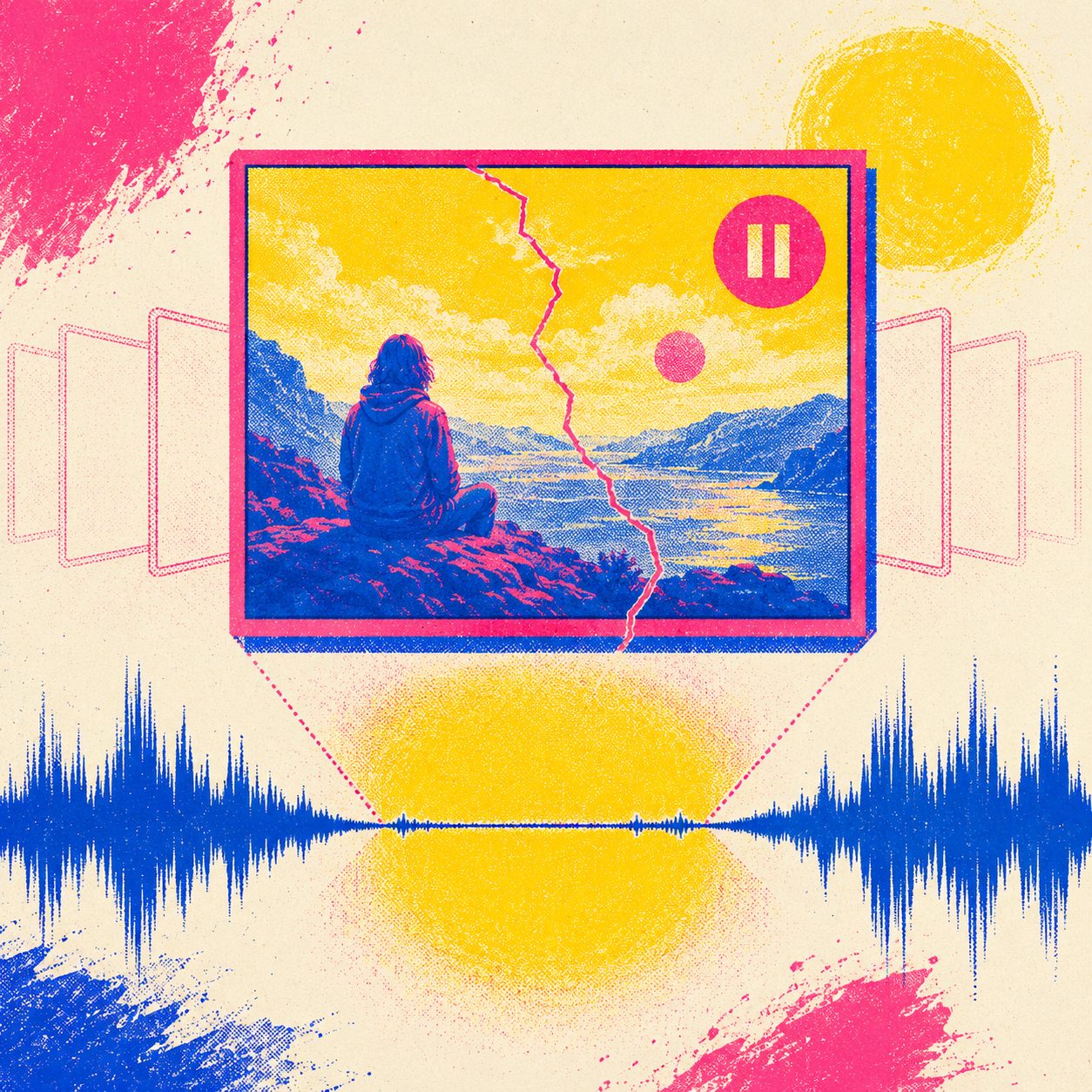
La pause instrumentale figée est celle que les spectateurs remarquent le plus — une longue section [Intro] ou [Inst] posée sur une seule image tue instantanément l’effet « clip vidéo ».
Comment transformer une chanson Suno en clip vidéo IA (3 étapes)
La procédure est courte. Pas de logiciel de montage, pas de défilement de timeline.
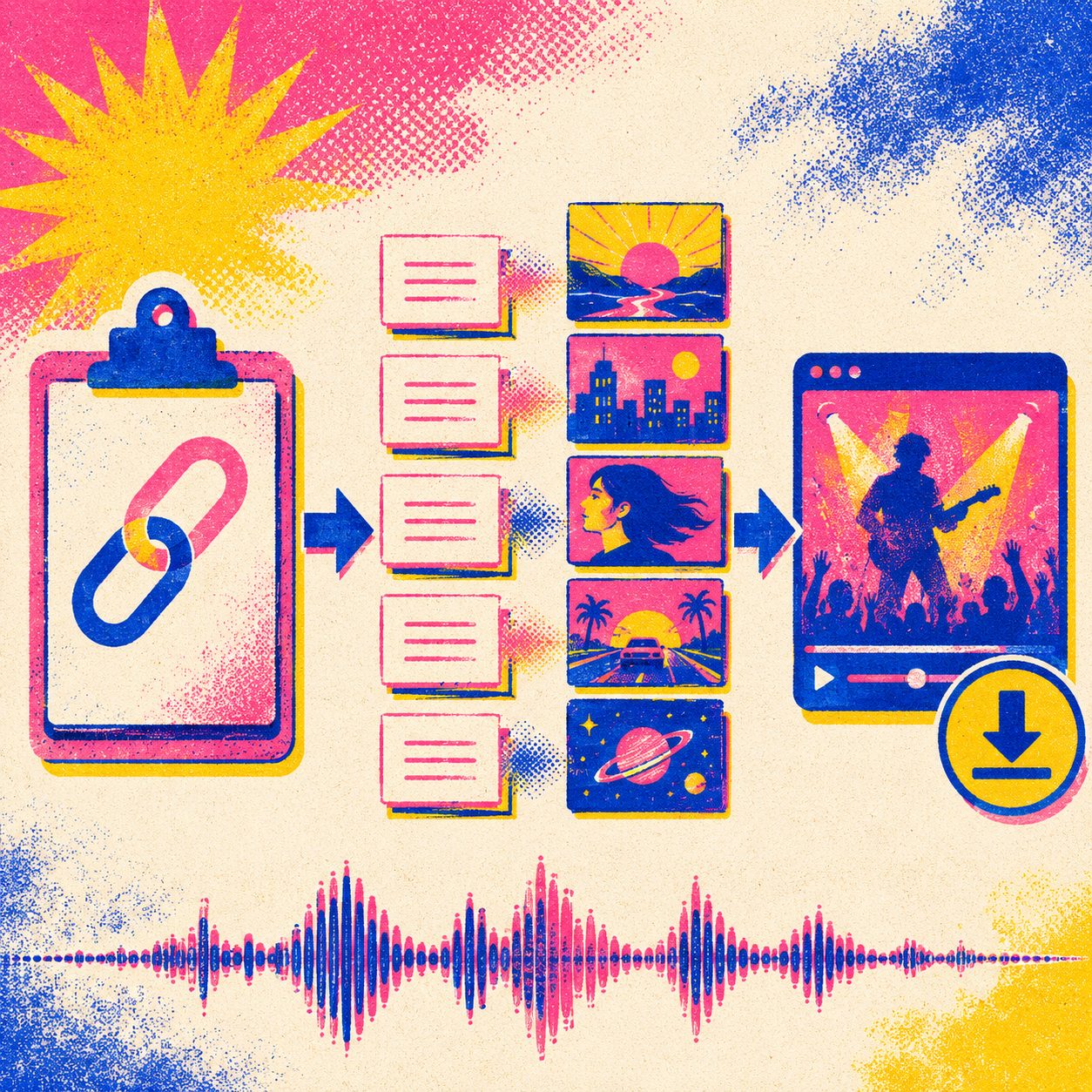
- Collez votre lien Suno. Déposez l’URL de la chanson dans SunoMV (ou importez le fichier audio). Il récupère automatiquement les paroles et leur calage.
- Laissez-le construire scène par scène. L’IA lit chaque ligne de paroles et génère une image correspondante, puis transforme chaque image en un court clip animé — pour que les visuels suivent réellement l’histoire de la chanson. Vous pouvez choisir un style visuel dès le départ (cinématographique, anime, 3D, réaliste).
- Exportez et partagez. Faites le rendu en MP4 au format 16:9 pour YouTube ou 9:16 pour TikTok / Shorts / Reels, puis téléchargez.
Voilà tout le cycle. La partie intéressante — et la raison pour laquelle les résultats ne ressemblent plus à un diaporama — c’est la façon dont les longues sections instrumentales sont gérées.
Les sous-plans : faire vivre les pauses instrumentales
C’est l’avancée de 2026 qui corrige le problème de l’image figée.
Une ligne comme [Intro] ou [Instrumental] s’étire souvent sur 30 à 40 secondes sans paroles. Les anciens outils rendaient cela avec une seule image. La fonction des sous-plans découpe une longue section en plusieurs plans cinématographiques enchaînés — chacun avec un angle de caméra, un cadrage et un mouvement différents — et remplit chacun d’eux avec un clip animé continu pouvant aller jusqu’à 15 secondes.
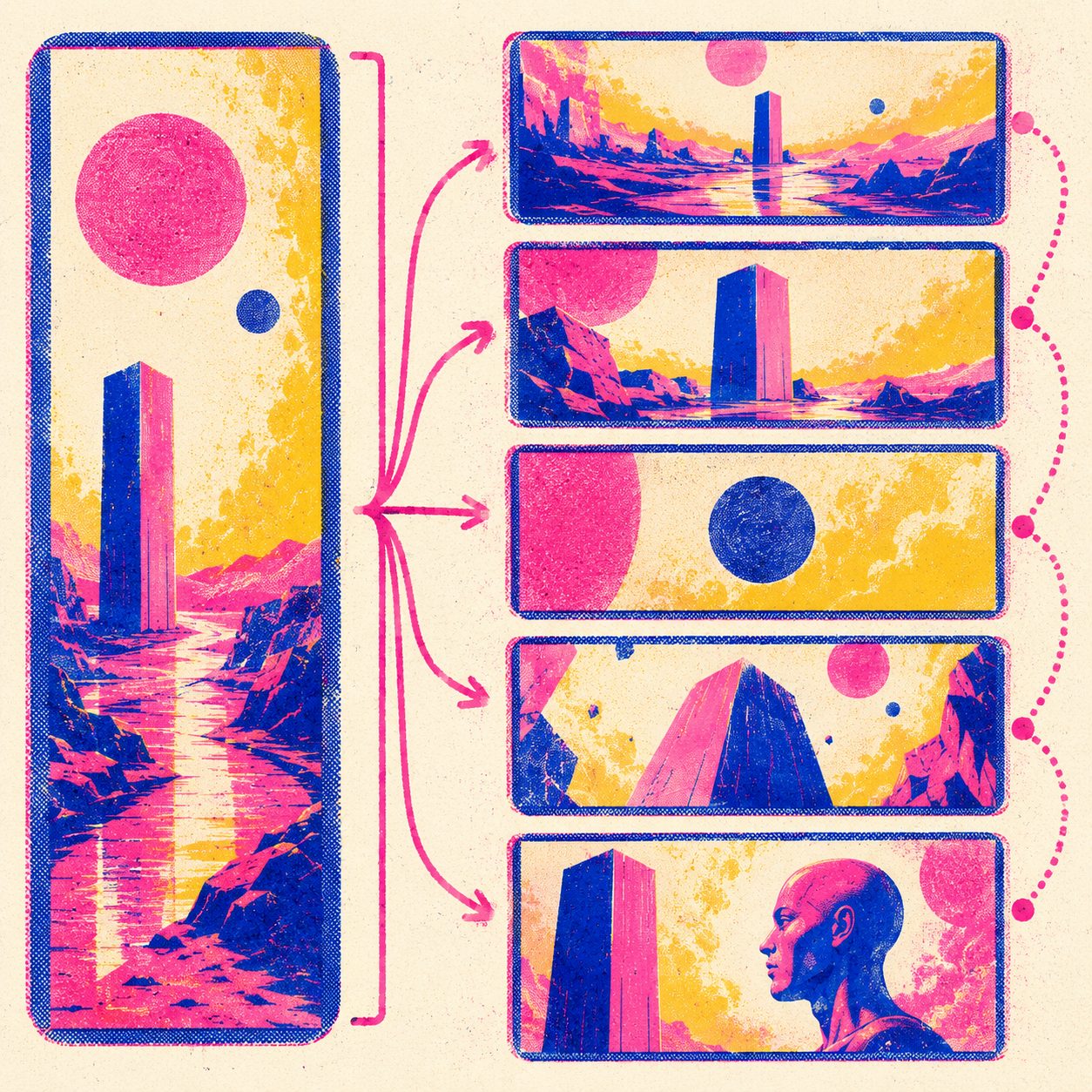
Règle pratique : Si une section dure plus de ~10 secondes, découpez-la en sous-plans. Une image fixe peut porter une courte ligne de paroles ; elle ne peut pas porter un interlude de 40 secondes.
Ainsi, au lieu de fixer une image figée pendant l’intro, vous obtenez une séquence qui respire — un plan large d’établissement, un lent travelling avant, un plan de coupe — comme un vrai réalisateur le monterait. Le même correctif resserre aussi la sensation de « visuels en retard sur les paroles », car chaque plan est positionné selon le calage réel du morceau.
C’est en une touche : ouvrez un long segment et choisissez Split to sub-shots (diviser en sous-plans). La vidéo de chaque nouveau plan commence à se générer automatiquement.
Que rechercher dans un outil de clip vidéo Suno
Quand vous comparez les options (et il y en a beaucoup — du simple créateur de vidéo de paroles au générateur complet), voici ce qui distingue un vrai clip vidéo d’un diaporama :
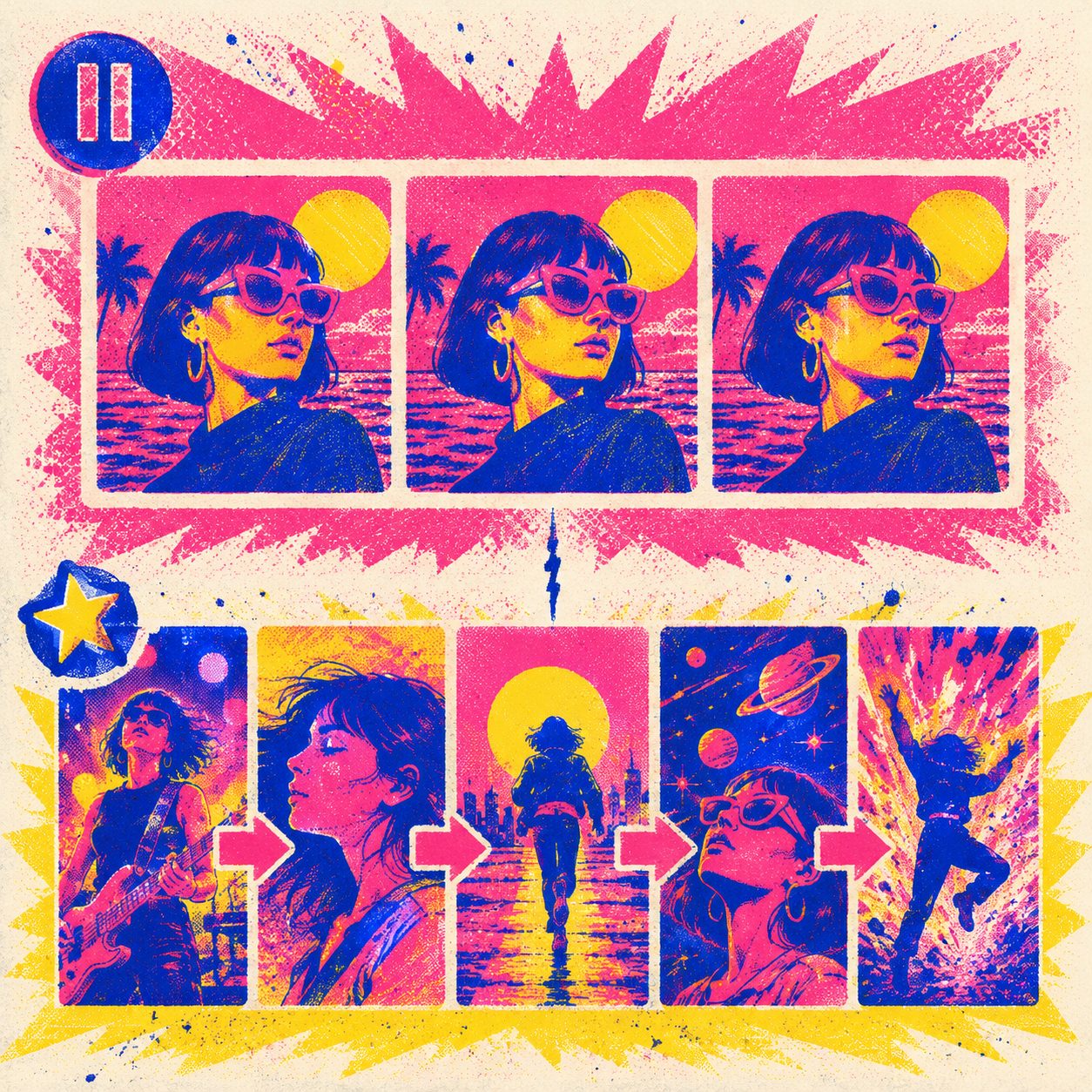
| Ce qu’il faut vérifier | Outils diaporama | Un vrai clip vidéo IA |
|---|---|---|
| Pauses instrumentales | Une image figée | Plusieurs sous-plans animés |
| Synchro scène / paroles | Approximative / décalée | Chaque ligne a sa propre scène |
| Durée du mouvement | Boucles de 2 à 4 s | Clips continus jusqu’à 15 s |
| Texte des paroles / karaoké | Souvent absent | Paroles synchronisées à l’écran |
| Export | 16:9 uniquement | 16:9 + 9:16 vertical, MP4 |
Si un outil n’arrive pas à garder un interlude de 40 secondes en mouvement, ce n’est qu’un diaporama de paroles avec des étapes en plus.
FAQ
Q : Suno peut-il faire des clips vidéo tout seul ?
Non. Suno génère la chanson et une image de couverture. Pour une vraie vidéo scène par scène, faites passer votre chanson finie dans un générateur de clip vidéo IA.
Q : Existe-t-il un générateur de clip vidéo Suno gratuit ?
Oui — SunoMV est gratuit pour vos premières vidéos, ce qui vous permet de réaliser un clip complet avant de choisir une formule payante.
Q : Puis-je télécharger le clip vidéo en MP4 ?
Oui. Exportez en MP4 au format 16:9 (YouTube) ou 9:16 (TikTok / Reels / Shorts) et téléchargez directement le fichier.
Q : Ma pause instrumentale reste bloquée sur une image — comment corriger ça ?
Ouvrez ce long segment et utilisez Split to sub-shots (diviser en sous-plans). Cela découpe la section en plusieurs plans animés, pour que l’écran continue de changer pendant tout l’interlude au lieu de se figer.
Q : Puis-je faire une vidéo de paroles plutôt que des scènes complètes ?
Oui — les paroles synchronisées à l’écran (style karaoké) sont intégrées, et vous pouvez les combiner avec les scènes générées ou les utiliser seules.
Q : Les visuels vont-ils correspondre à mes paroles ?
Chaque ligne de paroles obtient sa propre scène générée, positionnée selon le calage réel de la chanson — l’image suit donc les mots au lieu de dériver.
Pour aller plus loin
- Transformez votre chanson en vidéo : générateur de clip vidéo IA SunoMV (gratuit pour commencer)
- Version à chanter en chœur : créateur de vidéo karaoké IA
- Reprises de chansons existantes : créateur de vidéo de reprise IA
- Créez d’abord la chanson : Suno
Suno vous donne la chanson. Le clip vidéo, c’est la partie qui fait arrêter les gens de faire défiler — et la différence entre un diaporama et un vrai clip se joue sur un seul point : est-ce que les passages calmes, sans paroles, restent en mouvement. Collez un morceau dans SunoMV et regardez la prochaine pause instrumentale se dérouler pour de vrai.
SunoMV Team
Popular guides
- 01 Prompts Suno qui fonctionnent vraiment : 10 règles + modèles (2026)
- 02 Comment transformer n\'importe quelle chanson Suno en clip musical : le workflow complet
- 03 7 générateurs de musique IA vraiment gratuits en 2026 (Suno, Udio, ACE-Step)
- 04 Guide Complet de Musique IA Suno v5 (2026) : De la Page Blanche au Single Prêt pour la Publication
- 05 Télécharger vos chansons Suno en MP4 gratuitement : 3 méthodes (2026)
Plus sur ce thème
- Créateur de clips Suno gratuit avec vidéos stock : le guide pratique 2026
- Comment créer un clip vidéo à partir d'une chanson : le guide SunoMV en 5 étapes (2026)
- L'Astuce Cachée d'Animation 10s de Pochette Suno : 5 Mini-MV Gratuits (et Quand Passer à SunoMV) — 2026
- Audio vers Vidéo IA : Guide Complet 2026 (Suno / Spotify / MP3 Local → Clip Musical)
- Fais-moi un clip musical gratuit — SunoMV Chat, le réalisateur IA s'en occupe 2026
Voir les 26 articles du thème Transformer une chanson en clip →