SunoMV
가이드

Suno 곡을 뮤직비디오로 만드는 법: 완벽한 워크플로 가이드

게시일 · 작성자: SunoMV 팀

Suno + SunoMV: AI 음악의 마지막 1마일 해결

Suno는 누구나 텍스트 프롬프트로 완전한 곡을 생성할 수 있게 합니다 — 멜로디, 편곡, 보컬, 가사 모두 한 번에. 하지만 마음에 드는 트랙이 생기면 그것으로 무엇을 할까요?

소셜 미디어에 오디오 링크를 공유할까요? 오디오가 재생되는 정적 커버 이미지를 게시할까요? 두 접근법 모두 실질적인 반응을 얻지 못합니다. 소셜 플랫폼은 알고리즘에서 영상 콘텐츠를 우선합니다. 오디오만 있는 게시물은 최소한의 유기적 도달만 받습니다.

SunoMV는 정확히 이 마지막 1마일 문제를 해결하기 위해 존재합니다. 네이티브 Suno 링크 지원이 있는 유일한 AI MV 생성기입니다 — 링크를 붙여넣으면 모든 것이 자동으로 진행됩니다. 오디오 다운로드도, 수동 업로드도, 손으로 가사 정렬하는 것도 없습니다. 링크 붙여넣기부터 완성된 뮤직비디오 내보내기까지의 전체 흐름은 일반적으로 5분 미만이 걸립니다.

Suno 창작자에게 SunoMV가 최선의 선택인 이유

많은 AI 영상 생성기가 있지만, 대부분은 범용 도구입니다. SunoMV는 뮤직비디오 사용 사례를 위해 특별히 설계되었습니다. 차별화되는 지점은 다음과 같습니다.

네이티브 Suno 링크 파싱

Suno 곡 링크(https://suno.com/song/xxx 또는 단축 형식 https://suno.com/s/xxx)를 붙여넣으면 SunoMV가 자동으로:

  • 단축 링크를 확장하고 곡 ID를 해석합니다
  • 오디오 파일, 커버 아트워크, 제목, 아티스트 이름을 추출합니다
  • 완전한 가사 텍스트를 가져옵니다
  • 가사 동기화를 준비하기 위해 타임라인 메타데이터를 분석합니다

전체 프로세스가 매끄럽습니다. Suno와 SunoMV 간에 전환하거나 파일을 수동으로 처리할 필요가 없습니다.

AI 기반 가사 동기화

가사 동기화는 뮤직비디오의 핵심 경험입니다. SunoMV는 AI 강제 정렬을 사용하여 모든 가사 줄을 정밀하게 오디오 타임라인에 매핑합니다. 이는 “몇 초마다 한 줄을 표시”하는 거친 접근이 아니라 — 자막이 가수가 퍼포먼스하는 것을 정확히 추적하는 워드 레벨 동기화입니다.

이것은 Karaoke 자막 모드에서 특히 잘 보입니다. 가수가 퍼포먼스할 때 가사가 실시간으로 워드 단위로 하이라이트되며, 정확히 KTV 디스플레이와 같습니다.

음악 인식 AI 이미지 생성

SunoMV의 AI 가사 이미지 시스템은 각 가사 줄을 이미지 프롬프트로 단순히 사용하지 않습니다. 시스템은 곡의 전체 구조와 감정 아크를 분석합니다.

  • 인트로 / 연주 구간: 분위기 있는 장면 설정 이미지
  • 벌스: 시각적 서사가 가사 내용을 따라갑니다
  • 코러스: 증가된 시각적 강도, 더 포화된 색상
  • 아웃트로: 이미지가 점진적으로 해소되며 곡의 감정적 궤적을 반영

완벽한 워크플로, 단계별

1단계: Suno에서 곡 준비

아직 Suno 곡이 없다면 suno.com으로 이동하여 하나 만드세요. MV 품질을 극대화하는 몇 가지 팁:

  • 서술적인 가사 작성: AI 이미지 품질은 가사 구체성에 직접 의존합니다. “빗물에 젖은 자갈길을 걷는다”는 “나는 슬프다”보다 훨씬 나은 비주얼을 생성합니다
  • 곡이 공개적으로 접근 가능한지 확인: SunoMV는 링크를 통해 곡 데이터를 가져와야 합니다
  • Suno v4 트랙 선호: 일반적으로 더 나은 가사 동기화를 위한 더 완전한 타임라인 메타데이터를 가집니다

곡을 얻으면 곡 링크를 복사합니다.

2단계: SunoMV에 링크 붙여넣기

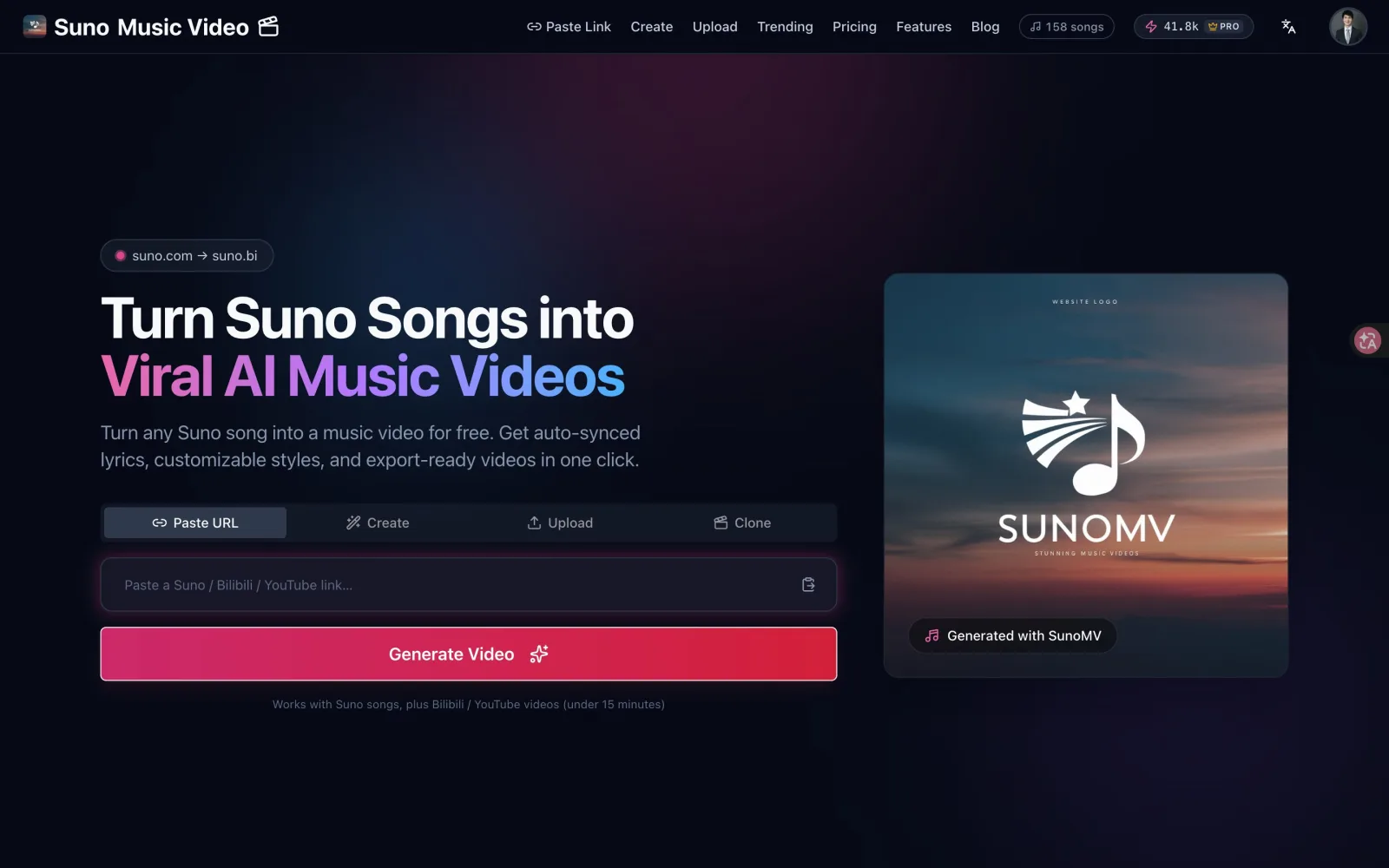
  1. suno.bi 열기
  2. 애니메이션 그라데이션 테두리가 있는 입력 필드가 보입니다. “Paste suno.com song link here…”
  3. Suno 링크 붙여넣기
  4. 분홍색 “Generate Video” 버튼 클릭 또는 Enter 누르기
  5. 단축 링크인 경우 “Expanding short link…” 토스트 알림이 표시됩니다
  6. 성공적으로 파싱되면 /song/[id]의 곡 편집기로 리디렉션됩니다

3단계: 곡 편집기 인터페이스 탐색

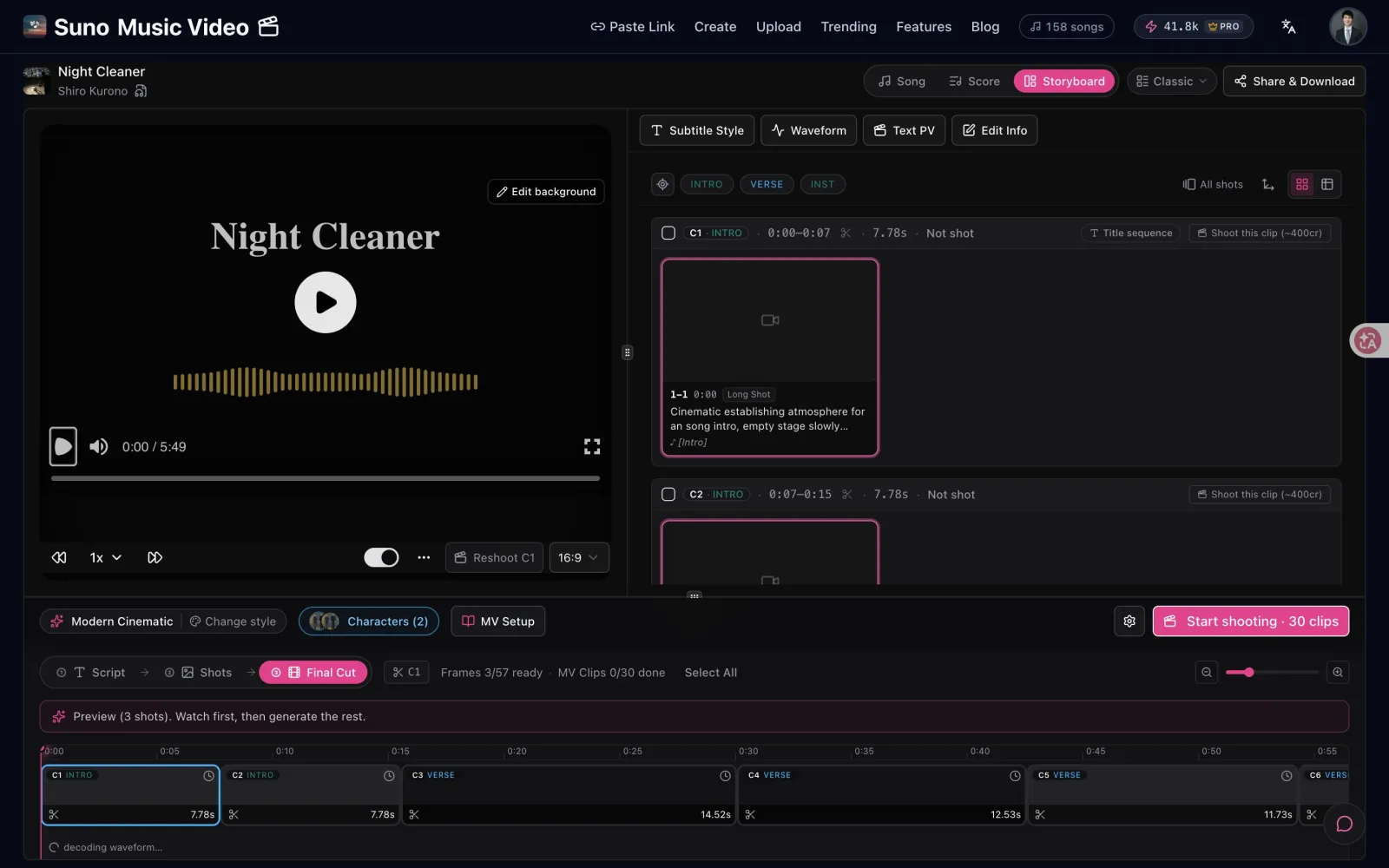
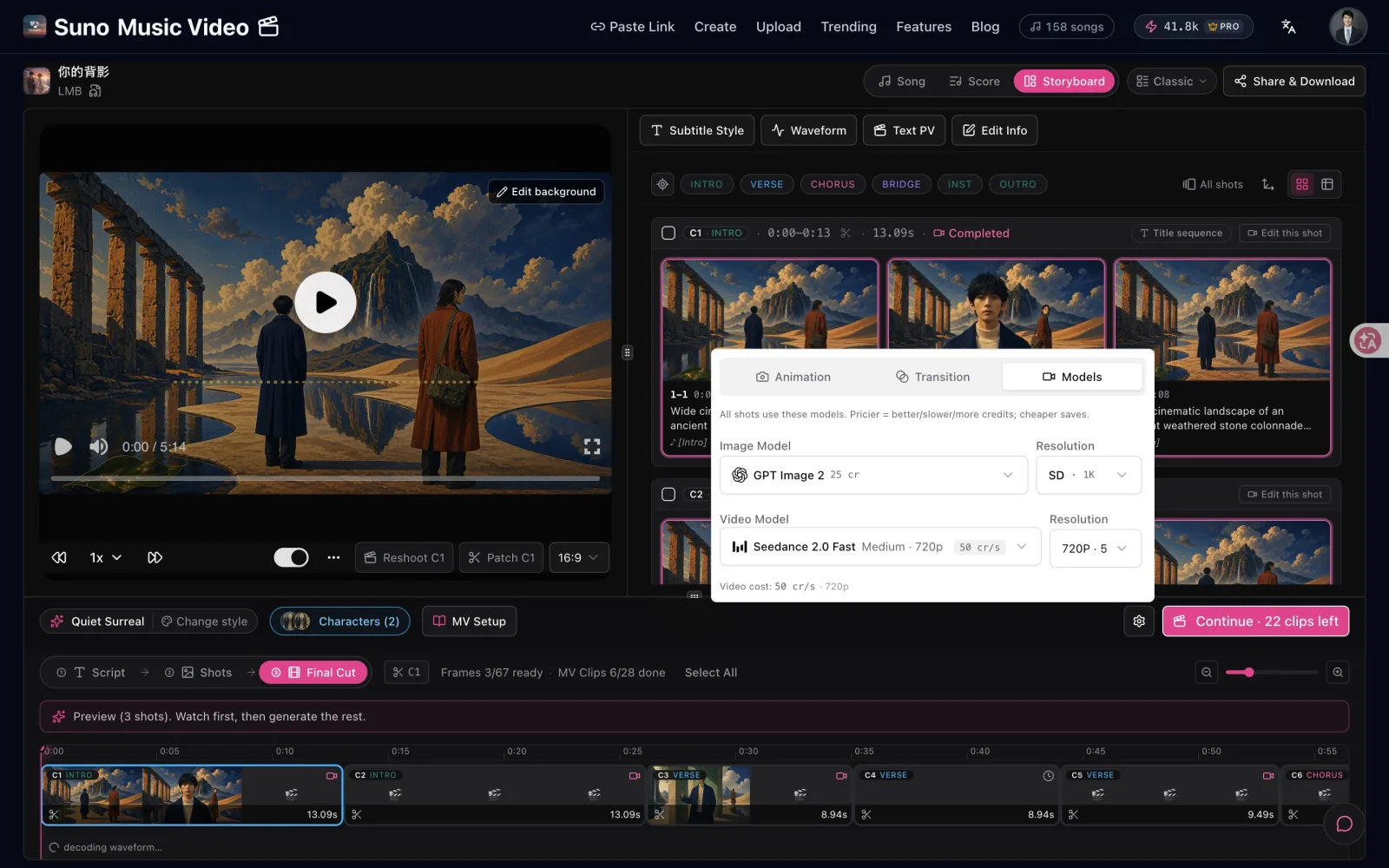
곡 편집기는 전문적인 3패널 레이아웃을 사용합니다.

왼쪽 패널 — 자막 패널:

  • 완전한 가사 텍스트 표시
  • 재생 중 가사 자동 스크롤 및 하이라이트
  • 어떤 가사 줄이든 클릭하여 해당 타임스탬프로 이동

중앙 패널 — 영상 미리보기:

  • 선택한 자막 스타일로 실시간 MV 미리보기
  • 재생 컨트롤(재생, 일시정지, 탐색)
  • 가사 이미지와 자막이 있는 현재 시각적 구성 표시

오른쪽 패널 — 타임라인 패널:

  • 시각적 가사 타임라인
  • AI 가사 이미지 관리 인터페이스
  • 전환 효과 설정

패널 너비는 핸들을 드래그하여 완전히 크기를 조정할 수 있으며, 레이아웃 기본 설정은 브라우저 스토리지에 유지됩니다.

4단계: 자막 스타일 선택

SunoMV에는 18가지 자막 스타일이 있으며, “왜 저 영상은 이렇게 프로처럼 보이지”의 마법 상당수가 바로 여기에 있습니다. 크게 세 계열로 나뉩니다:

깔끔 & 클래식Transparent(검정 테두리 흰 글자로 화면을 가리지 않는 새 기본값), Classic(반투명 자막 바), Subtle, Card(둥근 흰 카드, Notion 느낌), Movie(세리프 영화 자막).

바이럴 숏폼 — TikTok, Reels, YouTube Shorts를 위해 만든 스타일: Pop(현재 단어를 주황 알약으로 하이라이트), Hormozi(Shorts를 장악한 줄 전체 노란 블록), MrBeast(빨간 테두리 초대형 흰 글자로 현재 단어 확대), Bold Punch, Faceless(faceless 채널 표준), 그리고 Red / Cyan / Black Pill 시리즈.

싱어롱Karaoke는 가수의 노래에 맞춰 가사를 한 단어씩 켜고, KTV Fill은 KTV 화면처럼 각 단어를 왼쪽에서 오른쪽으로 채워 나갑니다.

스타터 세트는 무료, 전체 라이브러리는 Plus와 Pro에서 잠금 해제됩니다. 모든 스타일이 가로·세로 모두 작동하며, 화면 비율(16:9 / 9:16 / 1:1)은 타겟에 맞춰 따로 설정합니다.

5단계: AI 가사 이미지 생성

이것이 SunoMV의 가장 강력한 기능입니다. 워크플로에는 여러 단계가 있습니다.

1단계: 아트 스타일 선택

가사 이미지 패널의 “Select Style” 탭에서 7가지 프리셋 스타일의 썸네일 미리보기를 볼 수 있습니다. 각각은 샘플 이미지와 기본 프롬프트를 보여 줍니다. 곡의 분위기에 가장 잘 맞는 것을 선택하세요.

“Custom” 카드를 클릭하여 자신의 프롬프트를 입력할 수도 있습니다. 예: "Watercolor illustration, dreamy pastel palette, ethereal forest scenes, soft diffused light, Studio Ghibli aesthetics".

2단계: 이미지 프롬프트 생성

“Generate Prompt”를 클릭하면 AI가:

  • 곡의 완전한 가사를 읽습니다
  • 각 줄의 의미와 감정을 이해합니다
  • 이 이해를 선택한 아트 스타일과 결합합니다
  • 각 가사 세그먼트에 대한 맞춤형 이미지 프롬프트를 생성합니다

이 프롬프트는 “Edit Preview” 탭에 나타납니다. 각각을 검토하고 편집할 수 있어 — MV의 모든 프레임에 대한 세밀한 제어를 제공합니다.

3단계: 이미지 생성

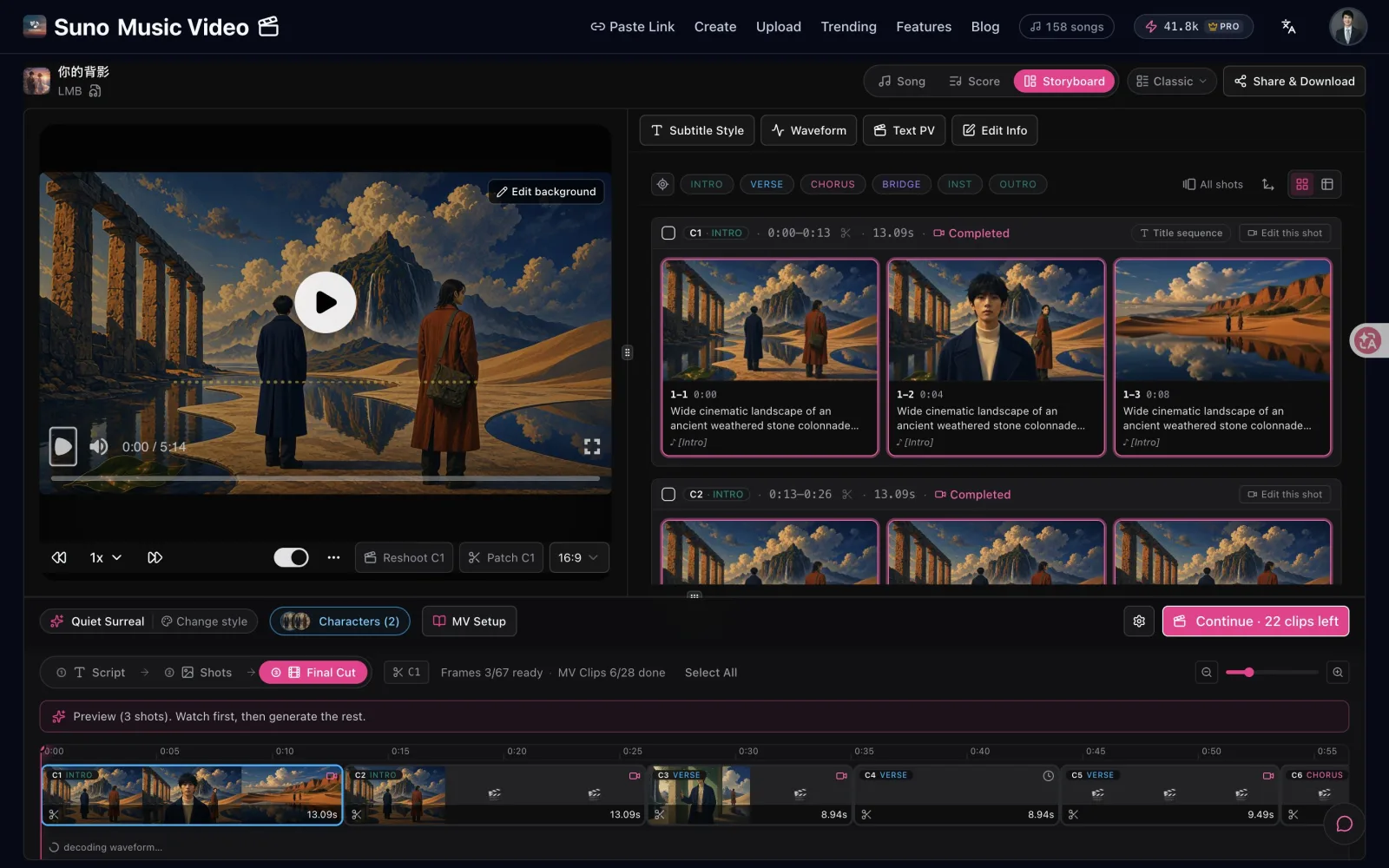
시스템은 첫 이미지를 자동으로 생성하여 결과를 즉시 미리 볼 수 있게 합니다. 만족하면 두 가지 옵션이 있습니다.

  • 한 번에 하나 생성: 타임라인의 특정 세그먼트를 클릭하여 개별 생성 트리거
  • 배치 생성: 원클릭으로 모든 대기 중인 세그먼트 생성. Pro 멤버는 일일 최대 50장 이미지 생성 가능.

진행 상황이 타임라인에 실시간으로 표시됩니다 — 녹색은 완료를 나타내고, 회전 애니메이션은 생성 중임을 나타냅니다.

4단계: 편집 및 재생성

특정 이미지가 마음에 들지 않나요? 여러 조정 경로가 있습니다.

  • 프롬프트 편집 및 재생성: 세그먼트의 프롬프트를 수정한 다음 “Generate Image” 클릭
  • 재생성 버튼 사용: 동일한 프롬프트를 유지하되 새로운 변형 생성(구성이 거의 맞지만 대안을 탐색하고 싶을 때 유용)
  • AI 모델 전환: 다른 모델은 다른 미학을 만듭니다. Seedream은 깨끗하고 선명한 쪽으로 기울고, Flux는 미세 디테일을 강조하며, Nano Banana는 참조 이미지로 스타일 일관성을 유지하는 데 강합니다

6단계: 전환 효과 추가

전환은 가사 이미지를 일관된 시각적 흐름으로 연결합니다.

기본 전환 (모든 사용자):

타임라인의 모든 인접 세그먼트 쌍 사이에 전환 효과를 선택할 수 있습니다.

  • Fade: 가장 일반적인 선택 — 부드러운 불투명도 크로스페이드
  • Blur: 이미지가 블러되었다가 다음 이미지가 블러에서 해소됩니다 — 몽환적 품질을 만듭니다
  • None: 하드 컷 — 에너지에 맞는 빠른 전환이 필요한 고템포 트랙에 최적

세그먼트별로 개별 전환을 설정하거나 “Apply to All”로 한 번에 설정할 수 있습니다. 길이는 100ms에서 1500ms까지 조절 가능합니다.

AI 영상 전환 (Pro 전용):

이것이 진정한 차별화 요소입니다. Pro 사용자는 두 가사 이미지 사이에 실제 AI 영상 클립을 생성할 수 있습니다 — “도시 거리”에서 “바다 일몰”로의 페이드 대신, AI가 두 장면 사이를 시각적으로 변형시키는 부드러운 애니메이션 영상을 만듭니다.

AI 영상 전환은 SunoMV의 전체 영상 모델 라인업에서 선택할 수 있습니다 — 최신으로 Seedance 2.0, Kling v3 Pro, Google Veo 3.1, Gemini Omni(샷 간 캐릭터 일관성이 뛰어남), 그리고 Veo 3.1 Lite, Happy Horse, Wan 같은 더 빠르고 저렴한 옵션도 있습니다 — 그리고 커스텀 프롬프트로 움직임의 방향을 제어합니다. 시스템은 가사 세그먼트 간 시간 간격에 따라 권장 영상 길이를 자동 계산합니다(8초 이상 간격은 약 10초, 더 짧은 간격은 약 5초).

7단계: 메타데이터 커스터마이징 및 내보내기

내보내기 전 최종 조정:

영상 정보 편집 (Plus/Pro):

  • 커스텀 커버 이미지 업로드
  • 표시되는 제목과 아티스트 이름 변경
  • 장르/설명 태그 수정
  • 가사 이미지가 없는 세그먼트의 배경 이미지 설정

내보내기:

  • Free: 워터마크가 있는 720p
  • Plus: 워터마크 없는 1080p HD
  • Pro: 워터마크 없는 2K

장르별 실전 구성

예 1: 일본 애니메이션 스타일 팝

  • 아트 스타일: 신카이 마코토
  • AI 모델: Seedream 5 (빠르고 강한 애니메이션 미학)
  • 자막 스타일: Subtle (아름다운 비주얼을 방해하지 않음)
  • 전환: Fade, 600ms
  • 타겟 플랫폼: Bilibili, YouTube

예 2: 중국 전통 / 포크

  • 아트 스타일: 수묵화
  • AI 모델: Flux 2 (강한 수묵 질감 렌더링)
  • 자막 스타일: Classic
  • 전환: Blur, 1000ms
  • 타겟 플랫폼: 틱톡, 샤오홍슈

예 3: 영어 랩 / 힙합

  • 아트 스타일: Realistic Photo
  • AI 모델: Seedream 4.5
  • 자막 스타일: Hormozi (세로, 굵은 텍스트)
  • 전환: None (하드 컷이 리듬에 맞음)
  • 타겟 플랫폼: TikTok, Instagram Reels

예 4: Lo-fi / 힐링 연주곡

  • 아트 스타일: Cozy Healing
  • AI 모델: Nano Banana 2 + 참조 이미지 업로드
  • 자막 스타일: Subtle
  • 전환: Fade, 1200ms (느리고 부드러운 흐름)
  • 타겟 플랫폼: 샤오홍슈, YouTube

자주 묻는 질문

어떤 Suno 곡이 지원되나요?

초기 v3, v3.5부터 최신 v5, v5.5까지 모든 공개 접근 가능한 Suno 곡. 비공개 곡은 SunoMV가 접근할 수 있도록 공개 또는 미등록으로 설정되어야 합니다.

MV 생성에 얼마나 걸리나요?

  • 자막만 있는 MV (AI 이미지 없음): 편집기에 들어가면 미리보기가 실시간으로 렌더링됩니다
  • AI 가사 이미지 포함: 모든 세그먼트를 배치 생성하는 데 일반적으로 2~5분 걸립니다
  • AI 영상 전환 포함: 각 전환 영상은 60~120초의 생성 시간을 추가합니다

내 오디오 파일을 사용할 수 있나요?

네. SunoMV에는 이제 세 가지 제작 모드가 있습니다: 링크 붙여넣기(아무 Suno 곡 링크나 MV로 — 모두 사용 가능), 오디오 업로드(직접 만든 MP3·WAV·영상 파일을 가져오면 AI가 가사를 자동으로 전사·동기화), AI 제작(AI로 오리지널 곡을 생성해 MV를 자동 구성). 더 이상 Suno 링크에 제한되지 않습니다.

무료 티어 영상에 워터마크가 있나요?

예, 작은 SunoMV 워터마크가 포함됩니다. Plus와 Pro 구독자는 워터마크 없이 내보냅니다.

일일 AI 이미지 쿼터는 어떻게 작동하나요?

  • 무료 사용자: AI 가사 이미지 사용 불가
  • Plus 사용자: 곡당 1장 AI 가사 이미지
  • Pro 사용자: 일일 50장 AI 가사 이미지 (약 3~4개의 완전한 곡에 충분)

이미 생성된 이미지를 편집할 수 있나요?

예. Edit Preview 패널에서 어떤 세그먼트든 선택하고, 프롬프트를 수정한 다음 재생성하세요. Pro 사용자는 프롬프트를 변경하지 않고 새로운 시각적 변형을 만드는 “Regenerate” 기능에도 접근할 수 있습니다.

커뮤니티 트렌딩 섹션

SunoMV 홈페이지는 커뮤니티 멤버가 만든 인기 MV를 언어(중국어, 영어 등)별로 정리하여 보여 주는 Trending 섹션을 특징으로 합니다. 이를 사용하여:

  • 다른 사람들이 사용하는 스타일을 보고 창의적 영감 찾기
  • 서로 다른 언어의 트렌딩 콘텐츠 탐색
  • 전체 결과를 보려면 어떤 쇼케이스든 클릭

제작 시작

최고의 Suno 곡을 영상으로 바꾸세요. 필요한 것은 링크와 5분뿐입니다.

suno.bi를 방문하여 첫 Suno 링크를 붙여넣고 곡에서 뮤직비디오로 가는 AI의 마법을 경험하세요.