/icon.png)
SunoMVで作るAIミュージックビデオ完全ガイド:ストーリーボードからファイナルカットまで

すべてのSuno曲に、本物のミュージックビデオを
プラットフォームのアルゴリズムは動画を優遇します。素晴らしいSunoトラックを音声リンクだけでシェアしても、TikTok、Reels、YouTube Shortsではほとんど伸びません。パターンは一貫しています:映像付きの音楽は、音声だけの投稿の数倍のエンゲージメントを獲得します。
でも、多くのミュージシャンは動画編集者になるつもりはありません。Gregタイプのクリエイター——曲を書いてリリースする人で、タイムラインを覚えるために夜を潰したくない人——には、デフォルトで速い道が必要です。深掘りは、やりたいときだけ。
SunoMVはそのために作られています。あなたはミュージシャンのまま。動画部分はツールが担当します。
ミュージシャン向けの道:2クリックで公開
すべてのショットを手配する必要はありません。ほとんどの曲では、最初の一巡はこれだけです:
- Pick Style — スタイルポップアップを開き、トラックに合うルックを選ぶ(シネマティック、アニメ、キネティックポスター、フォトリアリズムなど)。
- Batch Generate — タイムライン右上のボタンを押す。SunoMVが歌詞の各行ごとにシーンを作り、ストーリーボードを一括で埋めます。
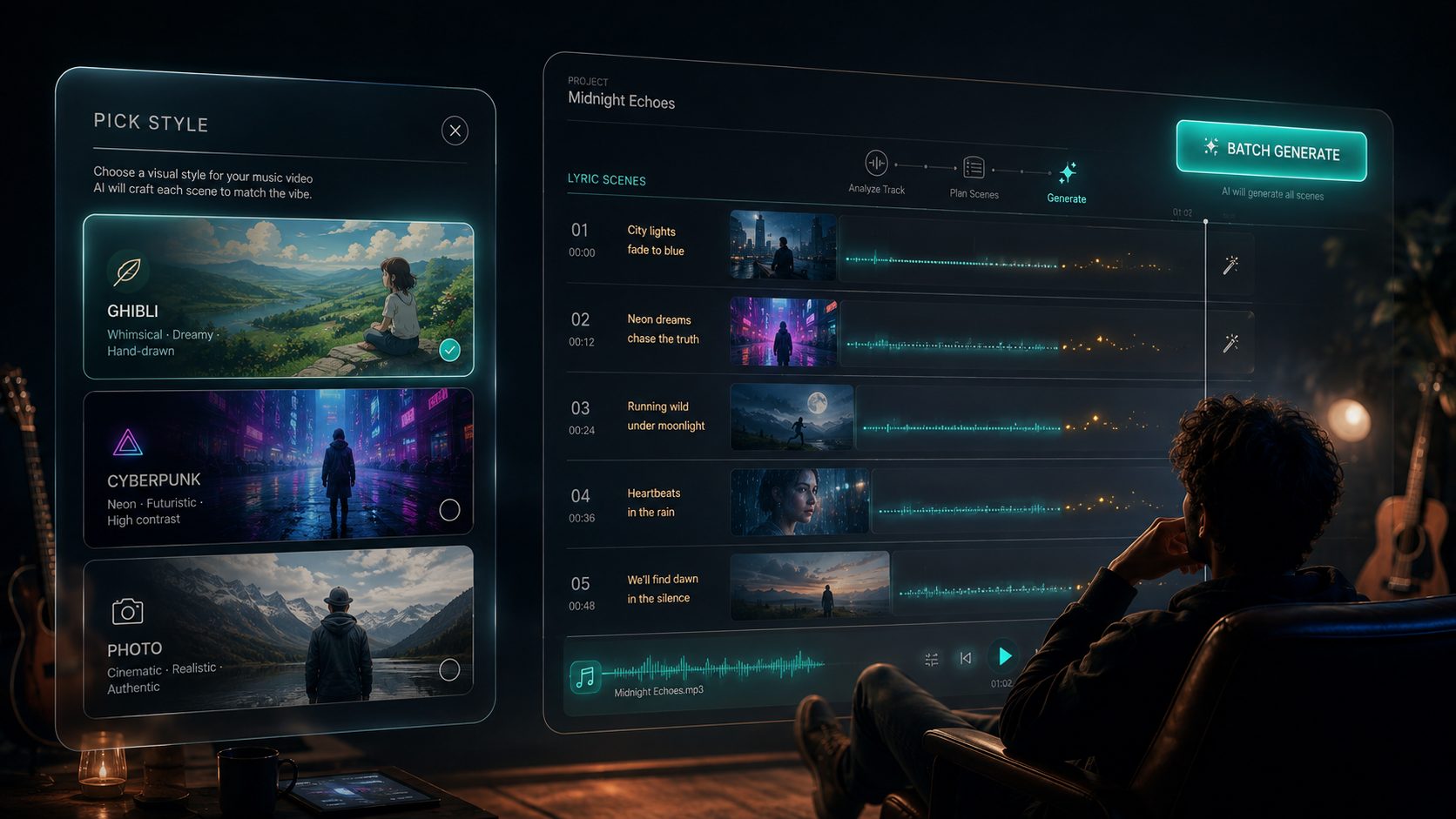
Pick Style、次にBatch Generate。ほとんどの曲では、最初の一巡はこれだけです。
実践ルール: 15分しかないなら、スタイル + Batch Generate + 穏やかなカメラモーションでエクスポートしたら止めましょう。完成カットを出荷。サビだけ後からアニメーションするのもアリです。
もっとコントロールしたい? 任意のシーン、クリップ、歌詞行をクリック——それぞれダイアログが開き、再生成、再プロンプト、顔のロック、モデル変更、ビートの再タイミングができます。イージーモードとディレクターモードは同じプロジェクトを共有。深掘りしても何も失われません。
ストーリーボードからファイナルカットまで:SunoMVの仕組み
ここでのミュージックビデオは2段階で仕上がります。
- ストーリーボード — 曲の各行が独自のシネマティックシーン(静止画)になり、歌詞にロックされ、ビートに合わせてタイミングされます。これがビジュアル台本です。
- ファイナルカット — そのシーンに動きを付け、スライドショーではなく本物の映像として流れます。
このメンタルモデルを掴めば、あとはスムーズです。ストーリーボードは安く速く仕上げられる;ファイナルカットは静止画が動き始める段階。多くの「え、なんでスライドショー?」という混乱は、この2つの間のギャップにあります。
3ビューのワークステーション
曲を開くと、同じプロジェクトを共有する3つの作業方法が使えます:
- Score — 歌詞ファーストのビュー。1行1行にシーンのサムネイルとタイミング。シーン単位の微調整に最適。
- Storyboard — 全シーンのビジュアルグリッド。ここで生成、バッチ、演出。
- AI Director Assistant (early access) — チャットベースのディレクター:「サビを高揚感たっぷりに」「シーン12は夜明けの屋上」。**「声でMVを作る」**道を今まさに磨いています。まだバグがあるかも——ぜひ試して、違和感があればフィードバックを。あなたの声が次のカットを形作ります。
Stage 1 — ストーリーボード:歌詞ごとにシネマティックシーン
AIが各行を読み、ムードと意味を理解し、独自のシーンを生成します。雨の街路は雨のまま。明るいサビは温かく。ランダムな装飾ではなく——曲から育ったビジュアルナラティブです。
映画監督のように演出(やりたいときだけ)
すべてのシーンはあなたの演出下に。ショットごとにショットサイズ、カメラアングル、カメラムーブメント、編集リズムを設定できます。重要なところだけ設定し、残りはオート——真っ白なフレームから始める必要はありません。
キャラクターの一貫性を保つ
参考写真をアップロードすれば、SunoMVがその顔をシーン間でロックします。最大3キャラクターを同時にロックでき、シーンリファレンスで繰り返し登場する場所も一貫させられます。
画像エンジンを選ぶ
SunoMVはショットごとに切り替え可能な画像モデルをサポートしています:
- Seedream 5 Lite / Pro と Seedream 4.5 — 高速、シャープな2K/4K対応スチル
- Nano Banana 2 / Pro — 自然な顔と強いディテール
- GPT Image 2 — 画面上のテキストが読める必要があるショットに最適
- Flux 2、Qwen Image 3.0、Grok Imagine、Ideogram V4、Muse Image — バリエーションを求めるときの追加ルック
ほとんどが参考画像に対応しているので、ロックしたキャラクターはエンジン間でも一貫します。
サンプルをプレビューしてからフルボードを生成
SunoMVは、creditsを使う前にサンプルシーンを表示できます。方向性に満足したらBatch Generateを実行——すべての歌詞にシーンが付きます。任意のショットのダイアログを開いて再生成・再演出も可能です。
実践ルール: 曲全体をバッチする前に、数シーンをサンプルしましょう。スタイルのミスは早い段階では安く、フルストーリーボード後は高くつきます。
Stage 2 — ファイナルカット:動かす
デフォルトの完成エクスポートは穏やかなカメラモーション付きの静止シーン——洗練されたKen Burnsスタイルのカット。それ自体が立派で美しいフォーマットです。AI動画映像とは別物です。
本物のモーションが欲しければ、シーンが整ったあとにvideo / motion passを実行。ワンクリックで全体をアニメーション化するか、価値のある瞬間だけ——イントロ、サビ、ドロップ、エンディング。
エクスポートして「これスライドショーじゃん」と思ったなら、ストーリーボードは完了していたが、motion passがまだ走っていなかった可能性があります。
モーションエンジンを選ぶ(2026年ラインナップ)
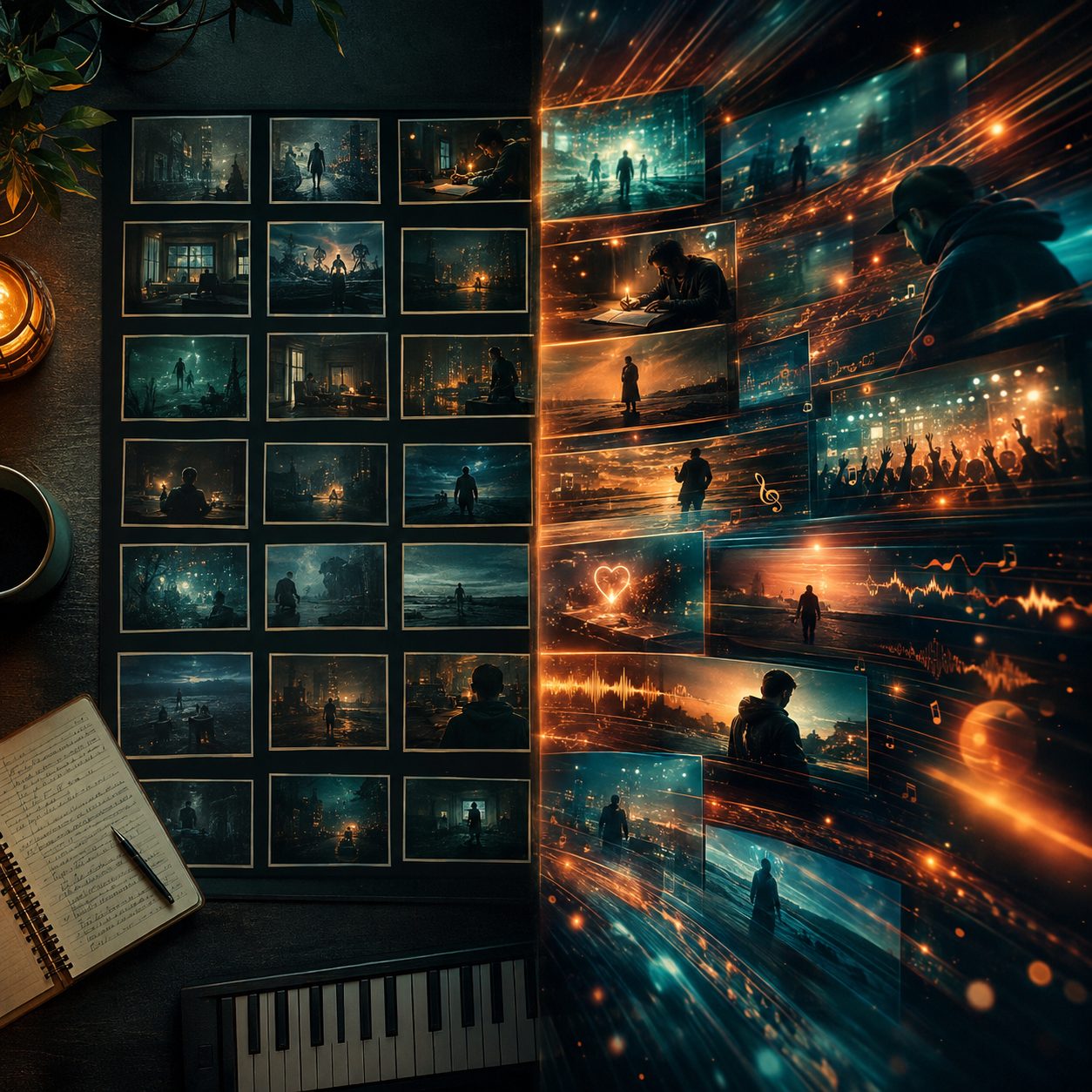
静止ストーリーボードと本物のモーション——まず静止画を固め、稼ぐ瞬間だけ動かす。
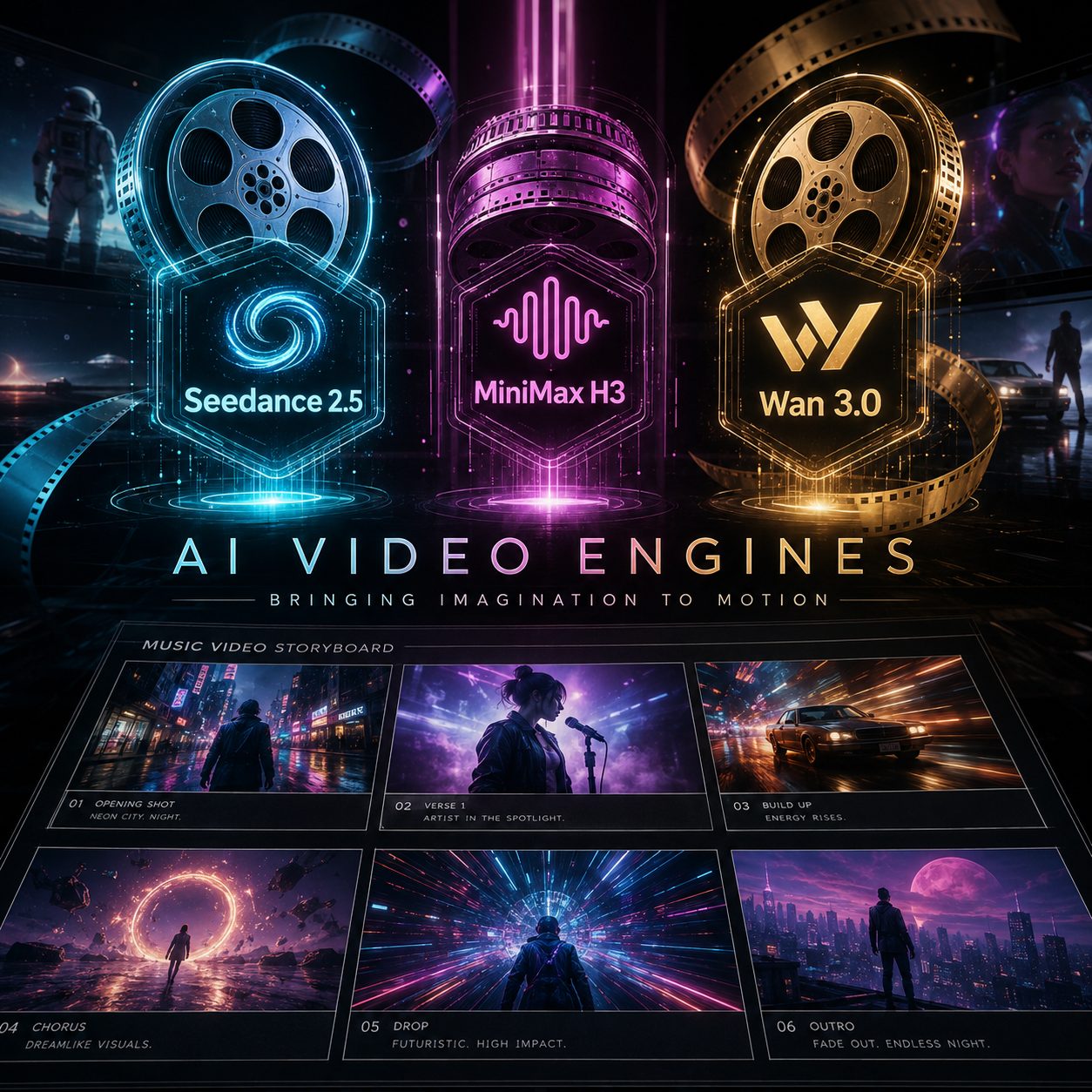
新しいエンジン——Seedance 2.5、MiniMax H3、Wan 3.0——がモーションラインナップの一角を占めています。
SunoMVは主要な動画モデルをサポート。現在の公開ラインナップのハイライト:
- Seedance 2.5 — より長く、リッチなモーションショット向けの新ByteDanceフラッグシップ
- Seedance 2.0 / Fast / Mini / 4K — ワークホースファミリー。節約ドラフトからネイティブ4Kまで
- MiniMax H3 と MiniMax H3 Max — H3は高ディテール2Kモーション;H3 Maxはスピード重視
- Wan 3.0 と Wan 3.0 Prime — Alibaba最新世代(Primeは高速レーン);Wan 2.7は超スムーズな予算モーション向けに残存
- その他:FLUX 3、Gemini Omni 1.1、Veo 3.1 Fast / Lite、Kling O3 Pro / O3 / v2.5 Turbo、LTX 2.5、Grok Imagine 1.5、Happy Horse 1.1
瞬間ごとに選ぶか、スタイルの推奨デフォルトのまま出荷。
実践ルール: まず静止ストーリーボードをロック。長い曲のすべての歌詞行をアニメーションする前に、サビとエンディングにmotion creditsを使いましょう。
仕上げ:字幕、波形、カバー
シーンとモーションが整ったら:
- Subtitles — クラシック、バイラルピル、シネマティックキャプション、カラオケ風ワードハイライト。歌詞はビートに同期;ワンタップ再同期で音節タイミングを調整。
- Waveform — オプションのオーディオビジュアライザー(バー、ミラー、ピル、ラジアルなど)、またはオフ。
- Cover & info — カバー差し替え、タイトルとアーティスト名の変更、画面上の表示内容をコントロール。
どこでもエクスポート
プラットフォームに合わせた比率でMP4をエクスポート——16:9はYouTube、9:16はTikTok / Reels / Shorts、1:1または4:5はInstagram。クリップ、ループGIF、単一フレーム、ハイライトリール、音声、字幕ファイル、印刷用シーン別スコアシートも可能。
ステップバイステップ:初めてのAIミュージックビデオ
Step 1 — 曲を持ち込む
- Sunoリンクを貼る — suno.biで
https://suno.com/song/...(短い/s/リンクも可)。 - 自分の音声をアップロード — オリジナル、カバー、ポッドキャストクリップ(有料プラン)。
- 曲を作成 — SunoMV内で音楽を生成(有料プラン)。
SunoMVがタイトル、歌詞、尺、カバーを取得し、歌詞をビートに同期します。
Step 2 — Pick Style
Pick Styleポップアップを開く。ジャンルに合うビジュアルスタイルを選ぶ。最初の一巡の全体ルックが決まります。
Step 3 — タイムラインでBatch Generate
タイムライン右上のBatch Generateを押す。これがフルストーリーボード——歌詞行ごとに1枚のシネマティックフレーム。
Step 4 — オプション:深い編集
任意のシーンダイアログをクリックして再生成、顔のロック、プロンプト調整、画像モデルの切り替え。最初の一巡で十分ならスキップでOK。
Step 5 — 価値のあるところにモーション
サビとエンディング(または曲全体)にmotion passを実行。これがスライドショーをミュージックビデオに変えるステップです。
Step 6 — スタイルを整えてエクスポート
字幕、波形、カバー、アスペクト比を選んでエクスポート。
料金とcredits(各プランで実際に買えるもの)
SunoMVはストーリーボードの「1日○曲」みたいな曖昧な枠ではなく、creditsで課金します。よくある誤解:
- AIシーン画像は1枚ごとにcredits課金。数枚のサンプルやスチルは軽い;すべての歌詞行のフルストーリーボードはcreditsを消費——想定内であり、隠れた毎日無料リフィルではありません。
- Pro Creatorは月間creditsプール(1サイクル5,000 credits)。毎日無制限フルストーリーボードではありません。
- Motion / AI videoもcredits消費。スチル + 大きな瞬間のモーションが効率的;長い曲のすべての行をアニメーションするのはヘビー。
- プレビューとスタイル探索は、使う前にルックを確認できる設計。生成前にコストが表示されます。
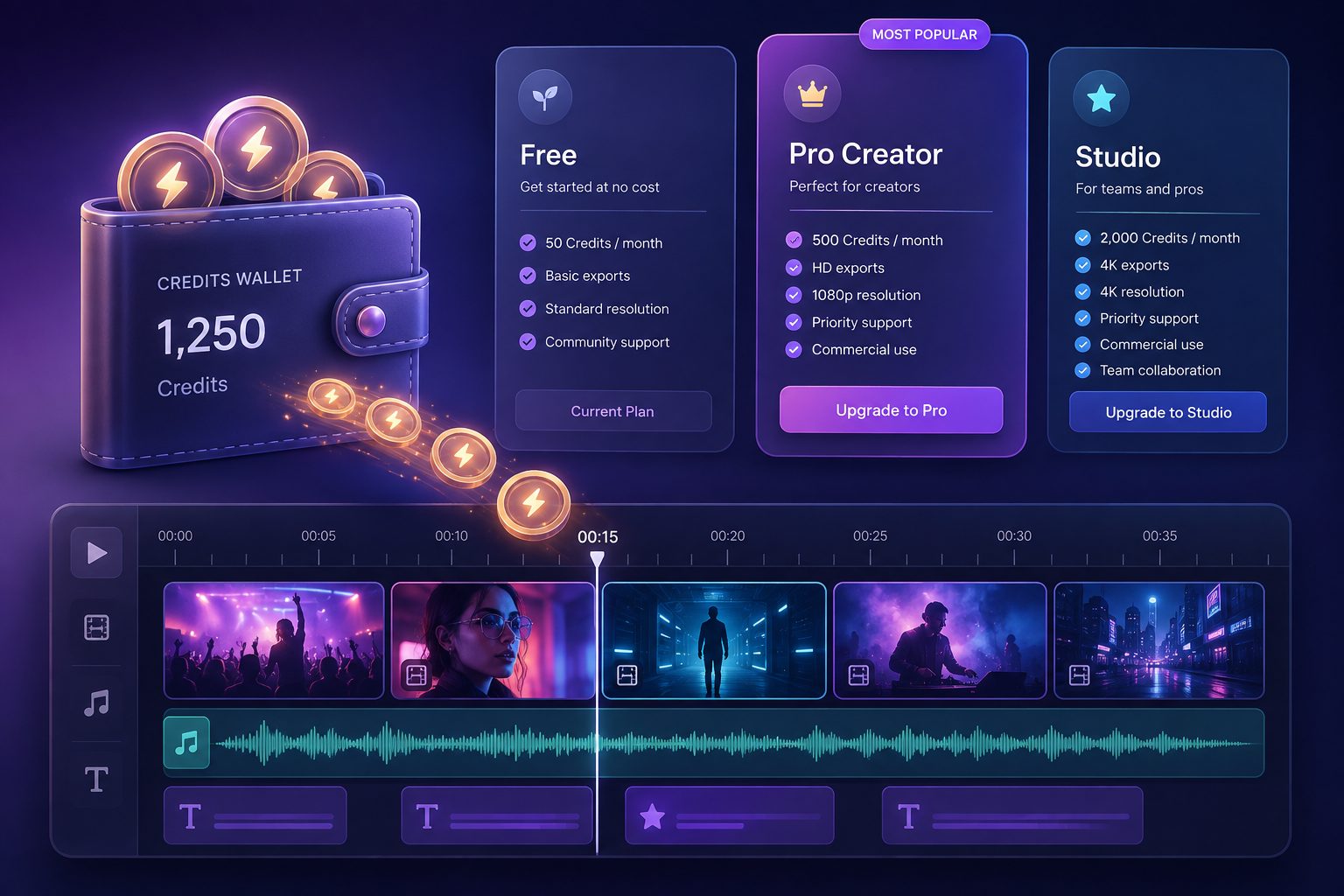
Free / Pro Creator / Studio はすべて credits 制。フルストーリーボードもモーションもプールを消費する。
| Free | Pro Creator | Studio | |
|---|---|---|---|
| 最適 | ワークフローを試す | 毎月本物のMVを仕上げる | 毎日 / 複数アカウントのボリューム |
| 月間credits | Welcome / trial credits | 5,000 / month | 20,000 / month |
| AIシーン画像 | trial creditsで数枚 | 月間プールからフルストーリーボード(credits、日次クォータではない) | 同じ、より大きなプール |
| Motion(ファイナルカット動画) | 限定的なtrial | credits — 通常はフルスチル + サビ/エンディングのモーション | credits — 高ボリュームモーション |
| 作成 / 音声アップロード | Sunoリンク貼り付け | リンク + アップロード + AI compose | 同じ |
| エクスポート | カットをプレビュー | 1080p、透かしなし、商用利用可 | 最大2K(一部画像モデルは4K) |
| トップアップパック | — | +10% bonus credits | +25% bonus credits |
自動歌詞同期は全プランに含まれます。Plus($9.9)は既存メンバーのみのグランドファザーで、新規クリエイターにはおすすめしません。
- まず触ってみる? FreeでPick Style → Batch Generate → プレビューを体感できます。
- YouTube / TikTokを定期公開? Pro Creatorの5,000 creditsは、フル曲のアートワークを仕上げ、必要な瞬間に本物のモーションを付けるサイズ——通常、月に数本の3分動画。
- 毎日リリースやレーベルパイプライン? Studioの20,000 creditsと高速並列処理がボリューム向け。
Pro tips
- 音楽に合ったルックを。 スタイルが最大の品質レバー——バッチ前に選びましょう。
- まず2クリック、次にダイアログ。 すべての行を微演出する前に、最初のカットを出荷。
- 同じ歌手が繰り返し登場するなら、早めに顔をロック。
- ストーリーボード先行、モーション後。 静止カットを完璧にしてから、曲が価値を生むところにmotionを使う。
- 声で演出したいならAI Director Assistantに話しかける——ベータのエッジケースで壊れたら教えてください。早期フィードバックが硬化の鍵です。
シェア先
- YouTube — 16:9、シネマティックキャプション、タイトルに曲キーワード。
- TikTok / Reels / Shorts — 9:16、太字キャプション、最初の3秒を強く。
- Instagram — クリーンな字幕付き縦シーン。
- X / Twitter — SunoMVリンクはインラインプレイヤーで開きます。
さあ、作り始めよう
初めてのSunoトラックを仕上げたばかりでも、数百曲のライブラリを持っていても、SunoMVはフルタイム編集者にならずに、音声から本物の動くミュージックビデオへ:Pick Style → Batch Generate → 大事な瞬間にmotion。
suno.biへ行き、曲を持ち込んで、最初のAIミュージックビデオを今すぐ演出しましょう。
人気の記事