/icon.png)
La guida completa alla creazione di video musicali IA con SunoMV: dallo storyboard al montaggio finale

Perché ogni brano Suno merita un vero video musicale
Gli algoritmi delle piattaforme premiano il video. Un brano Suno brillante condiviso come link audio ottiene quasi zero trazione su TikTok, Reels o YouTube Shorts. Il pattern è costante: la musica con immagini ottiene diversi volte l’engagement rispetto ai post solo audio.
Ma la maggior parte dei musicisti non si è iscritta per diventare editor video. Se sei un creator tipo Greg — scrivi e pubblichi brani, e rifiuti di bruciare le serate a imparare le timeline — ti serve un percorso veloce di default, con profondità solo quando la vuoi.
SunoMV è costruito per questo. Resti musicista. Lo strumento fa la parte video.
Il percorso del musicista: due clic, poi pubblica
Non devi collegare ogni inquadratura. Per la maggior parte dei brani, l’intero primo passaggio è:
- Pick Style — apri il popup degli stili, scegli un look adatto al brano (cinematic, anime, kinetic poster, photo realism e altro).
- Batch Generate — premi il pulsante in alto a destra nella timeline. SunoMV costruisce una scena per ogni riga di testo e riempie lo storyboard in un colpo solo.
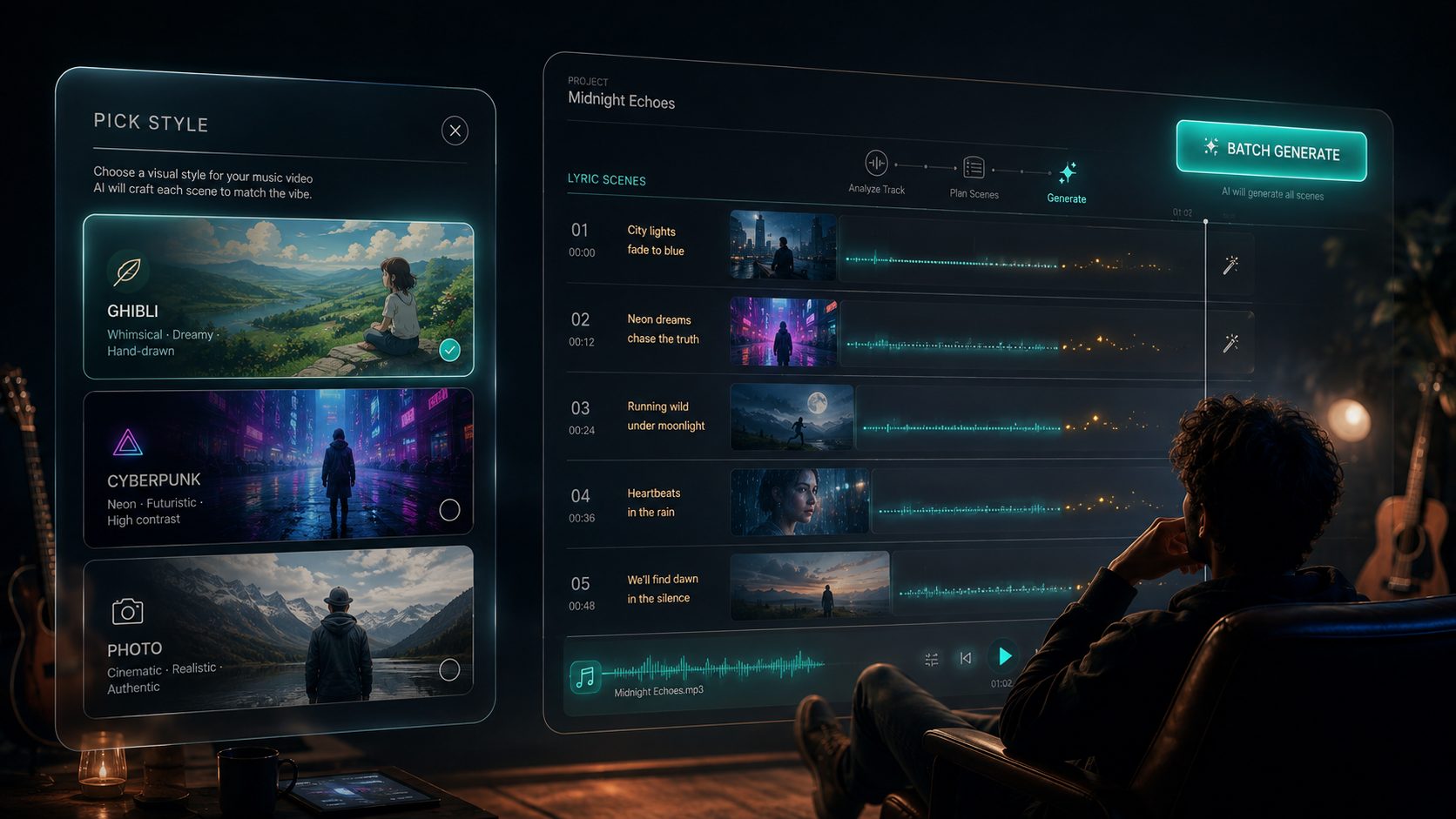
Pick Style, poi Batch Generate. È tutto il primo passaggio per la maggior parte dei brani.
Regola pratica: Se hai solo 15 minuti, fermati dopo style + batch generate + export con movimento camera delicato. Pubblica un montaggio finito. Torna dopo per animare solo il ritornello.
Vuoi più controllo? Clicca qualsiasi scena, clip o riga di testo — ognuno apre un dialog per rigenerare, re-prompt, bloccare un volto, cambiare modello o ritimare il beat. Easy mode e director mode condividono lo stesso progetto. Nulla si perde quando vai più in profondità.
Dallo storyboard al montaggio finale: come funziona davvero SunoMV
Un video musicale qui si costruisce in due fasi.
- Lo storyboard — ogni riga del tuo brano diventa la sua scena cinematografica (un’immagine fissa, legata ai testi e sincronizzata al beat). È la tua sceneggiatura visiva.
- Il montaggio finale — quelle scene vengono messe in movimento, così il video scorre come vero footage invece che come slideshow.
Assimila questo modello mentale e tutto il resto ha senso. Lo storyboard è economico e veloce da perfezionare; il montaggio finale è dove le tue immagini fisse iniziano a muoversi. La maggior parte della confusione del tipo «aspetta, perché la mia è una slideshow?» vive nel gap tra le due.
La tua workstation a tre viste
Apri un brano e ottieni tre modi di lavorarci, tutti condividendo lo stesso progetto:
- Score — una vista lyric-first, una riga per riga con thumbnail della scena e timing. Ideale per rifinire scena per scena.
- Storyboard — una griglia visiva di ogni scena. Genera, batch e dirigi qui.
- AI Director Assistant (early access) — un regista via chat: «fai sentire il ritornello euforico», «la scena 12 è il tetto all’alba». Stiamo iterando attivamente su questo percorso «fai un MV con la tua voce». Può ancora avere bug — provalo e rispondi con feedback quando qualcosa non torna. I tuoi commenti ci aiutano a rilasciare la prossima versione.
Fase 1 — Lo storyboard: una scena cinematografica per ogni testo
L’IA legge ogni riga, capisce mood e significato, e crea una scena unica per essa. Le strade piovose restano piovose. Un ritornello luminoso si scalda. Non sono decorazioni casuali — è una narrativa visiva cresciuta dal tuo brano.
Dirigi come un filmmaker (solo se vuoi)
Ogni scena è tua da dirigere. Per inquadratura puoi impostare dimensione del piano, angolo camera, movimento camera e ritmo di montaggio. Impostali dove conta e lascia il resto in auto — non parti mai da un frame vuoto.
Mantieni i personaggi coerenti
Carica una foto di riferimento e SunoMV blocca quel volto in tutte le scene. Puoi bloccare fino a tre personaggi contemporaneamente, più riferimenti di scena così una location ricorrente resta coerente dal verso al ritornello.
Scegli il tuo motore immagini
SunoMV supporta una lista di modelli immagine che puoi cambiare per inquadratura, tra cui:
- Seedream 5 Lite / Pro e Seedream 4.5 — still veloci e nitidi, pronti 2K/4K
- Nano Banana 2 / Pro — volti naturali e dettagli forti
- GPT Image 2 — ideale quando un’inquadratura richiede testo leggibile a schermo
- Flux 2, Qwen Image 3.0, Grok Imagine, Ideogram V4, Muse Image — più look quando vuoi varietà
La maggior parte supporta immagini di riferimento, così i personaggi bloccati restano coerenti tra motori.
Anteprima campioni, poi genera il board completo
SunoMV può mostrare prima scene di esempio così giudichi il look prima di spendere credits sull’intero brano. Soddisfatto della direzione? Lancia Batch Generate e ogni testo ottiene la sua scena. Puoi sempre riaprire il dialog di una singola inquadratura per rigenerare o ridirigere.
Regola pratica: Campiona qualche scena prima di fare batch dell’intera traccia. Gli errori di style costano poco all’inizio e molto dopo uno storyboard completo.
Fase 2 — Il montaggio finale: metterlo in movimento
Di default, un export finito è scene fisse con movimento camera delicato — un montaggio Ken Burns rifinito. È un formato legittimo e bello. Non è la stessa cosa del footage video IA.
Per ottenere movimento reale, lancia il passaggio video / motion dopo che le scene sono a posto. Un clic può animare l’intero set, oppure animi solo i momenti che lo meritano — intro, ritornello, drop, ending.
Se hai mai esportato pensando «è solo una slideshow», lo storyboard era fatto ma il passaggio motion non era ancora partito.
Scegli il tuo motore motion (roster 2026)
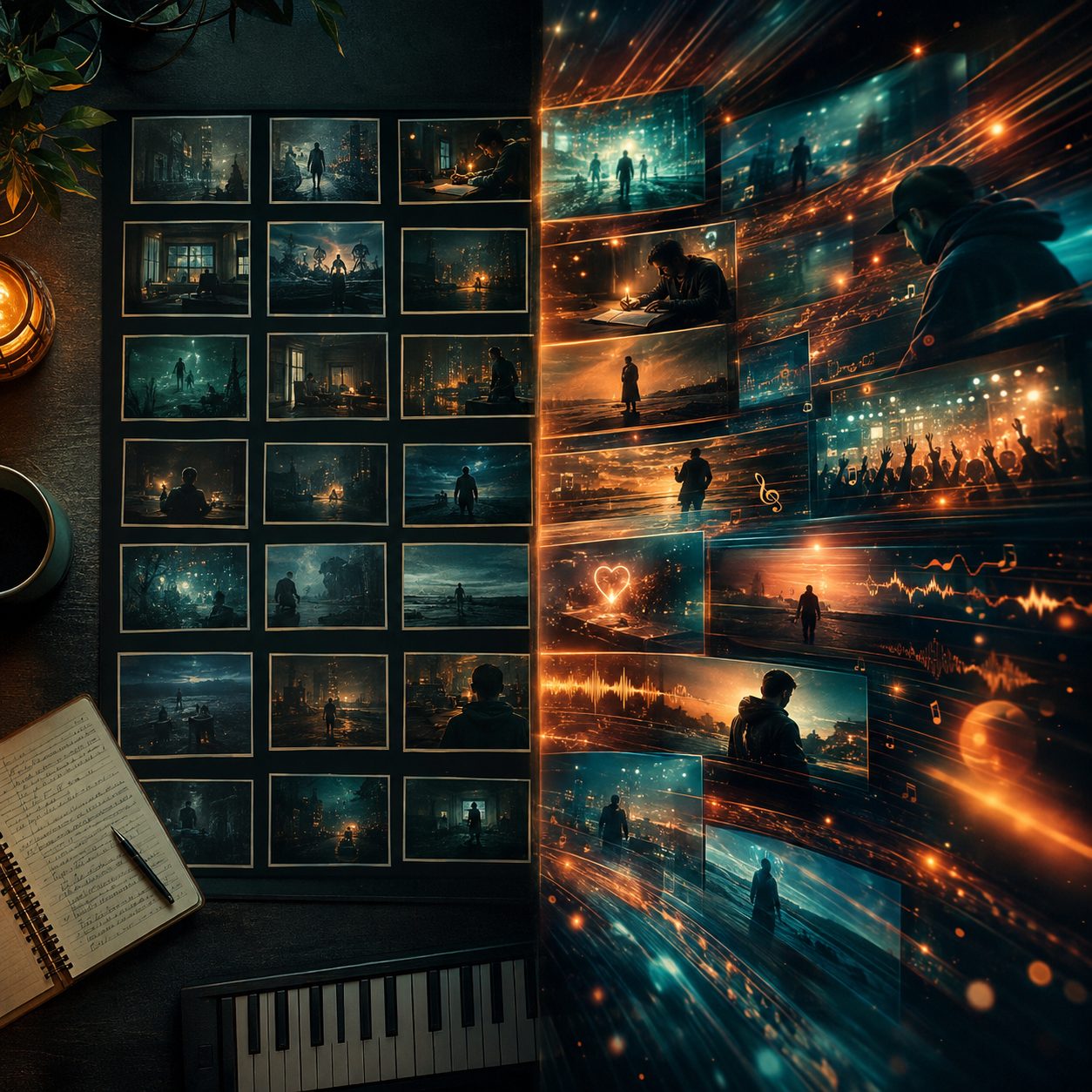
Still storyboard vs real motion — lock the stills, then animate what earns it.
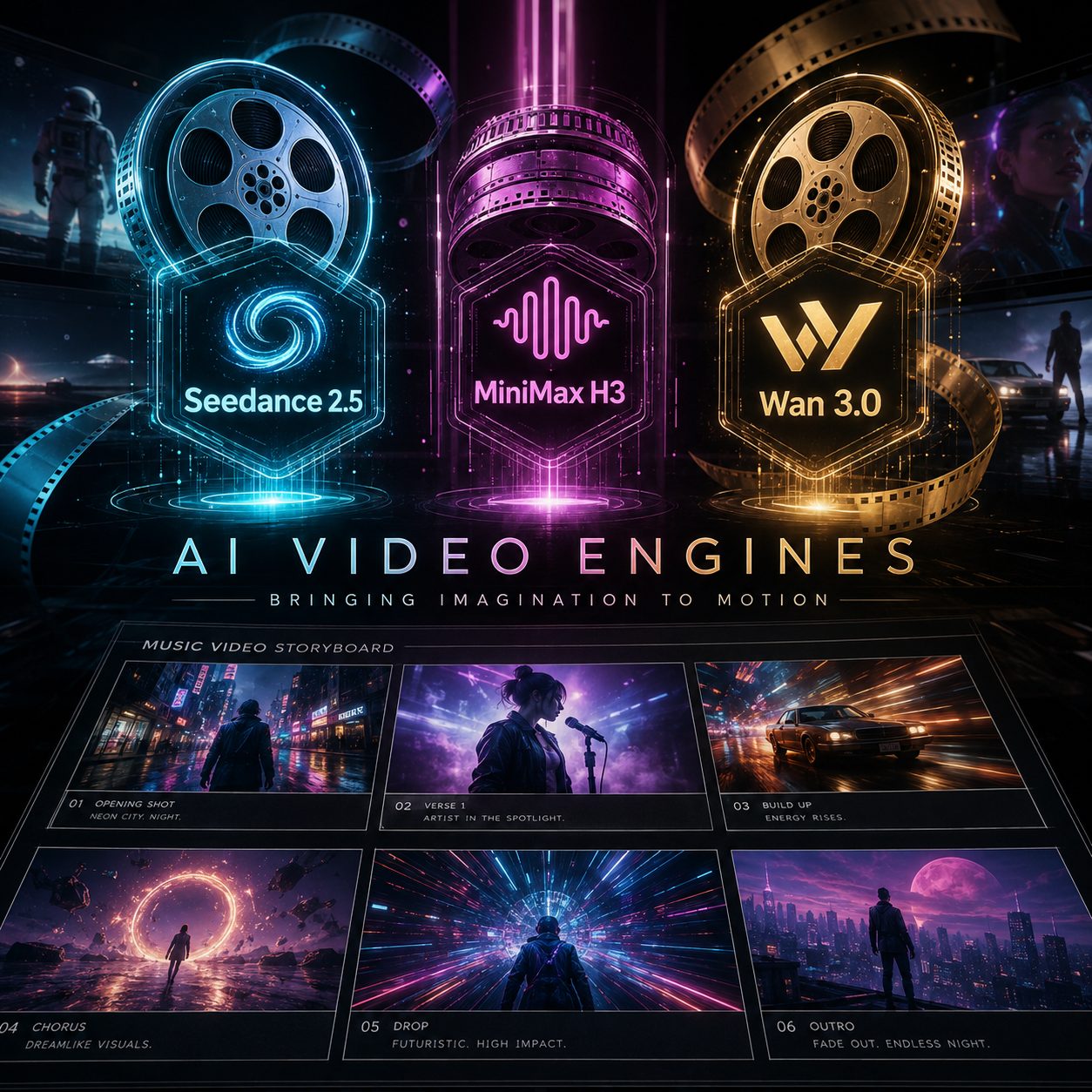
I motori più recenti — Seedance 2.5, MiniMax H3, Wan 3.0 — stanno accanto al resto del roster motion.
SunoMV supporta modelli video leader. Punti salienti del roster pubblico attuale:
- Seedance 2.5 — il nuovo flagship ByteDance per inquadrature motion più lunghe e ricche
- Seedance 2.0 / Fast / Mini / 4K — la famiglia workhorse, da bozze economiche al 4K nativo
- MiniMax H3 e MiniMax H3 Max — H3 per motion 2K ad alto dettaglio; H3 Max quando vuoi velocità
- Wan 3.0 e Wan 3.0 Prime — l’ultima generazione Alibaba (Prime per la corsia veloce); Wan 2.7 resta per motion budget ultra-smooth
- Disponibili anche: FLUX 3, Gemini Omni 1.1, Veo 3.1 Fast / Lite, Kling O3 Pro / O3 / v2.5 Turbo, LTX 2.5, Grok Imagine 1.5, Happy Horse 1.1
Scegli per momento, o mantieni il default preferito dello style e pubblica.
Regola pratica: Blocca prima lo storyboard in still. Spendi credits motion su ritornello e ending prima di animare ogni riga di testo su una traccia lunga.
Rifinitura: sottotitoli, waveform e cover
Con scene e motion a posto:
- Subtitles — classic, viral pills, cinematic captions, karaoke word-by-word highlight. I testi si sincronizzano al beat; un re-sync one-tap stringe il timing delle sillabe.
- Waveform — visualizzatore audio opzionale (bars, mirror, pill, radial e altro), o disattivalo.
- Cover & info — sostituisci la cover, rinomina titolo e artista, controlla cosa appare a schermo.
Esporta ovunque
Esporta MP4 nel rapporto che vuole la tua piattaforma — 16:9 per YouTube, 9:16 per TikTok / Reels / Shorts, 1:1 o 4:5 per Instagram. Oppure esporta un clip, una GIF in loop, un singolo frame, highlight reel, audio, file sottotitoli o una partitura scena per scena stampabile.
Passo dopo passo: il tuo primo video musicale IA
Passo 1 — Importa il tuo brano
- Incolla un link Suno —
https://suno.com/song/...(funzionano anche i link corti/s/) su suno.bi. - Carica il tuo audio — originale, cover o clip podcast (piani a pagamento).
- Crea un brano — genera musica dentro SunoMV (piani a pagamento).
SunoMV estrae titolo, testi, durata e cover, e sincronizza i testi al beat.
Passo 2 — Pick Style
Apri il popup Pick Style. Scegli uno style visivo adatto al genere. Imposta il look per l’intero primo passaggio.
Passo 3 — Batch Generate sulla timeline
Premi Batch Generate in alto a destra nella timeline. È il tuo storyboard completo — un frame cinematografico per riga di testo.
Passo 4 — Editing approfondito opzionale
Clicca un dialog di scena per rigenerare, bloccare un volto, modificare un prompt o cambiare modello immagine. Salta del tutto se il primo passaggio ti convince già.
Passo 5 — Aggiungi motion dove conta
Lancia il passaggio motion su ritornello e ending (o l’intera traccia). È il passo che trasforma una slideshow in un video musicale.
Passo 6 — Stilizza, poi esporta
Scegli sottotitoli, waveform, cover, aspect ratio ed esporta.
Prezzi e credits (cosa compra davvero ogni piano)
SunoMV fattura credits, non un vago «brani al giorno» per gli storyboard. Chiarimenti importanti che molti ignorano:
- Le immagini scena IA sono addebitate per immagine (credits). Qualche campione o still per brano può essere leggero; uno storyboard completo per ogni riga di testo consuma credits — è previsto, non un refill gratuito nascosto giornaliero.
- Pro Creator è un pool mensile di credits (5.000 credits ogni ciclo). Non è «storyboard completi illimitati ogni giorno».
- Motion / video IA consuma anche credits. Stills + motion sui momenti grandi è il percorso efficiente; animare ogni riga su una traccia lunga è il percorso pesante.
- Preview ed esplorazione style sono progettati per vedere il look prima di spendere. L’app mostra il costo prima di generare.
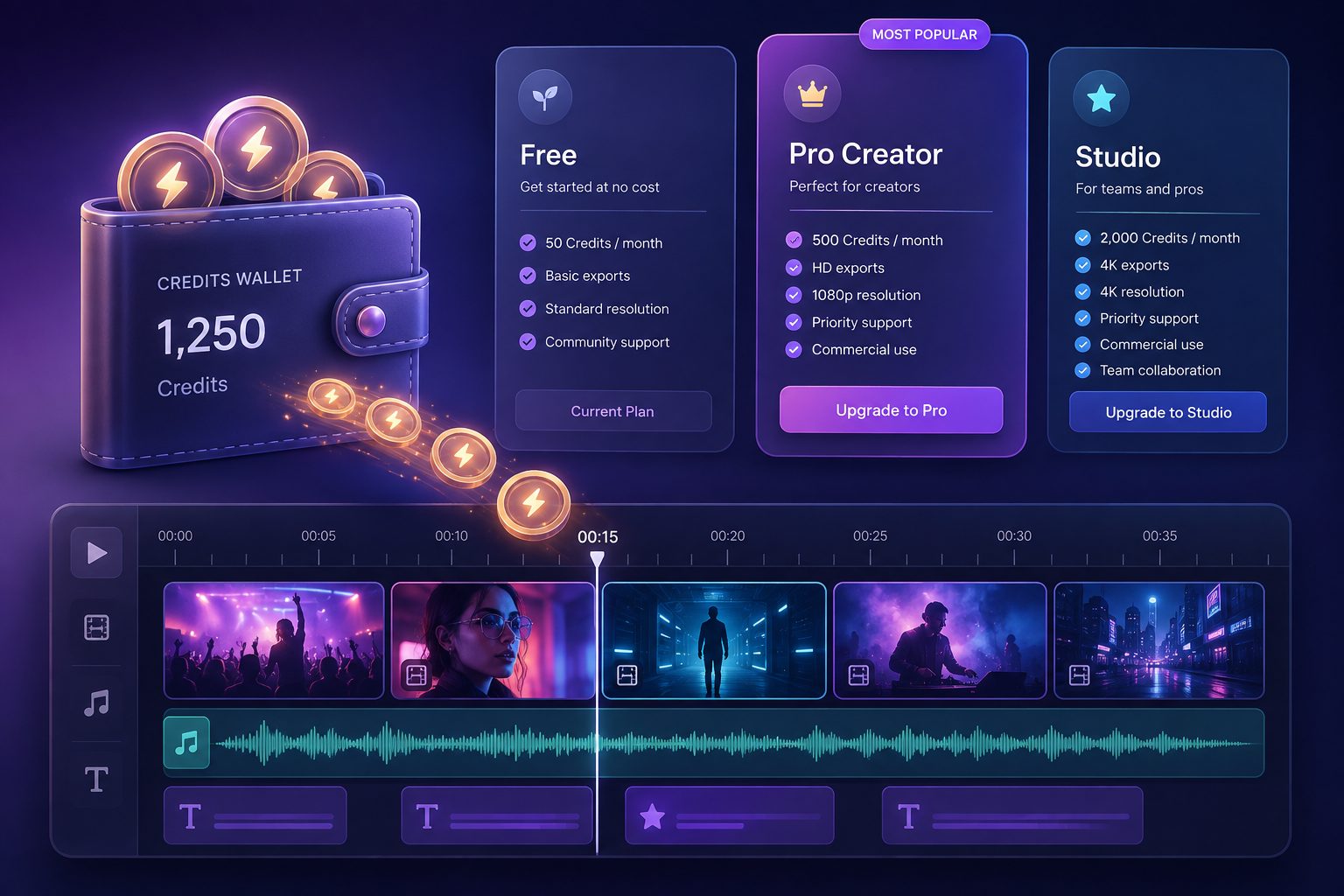
Free / Pro Creator / Studio all bill credits: a full storyboard and motion both spend the pool.
| Free | Pro Creator | Studio | |
|---|---|---|---|
| Ideale per | Provare il workflow | Finire MV veri ogni mese | Volume quotidiano / multi-account |
| Credits mensili | Welcome / trial credits | 5.000 / mese | 20.000 / mese |
| Immagini scena IA | Qualche still dai trial credits | Storyboard completi dal pool mensile (credits, non quota giornaliera) | Stesso, pool più grande |
| Motion (video montaggio finale) | Trial limitato | Credits — tipicamente still completi + motion su ritornello / ending | Credits — motion ad alto volume |
| Crea / carica audio | Incolla link Suno | Link + upload + compose IA | Stesso |
| Export | Anteprima del montaggio | 1080p, senza watermark, uso commerciale | Fino a 2K (alcuni modelli immagine fino a 4K) |
| Pacchetti top-up | — | +10% bonus credits | +25% bonus credits |
La sincronizzazione automatica dei testi è inclusa in ogni piano. Plus ($9.9) resta solo per membri grandfathered e non è più il piano che raccomandiamo ai nuovi creator.
- Stai solo esplorando? Free basta per sentire Pick Style → Batch Generate → preview.
- Pubblichi regolarmente su YouTube / TikTok? I 5.000 credits di Pro Creator sono dimensionati per finire l’artwork di un brano completo, poi mettere motion reale sui momenti che servono — di solito qualche video da 3 minuti al mese.
- Release quotidiane o pipeline label? I 20.000 credits di Studio e la concurrency più veloce sono il tier volume.
Consigli pro
- Abbina il look alla musica. Lo style è la leva qualità più grande — sceglilo prima di fare batch di tutto.
- Due clic prima, dialog dopo. Pubblica un primo montaggio prima di micro-dirigere ogni riga.
- Blocca i volti presto se lo stesso cantante deve ricorrere.
- Storyboard prima, motion dopo. Perfeziona il montaggio in still, poi spendi motion dove il brano lo merita.
- Parla con l’AI Director Assistant quando vuoi dirigere a voce — e dicci quando un edge case beta si rompe. Il feedback precoce è come lo induriamo.
Dove condividere
- YouTube — 16:9, cinematic captions, keyword del brano nel titolo.
- TikTok / Reels / Shorts — 9:16, caption bold, primi tre secondi forti.
- Instagram — scene portrait con sottotitoli puliti.
- X / Twitter — i link SunoMV si aprono con player inline.
Inizia a creare
Che tu abbia appena finito il tuo primo brano Suno o una libreria di centinaia, SunoMV ti porta dall’audio a un vero video musicale in movimento senza trasformarti in editor a tempo pieno: Pick Style → Batch Generate → motion sui momenti che contano.
Vai su suno.bi, importa il tuo brano e dirigi il tuo primo video musicale IA adesso.
Popular guides
- 01 Prompt Suno che funzionano davvero: 10 regole + template (2026)
- 02 Come trasformare qualsiasi canzone Suno in un video musicale: il flusso di lavoro completo
- 03 7 generatori musicali IA davvero gratis nel 2026 (Suno, Udio, ACE-Step)
- 04 Guida Completa a Suno v5 per la Musica AI (2026): Dalla Pagina Bianca al Singolo Pronto per la Pubblicazione
- 05 Scaricare le canzoni Suno come MP4 gratis: 3 modi a confronto (2026)
Altro su questo argomento
- Suno AI gratis: cosa ottieni davvero (e cosa no) nel 2026
- Generatore video musicali AI o montaggio manuale (2026)
- Generatore di video musicali IA gratuito: Guida completa (2026) – Crea il tuo primo MV oggi
- Come creare un video musicale da una canzone con l'IA (guida completa 2026)
- Suno ti dà solo una clip breve — ecco come trasformarla in un video musicale completo (guida 2026)
Vedi tutti i 26 articoli su Trasformare una canzone in un video musicale →