/icon.png)

Hướng dẫn tạo MV AI với SunoMV: Từ storyboard đến final cut

Vì sao mỗi bài Suno đều xứng đáng có MV thật
Thuật toán các nền tảng ưu tiên video. Một track Suno hay mà chỉ share link audio thì gần như không ăn traction trên TikTok, Reels hay YouTube Shorts. Quy luật rất rõ: nhạc có hình thì engagement cao hơn post chỉ có audio vài lần.
Nhưng đa số musician không đăng ký để trở thành editor. Nếu bạn là kiểu creator như Greg — viết và release bài, không muốn tốn buổi tối học timeline — bạn cần một flow mặc định là nhanh, sâu hơn chỉ khi bạn muốn.
SunoMV sinh ra cho việc đó. Bạn vẫn là musician. Phần video để tool lo.
Flow musician: hai click rồi ship
Không cần wiring từng shot. Với hầu hết bài, cả vòng đầu chỉ là:
- Pick Style — mở popup style, chọn look hợp track (cinematic, anime, kinetic poster, photo realism, v.v.).
- Batch Generate — bấm nút ở góc trên phải timeline. SunoMV tạo scene cho từng dòng lyric và fill storyboard một lần.
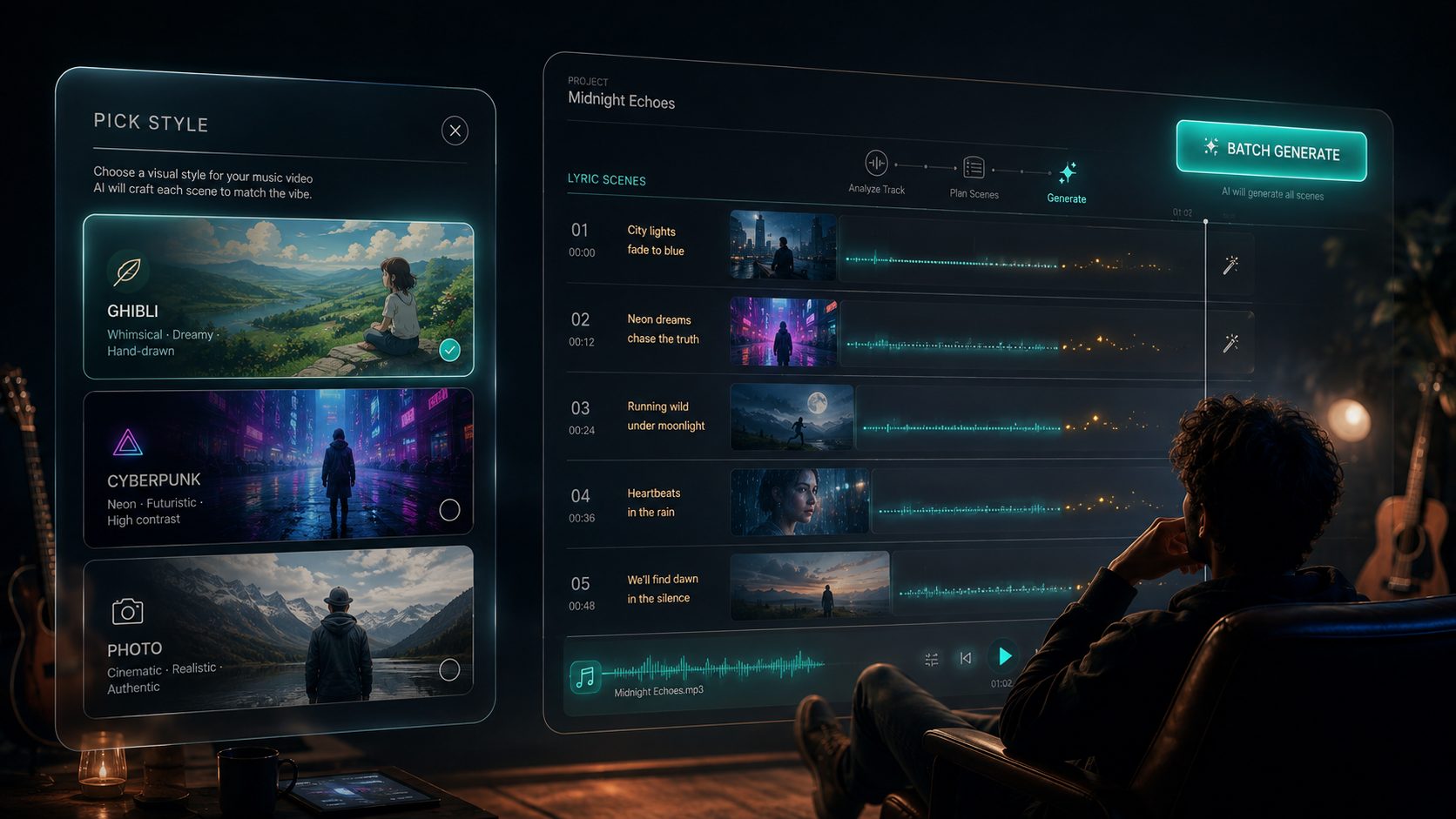
Pick Style, rồi Batch Generate. Với đa số bài, vòng đầu chỉ vậy thôi.
Mẹo thực tế: Chỉ có 15 phút? Dừng sau style + batch generate + export với gentle camera motion. Ship bản cut xong. Quay lại animate chorus sau.
Muốn control hơn? Click bất kỳ scene, clip hay dòng lyric — mỗi cái mở dialog để regenerate, re-prompt, lock mặt, đổi model, hoặc re-time beat đó. Easy mode và director mode dùng chung project. Đi sâu hơn không mất gì.
Từ storyboard đến final cut: SunoMV chạy thế nào
MV ở đây gom thành hai giai đoạn.
- Storyboard — mỗi dòng bài thành một cinematic scene riêng (ảnh tĩnh, khóa vào lyric và sync beat). Đó là kịch bản hình của bạn.
- Final cut — các scene được cho chuyển động, video chảy như footage thật thay vì slideshow.
Nắm mental model này là hiểu hết. Storyboard rẻ và nhanh để chỉnh; final cut là lúc still bắt đầu động. Phần lớn kiểu “ủa sao của mình chỉ là slideshow?” nằm ở khoảng trống giữa hai bước.
Workstation ba view
Mở bất kỳ bài nào, bạn có ba cách làm việc, cùng một project:
- Score — view lyric-first, một dòng mỗi row kèm thumbnail scene và timing. Hợp để fine-tune từng scene.
- Storyboard — grid hình của mọi scene. Generate, batch và direct ở đây.
- AI Director Assistant (early access) — director qua chat: “cho chorus cảm giác euphoric,” “scene 12 là rooftop lúc bình minh.” Team đang iterate path “làm MV bằng giọng nói” này. Vẫn có thể gặp bug — cứ thử và feedback khi thấy lệch. Ghi chú của bạn giúp ship cut tiếp theo.
Giai đoạn 1 — Storyboard: một cinematic scene cho mỗi lyric
AI đọc từng dòng, hiểu mood và nghĩa, rồi tạo scene riêng cho nó. Phố mưa vẫn mưa. Chorus sáng thì ấm lên. Không phải decor random — là visual narrative mọc từ bài của bạn.
Direct như filmmaker (chỉ khi bạn muốn)
Mỗi scene là của bạn để direct. Mỗi shot set shot size, camera angle, camera movement, editing rhythm. Set chỗ quan trọng, phần còn lại để auto — không bao giờ bắt đầu từ frame trống.
Giữ character consistent
Upload reference photo, SunoMV lock mặt đó xuyên scene. Lock tối đa ba character cùng lúc, cộng scene references để location lặp lại coherent từ verse đến chorus.
Chọn image engine
SunoMV hỗ trợ roster image models switch được theo shot, gồm:
- Seedream 5 Lite / Pro và Seedream 4.5 — stills 2K/4K-ready nhanh, sắc
- Nano Banana 2 / Pro — mặt tự nhiên, detail mạnh
- GPT Image 2 — tốt nhất khi shot cần readable on-screen text
- Flux 2, Qwen Image 3.0, Grok Imagine, Ideogram V4, Muse Image — thêm look khi muốn variety
Đa số hỗ trợ reference images, character đã lock vẫn consistent giữa engines.
Xem preview samples, rồi generate full board
SunoMV có thể show sample scenes trước để bạn judge look trước khi burn credits cả bài. OK với hướng đi? Chạy Batch Generate, mỗi lyric có scene. Vẫn mở lại dialog shot đơn để regenerate hoặc re-direct.
Mẹo thực tế: Sample vài scene trước khi batch cả track. Lỗi style rẻ lúc đầu, đắt sau full storyboard.
Giai đoạn 2 — Final cut: cho nó chuyển động
Mặc định export xong là still scenes với gentle camera motion — cut kiểu Ken-Burns polished. Đó là format hợp lệ và đẹp. Không giống AI video footage.
Muốn motion thật, chạy video / motion pass sau khi scene ổn. Một click animate cả set, hoặc chỉ những moment đáng — intro, chorus, drop, ending.
Từng export rồi nghĩ “này chỉ là slideshow”? Storyboard xong rồi nhưng motion pass chưa chạy.
Chọn motion engine (roster 2026)
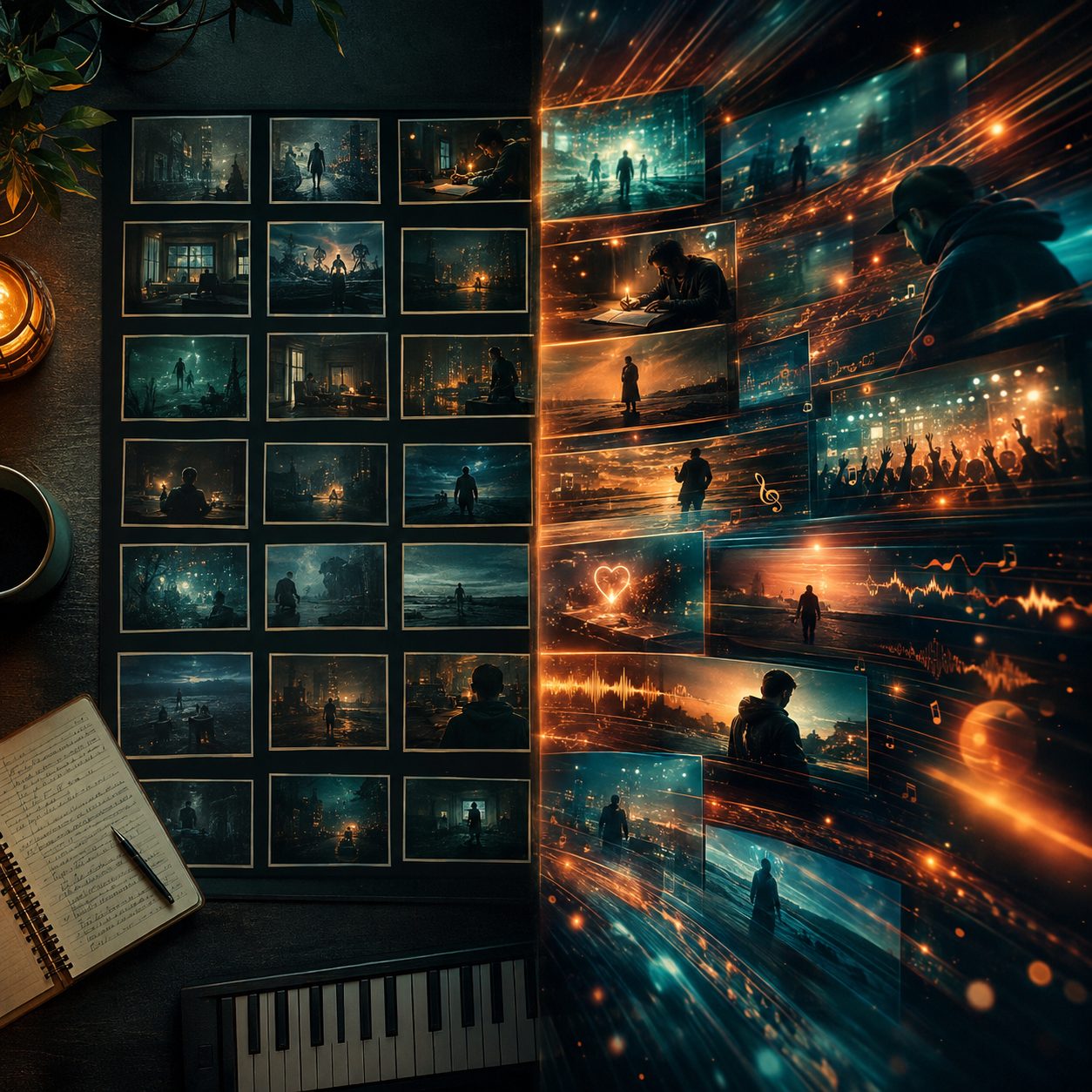
Still storyboard vs real motion — lock the stills, then animate what earns it.
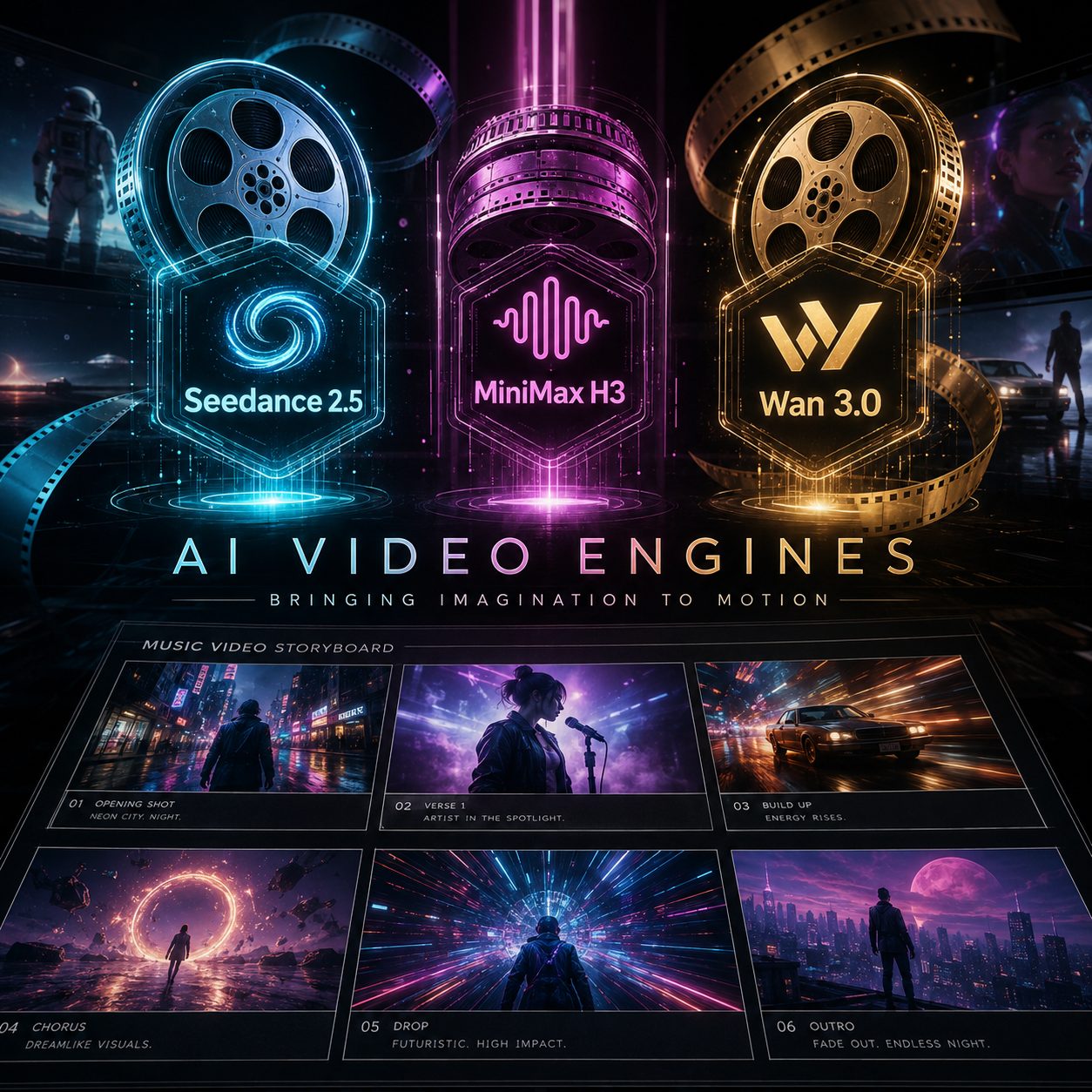
Engine mới — Seedance 2.5, MiniMax H3, Wan 3.0 — cạnh phần còn lại của motion roster.
SunoMV hỗ trợ video models hàng đầu. Highlight roster public hiện tại:
- Seedance 2.5 — flagship ByteDance mới cho motion shots dài, rich hơn
- Seedance 2.0 / Fast / Mini / 4K — dòng workhorse, từ draft tiết kiệm đến native 4K
- MiniMax H3 và MiniMax H3 Max — H3 cho motion 2K chi tiết cao; H3 Max khi cần tốc độ
- Wan 3.0 và Wan 3.0 Prime — thế hệ mới Alibaba (Prime khi muốn lane nhanh hơn); Wan 2.7 vẫn cho budget motion ultra-smooth
- Còn có: FLUX 3, Gemini Omni 1.1, Veo 3.1 Fast / Lite, Kling O3 Pro / O3 / v2.5 Turbo, LTX 2.5, Grok Imagine 1.5, Happy Horse 1.1
Chọn theo moment, hoặc giữ preferred default của style rồi ship.
Mẹo thực tế: Lock still storyboard trước. Burn motion credits vào chorus và ending trước khi animate từng dòng lyric trên track dài.
Polish: subtitles, waveform, cover
Khi scenes và motion đã xong:
- Subtitles — classic, viral pills, cinematic captions, karaoke word-by-word highlight. Lyric sync beat; one-tap re-sync siết syllable timing.
- Waveform — audio visualizer tùy chọn (bars, mirror, pill, radial, v.v.) hoặc tắt.
- Cover & info — đổi cover, đổi title và artist, control gì hiện trên màn hình.
Export mọi nơi
Export MP4 đúng ratio nền tảng cần — 16:9 cho YouTube, 9:16 cho TikTok / Reels / Shorts, 1:1 hoặc 4:5 cho Instagram. Hoặc export clip, GIF loop, single frame, highlight reel, audio, file subtitle, hoặc score sheet in được từng scene.
Từng bước: MV AI đầu tiên của bạn
Bước 1 — Đưa bài vào
- Dán link Suno —
https://suno.com/song/...(link ngắn/s/cũng được) tại suno.bi. - Upload audio của bạn — original, cover hoặc podcast clip (plan trả phí).
- Tạo bài — generate nhạc trong SunoMV (plan trả phí).
SunoMV kéo title, lyrics, duration, cover và sync lyrics với beat.
Bước 2 — Pick Style
Mở popup Pick Style. Chọn visual style hợp genre. Bước này set look cho cả vòng đầu.
Bước 3 — Batch Generate trên timeline
Bấm Batch Generate góc trên phải timeline. Đó là full storyboard — một cinematic frame mỗi dòng lyric.
Bước 4 — Deep edit tùy chọn
Click dialog scene bất kỳ để regenerate, lock mặt, tweak prompt, hoặc swap image model. Bỏ hẳn nếu vòng đầu đã ổn.
Bước 5 — Thêm motion chỗ cần
Chạy motion pass trên chorus và ending (hoặc cả track). Đây là bước biến slideshow thành MV.
Bước 6 — Style rồi export
Chọn subtitles, waveform, cover, aspect ratio và export.
Giá và credits (mỗi plan thực sự mua gì)
SunoMV tính credits, không phải kiểu mơ hồ “bài/ngày” cho storyboard. Mấy điểm hay bị hiểu nhầm:
- AI scene images tính theo ảnh (credits). Vài sample hoặc vài still mỗi bài có thể nhẹ; full storyboard mọi dòng lyric tốn credits — đúng kỳ vọng, không phải refill free ẩn mỗi ngày.
- Pro Creator là pool credits tháng (5.000 credits mỗi cycle). Không phải “full storyboard unlimited mỗi ngày.”
- Motion / AI video cũng tốn credits. Stills + motion ở moment lớn là path hiệu quả; animate từng dòng trên track dài là path nặng.
- Preview và khám phá style để bạn thấy look trước khi commit spend. App show cost trước khi generate.
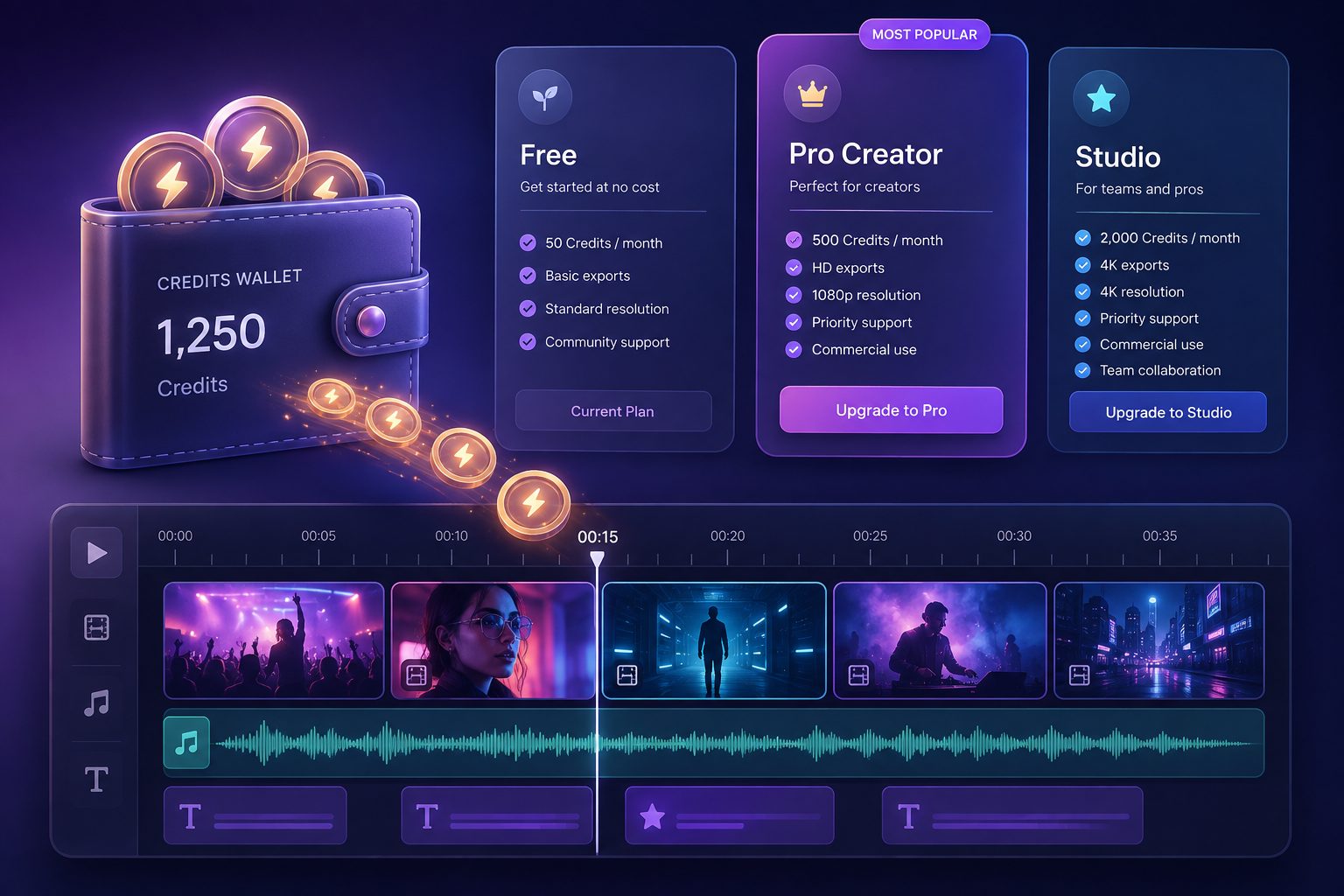
Free / Pro Creator / Studio all bill credits: a full storyboard and motion both spend the pool.
| Free | Pro Creator | Studio | |
|---|---|---|---|
| Hợp cho | Thử workflow | Hoàn thiện MV thật mỗi tháng | Volume hàng ngày / multi-account |
| Monthly credits | Welcome / trial credits | 5.000 / tháng | 20.000 / tháng |
| AI scene images | Vài still từ trial credits | Full storyboard từ pool tháng (credits, không phải quota ngày) | Tương tự, pool lớn hơn |
| Motion (final-cut video) | Trial giới hạn | Credits — thường full stills + motion chorus / ending | Credits — motion volume cao |
| Create / upload audio | Dán link Suno | Link + upload + AI compose | Tương tự |
| Export | Preview cut | 1080p, không watermark, commercial use | Tới 2K (một số image models tới 4K) |
| Top-up packs | — | +10% bonus credits | +25% bonus credits |
Automatic lyric sync có trên mọi plan. Plus ($9.9) chỉ còn cho grandfathered members và không còn là plan team recommend cho creator mới.
- Chỉ khám phá? Free đủ để cảm Pick Style → Batch Generate → preview.
- Ship YouTube / TikTok đều? 5.000 credits Pro Creator size để finish artwork một bài full, rồi motion thật ở chỗ cần — thường vài video 3 phút/tháng.
- Release hàng ngày hay pipeline label? 20.000 credits Studio và concurrency nhanh hơn là tier volume.
Pro tips
- Match look với nhạc. Style là quality lever lớn nhất — chọn trước khi batch hết.
- Hai click trước, dialog sau. Ship first cut trước khi micro-direct từng row.
- Lock mặt sớm nếu cùng ca sĩ phải lặp lại.
- Storyboard trước, motion sau. Chỉnh still cut xong, rồi burn motion chỗ bài xứng đáng.
- Nói chuyện với AI Director Assistant khi muốn steer bằng giọng — và báo khi beta edge case vỡ. Early feedback là cách team harden nó.
Share ở đâu
- YouTube — 16:9, cinematic captions, keyword bài trong title.
- TikTok / Reels / Shorts — 9:16, caption đậm, ba giây đầu phải mạnh.
- Instagram — portrait scenes, subtitles sạch.
- X / Twitter — link SunoMV mở kèm inline player.
Bắt đầu tạo
Dù vừa finish track Suno đầu tiên hay có library hàng trăm bài, SunoMV đưa bạn từ audio sang MV thật, có chuyển động, mà không biến bạn thành editor full-time: Pick Style → Batch Generate → motion ở moment quan trọng.
Vào suno.bi, đưa bài vào và direct MV AI đầu tiên ngay.
Hướng dẫn phổ biến
- 01 Prompt Suno thực sự hiệu quả: 10 quy tắc + mẫu sao chép (2026)
- 02 Cách Biến Bất Kỳ Bài Hát Suno Nào Thành Video Âm Nhạc: Quy Trình Làm Việc Hoàn Chỉnh
- 03 7 Công Cụ Tạo Nhạc AI Thực Sự Miễn Phí Năm 2026 (Suno, Udio, ACE-Step)
- 04 Hướng Dẫn Hoàn Toàn Suno v5 AI Music (2026): Từ Trang Trắng Đến Single Sẵn Sàng Phát Hành
- 05 Tải Bài Hát Suno Thành MP4 Miễn Phí: So Sánh 3 Cách (2026)
Thêm trong loạt bài này
- Suno AI Free: Bạn thực sự nhận được gì (và không nhận được gì) trong năm 2026
- AI Music Video Generator vs. Chỉnh sửa thủ công: Cách nào đưa bài hát lên màn hình nhanh hơn (2026)
- Trình Tạo AI Music Video Miễn Phí: Hướng Dẫn Hoàn Chỉnh (2026) — Tạo MV Đầu Tiên Của Bạn Ngay Hôm Nay
- Cách Tạo Video Âm Nhạc Từ Bài Hát Bằng AI (Hướng Dẫn Hoàn Chỉnh 2026)
- Suno chỉ cung cấp cho bạn một đoạn clip ngắn — Đây là cách biến nó thành video nhạc đầy đủ (Hướng dẫn 2026)