/icon.png)

Le guide complet de la création de clips musicaux IA avec SunoMV : du storyboard au montage final

Pourquoi chaque chanson Suno mérite un véritable clip musical
Les algorithmes des plateformes récompensent la vidéo. Un morceau Suno génial partagé sous forme de lien audio ne suscite presque aucune réaction sur TikTok, Reels ou YouTube Shorts. Le constat est constant : la musique accompagnée d’images obtient plusieurs fois plus d’engagement que les publications uniquement audio.
Mais la plupart des musiciens ne se sont pas inscrits pour devenir monteurs vidéo. Si vous êtes un créateur type Greg — vous écrivez et publiez des chansons, et vous refusez de brûler vos soirées à apprendre les timelines — vous avez besoin d’un chemin rapide par défaut, avec de la profondeur seulement quand vous le souhaitez.
SunoMV est conçu pour ça. Vous restez musicien. L’outil s’occupe de la partie vidéo.
Le parcours musicien : deux clics, puis publier
Vous n’avez pas à câbler chaque plan. Pour la plupart des chansons, tout le premier passage se résume à :
- Pick Style — ouvrez le popup de style, choisissez un look qui correspond au morceau (cinematic, anime, kinetic poster, photo realism, et plus).
- Batch Generate — appuyez sur le bouton en haut à droite de la timeline. SunoMV construit une scène pour chaque ligne de paroles et remplit le storyboard en une fois.
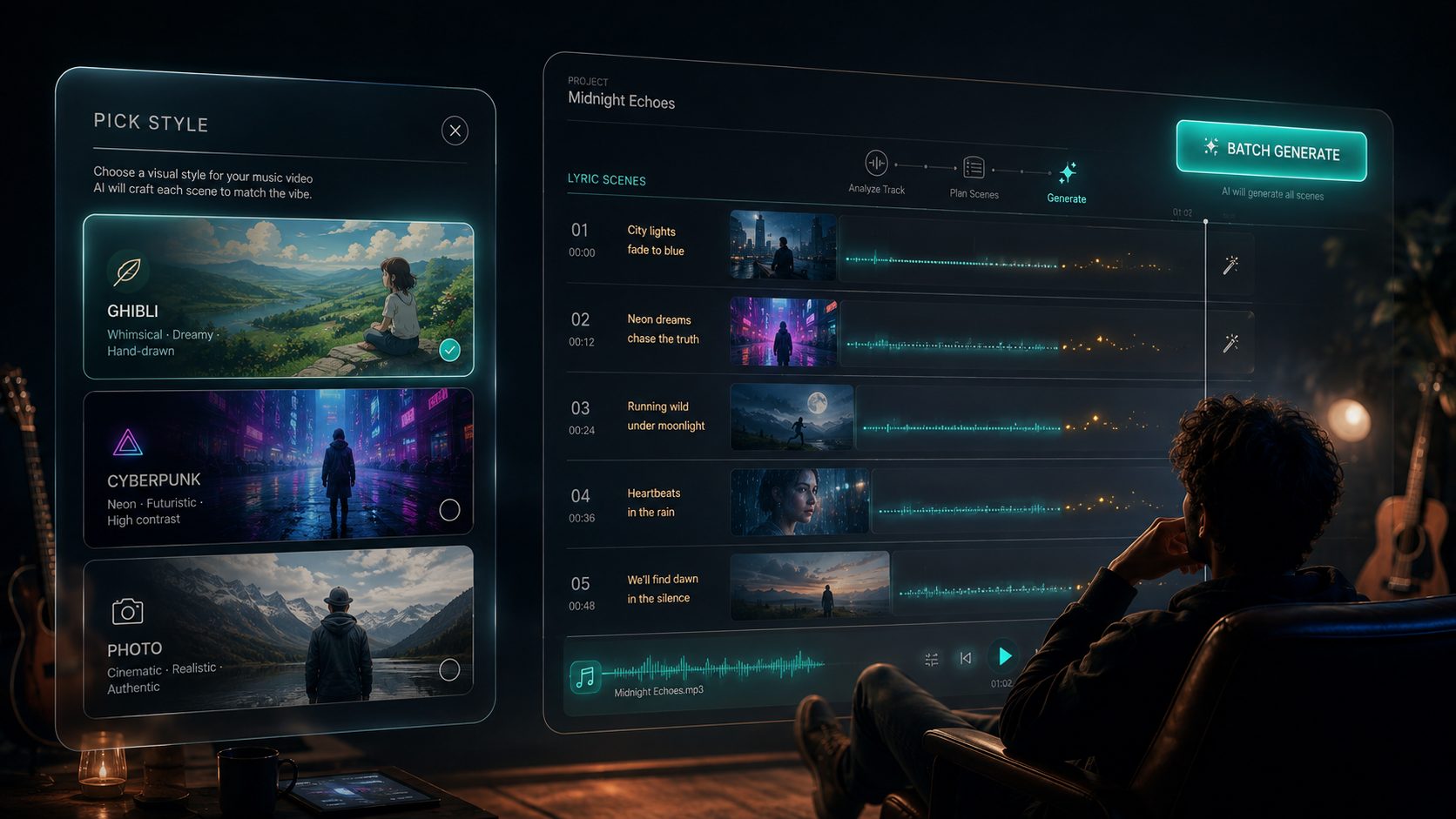
Pick Style, puis Batch Generate. C’est tout le premier passage pour la plupart des chansons.
Règle pratique : Si vous n’avez que 15 minutes, arrêtez-vous après style + batch generate + export avec un mouvement de caméra doux. Publiez un montage fini. Revenez plus tard pour animer uniquement le refrain.
Vous voulez plus de contrôle ? Cliquez sur n’importe quelle scène, clip ou ligne de paroles — chacun ouvre un dialogue pour régénérer, re-prompt, verrouiller un visage, changer le modèle ou retimer le beat. Le mode facile et le mode réalisateur partagent le même projet. Rien n’est perdu quand vous allez plus loin.
Du storyboard au montage final : comment SunoMV fonctionne réellement
Un clip musical se construit ici en deux étapes.
- Le storyboard — chaque ligne de votre chanson devient sa propre scène cinématographique (une image fixe, calée sur vos paroles et synchronisée au beat). C’est votre scénario visuel.
- Le montage final — ces scènes sont mises en mouvement, pour que la vidéo se déroule comme de vraies images plutôt que comme un diaporama.
Assimilez ce modèle mental et tout le reste s’éclaire. Le storyboard est rapide et peu coûteux à perfectionner ; le montage final, c’est là que vos images fixes se mettent à bouger. La majeure partie de la confusion du type « attends, pourquoi le mien est-il un diaporama ? » se niche dans l’écart entre les deux.
Votre atelier à trois vues
Ouvrez une chanson et vous obtenez trois façons de travailler dessus, toutes partageant le même projet :
- Score — une vue centrée sur les paroles, une ligne par rangée avec sa vignette de scène et son timing. Idéal pour affiner scène par scène.
- Storyboard — une grille visuelle de chaque scène. Générez, batch et dirigez ici.
- AI Director Assistant (accès anticipé) — un réalisateur par chat : « le refrain doit être euphorique », « la scène 12 est le toit à l’aube ». Nous itérons activement sur ce parcours « faire un MV avec votre voix ». Il peut encore contenir des bugs — essayez-le et répondez avec vos retours quand quelque chose cloche. Vos notes nous aident à livrer la prochaine version.
Étape 1 — Le storyboard : une scène cinématographique pour chaque paroles
L’IA lit chaque ligne, comprend l’ambiance et le sens, et crée une scène unique pour elle. Les rues pluvieuses restent pluvieuses. Un refrain lumineux s’échauffe. Ce ne sont pas des décorations aléatoires — c’est un récit visuel né de votre chanson.
Diriger comme un cinéaste (seulement si vous le voulez)
Chaque scène est la vôtre à diriger. Par plan, vous pouvez définir la taille de plan, l’angle de caméra, le mouvement de caméra et le rythme de montage. Réglez-les là où ça compte et laissez le reste en auto — vous ne partez jamais d’une image vide.
Garder vos personnages cohérents
Téléchargez une photo de référence et SunoMV verrouille ce visage sur toutes les scènes. Vous pouvez verrouiller jusqu’à trois personnages à la fois, plus des références de scène pour qu’un lieu récurrent reste cohérent de la couplet au refrain.
Choisir votre moteur d’image
SunoMV prend en charge une liste de modèles d’image que vous pouvez changer par plan, notamment :
- Seedream 5 Lite / Pro et Seedream 4.5 — stills rapides et nets, prêts pour 2K/4K
- Nano Banana 2 / Pro — visages naturels et détails solides
- GPT Image 2 — idéal quand un plan nécessite du texte lisible à l’écran
- Flux 2, Qwen Image 3.0, Grok Imagine, Ideogram V4, Muse Image — plus de looks quand vous voulez de la variété
La plupart supportent les images de référence, pour que les personnages verrouillés restent cohérents entre moteurs.
Prévisualiser des échantillons, puis générer le board complet
SunoMV peut d’abord montrer des scènes d’exemple pour que vous jugiez le look avant de dépenser des credits sur la chanson entière. Satisfait de la direction ? Lancez Batch Generate et chaque paroles obtient sa scène. Vous pouvez toujours rouvrir le dialogue d’un plan unique pour le régénérer ou le rediriger.
Règle pratique : Échantillonnez quelques scènes avant de batch toute la piste. Les erreurs de style coûtent peu tôt et cher après un storyboard complet.
Étape 2 — Le montage final : mettre en mouvement
Par défaut, un export terminé est des scènes fixes avec un mouvement de caméra doux — un montage Ken Burns poli. C’est un format légitime et beau. Ce n’est pas la même chose que des images vidéo IA.
Pour obtenir un vrai mouvement, lancez le passage vidéo / motion une fois vos scènes prêtes. Un clic peut animer tout le set, ou vous pouvez animer uniquement les moments qui le méritent — intro, refrain, drop, ending.
Si vous avez déjà exporté en pensant « c’est juste un diaporama », le storyboard était fait mais le passage motion n’avait pas encore tourné.
Choisir votre moteur de motion (roster 2026)
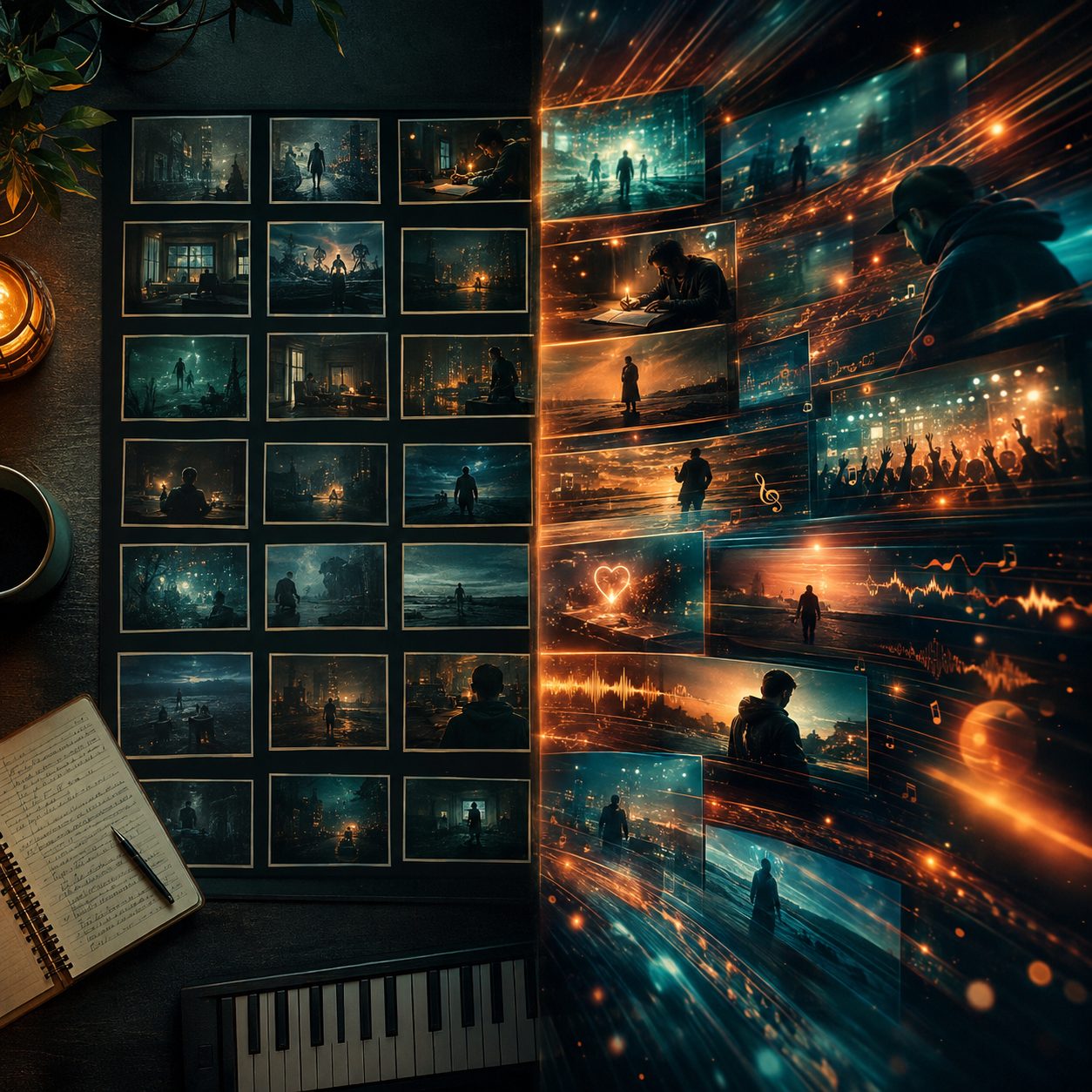
Still storyboard vs real motion — lock the stills, then animate what earns it.
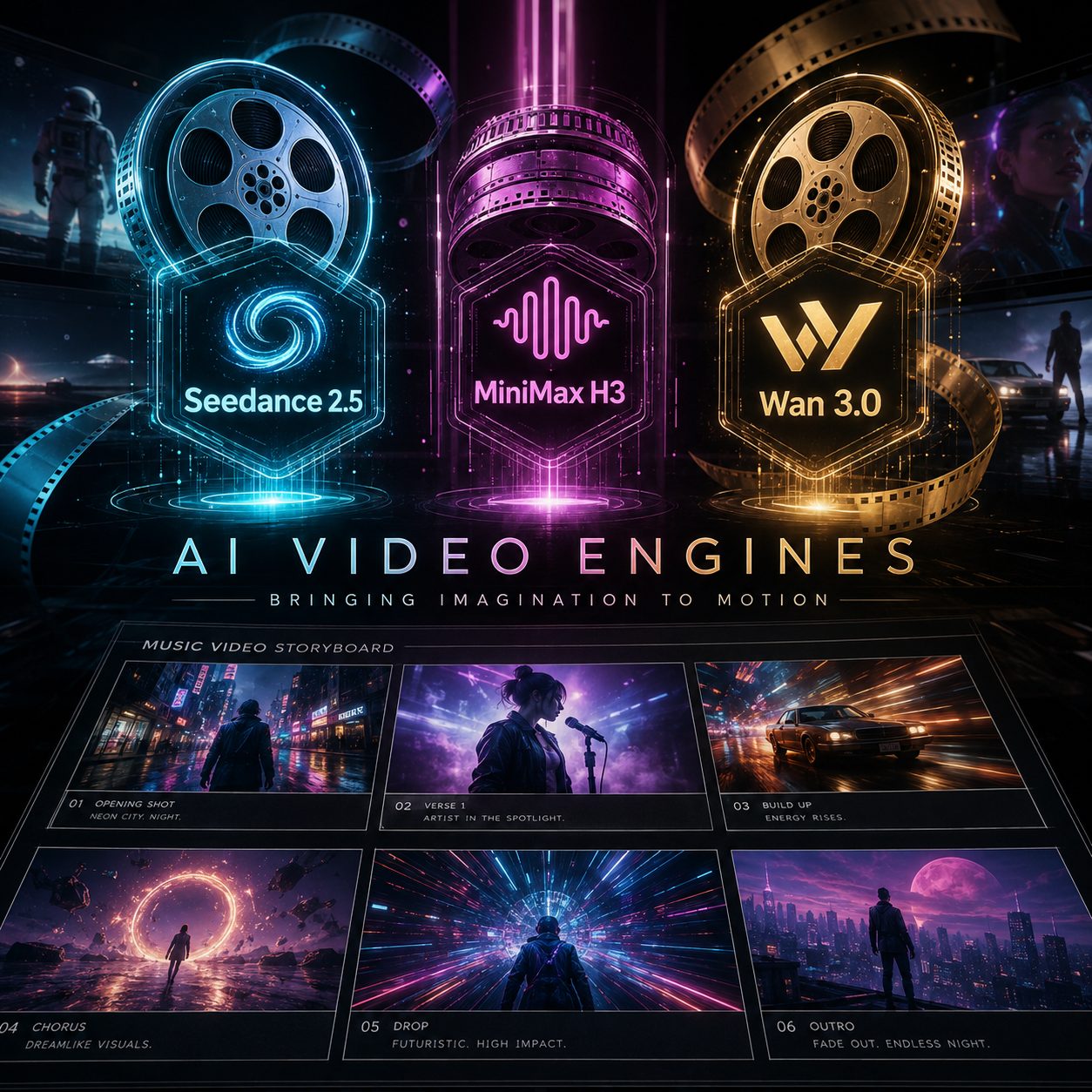
Les moteurs plus récents — Seedance 2.5, MiniMax H3, Wan 3.0 — côtoient le reste du roster motion.
SunoMV prend en charge les modèles vidéo leaders. Points forts du roster public actuel :
- Seedance 2.5 — le nouveau flagship ByteDance pour des plans motion plus longs et plus riches
- Seedance 2.0 / Fast / Mini / 4K — la famille workhorse, des brouillons économiques au 4K natif
- MiniMax H3 et MiniMax H3 Max — H3 pour du motion 2K haute définition ; H3 Max quand vous voulez la vitesse
- Wan 3.0 et Wan 3.0 Prime — la dernière génération d’Alibaba (Prime pour la voie rapide) ; Wan 2.7 reste pour du motion budget ultra-smooth
- Également disponibles : FLUX 3, Gemini Omni 1.1, Veo 3.1 Fast / Lite, Kling O3 Pro / O3 / v2.5 Turbo, LTX 2.5, Grok Imagine 1.5, Happy Horse 1.1
Choisissez par moment, ou gardez le défaut préféré du style et publiez.
Règle pratique : Verrouillez d’abord le storyboard en stills. Dépensez des credits motion sur le refrain et la fin avant d’animer chaque ligne de paroles sur une longue piste.
Finitions : sous-titres, waveform et cover
Avec scènes et motion en place :
- Subtitles — classic, viral pills, cinematic captions, karaoke word-by-word highlight. Les paroles se synchronisent au beat ; un re-sync en un tap resserre le timing des syllabes.
- Waveform — visualiseur audio optionnel (bars, mirror, pill, radial, et plus), ou désactivez-le.
- Cover & info — remplacez la cover, renommez titre et artiste, contrôlez ce qui s’affiche à l’écran.
Exporter partout
Exportez en MP4 au ratio que votre plateforme exige — 16:9 pour YouTube, 9:16 pour TikTok / Reels / Shorts, 1:1 ou 4:5 pour Instagram. Ou exportez un clip, un GIF en boucle, une image unique, un highlight reel, l’audio, des fichiers de sous-titres ou une partition scène par scène imprimable.
Pas à pas : votre premier clip musical IA
Étape 1 — Importer votre chanson
- Coller un lien Suno —
https://suno.com/song/...(les liens courts/s/fonctionnent aussi) sur suno.bi. - Téléverser votre propre audio — original, reprise ou extrait de podcast (plans payants).
- Créer une chanson — générer de la musique dans SunoMV (plans payants).
SunoMV récupère titre, paroles, durée et cover, et synchronise les paroles au beat.
Étape 2 — Pick Style
Ouvrez le popup Pick Style. Choisissez un style visuel qui correspond au genre. Cela définit le look pour tout le premier passage.
Étape 3 — Batch Generate sur la timeline
Appuyez sur Batch Generate en haut à droite de la timeline. C’est votre storyboard complet — une image cinématographique par ligne de paroles.
Étape 4 — Retouches approfondies optionnelles
Cliquez sur un dialogue de scène pour régénérer, verrouiller un visage, ajuster un prompt ou changer le modèle d’image. Passez cette étape si le premier passage vous convient déjà.
Étape 5 — Ajouter du motion là où ça compte
Lancez le passage motion sur le refrain et la fin (ou toute la piste). C’est l’étape qui transforme un diaporama en clip musical.
Étape 6 — Styliser, puis exporter
Choisissez sous-titres, waveform, cover, ratio d’aspect et exportez.
Tarifs et credits (ce que chaque plan achète vraiment)
SunoMV facture des credits, pas un vague « chansons par jour » pour les storyboards. Clarifications importantes souvent manquées :
- Les images de scène IA sont facturées par image (credits). Quelques échantillons ou stills par chanson peuvent être légers ; un storyboard complet pour chaque ligne de paroles consomme des credits — c’est attendu, pas un refill gratuit caché au quotidien.
- Pro Creator est un pool mensuel de credits (5 000 credits par cycle). Ce n’est pas « des storyboards complets illimités chaque jour ».
- Le motion / vidéo IA consomme aussi des credits. Stills + motion sur les grands moments est le chemin efficace ; animer chaque ligne sur une longue piste est le chemin lourd.
- La preview et l’exploration de style sont conçues pour voir le look avant de dépenser. L’app affiche le coût avant de générer.
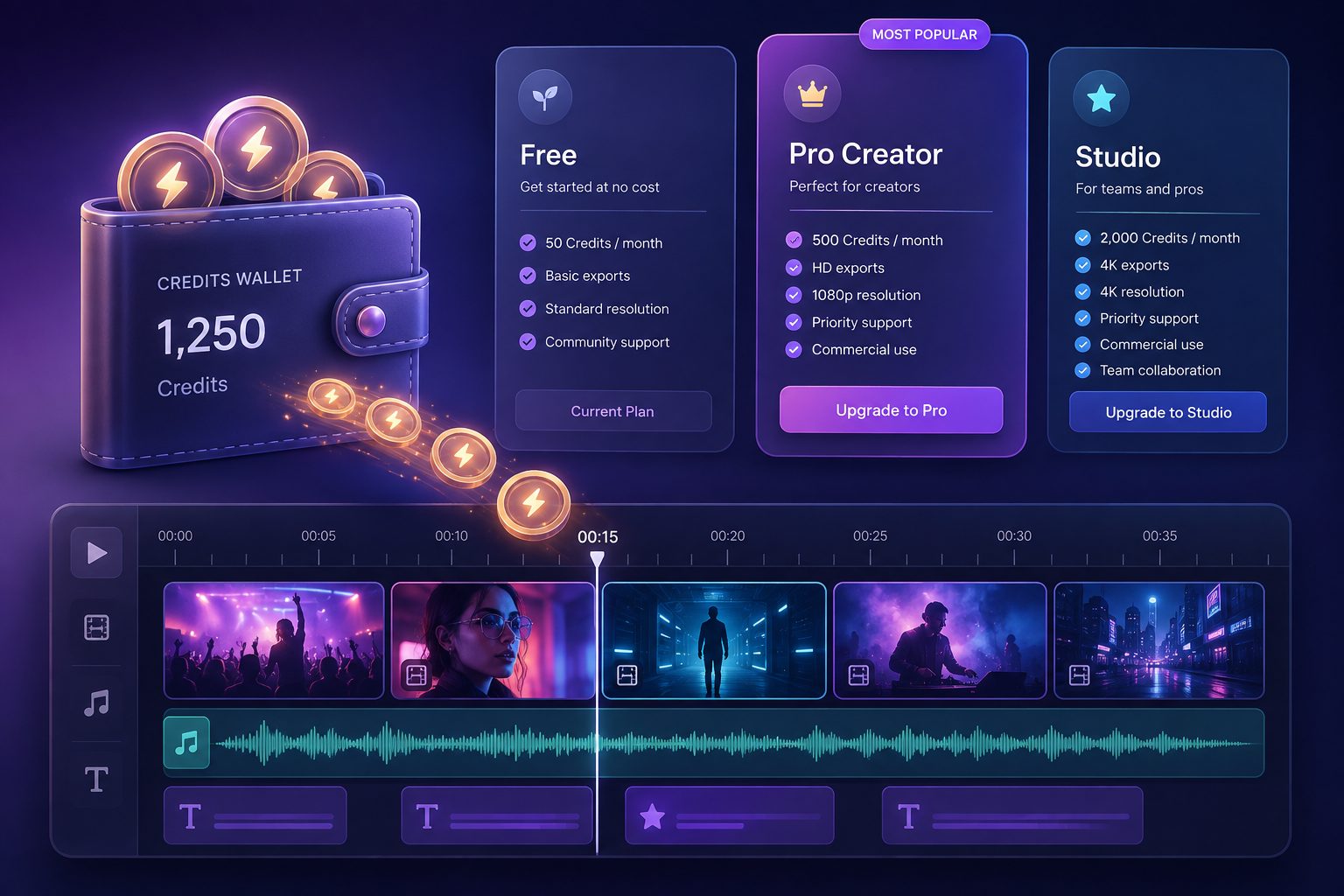
Free / Pro Creator / Studio all bill credits: a full storyboard and motion both spend the pool.
| Free | Pro Creator | Studio | |
|---|---|---|---|
| Idéal pour | Tester le workflow | Finir de vrais MV chaque mois | Volume quotidien / multi-comptes |
| Credits mensuels | Welcome / trial credits | 5 000 / mois | 20 000 / mois |
| Images de scène IA | Quelques stills des trial credits | Storyboards complets du pool mensuel (credits, pas un quota quotidien) | Idem, pool plus grand |
| Motion (vidéo montage final) | Trial limité | Credits — typiquement stills complets + motion sur refrain / fin | Credits — motion haut volume |
| Créer / téléverser audio | Coller des liens Suno | Liens + upload + compose IA | Idem |
| Export | Prévisualiser le montage | 1080p, sans watermark, usage commercial | Jusqu’à 2K (certains modèles d’image jusqu’à 4K) |
| Packs top-up | — | +10 % bonus credits | +25 % bonus credits |
La synchronisation automatique des paroles est incluse sur tous les plans. Plus ($9.9) reste pour les membres grandfathered uniquement et n’est plus le plan que nous recommandons aux nouveaux créateurs.
- Vous explorez ? Free suffit pour sentir Pick Style → Batch Generate → preview.
- Vous publiez régulièrement sur YouTube / TikTok ? Les 5 000 credits de Pro Creator sont dimensionnés pour finir l’artwork d’une chanson complète, puis mettre du vrai motion sur les moments qui en ont besoin — généralement quelques vidéos de 3 minutes par mois.
- Sorties quotidiennes ou pipeline label ? Les 20 000 credits de Studio et sa concurrence accélérée sont le tier volume.
Conseils pro
- Adaptez le look à la musique. Le style est le plus grand levier de qualité — choisissez-le avant de tout batch.
- Deux clics d’abord, dialogues ensuite. Publiez un premier montage avant de micro-diriger chaque rangée.
- Verrouillez les visages tôt si le même chanteur doit revenir.
- Storyboard d’abord, motion ensuite. Perfectionnez le montage en stills, puis dépensez du motion là où la chanson le mérite.
- Parlez à l’AI Director Assistant quand vous voulez diriger à la voix — et dites-nous quand un edge case beta casse. Les retours précoces nous aident à le solidifier.
Où partager
- YouTube — 16:9, cinematic captions, mots-clés de chanson dans le titre.
- TikTok / Reels / Shorts — 9:16, captions audacieuses, trois premières secondes percutantes.
- Instagram — scènes portrait avec sous-titres propres.
- X / Twitter — les liens SunoMV s’ouvrent avec un lecteur inline.
Commencer à créer
Que vous veniez de finir votre premier morceau Suno ou que vous ayez une bibliothèque de centaines, SunoMV vous mène de l’audio à un vrai clip musical en mouvement sans vous transformer en monteur à plein temps : Pick Style → Batch Generate → motion sur les moments qui comptent.
Rendez-vous sur suno.bi, importez votre chanson et dirigez votre premier clip musical IA dès maintenant.
Popular guides
- 01 Prompts Suno qui fonctionnent vraiment : 10 règles + modèles (2026)
- 02 Comment transformer n\'importe quelle chanson Suno en clip musical : le workflow complet
- 03 7 générateurs de musique IA vraiment gratuits en 2026 (Suno, Udio, ACE-Step)
- 04 Guide Complet de Musique IA Suno v5 (2026) : De la Page Blanche au Single Prêt pour la Publication
- 05 Télécharger vos chansons Suno en MP4 gratuitement : 3 méthodes (2026)
Plus sur ce thème
- Suno AI gratuit : ce que vous obtenez vraiment (et ce que vous n'obtenez pas) en 2026
- Générateur de clip IA vs montage manuel : quel est le plus rapide ? (2026)
- Générateur de clips musicaux IA gratuit : Guide complet (2026) – Créez votre premier MV aujourd'hui
- Comment créer un clip musical à partir d'une chanson avec l'IA (guide complet 2026)
- Suno ne vous donne qu'un court clip — voici comment en faire un clip musical complet (guide 2026)
Voir les 26 articles du thème Transformer une chanson en clip →