/icon.png)

Der komplette Leitfaden zur KI-Musikvideo-Erstellung mit SunoMV: Vom Storyboard zum fertigen Schnitt

Warum jeder Suno-Song ein echtes Musikvideo verdient
Plattform-Algorithmen belohnen Video. Ein brillanter Suno-Track, der als reiner Audiolink geteilt wird, bekommt auf TikTok, Reels oder YouTube Shorts so gut wie keine Reichweite. Das Muster ist eindeutig: Musik mit Bildern erzielt ein Vielfaches der Interaktion im Vergleich zu reinen Audio-Posts.
Aber die meisten Musiker haben sich nicht angemeldet, um Videoredakteure zu werden. Wenn Sie ein Greg-Typ-Creator sind — Sie schreiben und veröffentlichen Songs und weigern sich, Abende damit zu verbringen, Timelines zu lernen — brauchen Sie einen Weg, der standardmäßig schnell ist und Tiefe nur dann bietet, wenn Sie sie wollen.
SunoMV ist genau dafür gebaut. Sie bleiben Musiker. Das Tool übernimmt den Videoteil.
Der Musiker-Weg: zwei Klicks, dann veröffentlichen
Sie müssen nicht jede Einstellung einzeln verdrahten. Für die meisten Songs reicht der erste Durchlauf:
- Pick Style — öffnen Sie das Style-Popup und wählen Sie einen Look, der zum Track passt (cinematic, anime, kinetic poster, photo realism und mehr).
- Batch Generate — klicken Sie auf die Schaltfläche oben rechts in der Timeline. SunoMV erstellt für jede Liedzeile eine Szene und füllt das Storyboard in einem Durchgang.
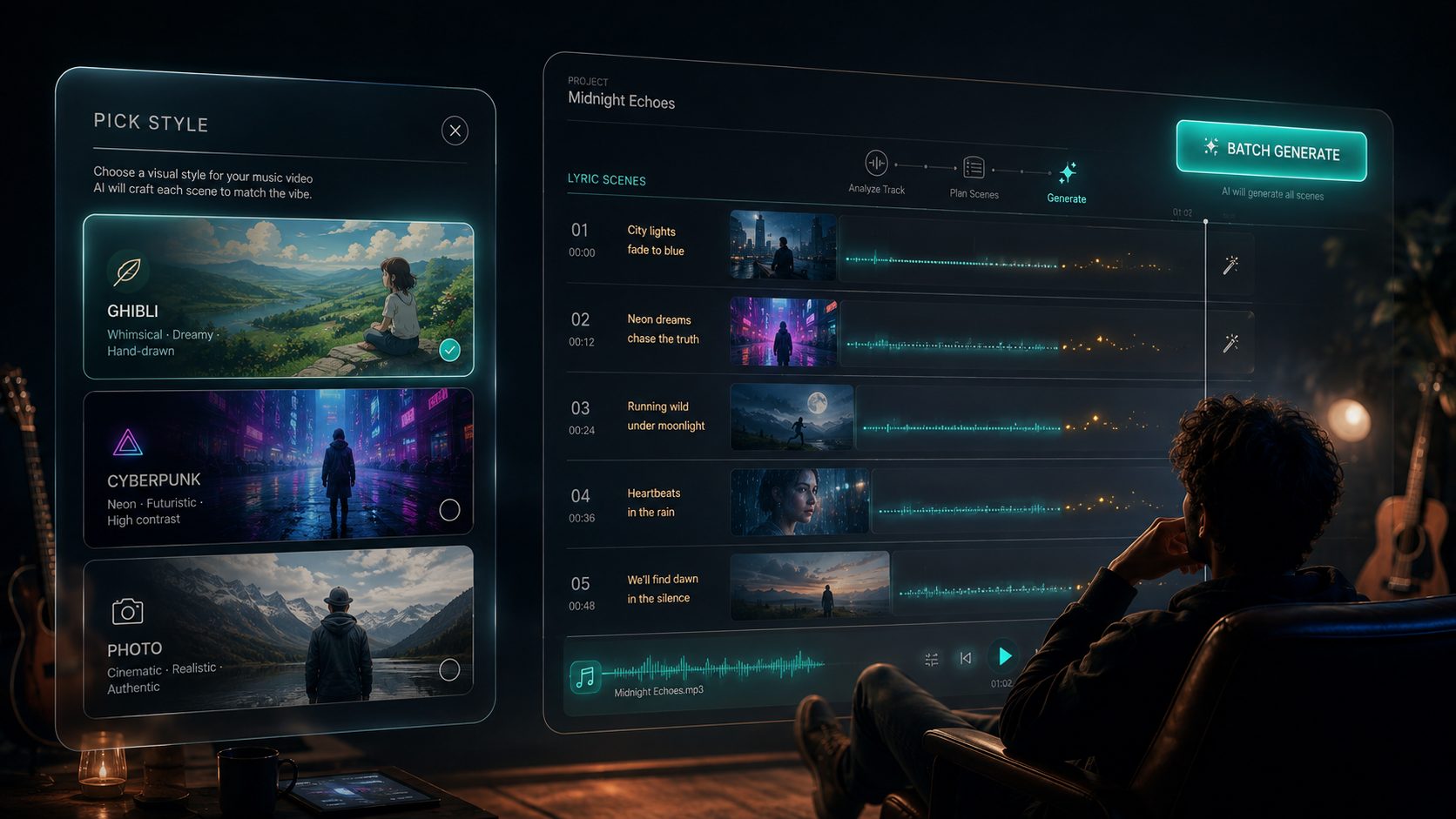
Pick Style, dann Batch Generate. Das ist der gesamte erste Durchlauf für die meisten Songs.
Praktische Regel: Wenn Sie nur 15 Minuten haben, stoppen Sie nach Style + Batch Generate + Export mit sanfter Kamerabewegung. Veröffentlichen Sie einen fertigen Schnitt. Kommen Sie später zurück und animieren Sie nur den Refrain.
Mehr Kontrolle? Klicken Sie auf eine beliebige Szene, einen Clip oder eine Liedzeile — jeweils öffnet sich ein Dialog zum Regenerieren, Re-Prompten, Gesicht sperren, Modell wechseln oder Beat neu timen. Easy Mode und Director Mode teilen sich dasselbe Projekt. Nichts geht verloren, wenn Sie tiefer einsteigen.
Vom Storyboard zum fertigen Schnitt: wie SunoMV wirklich funktioniert
Ein Musikvideo entsteht hier in zwei Phasen.
- Das Storyboard — jede Zeile Ihres Songs wird zu ihrer eigenen filmischen Szene (ein Standbild, an Ihre Lyrics gebunden und auf den Beat getaktet). Das ist Ihr visuelles Drehbuch.
- Der fertige Schnitt — diese Szenen werden in Bewegung versetzt, sodass das Video wie echtes Filmmaterial fließt statt wie eine Diashow.
Verinnerlichen Sie dieses Denkmodell, und alles andere ergibt sich von selbst. Das Storyboard ist günstig und schnell zu perfektionieren; im fertigen Schnitt fangen Ihre Standbilder an, sich zu bewegen. Der größte Teil der Verwirrung à la „Moment, warum ist meins eine Diashow?” liegt in der Lücke zwischen beiden.
Ihre Workstation mit drei Ansichten
Öffnen Sie einen Song und erhalten Sie drei Arbeitsweisen, die alle dasselbe Projekt teilen:
- Score — eine lyric-first-Ansicht, eine Zeile pro Reihe mit Szenen-Thumbnail und Timing. Am besten zum Feintuning Szene für Szene.
- Storyboard — ein visuelles Raster aller Szenen. Generieren, batch und inszenieren Sie hier.
- AI Director Assistant (Early Access) — ein chatbasierter Regisseur: „Der Refrain soll euphorisch wirken”, „Szene 12 ist das Dach bei Sonnenaufgang.” Wir iterieren aktiv an diesem „MV mit Ihrer Stimme machen”-Weg. Es kann noch Bugs geben — probieren Sie es aus und antworten Sie mit Feedback, wenn etwas nicht stimmt. Ihre Hinweise helfen uns, den nächsten Schnitt zu liefern.
Phase 1 — Das Storyboard: eine filmische Szene für jede Lyric
Die KI liest jede Zeile, versteht Stimmung und Bedeutung und erstellt dafür eine einzigartige Szene. Regnerische Straßen bleiben regnerisch. Ein heller Refrain wärmt auf. Das sind keine zufälligen Dekorationen — es ist eine visuelle Erzählung, die aus Ihrem Song gewachsen ist.
Inszenieren wie ein Filmemacher (nur wenn Sie wollen)
Jede Szene können Sie selbst inszenieren. Pro Shot können Sie Einstellungsgröße, Kamerawinkel, Kamerabewegung und Schnittrhythmus festlegen. Setzen Sie das dort, wo es zählt, und lassen Sie den Rest auf Auto — Sie starten nie mit einem leeren Frame.
Charaktere konsistent halten
Laden Sie ein Referenzfoto hoch und SunoMV sperrt dieses Gesicht über alle Szenen. Sie können bis zu drei Charaktere gleichzeitig sperren, plus Szenen-Referenzen, damit ein wiederkehrender Ort von Strophe zu Refrain kohärent bleibt.
Ihre Bild-Engine wählen
SunoMV unterstützt eine Auswahl an Bildmodellen, die Sie pro Shot wechseln können, darunter:
- Seedream 5 Lite / Pro und Seedream 4.5 — schnelle, scharfe 2K/4K-ready Stills
- Nano Banana 2 / Pro — natürliche Gesichter und starke Details
- GPT Image 2 — am besten, wenn ein Shot lesbaren On-Screen-Text braucht
- Flux 2, Qwen Image 3.0, Grok Imagine, Ideogram V4, Muse Image — mehr Looks, wenn Sie Abwechslung wollen
Die meisten unterstützen Referenzbilder, damit gesperrte Charaktere über Engines hinweg konsistent bleiben.
Vorschau-Samples, dann das volle Board generieren
SunoMV kann zuerst Beispiel-Szenen zeigen, damit Sie den Look beurteilen, bevor Sie Credits für den ganzen Song ausgeben. Zufrieden mit der Richtung? Starten Sie Batch Generate und jede Lyric bekommt ihre Szene. Sie können weiterhin den Dialog eines einzelnen Shots öffnen, um zu regenerieren oder neu zu inszenieren.
Praktische Regel: Samplen Sie ein paar Szenen, bevor Sie den ganzen Track batchen. Style-Fehler sind früh günstig und nach einem vollen Storyboard teuer.
Phase 2 — Der fertige Schnitt: Bewegung erzeugen
Standardmäßig ist ein fertiger Export Standbild-Szenen mit sanfter Kamerabewegung — ein polierter Ken-Burns-Schnitt. Das ist ein legitimes, schönes Format. Es ist nicht dasselbe wie KI-Video-Footage.
Für echte Bewegung starten Sie den Video-/Motion-Pass, nachdem Ihre Szenen stimmen. Ein Klick kann das ganze Set animieren, oder Sie animieren nur die Momente, die es verdienen — Intro, Refrain, Drop, Ending.
Wenn Sie jemals exportiert und gedacht haben „das ist nur eine Diashow”, war das Storyboard fertig, aber der Motion-Pass war noch nicht gelaufen.
Ihre Motion-Engine wählen (2026-Roster)
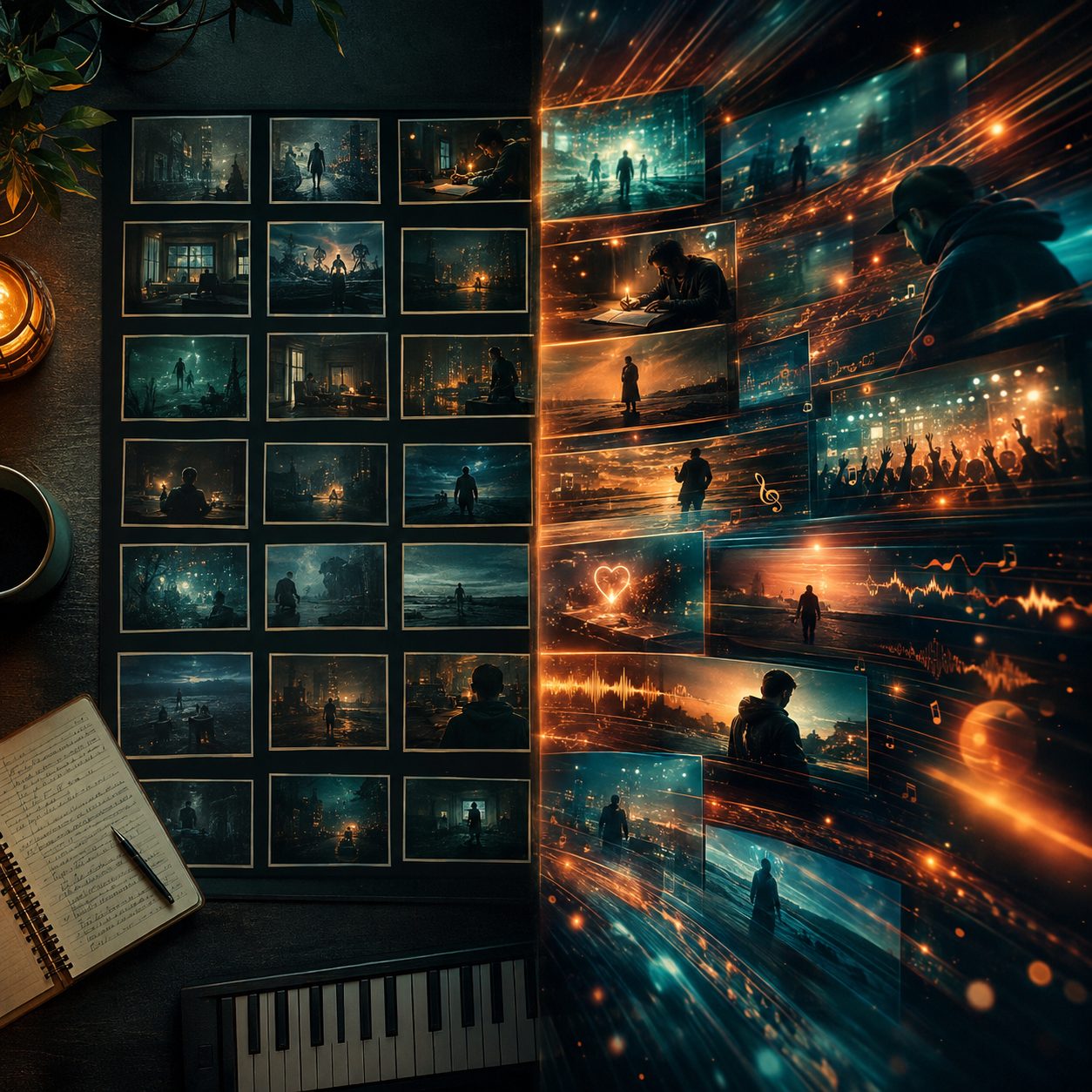
Still storyboard vs real motion — lock the stills, then animate what earns it.
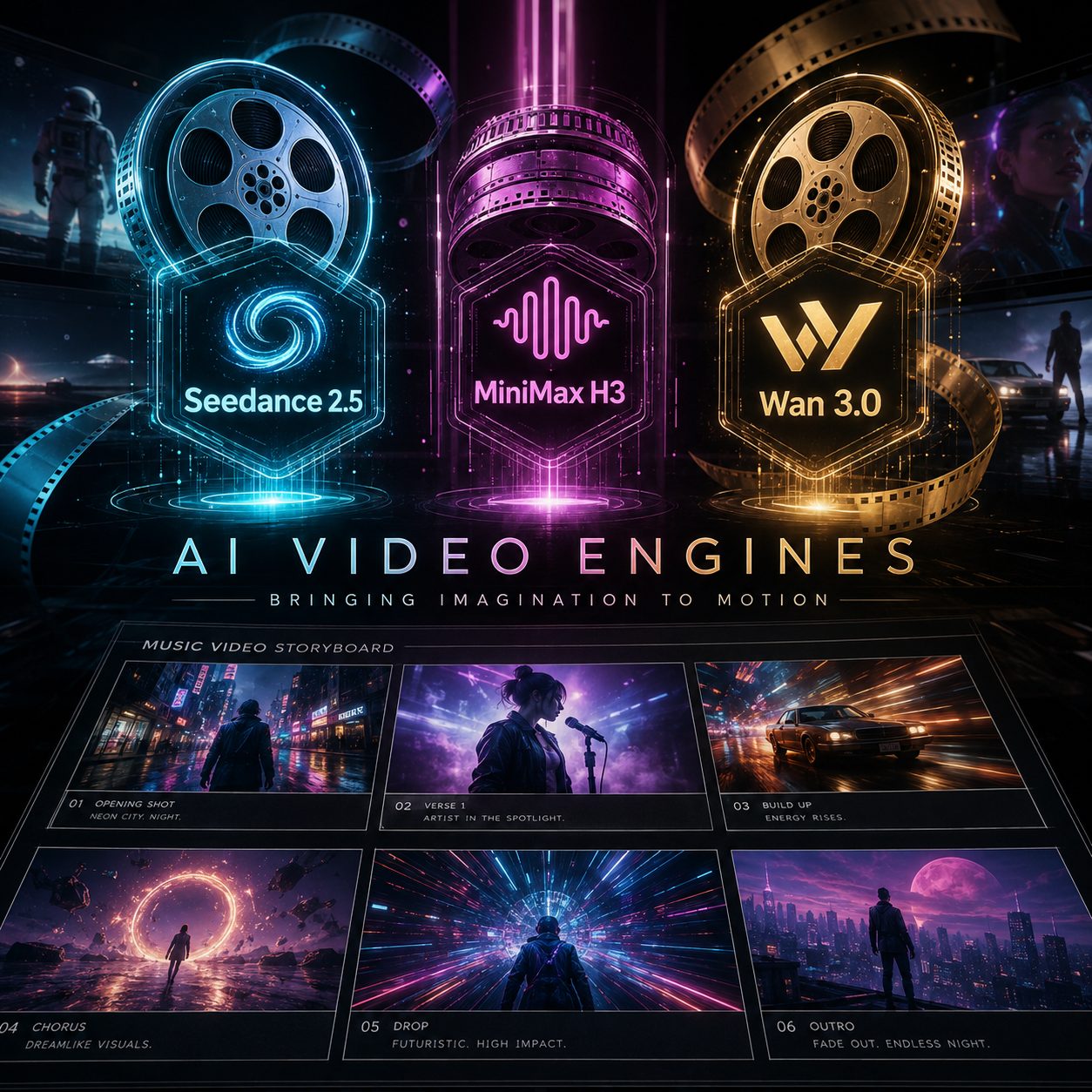
Neuere Engines — Seedance 2.5, MiniMax H3, Wan 3.0 — stehen neben dem restlichen Motion-Roster.
SunoMV unterstützt führende Videomodelle. Highlights des aktuellen öffentlichen Rosters:
- Seedance 2.5 — das neue ByteDance-Flaggschiff für längere, reichhaltigere Motion-Shots
- Seedance 2.0 / Fast / Mini / 4K — die Workhorse-Familie, von sparsamen Drafts bis native 4K
- MiniMax H3 und MiniMax H3 Max — H3 für hochdetaillierte 2K-Motion; H3 Max, wenn Sie Geschwindigkeit wollen
- Wan 3.0 und Wan 3.0 Prime — Alibabas neueste Generation (Prime, wenn Sie die schnellere Spur wollen); Wan 2.7 bleibt für ultra-smooth Budget-Motion
- Ebenfalls verfügbar: FLUX 3, Gemini Omni 1.1, Veo 3.1 Fast / Lite, Kling O3 Pro / O3 / v2.5 Turbo, LTX 2.5, Grok Imagine 1.5, Happy Horse 1.1
Wählen Sie pro Moment oder behalten Sie den bevorzugten Default des Styles und veröffentlichen Sie.
Praktische Regel: Sperren Sie zuerst das Standbild-Storyboard. Geben Sie Motion-Credits für Refrain und Ending aus, bevor Sie jede Lyric-Zeile auf einem langen Track animieren.
Feinschliff: Untertitel, Waveform und Cover
Mit Szenen und Motion an Ort und Stelle:
- Subtitles — classic, viral pills, cinematic captions, karaoke word-by-word highlight. Lyrics syncen zum Beat; One-Tap Re-Sync strafft die Silbentiming.
- Waveform — optionaler Audio-Visualizer (bars, mirror, pill, radial und mehr), oder ausschalten.
- Cover & info — Cover ersetzen, Titel und Artist umbenennen, steuern, was auf dem Bildschirm erscheint.
Überall exportieren
Exportieren Sie MP4 im Seitenverhältnis, das Ihre Plattform will — 16:9 für YouTube, 9:16 für TikTok / Reels / Shorts, 1:1 oder 4:5 für Instagram. Oder exportieren Sie einen Clip, ein looping GIF, ein einzelnes Frame, Highlight Reel, Audio, Untertiteldateien oder ein druckbares Szenen-für-Szene-Score-Sheet.
Schritt für Schritt: Ihr erstes KI-Musikvideo
Schritt 1 — Song importieren
- Suno-Link einfügen —
https://suno.com/song/...(kurze/s/-Links funktionieren auch) auf suno.bi. - Eigenes Audio hochladen — Original, Cover oder Podcast-Clip (Paid Plans).
- Song erstellen — Musik innerhalb von SunoMV generieren (Paid Plans).
SunoMV zieht Titel, Lyrics, Dauer und Cover und synct Lyrics zum Beat.
Schritt 2 — Pick Style
Öffnen Sie das Pick Style-Popup. Wählen Sie einen visuellen Style, der zum Genre passt. Das setzt den Look für den ganzen ersten Durchlauf.
Schritt 3 — Batch Generate in der Timeline
Klicken Sie Batch Generate oben rechts in der Timeline. Das ist Ihr volles Storyboard — ein filmischer Frame pro Lyric-Zeile.
Schritt 4 — Optionale tiefe Edits
Klicken Sie einen Szenen-Dialog, um zu regenerieren, ein Gesicht zu sperren, einen Prompt anzupassen oder das Bildmodell zu tauschen. Überspringen Sie das komplett, wenn der erste Durchlauf schon stimmt.
Schritt 5 — Motion dort, wo es zählt
Starten Sie den Motion-Pass auf Refrain und Ending (oder dem ganzen Track). Das ist der Schritt, der eine Diashow in ein Musikvideo verwandelt.
Schritt 6 — Stylen, dann exportieren
Wählen Sie Untertitel, Waveform, Cover, Seitenverhältnis und exportieren Sie.
Preise und Credits (was jeder Plan wirklich kauft)
SunoMV berechnet Credits, nicht ein vages „Songs pro Tag” für Storyboards. Wichtige Klarstellungen, die oft übersehen werden:
- KI-Szenenbilder werden pro Bild berechnet (Credits). Ein paar Samples oder Stills pro Song können günstig sein; ein volles Storyboard für jede Lyric-Zeile verbraucht Credits — das ist erwartet, kein verstecktes tägliches Gratis-Refill.
- Pro Creator ist ein monatlicher Credits-Pool (5.000 Credits pro Zyklus). Es ist nicht „unbegrenzte volle Storyboards jeden Tag.”
- Motion / KI-Video verbraucht ebenfalls Credits. Stills + Motion auf den großen Momenten ist der effiziente Weg; jede Zeile auf einem langen Track zu animieren ist der schwere Weg.
- Preview und Style-Exploration sind so designed, dass Sie den Look sehen, bevor Sie ausgeben. Die App zeigt die Kosten vor dem Generieren.
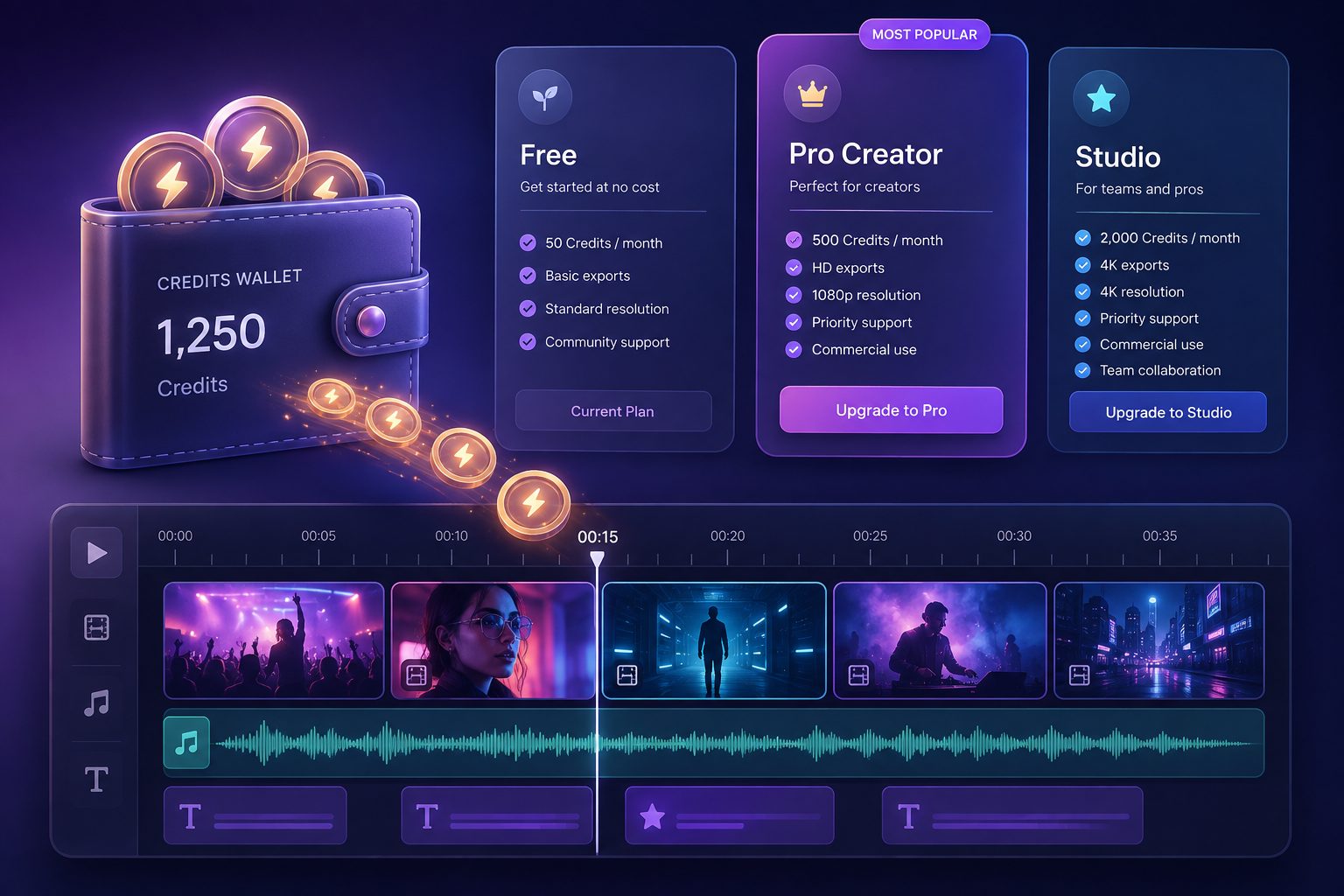
Free / Pro Creator / Studio all bill credits: a full storyboard and motion both spend the pool.
| Free | Pro Creator | Studio | |
|---|---|---|---|
| Am besten für | Workflow ausprobieren | Echte MVs pro Monat fertigstellen | Tägliches / Multi-Account-Volumen |
| Monatliche Credits | Welcome / Trial Credits | 5.000 / Monat | 20.000 / Monat |
| KI-Szenenbilder | Ein paar Stills aus Trial Credits | Volle Storyboards aus dem Monatspool (Credits, kein Tageskontingent) | Gleich, größerer Pool |
| Motion (Final-Cut-Video) | Begrenztes Trial | Credits — typisch volle Stills + Motion auf Refrain / Ending | Credits — High-Volume-Motion |
| Audio erstellen / hochladen | Suno-Links einfügen | Links + Upload + KI-Compose | Gleich |
| Export | Schnitt previewen | 1080p, watermark-free, commercial use | Bis 2K (einige Bildmodelle bis 4K) |
| Top-up Packs | — | +10% Bonus Credits | +25% Bonus Credits |
Automatischer Lyric-Sync ist in jedem Plan enthalten. Plus ($9.9) bleibt nur für grandfathered Members und ist nicht mehr der Plan, den wir neuen Creators empfehlen.
- Nur erkunden? Free reicht, um Pick Style → Batch Generate → Preview zu spüren.
- Regelmäßig auf YouTube / TikTok veröffentlichen? Pro Creators 5.000 Credits sind dimensioniert, um ein vollständiges Song-Artwork fertigzustellen und dann echte Motion auf die Momente zu legen, die es brauchen — typisch ein paar 3-Minuten-Videos pro Monat.
- Tägliche Releases oder Label-Pipeline? Studios 20.000 Credits und schnellere Concurrency sind die Volume-Stufe.
Pro-Tipps
- Look an die Musik anpassen. Style ist der größte Qualitätshebel — wählen Sie ihn, bevor Sie alles batchen.
- Zwei Klicks zuerst, Dialoge danach. Veröffentlichen Sie einen ersten Schnitt, bevor Sie jede Reihe mikro-inszenieren.
- Gesichter früh sperren, wenn derselbe Sänger wiederkehren muss.
- Storyboard zuerst, Motion danach. Perfektionieren Sie den Still-Schnitt, dann geben Sie Motion dort aus, wo der Song es verdient.
- Sprechen Sie mit dem AI Director Assistant, wenn Sie per Stimme steuern wollen — und sagen Sie uns, wenn ein Beta-Edge-Case bricht. Frühes Feedback ist, wie wir es härten.
Wo teilen
- YouTube — 16:9, cinematic captions, Song-Keywords im Titel.
- TikTok / Reels / Shorts — 9:16, fette Captions, starke erste drei Sekunden.
- Instagram — Portrait-Szenen mit sauberen Untertiteln.
- X / Twitter — SunoMV-Links öffnen mit Inline-Player.
Jetzt loslegen
Ob Sie gerade Ihren ersten Suno-Track fertiggestellt haben oder eine Bibliothek mit Hunderten pflegen — SunoMV bringt Sie von Audio zu einem echten, bewegten Musikvideo, ohne Sie zum Vollzeit-Editor zu machen: Pick Style → Batch Generate → Motion auf die Momente, die zählen.
Gehen Sie zu suno.bi, bringen Sie Ihren Song mit und inszenieren Sie jetzt Ihr erstes KI-Musikvideo.
Popular guides
- 01 Suno-Prompts, die wirklich funktionieren: 10 Regeln + Vorlagen
- 02 Wie du jeden Suno-Song in ein Musikvideo verwandelst: Der komplette Workflow
- 03 7 KI-Song-Generatoren, die 2026 wirklich kostenlos sind (Suno, Udio, ACE-Step)
- 04 Suno v5 KI-Musik Komplettguide (2026): Von der leeren Seite zur veröffentlichungsreifen Single
- 05 Suno-Songs kostenlos als MP4-Video herunterladen: 3 Wege im Vergleich (2026)
Mehr zu diesem Thema
- Suno AI Free: Das bekommst du wirklich (und das nicht) im Jahr 2026
- KI-Musikvideo-Generator vs. manuelles Editing (2026)
- Kostenloser KI-Musikvideogenerator: Kompletter Leitfaden (2026) – Dein erstes MV heute erstellen
- Aus einem Song mit KI ein Musikvideo machen (Komplettanleitung 2026)
- Suno gibt dir nur einen kurzen Clip — so machst du daraus ein abendfüllendes Musikvideo (Guide 2026)
Alle 26 Beiträge zu Aus einem Song ein Musikvideo machen ansehen →