/icon.png)
La guía completa para crear videos musicales con IA en SunoMV: del storyboard al corte final

Por qué cada canción de Suno merece un video musical de verdad
Los algoritmos de las plataformas premian el video. Un track brillante de Suno compartido como enlace de audio casi no genera tracción en TikTok, Reels o YouTube Shorts. El patrón es consistente: la música con imágenes obtiene varias veces más engagement que las publicaciones solo de audio.
Pero la mayoría de los músicos no se inscribió para convertirse en editores de video. Si eres un creador tipo Greg — escribes y publicas canciones, y te niegas a quemar noches aprendiendo timelines — necesitas un camino rápido por defecto, con profundidad solo cuando la quieres.
SunoMV está hecho para eso. Sigues siendo músico. La herramienta hace la parte de video.
El camino del músico: dos clics y publicar
No tienes que conectar cada toma. Para la mayoría de las canciones, todo el primer paso es:
- Pick Style — abre el popup de estilo, elige un look que encaje con el track (cinematic, anime, kinetic poster, photo realism y más).
- Batch Generate — presiona el botón arriba a la derecha en la timeline. SunoMV construye una escena para cada línea de letra y llena el storyboard de una sola vez.
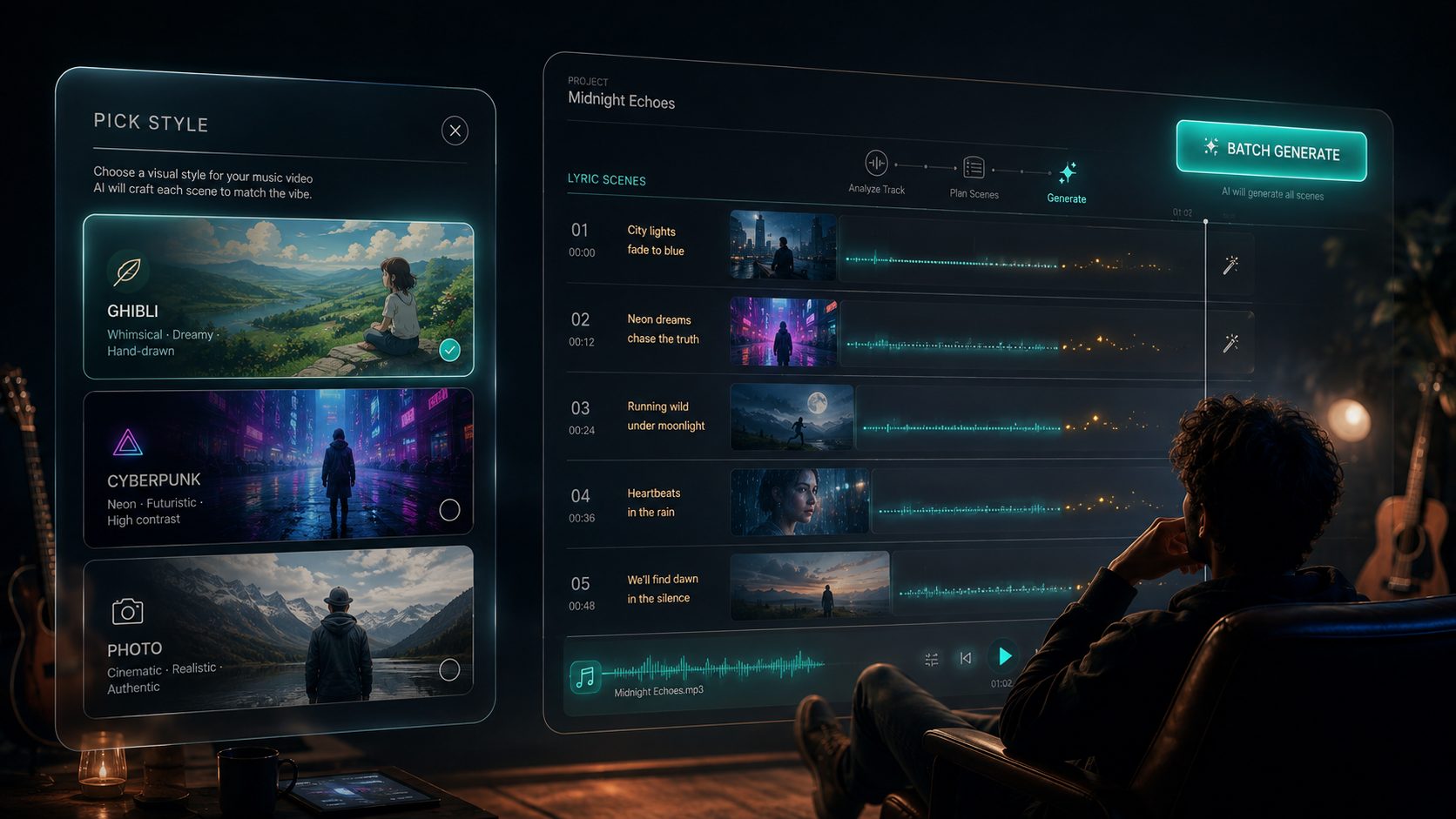
Pick Style, luego Batch Generate. Eso es todo el primer paso para la mayoría de las canciones.
Regla práctica: Si solo tienes 15 minutos, detente después de style + batch generate + export con movimiento de cámara suave. Publica un corte terminado. Regresa después para animar solo el coro.
¿Quieres más control? Haz clic en cualquier escena, clip o fila de letra — cada uno abre un diálogo para regenerar, re-prompt, bloquear un rostro, cambiar el modelo o retimear ese beat. El modo fácil y el modo director comparten el mismo proyecto. Nada se pierde cuando profundizas.
Del storyboard al corte final: cómo funciona SunoMV de verdad
Un video musical aquí se arma en dos etapas.
- El storyboard — cada línea de tu canción se convierte en su propia escena cinematográfica (una imagen fija, ligada a tus letras y sincronizada al beat). Es tu guion visual.
- El corte final — esas escenas se ponen en movimiento, para que el video fluya como footage real en lugar de una presentación de diapositivas.
Asimila este modelo mental y todo lo demás encaja. El storyboard es barato y rápido de perfeccionar; el corte final es donde tus imágenes fijas empiezan a moverse. La mayor parte de la confusión tipo «espera, ¿por qué el mío es una presentación de diapositivas?» vive en el hueco entre las dos.
Tu estación de trabajo con tres vistas
Abre cualquier canción y obtienes tres formas de trabajar en ella, todas compartiendo el mismo proyecto:
- Score — una vista lyric-first, una línea por fila con su miniatura de escena y timing. Ideal para afinar escena por escena.
- Storyboard — una cuadrícula visual de cada escena. Genera, batch y dirige aquí.
- AI Director Assistant (early access) — un director por chat: «haz que el coro se sienta eufórico», «la escena 12 es la azotea al amanecer». Estamos iterando activamente este camino de «hacer un MV con tu voz». Todavía puede tener bugs — pruébalo y responde con feedback cuando algo se sienta raro. Tus notas nos ayudan a lanzar la siguiente versión.
Etapa 1 — El storyboard: una escena cinematográfica para cada letra
La IA lee cada línea, entiende el mood y el significado, y crea una escena única para ella. Las calles lluviosas siguen lluviosas. Un coro brillante se calienta. No son decoraciones al azar — es una narrativa visual que crece de tu canción.
Dirígelo como un filmmaker (solo cuando quieras)
Cada escena es tuya para dirigir. Por toma puedes configurar tamaño de plano, ángulo de cámara, movimiento de cámara y ritmo de edición. Configúralos donde importa y deja el resto en auto — nunca empiezas desde un frame vacío.
Mantén tus personajes consistentes
Sube una foto de referencia y SunoMV bloquea ese rostro en todas las escenas. Puedes bloquear hasta tres personajes a la vez, más referencias de escena para que una ubicación recurrente se mantenga coherente del verso al coro.
Elige tu motor de imagen
SunoMV soporta una lista de modelos de imagen que puedes cambiar por toma, incluyendo:
- Seedream 5 Lite / Pro y Seedream 4.5 — stills rápidos y nítidos, listos para 2K/4K
- Nano Banana 2 / Pro — rostros naturales y detalle fuerte
- GPT Image 2 — mejor cuando una toma necesita texto legible en pantalla
- Flux 2, Qwen Image 3.0, Grok Imagine, Ideogram V4, Muse Image — más looks cuando quieres variedad
La mayoría soporta imágenes de referencia, así los personajes bloqueados se mantienen consistentes entre motores.
Muestras de preview, luego genera el board completo
SunoMV puede mostrar escenas de muestra primero para que juzgues el look antes de gastar credits en la canción completa. ¿Contento con la dirección? Ejecuta Batch Generate y cada letra obtiene su escena. Aún puedes reabrir el diálogo de una sola toma para regenerar o redirigir.
Regla práctica: Muestra unas pocas escenas antes de hacer batch de todo el track. Los errores de style son baratos al inicio y caros después de un storyboard completo.
Etapa 2 — El corte final: hacerlo moverse
Por defecto, un export terminado son escenas fijas con movimiento de cámara suave — un corte estilo Ken Burns pulido. Es un formato legítimo y hermoso. No es lo mismo que footage de video IA.
Para obtener movimiento real, ejecuta el pass de video / motion después de que tus escenas se vean bien. Un clic puede animar todo el set, o puedes animar solo los momentos que lo merecen — intro, coro, drop, ending.
Si alguna vez exportaste y pensaste «esto es solo una presentación de diapositivas», el storyboard estaba listo pero el pass de motion aún no había corrido.
Elige tu motor de motion (roster 2026)
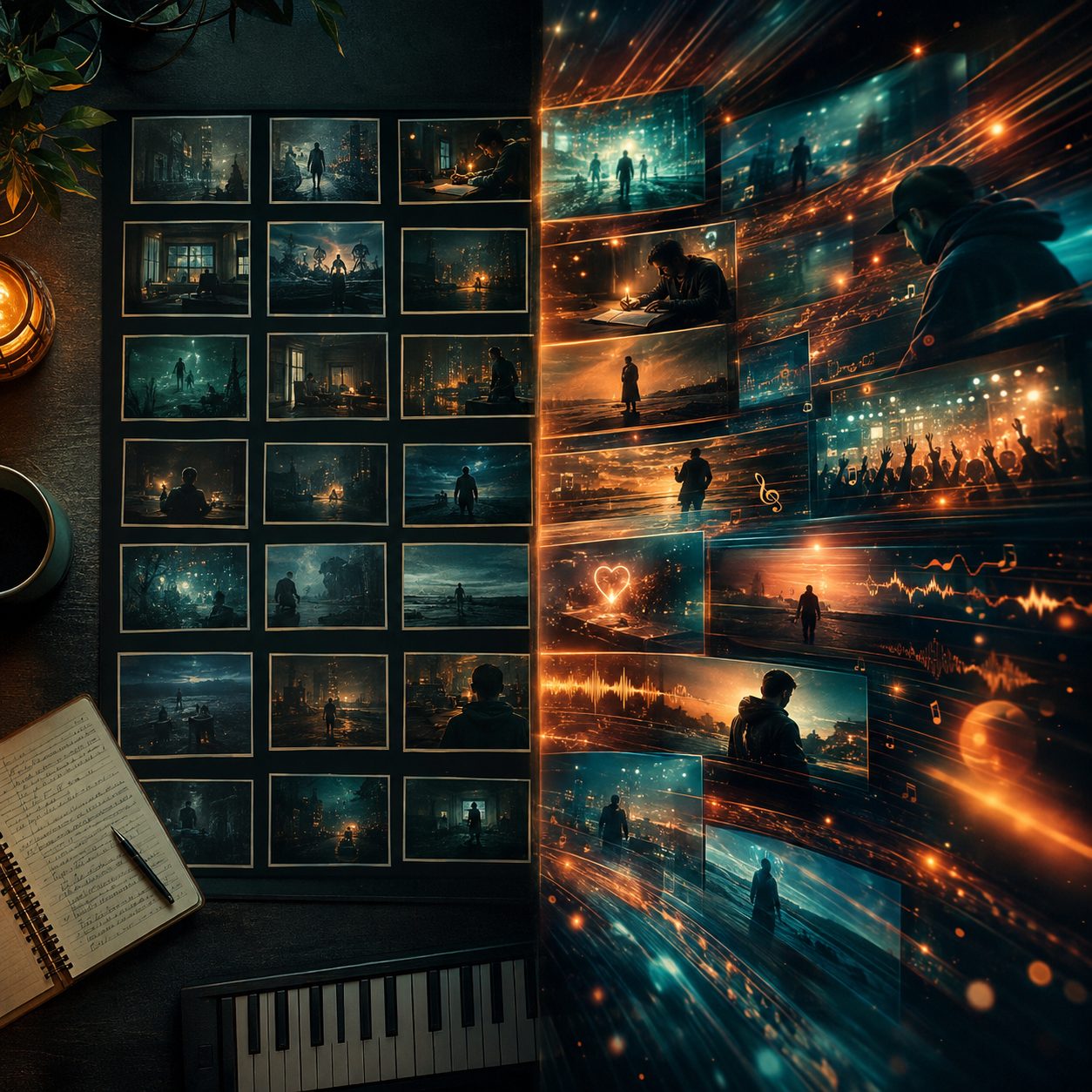
Still storyboard vs real motion — lock the stills, then animate what earns it.
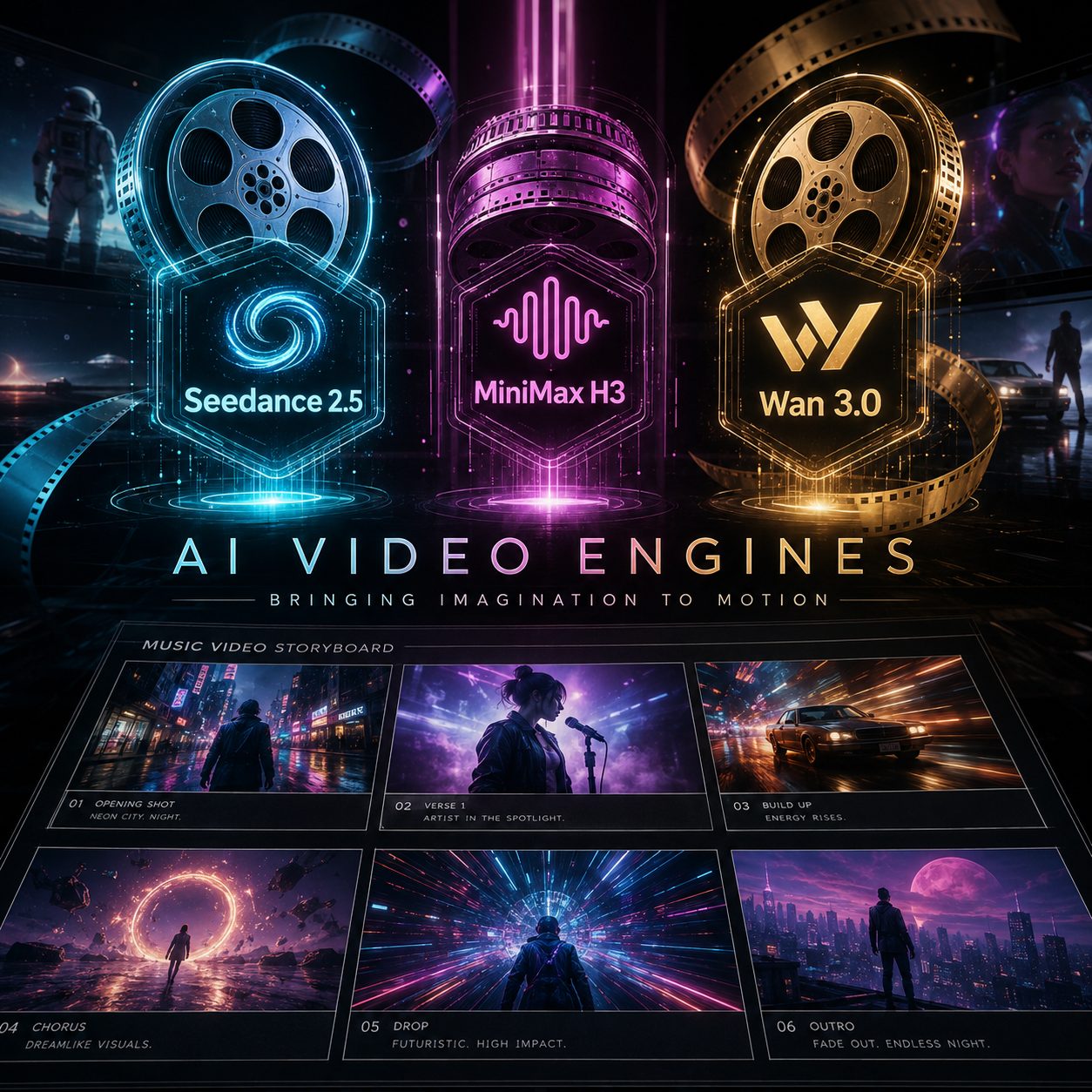
Motores más nuevos — Seedance 2.5, MiniMax H3, Wan 3.0 — junto al resto del roster de motion.
SunoMV soporta modelos de video líderes. Destacados del roster público actual:
- Seedance 2.5 — el nuevo flagship de ByteDance para tomas de motion más largas y ricas
- Seedance 2.0 / Fast / Mini / 4K — la familia workhorse, de drafts económicos a 4K nativo
- MiniMax H3 y MiniMax H3 Max — H3 para motion 2K de alto detalle; H3 Max cuando quieres velocidad
- Wan 3.0 y Wan 3.0 Prime — la última generación de Alibaba (Prime cuando quieres el carril rápido); Wan 2.7 sigue para motion budget ultra-smooth
- También disponibles: FLUX 3, Gemini Omni 1.1, Veo 3.1 Fast / Lite, Kling O3 Pro / O3 / v2.5 Turbo, LTX 2.5, Grok Imagine 1.5, Happy Horse 1.1
Elige por momento, o mantén el default preferido del style y publica.
Regla práctica: Bloquea primero el storyboard en stills. Gasta credits de motion en el coro y el ending antes de animar cada línea de letra en un track largo.
Pulido: subtítulos, waveform y cover
Con escenas y motion en su lugar:
- Subtitles — classic, viral pills, cinematic captions, karaoke word-by-word highlight. Las letras se sincronizan al beat; un re-sync de un tap ajusta el timing de sílabas.
- Waveform — visualizador de audio opcional (bars, mirror, pill, radial y más), o apágalo.
- Cover & info — reemplaza la cover, renombra título y artista, controla qué se muestra en pantalla.
Exporta a cualquier parte
Exporta MP4 en la proporción que tu plataforma quiera — 16:9 para YouTube, 9:16 para TikTok / Reels / Shorts, 1:1 o 4:5 para Instagram. O exporta un clip, un GIF en loop, un frame único, highlight reel, audio, archivos de subtítulos o una partitura escena por escena imprimible.
Paso a paso: tu primer video musical con IA
Paso 1 — Trae tu canción
- Pega un enlace de Suno —
https://suno.com/song/...(los enlaces cortos/s/también funcionan) en suno.bi. - Sube tu propio audio — original, cover o clip de podcast (planes de pago).
- Crea una canción — genera música dentro de SunoMV (planes de pago).
SunoMV extrae título, letras, duración y cover, y sincroniza las letras al beat.
Paso 2 — Pick Style
Abre el popup Pick Style. Elige un estilo visual que encaje con el género. Esto define el look para todo el primer paso.
Paso 3 — Batch Generate en la timeline
Presiona Batch Generate arriba a la derecha en la timeline. Ese es tu storyboard completo — un frame cinematográfico por línea de letra.
Paso 4 — Ediciones profundas opcionales
Haz clic en el diálogo de cualquier escena para regenerar, bloquear un rostro, ajustar un prompt o cambiar el modelo de imagen. Omite esto por completo si el primer paso ya se siente bien.
Paso 5 — Agrega motion donde cuenta
Ejecuta el pass de motion en el coro y el ending (o en todo el track). Este es el paso que convierte una presentación de diapositivas en un video musical.
Paso 6 — Estiliza y exporta
Elige subtítulos, waveform, cover, aspect ratio y exporta.
Precios y credits (lo que cada plan realmente compra)
SunoMV cobra credits, no un vago «canciones por día» para storyboards. Aclaraciones importantes que la gente pasa por alto:
- Las imágenes de escena IA se cobran por imagen (credits). Unas pocas muestras o stills por canción pueden ser ligeros; un storyboard completo para cada línea de letra consume credits — es lo esperado, no un refill gratuito oculto diario.
- Pro Creator es un pool mensual de credits (5,000 credits por ciclo). No es «storyboards completos ilimitados cada día».
- Motion / video IA también consume credits. Stills + motion en los momentos grandes es el camino eficiente; animar cada línea en un track largo es el camino pesado.
- Preview y exploración de style están diseñados para que veas el look antes de comprometer gasto. La app muestra el costo antes de generar.
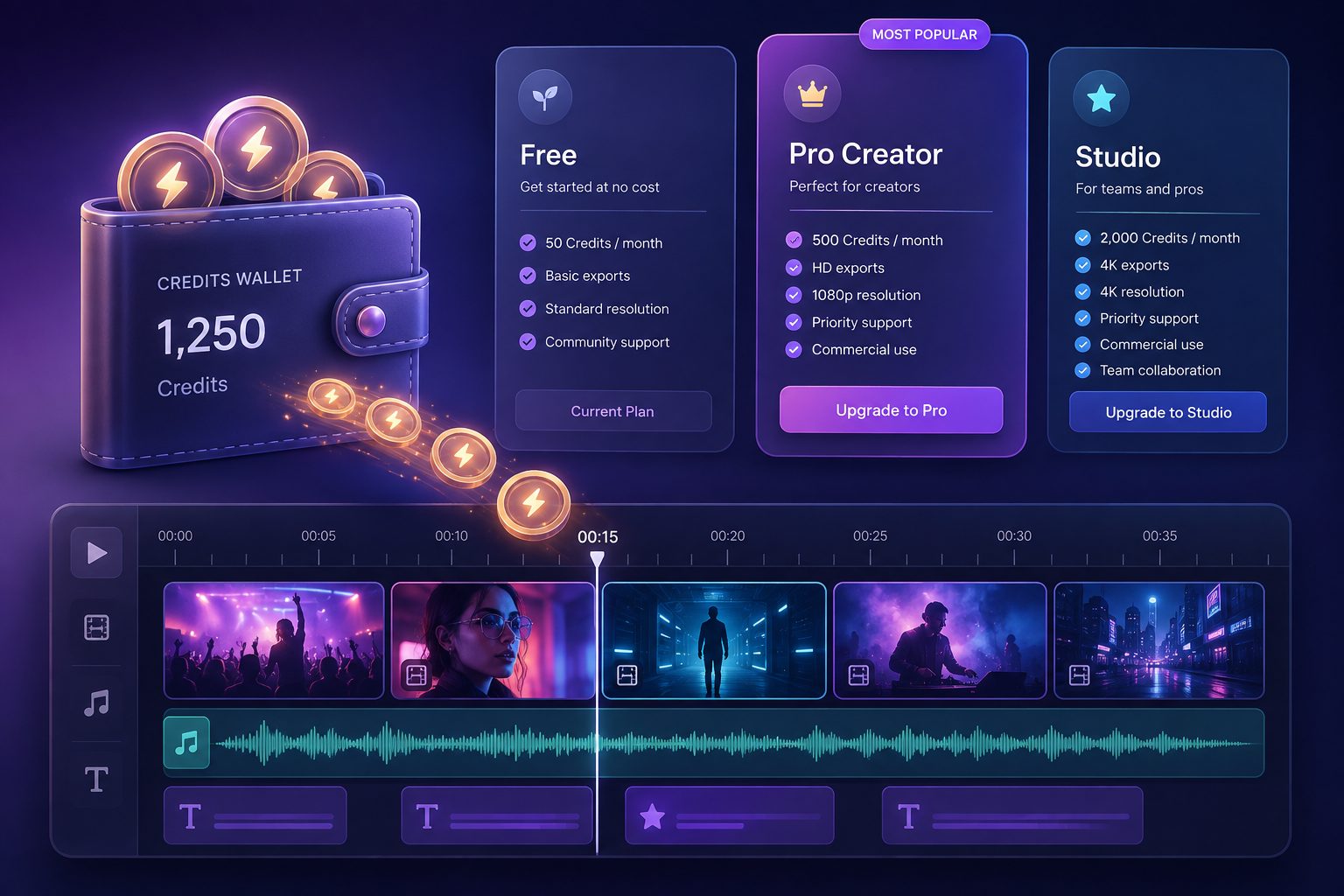
Free / Pro Creator / Studio all bill credits: a full storyboard and motion both spend the pool.
| Free | Pro Creator | Studio | |
|---|---|---|---|
| Ideal para | Probar el workflow | Terminar MVs reales cada mes | Volumen diario / multi-cuenta |
| Credits mensuales | Welcome / trial credits | 5,000 / mes | 20,000 / mes |
| Imágenes de escena IA | Unos stills de trial credits | Storyboards completos del pool mensual (credits, no cuota diaria) | Igual, pool más grande |
| Motion (video de corte final) | Trial limitado | Credits — típicamente stills completos + motion en coro / ending | Credits — motion de alto volumen |
| Crear / subir audio | Pegar enlaces Suno | Enlaces + upload + compose IA | Igual |
| Export | Preview del corte | 1080p, sin watermark, uso comercial | Hasta 2K (algunos modelos de imagen hasta 4K) |
| Paquetes top-up | — | +10% bonus credits | +25% bonus credits |
La sincronización automática de letras está incluida en todos los planes. Plus ($9.9) queda solo para miembros grandfathered y ya no es el plan que recomendamos a nuevos creadores.
- ¿Solo explorando? Free basta para sentir Pick Style → Batch Generate → preview.
- ¿Publicas regularmente en YouTube / TikTok? Los 5,000 credits de Pro Creator están dimensionados para terminar el artwork de una canción completa, luego poner motion real en los momentos que lo necesitan — usualmente unos pocos videos de 3 minutos al mes.
- ¿Release diario o pipeline de sello? Los 20,000 credits de Studio y su concurrencia más rápida son el tier de volumen.
Tips pro
- Haz match del look con la música. El style es la palanca de calidad más grande — elígelo antes de hacer batch de todo.
- Dos clics primero, diálogos después. Publica un primer corte antes de micro-dirigir cada fila.
- Bloquea rostros temprano si el mismo cantante debe repetirse.
- Storyboard primero, motion después. Perfecciona el corte en stills, luego gasta motion donde la canción lo merece.
- Habla con el AI Director Assistant cuando quieras dirigir con voz — y cuéntanos cuando un edge case beta se rompe. El feedback temprano es cómo lo endurecemos.
Dónde compartir
- YouTube — 16:9, cinematic captions, keywords de la canción en el título.
- TikTok / Reels / Shorts — 9:16, captions bold, primeros tres segundos fuertes.
- Instagram — escenas portrait con subtítulos limpios.
- X / Twitter — los enlaces de SunoMV abren con reproductor inline.
Empieza a crear
Ya sea que acabas de terminar tu primer track de Suno o tienes una biblioteca de cientos, SunoMV te lleva de audio a un video musical real y en movimiento sin convertirte en editor a tiempo completo: Pick Style → Batch Generate → motion en los momentos que importan.
Ve a suno.bi, trae tu canción y dirige tu primer video musical con IA ahora.
Popular guides
- 01 Prompts de Suno que sí funcionan: 10 reglas + plantillas (2026)
- 02 Cómo convertir cualquier canción de Suno en un videoclip: El flujo de trabajo completo
- 03 7 Generadores de Música IA Realmente Gratis en 2026 (Suno, Udio, ACE-Step)
- 04 Guía Completa Suno v5 Música de IA (2026): De Página en Blanco a Sencillo Listo para Publicar
- 05 Descarga canciones de Suno como MP4 gratis: 3 formas comparadas (2026)
More in this series
- Suno AI gratis: exactamente qué obtienes (y qué no) en 2026
- Generador de video musical con AI vs. edición manual (2026)
- Generador Gratuito de Videos Musicales con IA: Guía Completa (2026) — Haz Tu Primer MV Hoy
- Cómo hacer un videoclip a partir de una canción con IA (Guía Completa 2026)
- Suno Solo te da un Clip Corto — Aquí es Cómo Convertirlo en un Videoclip Musical de Duración Completa (Guía 2026)
Ver los 26 artículos de Convertir una canción en videoclip →