/icon.png)
Kompletny przewodnik po tworzeniu teledysków AI z SunoMV: od storyboardu do finalnego montażu

Dlaczego każdy utwór Suno zasługuje na prawdziwy teledysk
Algorytmy platform nagradzają wideo. Genialny utwór Suno udostępniony jako link audio prawie nie zdobywa zasięgu na TikTok, Reels czy YouTube Shorts. Wzorzec jest stały: muzyka z obrazem generuje wielokrotnie większe zaangażowanie niż posty tylko z audio.
Ale większość muzyków nie zapisała się po to, żeby zostać montażystami wideo. Jeśli jesteś twórcą typu Greg — piszesz i wydajesz utwory, i odmawiasz spędzania wieczorów na nauce timeline’ów — potrzebujesz ścieżki szybkiej domyślnie, z głębią tylko wtedy, gdy jej chcesz.
SunoMV jest do tego stworzony. Zostajesz muzykiem. Narzędzie robi część wideo.
Ścieżka muzyka: dwa kliknięcia, potem publikuj
Nie musisz konfigurować każdego ujęcia. Dla większości utworów cały pierwszy przebieg to:
- Pick Style — otwórz popup stylu, wybierz look pasujący do utworu (cinematic, anime, kinetic poster, photo realism i więcej).
- Batch Generate — kliknij przycisk w prawym górnym rogu timeline’u. SunoMV buduje scenę dla każdej linii tekstu i wypełnia storyboard za jednym razem.
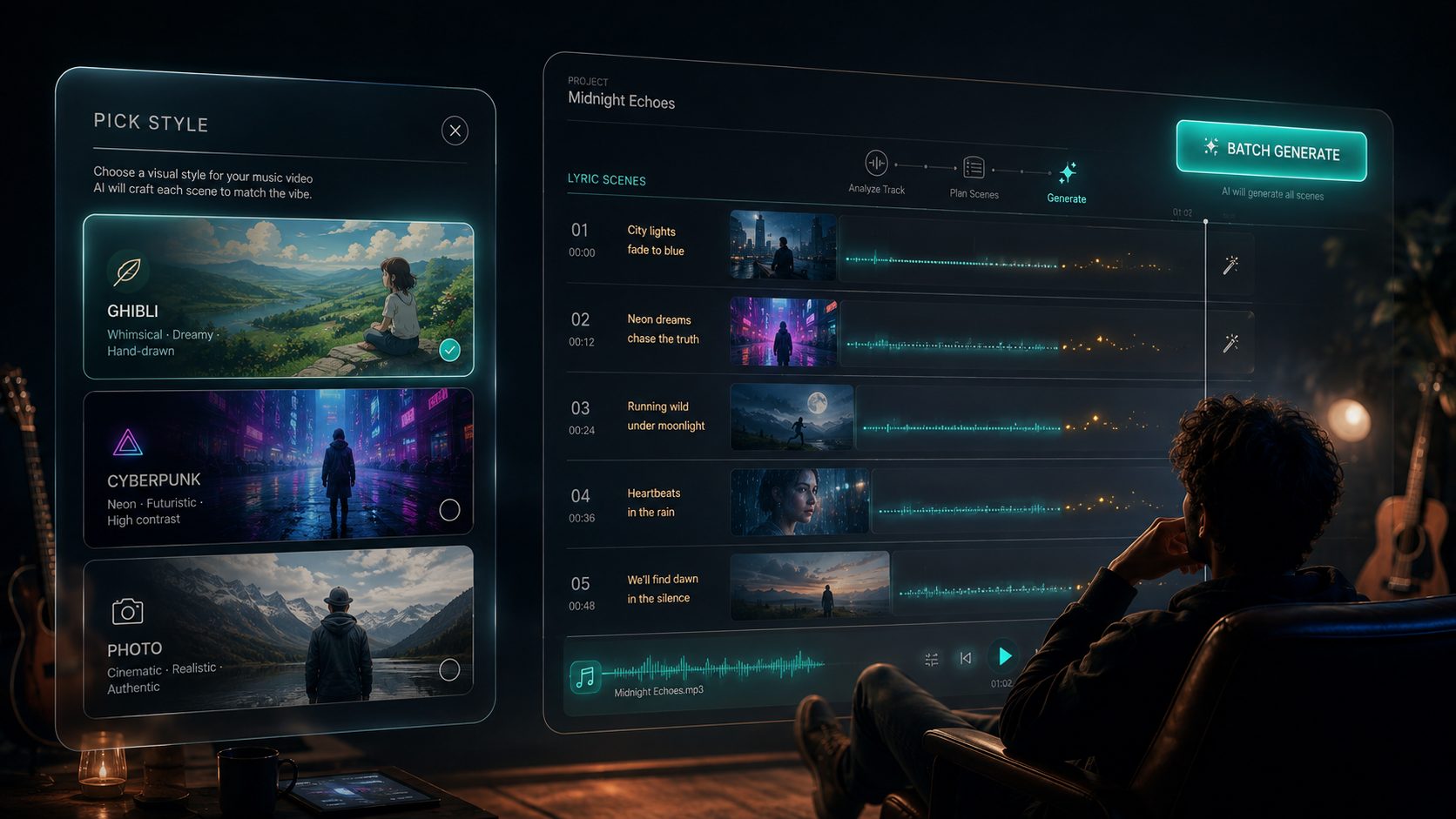
Pick Style, potem Batch Generate. To cały pierwszy przebieg dla większości utworów.
Praktyczna zasada: Jeśli masz tylko 15 minut, zatrzymaj się po style + batch generate + export z delikatnym ruchem kamery. Opublikuj gotowy montaż. Wróć później, żeby animować tylko refren.
Chcesz więcej kontroli? Kliknij dowolną scenę, klip lub wiersz tekstu — każdy otwiera dialog do regeneracji, re-promptu, blokady twarzy, zmiany modelu lub retimingu beatu. Easy mode i director mode dzielą ten sam projekt. Nic nie ginie, gdy idziesz głębiej.
Od storyboardu do finalnego montażu: jak naprawdę działa SunoMV
Teledysk tutaj powstaje w dwóch etapach.
- Storyboard — każda linia twojego utworu staje się własną sceną filmową (statyczny kadr, związany z tekstem i zsynchronizowany z beatem). To twój wizualny scenariusz.
- Finalny montaż — te sceny zostają ożywione, więc wideo płynie jak prawdziwy materiał zamiast slideshow.
Przyjm ten model mentalny, a reszta się układa. Storyboard jest tani i szybki do dopracowania; finalny montaż to moment, gdy statyczne kadry zaczynają się ruszać. Większość zamieszania w stylu „czekaj, dlaczego moje to slideshow?” tkwi w luce między nimi.
Twoja stacja robocza z trzema widokami
Otwórz utwór i masz trzy sposoby pracy, wszystkie dzielące ten sam projekt:
- Score — widok lyric-first, jedna linia na wiersz ze sceną-miniaturą i timingiem. Najlepszy do dopracowania scena po scenie.
- Storyboard — wizualna siatka każdej sceny. Generuj, batch i reżyseruj tutaj.
- AI Director Assistant (early access) — reżyser przez chat: „refren ma być euforią”, „scena 12 to dach o świcie”. Aktywnie iterujemy tę ścieżkę „zrób MV głosem”. Mogą jeszcze występować bugi — wypróbuj i odpowiedz feedbackiem, gdy coś nie gra. Twoje uwagi pomagają nam wypuścić następną wersję.
Etap 1 — Storyboard: filmowa scena dla każdej linii tekstu
AI czyta każdą linię, rozumie nastrój i sens, i tworzy dla niej unikalną scenę. Deszczowe ulice zostają deszczowe. Jasny refren się rozgrzewa. To nie losowe dekoracje — to wizualna narracja wyrastająca z twojego utworu.
Reżyseruj jak filmowiec (tylko gdy chcesz)
Każda scena jest twoja do reżyserii. Na ujęcie możesz ustawić wielkość planu, kąt kamery, ruch kamery i rytm montażu. Ustaw tam, gdzie ma znaczenie, resztę zostaw na auto — nigdy nie startujesz od pustej klatki.
Utrzymuj spójność postaci
Wgraj zdjęcie referencyjne, a SunoMV zablokuje tę twarz we wszystkich scenach. Możesz zablokować do trzech postaci naraz, plus referencje scen, żeby powtarzająca się lokalizacja była spójna od zwrotki do refrenu.
Wybierz silnik obrazu
SunoMV obsługuje listę modeli obrazu, które możesz przełączać na ujęcie, w tym:
- Seedream 5 Lite / Pro i Seedream 4.5 — szybkie, ostre stills gotowe na 2K/4K
- Nano Banana 2 / Pro — naturalne twarze i mocne detale
- GPT Image 2 — najlepszy, gdy ujęcie wymaga czytelnego tekstu na ekranie
- Flux 2, Qwen Image 3.0, Grok Imagine, Ideogram V4, Muse Image — więcej looków, gdy chcesz różnorodności
Większość wspiera obrazy referencyjne, więc zablokowane postaci pozostają spójne między silnikami.
Podgląd próbek, potem generuj pełny board
SunoMV może najpierw pokazać przykładowe sceny, żebyś ocenił look, zanim wydasz credits na cały utwór. Zadowolony z kierunku? Uruchom Batch Generate i każda linia tekstu dostaje swoją scenę. Nadal możesz otworzyć dialog pojedynczego ujęcia, żeby regenerować lub przekierować.
Praktyczna zasada: Przetestuj kilka scen, zanim zrobisz batch całej ścieżki. Błędy stylu są tanie wcześnie i drogie po pełnym storyboardzie.
Etap 2 — Finalny montaż: nadaj ruch
Domyślnie gotowy export to statyczne sceny z delikatnym ruchem kamery — dopracowany montaż w stylu Ken Burns. To legitny, piękny format. To nie to samo co footage wideo AI.
Żeby uzyskać prawdziwy ruch, uruchom pass wideo / motion po dopracowaniu scen. Jedno kliknięcie może animować cały zestaw, albo animujesz tylko momenty, które na to zasługują — intro, refren, drop, ending.
Jeśli kiedykolwiek wyeksportowałeś i pomyślałeś „to tylko slideshow”, storyboard był gotowy, ale pass motion jeszcze nie ruszył.
Wybierz silnik motion (roster 2026)
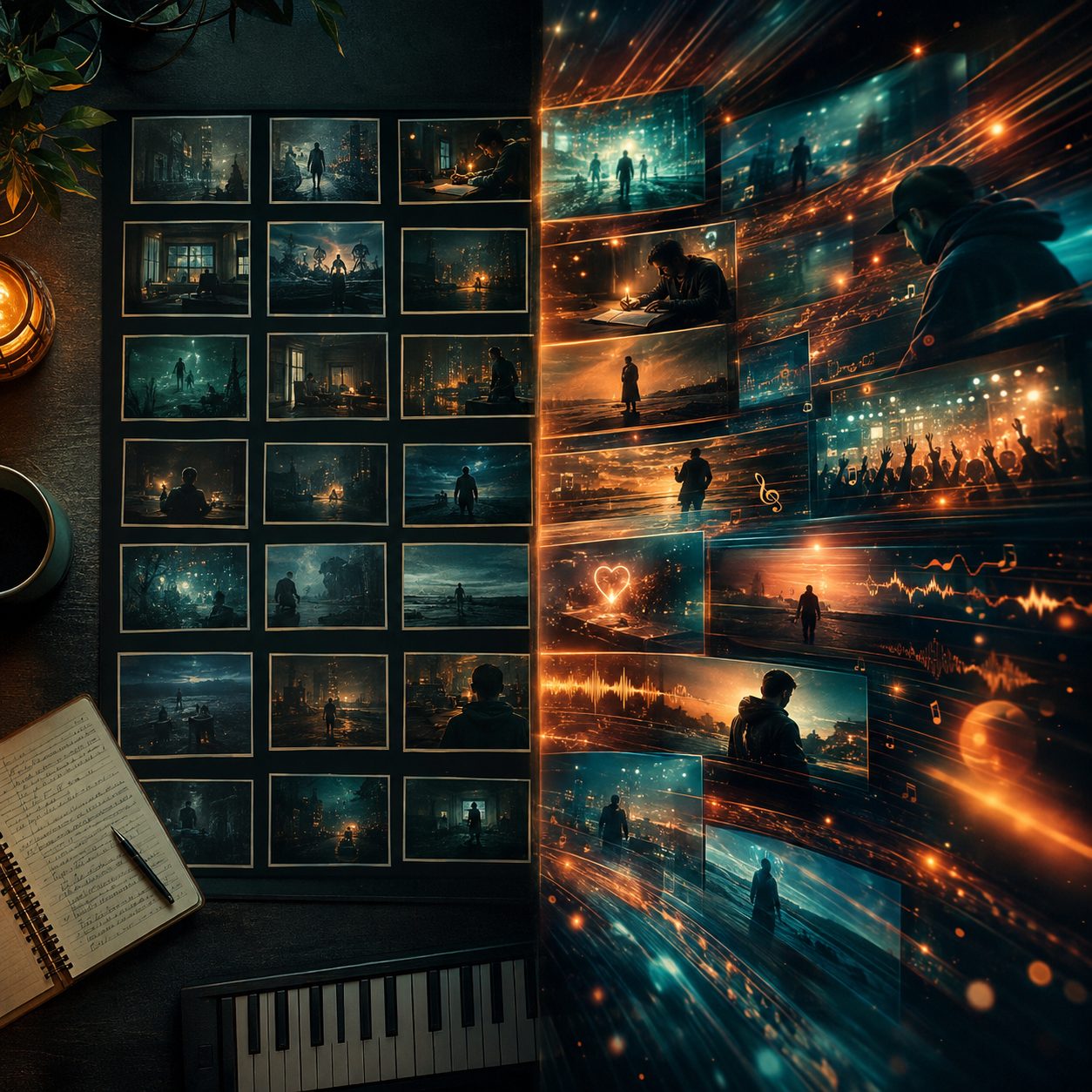
Still storyboard vs real motion — lock the stills, then animate what earns it.
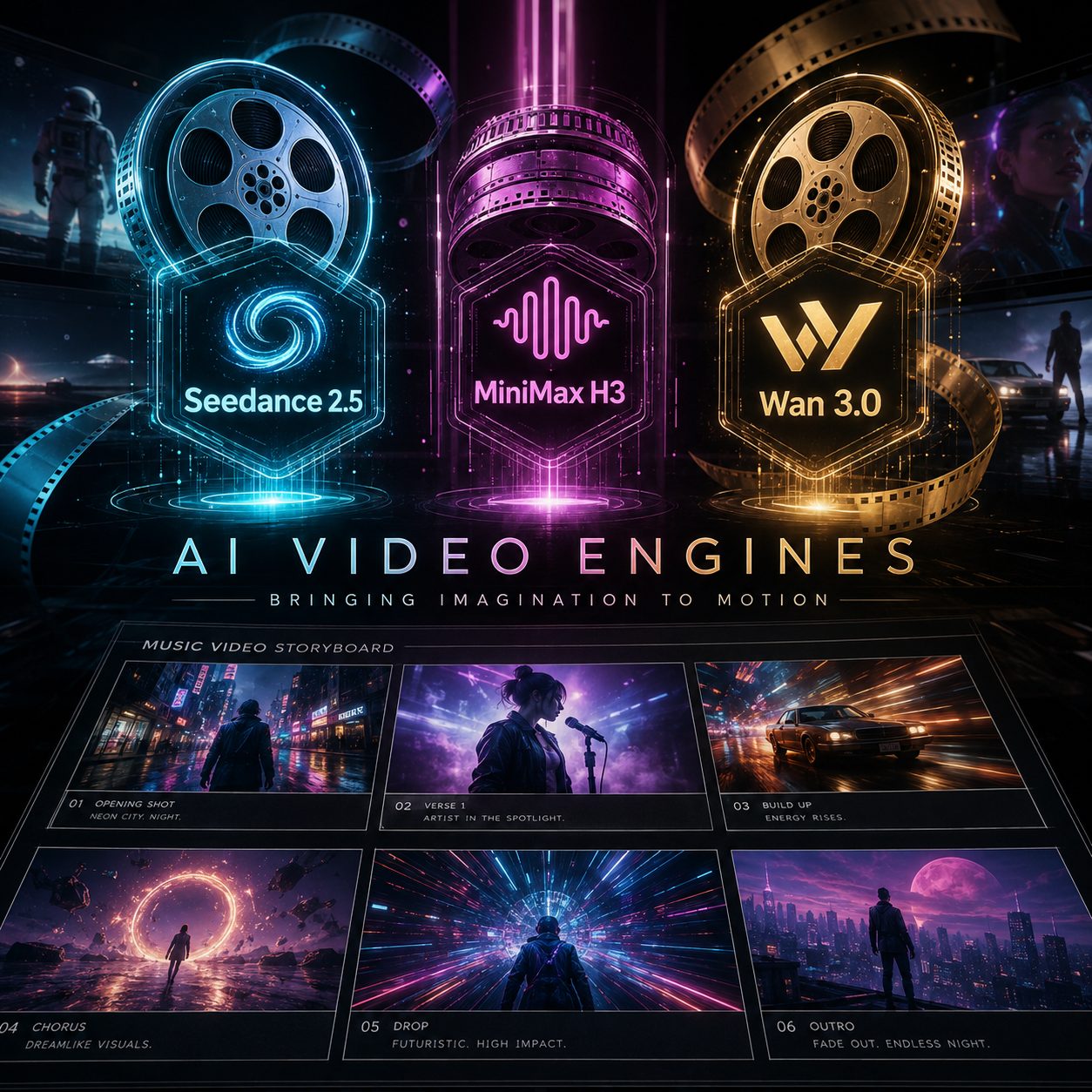
Nowsze silniki — Seedance 2.5, MiniMax H3, Wan 3.0 — stoją obok reszty rosteru motion.
SunoMV obsługuje wiodące modele wideo. Najważniejsze z aktualnego publicznego rosteru:
- Seedance 2.5 — nowy flagowiec ByteDance dla dłuższych, bogatszych ujęć motion
- Seedance 2.0 / Fast / Mini / 4K — rodzina workhorse, od oszczędnych draftów do native 4K
- MiniMax H3 i MiniMax H3 Max — H3 dla szczegółowego motion 2K; H3 Max, gdy chcesz prędkości
- Wan 3.0 i Wan 3.0 Prime — najnowsza generacja Alibaba (Prime, gdy chcesz szybszą ścieżkę); Wan 2.7 zostaje dla ultra-smooth budget motion
- Dostępne też: FLUX 3, Gemini Omni 1.1, Veo 3.1 Fast / Lite, Kling O3 Pro / O3 / v2.5 Turbo, LTX 2.5, Grok Imagine 1.5, Happy Horse 1.1
Wybieraj na moment, albo zostaw preferowany default stylu i publikuj.
Praktyczna zasada: Najpierw zablokuj storyboard w stills. Wydawaj credits motion na refren i ending, zanim animujesz każdą linię tekstu na długiej ścieżce.
Dopracowanie: napisy, waveform i cover
Ze scenami i motion na miejscu:
- Subtitles — classic, viral pills, cinematic captions, karaoke word-by-word highlight. Teksty synchronizują się z beatem; one-tap re-sync zacieśnia timing sylab.
- Waveform — opcjonalny wizualizator audio (bars, mirror, pill, radial i więcej), albo wyłącz.
- Cover & info — zamień cover, zmień tytuł i artystę, kontroluj, co widać na ekranie.
Eksportuj wszędzie
Eksportuj MP4 w proporcjach, jakich chce platforma — 16:9 na YouTube, 9:16 na TikTok / Reels / Shorts, 1:1 lub 4:5 na Instagram. Albo eksportuj klip, looping GIF, pojedynczą klatkę, highlight reel, audio, pliki napisów lub drukowalny score scena po scenie.
Krok po kroku: twój pierwszy teledysk AI
Krok 1 — Wgraj utwór
- Wklej link Suno —
https://suno.com/song/...(krótkie linki/s/też działają) na suno.bi. - Wgraj własne audio — oryginał, cover lub klip podcastu (plany płatne).
- Stwórz utwór — generuj muzykę w SunoMV (plany płatne).
SunoMV pobiera tytuł, tekst, czas trwania i cover, i synchronizuje tekst z beatem.
Krok 2 — Pick Style
Otwórz popup Pick Style. Wybierz styl wizualny pasujący do gatunku. To ustawia look dla całego pierwszego przebiegu.
Krok 3 — Batch Generate na timeline
Kliknij Batch Generate w prawym górnym rogu timeline’u. To twój pełny storyboard — jedna filmowa klatka na linię tekstu.
Krok 4 — Opcjonalna głęboka edycja
Kliknij dialog sceny, żeby regenerować, zablokować twarz, poprawić prompt lub zamienić model obrazu. Pomiń całkowicie, jeśli pierwszy przebieg już pasuje.
Krok 5 — Dodaj motion tam, gdzie ma znaczenie
Uruchom pass motion na refrenie i ending (albo całej ścieżce). To krok, który zamienia slideshow w teledysk.
Krok 6 — Stylizuj, potem eksportuj
Wybierz napisy, waveform, cover, aspect ratio i eksportuj.
Ceny i credits (co naprawdę kupuje każdy plan)
SunoMV rozlicza credits, nie mglistego „utworów dziennie” dla storyboardów. Ważne wyjaśnienia, które ludzie pomijają:
- Obrazy scen AI są naliczane za obraz (credits). Kilka próbek lub stills na utwór może być lekkie; pełny storyboard dla każdej linii tekstu zużywa credits — to oczekiwane, nie ukryte dzienne darmowe uzupełnienie.
- Pro Creator to miesięczny pool credits (5 000 credits na cykl). To nie „nieograniczone pełne storyboardy codziennie”.
- Motion / wideo AI też zużywa credits. Stills + motion na dużych momentach to efektywna ścieżka; animowanie każdej linii na długiej ścieżce to ciężka ścieżka.
- Preview i eksploracja stylu są zaprojektowane, żeby zobaczyć look przed wydatkiem. Aplikacja pokazuje koszt przed generowaniem.
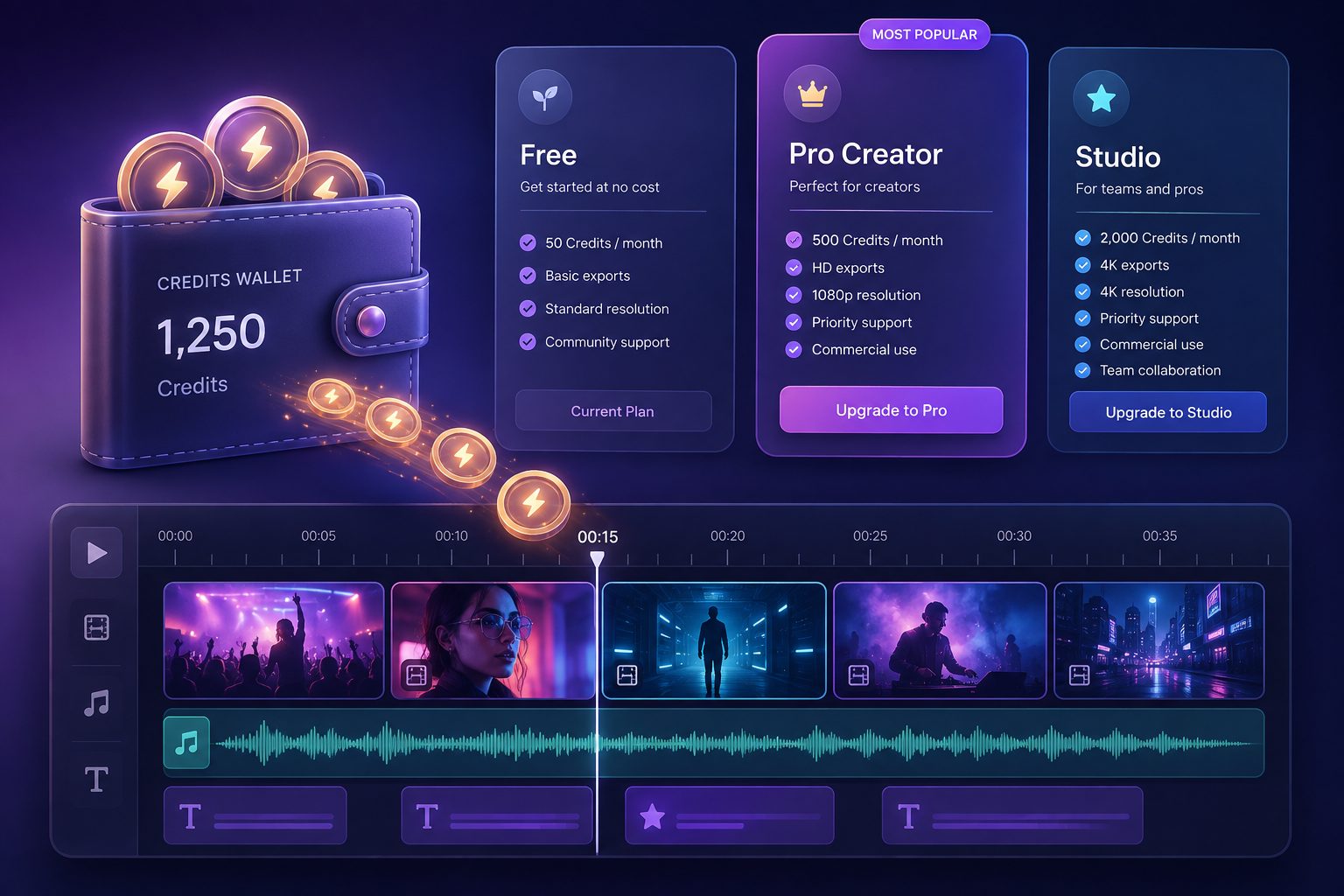
Free / Pro Creator / Studio all bill credits: a full storyboard and motion both spend the pool.
| Free | Pro Creator | Studio | |
|---|---|---|---|
| Najlepsze dla | Wypróbowania workflow | Kończenia prawdziwych MV miesięcznie | Dziennego / multi-account wolumenu |
| Miesięczne credits | Welcome / trial credits | 5 000 / miesiąc | 20 000 / miesiąc |
| Obrazy scen AI | Kilka stills z trial credits | Pełne storyboardy z miesięcznego pool (credits, nie dzienny limit) | To samo, większy pool |
| Motion (wideo finalnego montażu) | Ograniczony trial | Credits — zwykle pełne stills + motion na refren / ending | Credits — motion dużej skali |
| Twórz / wgrywaj audio | Wklej linki Suno | Linki + upload + compose AI | To samo |
| Export | Podgląd montażu | 1080p, bez watermarku, użycie komercyjne | Do 2K (niektóre modele obrazu do 4K) |
| Pakiety top-up | — | +10% bonus credits | +25% bonus credits |
Automatyczna synchronizacja tekstu jest w każdym planie. Plus ($9.9) zostaje tylko dla grandfathered members i nie jest już planem, który polecamy nowym twórcom.
- Tylko eksplorujesz? Free wystarczy, żeby poczuć Pick Style → Batch Generate → preview.
- Regularnie publikujesz na YouTube / TikTok? 5 000 credits Pro Creator jest wymiarowane na dokończenie artworku pełnego utworu, potem prawdziwy motion na momenty, które tego wymagają — zwykle kilka 3-minutowych wideo miesięcznie.
- Codzienne release’y lub pipeline labelu? 20 000 credits Studio i szybsza concurrency to tier wolumenowy.
Pro tipy
- Dopasuj look do muzyki. Style to największa dźwignia jakości — wybierz go, zanim zrobisz batch wszystkiego.
- Dwa kliknięcia najpierw, dialogi potem. Opublikuj pierwszy montaż, zanim mikro-reżyserujesz każdy wiersz.
- Blokuj twarze wcześnie, jeśli ten sam wokalista musi wracać.
- Storyboard najpierw, motion potem. Dopracuj montaż w stills, potem wydawaj motion tam, gdzie utwór na to zasługuje.
- Rozmawiaj z AI Director Assistant, gdy chcesz sterować głosem — i powiedz nam, gdy edge case beta się psuje. Wczesny feedback to sposób, w jaki to utwardzamy.
Gdzie udostępniać
- YouTube — 16:9, cinematic captions, słowa kluczowe utworu w tytule.
- TikTok / Reels / Shorts — 9:16, odważne captions, mocne pierwsze trzy sekundy.
- Instagram — sceny portrait z czystymi napisami.
- X / Twitter — linki SunoMV otwierają się z inline playerem.
Zacznij tworzyć
Niezależnie od tego, czy właśnie skończyłeś swój pierwszy utwór Suno, czy masz bibliotekę setek, SunoMV prowadzi cię od audio do prawdziwego, ruchomego teledysku bez zamiany w pełnoetatowego montażystę: Pick Style → Batch Generate → motion na momenty, które mają znaczenie.
Wejdź na suno.bi, wgraj utwór i wyreżyseruj swój pierwszy teledysk AI już teraz.
Popular guides
- 01 Prompty do Suno, które naprawdę działają: 10 zasad + szablony (2026)
- 02 Jak zamienić dowolny utwór Suno w teledysk: kompletny przepływ pracy
- 03 7 generatorów muzyki AI naprawdę darmowych w 2026 (Suno, Udio, ACE-Step)
- 04 Kompletny przewodnik po muzyce AI Suno v5 (2026): Od pustej strony do gotowego singla
- 05 Pobierz utwory z Suno jako MP4 za darmo: 3 sposoby porównane (2026)
Więcej w tym temacie
- Suno AI za darmo: co dokładnie dostajesz (a czego nie) w 2026 roku
- Generator teledysków AI czy montaż ręczny? (2026)
- Darmowy generator teledysków AI: Kompletny poradnik (2026) – Stwórz swój pierwszy MV już dziś
- Jak zrobić teledysk z piosenki za pomocą AI (kompletny przewodnik 2026)
- Suno daje ci tylko krótki klip — oto jak zrobić z niego pełnometrażowy teledysk (przewodnik 2026)
Zobacz wszystkie artykuły (26) w temacie Zamień piosenkę w teledysk →