/icon.png)

SunoMV के साथ AI म्यूजिक वीडियो बनाने की पूरी गाइड: Storyboard से Final Cut तक

हर Suno गाने को असली म्यूजिक वीडियो क्यों चाहिए
प्लेटफ़ॉर्म एल्गोरिद्म वीडियो को रिवॉर्ड करते हैं। शानदार Suno ट्रैक सिर्फ़ ऑडियो लिंक से शेयर करने पर TikTok, Reels या YouTube Shorts पर लगभग कुछ नहीं चलता। पैटर्न साफ़ है: विज़ुअल वाली म्यूजिक को ऑडियो-ओनली पोस्ट से कई गुना ज़्यादा engagement मिलता है।
लेकिन ज़्यादातर संगीतकार वीडियो एडिटर बनने नहीं आए। अगर आप Greg जैसे क्रिएटर हैं — गाने लिखते-रिलीज़ करते हैं, और शामें timeline सीखने में नहीं गँवाना चाहते — तो आपको ऐसा रास्ता चाहिए जो डिफ़ॉल्ट में तेज़ हो, गहराई तभी जब आप चाहें।
SunoMV इसी के लिए बना है। आप संगीतकार बने रहें। वीडियो वाला काम टूल करेगा।
संगीतकार वाला रास्ता: दो क्लिक, फिर शिप
हर शॉट मैन्युअली जोड़ने की ज़रूरत नहीं। ज़्यादातर गानों का पहला पास बस इतना है:
- Pick Style — स्टाइल पॉपअप खोलें, ट्रैक के मुताबिक लुक चुनें (cinematic, anime, kinetic poster, photo realism आदि)।
- Batch Generate — timeline के ऊपर-दाएँ बटन दबाएँ। SunoMV हर lyric लाइन के लिए सीन बनाकर पूरा storyboard एक बार में भर देता है।
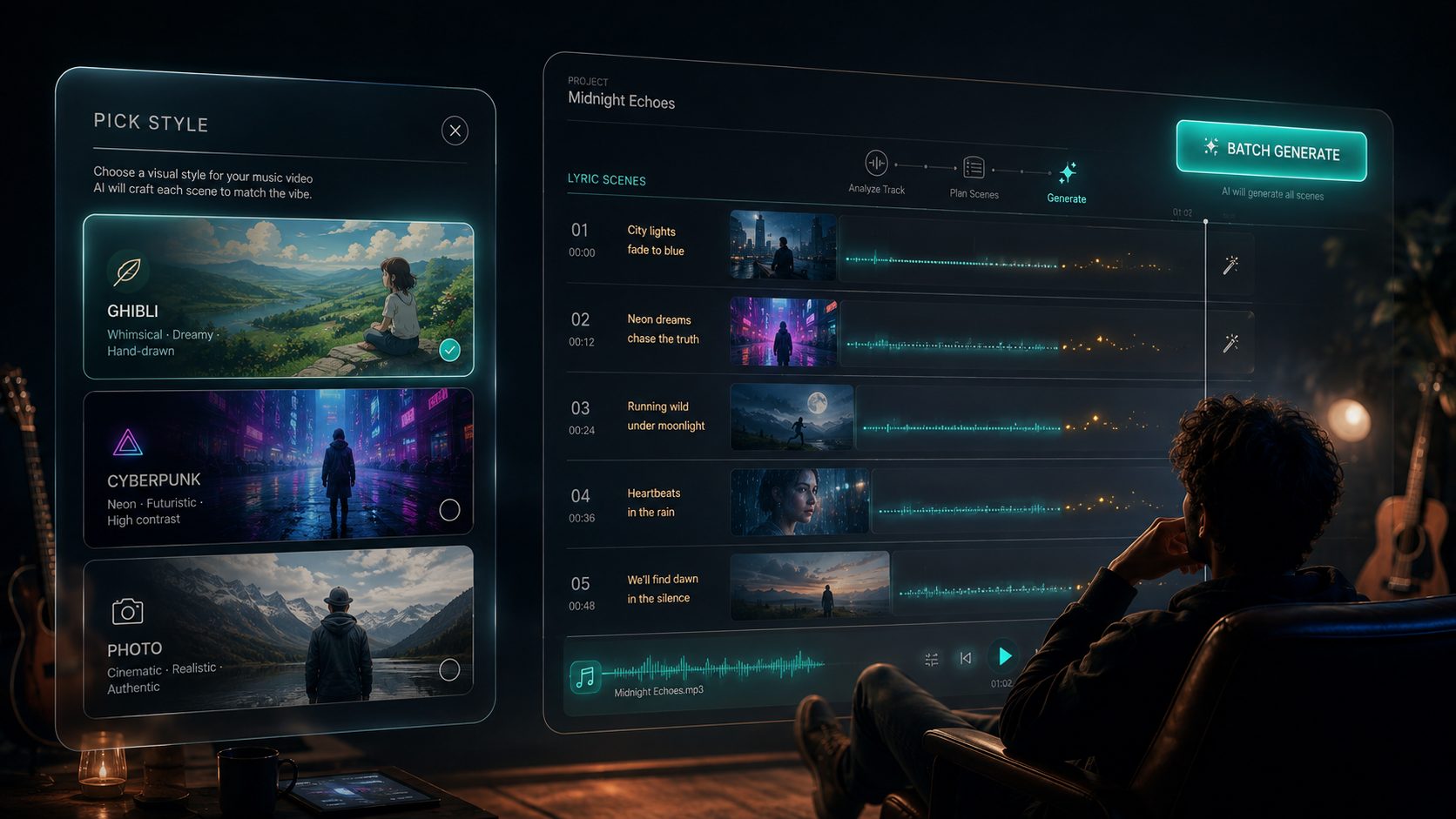
पहले Pick Style, फिर Batch Generate। ज़्यादातर गानों का पहला पास यही है।
व्यावहारिक नियम: अगर सिर्फ़ 15 मिनट हैं, तो स्टाइल + बैच जेनरेट + हल्की कैमरा मोशन के साथ एक्सपोर्ट करके रुक जाएँ। तैयार कट शिप करें। बाद में सिर्फ़ chorus एनिमेट करने लौटें।
ज़्यादा कंट्रोल चाहिए? किसी भी सीन, क्लिप या lyric पंक्ति पर क्लिक करें — हर जगह dialog खुलता है: रीजनरेट, री-प्रॉम्प्ट, चेहरा लॉक, मॉडल बदलना, या बीट री-टाइम। आसान मोड और डायरेक्टर मोड एक ही प्रोजेक्ट शेयर करते हैं। गहराई में जाने पर कुछ नहीं खोता।
Storyboard से final cut: SunoMV असल में कैसे काम करता है
यहाँ म्यूजिक वीडियो दो चरणों में बनता है।
- Storyboard — गाने की हर लाइन अपना सिनेमैटिक सीन बनती है (स्टिल इमेज, lyrics से लॉक, बीट पर टाइम्ड)। यही आपका विज़ुअल स्क्रिप्ट है।
- Final cut — वे सीन मोशन में आते हैं, ताकि वीडियो स्लाइडशो नहीं बल्कि असली फुटेज जैसा चले।
यह मॉडल समझ आते ही बाकी सब क्लिक हो जाता है। Storyboard सस्ता और तेज़ है; final cut वह जगह है जहाँ स्टिल असल में चलने लगते हैं। «ये तो स्लाइडशो क्यों है?» का जवाब अक्सर इन दो चरणों के बीच का गैप होता है।
आपका तीन-व्यू वर्कस्टेशन
कोई भी गाना खोलें — तीन तरीके, एक ही प्रोजेक्ट:
- Score — lyric-पहले व्यू, एक लाइन एक पंक्ति, थंबनेल और टाइमिंग के साथ। सीन-बाय-सीन फाइन-ट्यून के लिए सबसे अच्छा।
- Storyboard — हर सीन का विज़ुअल ग्रिड। जनरेट, बैच और डायरेक्ट यहीं।
- AI Director Assistant (early access) — चैट वाला डायरेक्टर: «chorus को और euphoric बनाओ», «सीन 12 भोर की छत है»। हम इस «आवाज़ से MV बनाओ» रास्ते पर सक्रिय रूप से काम कर रहे हैं। अभी बग मिल सकते हैं — आज़माएँ और जब कुछ अटके तो फ़ीडबैक दें। आपकी नोट्स अगला कट शिप करने में मदद करती हैं।
स्टेज 1 — Storyboard: हर lyric के लिए एक सिनेमैटिक सीन
AI हर लाइन पढ़ता है, मूड और मतलब समझता है, और उसके लिए अनोखा सीन बनाता है। बरसात की गलियाँ गीली रहती हैं। चमकदार chorus गर्म हो जाता है। ये रैंडम सजावट नहीं — आपके गाने से निकली विज़ुअल कहानी है।
फ़िल्ममेकर की तरह डायरेक्ट करें (जब चाहें)
हर सीन आपका है। प्रति शॉट शॉट साइज़, कैमरा एंगल, कैमरा मूवमेंट और एडिटिंग रिदम सेट कर सकते हैं। जहाँ ज़रूरी हो सेट करें, बाकी ऑटो पर छोड़ें — कभी खाली फ्रेम से शुरू नहीं करना पड़ता।
किरदार एक जैसे रखें
रेफ़रेंस फ़ोटो अपलोड करें और SunoMV उस चेहरे को सीनों में लॉक कर देता है। एक साथ तीन किरदार तक लॉक कर सकते हैं, साथ में सीन रेफ़रेंस ताकि जगह verse से chorus तक एक जैसी रहे।
अपना इमेज इंजन चुनें
SunoMV कई इमेज मॉडल सपोर्ट करता है, प्रति शॉट स्विच कर सकते हैं:
- Seedream 5 Lite / Pro और Seedream 4.5 — तेज़, साफ़ 2K/4K-रेडी स्टिल
- Nano Banana 2 / Pro — नैचुरल चेहरे और मज़बूत डिटेल
- GPT Image 2 — जब शॉट में पढ़ने लायक ऑन-स्क्रीन टेक्स्ट हो
- Flux 2, Qwen Image 3.0, Grok Imagine, Ideogram V4, Muse Image — और लुक जब वैरायटी चाहिए
ज़्यादातर रेफ़रेंस इमेज सपोर्ट करते हैं, इसलिए लॉक किए किरदार इंजन बदलने पर भी एक जैसे रहते हैं।
पहले सैंपल देखें, फिर पूरा बोर्ड जनरेट करें
SunoMV पहले कुछ सैंपल सीन दिखा सकता है ताकि पूरा गाना credits खर्च करने से पहले लुक जज कर सकें। दिशा सही लगे? Batch Generate चलाएँ — हर lyric को अपना सीन मिल जाता है। किसी एक शॉट का dialog फिर भी खोलकर रीजनरेट या री-डायरेक्ट कर सकते हैं।
व्यावहारिक नियम: पूरे ट्रैक को बैच करने से पहले कुछ सीन सैंपल करें। स्टाइल की गलती शुरुआत में सस्ती होती है, पूरे storyboard के बाद महँगी।
स्टेज 2 — Final cut: इसे हिलाएँ
डिफ़ॉल्ट एक्सपोर्ट हल्की कैमरा मोशन वाले स्टिल सीन होते हैं — पॉलिश्ड Ken-Burns स्टाइल कट। यह वैध और खूबसूरत फ़ॉर्मेट है। यह AI वीडियो फुटेज के बराबर नहीं है।
असली मोशन के लिए, सीन सही लगने के बाद video / motion pass चलाएँ। एक क्लिक से पूरा सेट एनिमेट हो सकता है, या सिर्फ़ वे पल — intro, chorus, drop, ending।
अगर कभी एक्सपोर्ट करके सोचा «यह तो सिर्फ़ स्लाइडशो है», तो storyboard पूरा था लेकिन motion pass अभी नहीं चला था।
अपना मोशन इंजन चुनें (2026 रोस्टर)
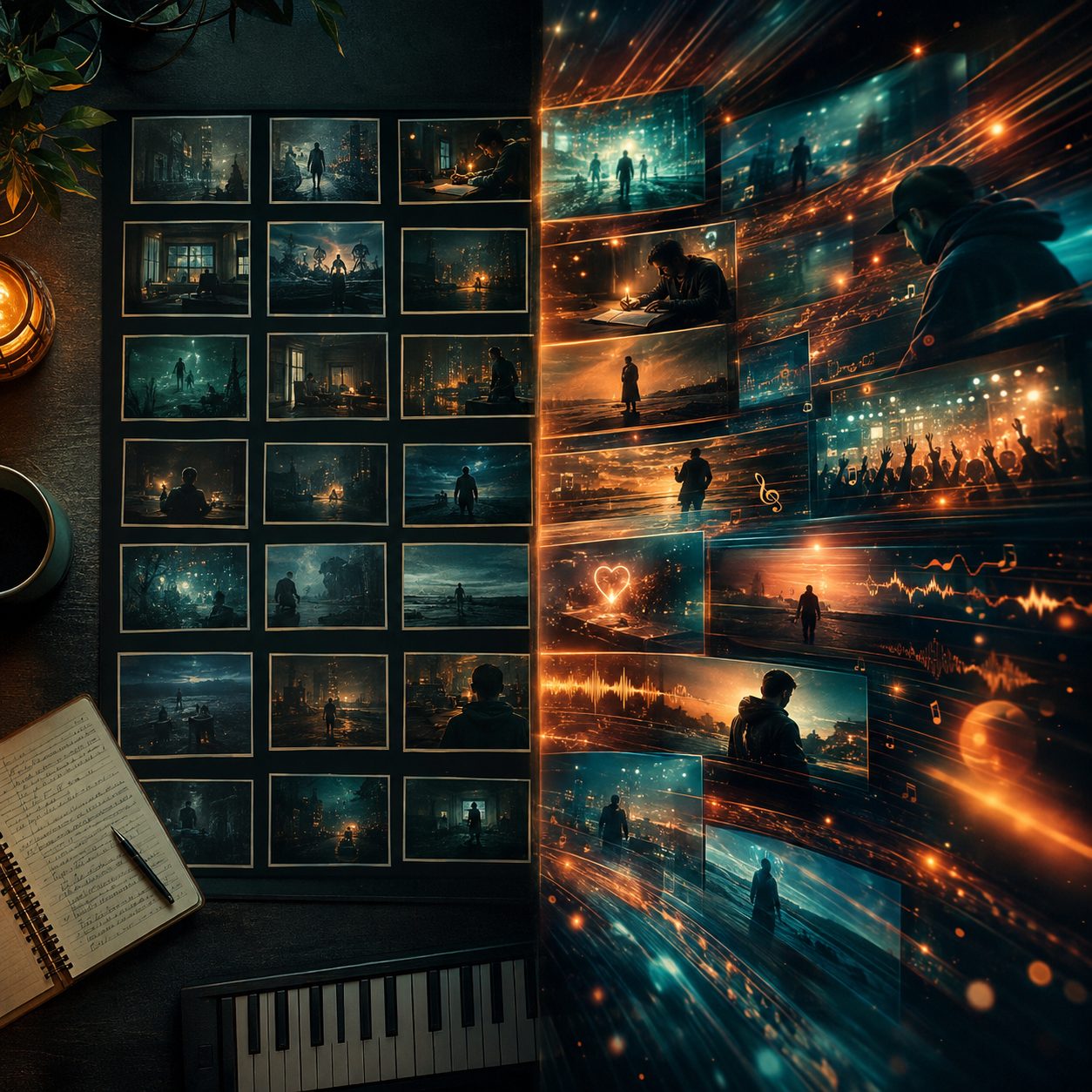
स्टिल storyboard बनाम असली मोशन — पहले स्टिल लॉक करें, फिर वही एनिमेट करें जो कमाए।
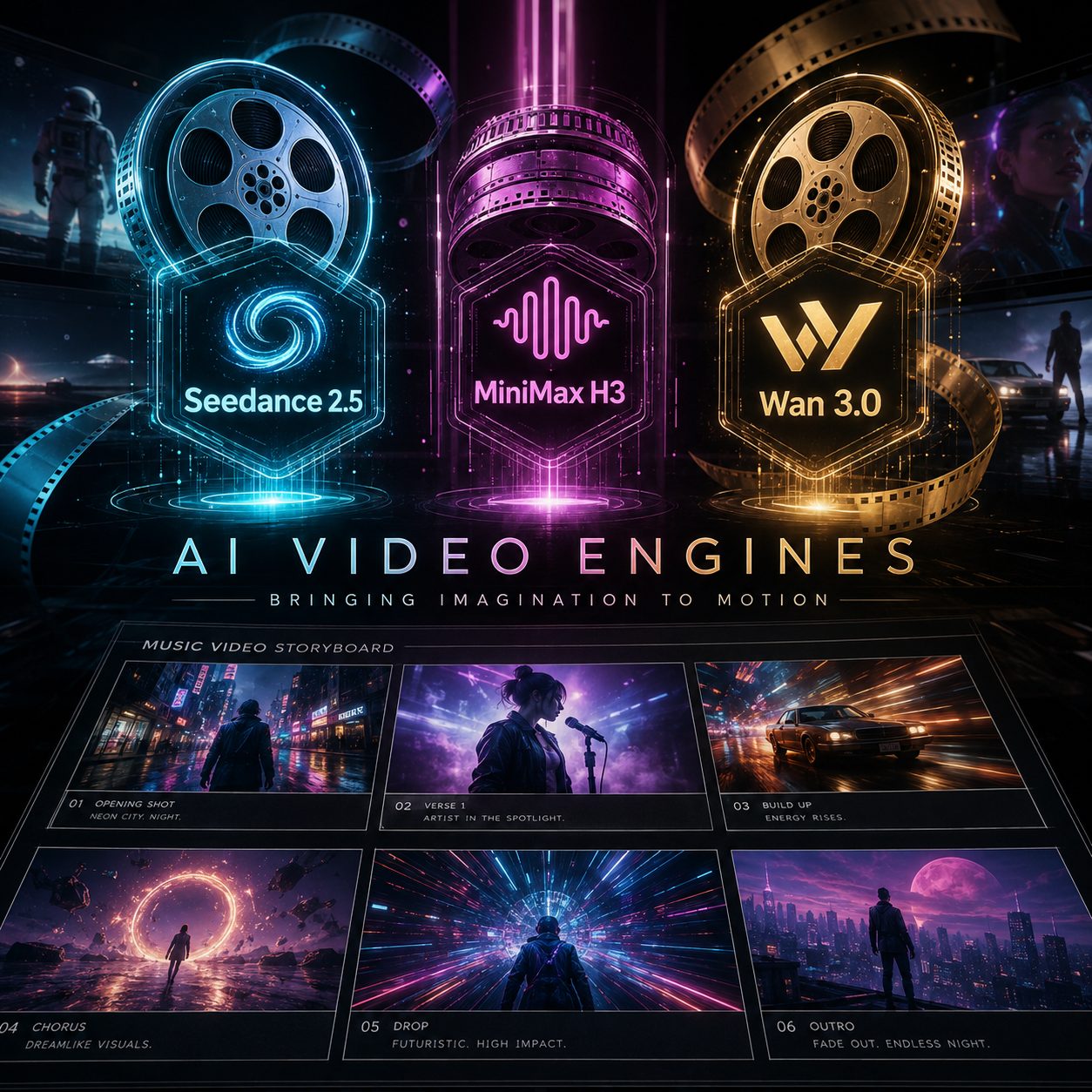
नए इंजन — Seedance 2.5, MiniMax H3, Wan 3.0 — बाकी मोशन रोस्टर के साथ उपलब्ध हैं।
SunoMV लीडिंग वीडियो मॉडल सपोर्ट करता है। मौजूदा पब्लिक रोस्टर की झलक:
- Seedance 2.5 — ByteDance का नया फ़्लैगशिप, लंबे-रिच मोशन शॉट्स के लिए
- Seedance 2.0 / Fast / Mini / 4K — वर्कहॉर्स फ़ैमिली, सस्ते ड्राफ़्ट से नेटिव 4K तक
- MiniMax H3 और MiniMax H3 Max — H3 हाई-डिटेल 2K मोशन; स्पीड चाहिए तो H3 Max
- Wan 3.0 और Wan 3.0 Prime — Alibaba की नई पीढ़ी (तेज़ लेन के लिए Prime); Wan 2.7 बजट पर अल्ट्रा-स्मूद मोशन के लिए
- और उपलब्ध: FLUX 3, Gemini Omni 1.1, Veo 3.1 Fast / Lite, Kling O3 Pro / O3 / v2.5 Turbo, LTX 2.5, Grok Imagine 1.5, Happy Horse 1.1
हर पल अलग चुनें, या स्टाइल का डिफ़ॉल्ट रखकर शिप करें।
व्यावहारिक नियम: पहले स्टिल storyboard लॉक करें। लंबे ट्रैक पर हर lyric एनिमेट करने से पहले chorus और ending पर motion credits खर्च करें।
पॉलिश: सबटाइटल, waveform और कवर
सीन और मोशन के बाद:
- Subtitles — क्लासिक, वायरल पिल्स, सिनेमैटिक कैप्शन, karaoke शब्द-दर-शब्द हाइलाइट। Lyrics बीट पर सिंक; एक टैप री-सिंक सिलेबल टाइमिंग कसता है।
- Waveform — ऑप्शनल ऑडियो विज़ुअलाइज़र (bars, mirror, pill, radial आदि), या बंद कर दें।
- Cover & info — कवर बदलें, टाइटल/आर्टिस्ट नाम, स्क्रीन पर क्या दिखे कंट्रोल करें।
कहीं भी एक्सपोर्ट करें
प्लेटफ़ॉर्म के अनुपात में MP4 एक्सपोर्ट करें — YouTube के लिए 16:9, TikTok / Reels / Shorts के लिए 9:16, Instagram के लिए 1:1 या 4:5। या क्लिप, लूपिंग GIF, सिंगल फ़्रेम, हाइलाइट रील, ऑडियो, सबटाइटल फ़ाइलें, या प्रिंट करने लायक सीन-बाय-सीन स्कोर शीट।
स्टेप-बाय-स्टेप: आपका पहला AI म्यूजिक वीडियो
स्टेप 1 — गाना लाएँ
- Suno लिंक पेस्ट करें —
https://suno.com/song/...(छोटे/s/लिंक भी चलते हैं) suno.bi पर। - अपना ऑडियो अपलोड करें — ओरिजिनल, कवर या पॉडकास्ट क्लिप (पेड प्लान)।
- गाना बनाएँ — SunoMV के अंदर म्यूजिक जनरेट करें (पेड प्लान)।
SunoMV टाइटल, lyrics, अवधि और कवर खींचता है, और lyrics को बीट पर सिंक करता है।
स्टेप 2 — Pick Style
Pick Style पॉपअप खोलें। जेनर के मुताबिक विज़ुअल स्टाइल चुनें। यही पूरे पहले पास का लुक सेट करता है।
स्टेप 3 — Timeline पर Batch Generate
Timeline के ऊपर-दाएँ Batch Generate दबाएँ। यही पूरा storyboard है — एक lyric, एक सिनेमैटिक फ़्रेम।
स्टेप 4 — ऑप्शनल गहरा एडिट
किसी भी सीन dialog में रीजनरेट करें, चेहरा लॉक करें, प्रॉम्प्ट ट्वीक करें या इमेज मॉडल बदलें। पहला पास सही लगे तो यह स्टेप छोड़ दें।
स्टेप 5 — जहाँ ज़रूरी हो मोशन जोड़ें
Chorus और ending (या पूरा ट्रैक) पर motion pass चलाएँ। यही स्लाइडशो को म्यूजिक वीडियो बनाता है।
स्टेप 6 — स्टाइल करें, फिर एक्सपोर्ट
सबटाइटल, waveform, कवर, आस्पेक्ट रेशियो चुनें और एक्सपोर्ट करें।
प्राइसिंग और credits (हर प्लान असल में क्या खरीदता है)
SunoMV credits बिल करता है, storyboard के लिए अस्पष्ट «प्रति दिन गाने» नहीं। लोग अक्सर ये बातें मिस करते हैं:
- AI सीन इमेज प्रति इमेज credits कटती हैं। कुछ सैंपल या कुछ स्टिल हल्के हो सकते हैं; हर lyric लाइन का पूरा storyboard credits खर्च करता है — यह अपेक्षित है, छुपा डेली फ्री रीफ़िल नहीं।
- Pro Creator मासिक credits पूल है (हर साइकल 5,000 credits)। यह «हर दिन अनलिमिटेड पूरा storyboard» नहीं है।
- मोशन / AI वीडियो भी credits खाता है। स्टिल + बड़े पलों पर मोशन किफ़ायती रास्ता है; लंबे ट्रैक की हर लाइन एनिमेट करना भारी रास्ता है।
- प्रीव्यू और स्टाइल एक्सप्लोरेशन ऐसे डिज़ाइन हैं कि खर्च से पहले लुक दिखे। जनरेट से पहले ऐप कॉस्ट दिखाता है।
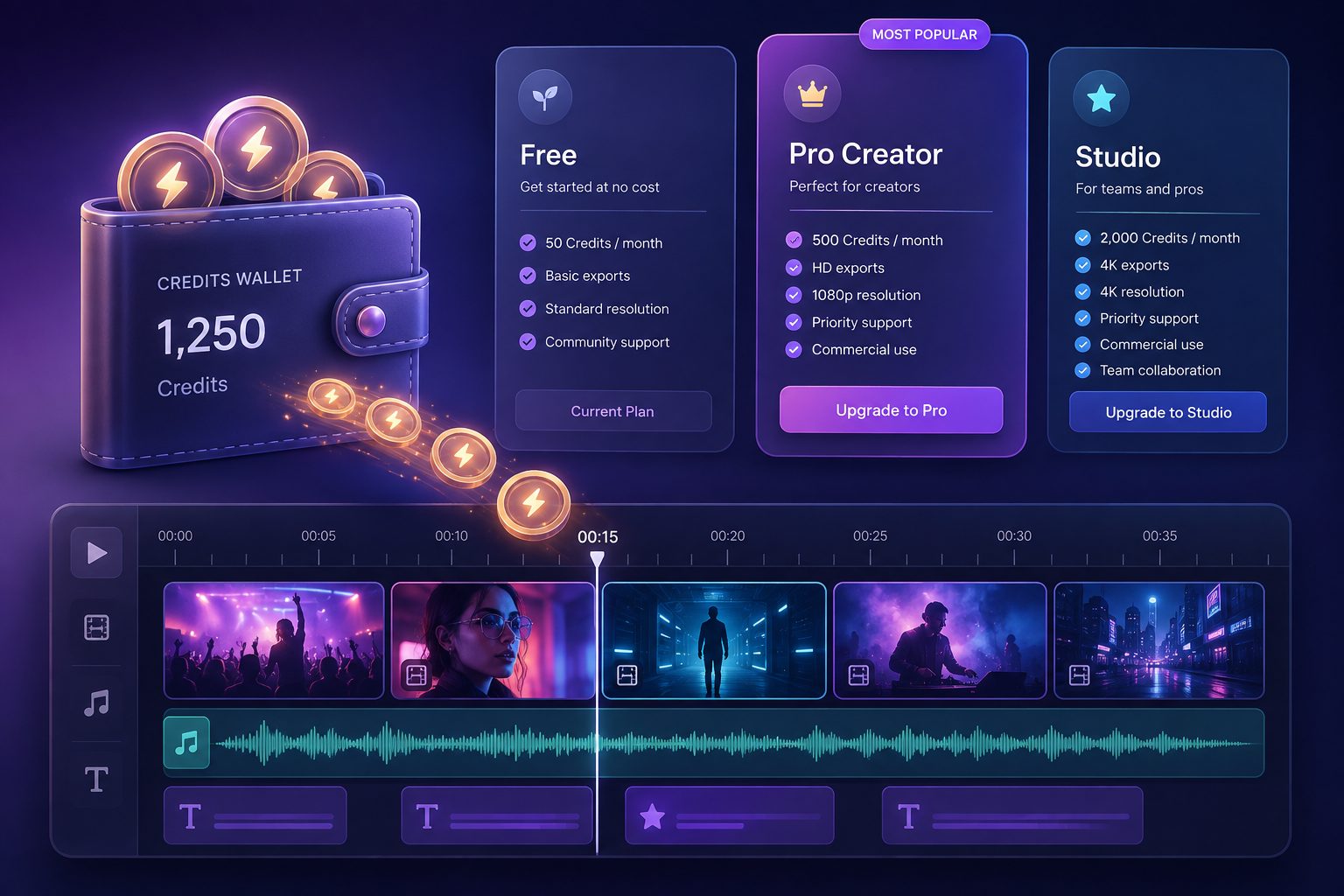
Free / Pro Creator / Studio सब credits बिल करते हैं: पूरा storyboard और मोशन दोनों पूल खर्च करते हैं।
| Free | Pro Creator | Studio | |
|---|---|---|---|
| सबसे अच्छा किसके लिए | वर्कफ़्लो आज़माना | हर महीने असली MV खत्म करना | डेली / मल्टी-अकाउंट वॉल्यूम |
| मासिक credits | Welcome / trial credits | 5,000 / महीना | 20,000 / महीना |
| AI सीन इमेज | Trial credits से कुछ स्टिल | मासिक पूल से पूरा storyboard (credits, डेली कोटा नहीं) | वही, बड़ा पूल |
| मोशन (final-cut वीडियो) | सीमित ट्रायल | Credits — आमतौर पर पूरे स्टिल + chorus / ending मोशन | Credits — हाई-वॉल्यूम मोशन |
| क्रिएट / अपलोड ऑडियो | Suno लिंक पेस्ट | लिंक + अपलोड + AI कंपोज़ | वही |
| एक्सपोर्ट | कट प्रीव्यू | 1080p, बिनाटरमार्क-फ्री, कमर्शियल यूज़ | 2K तक (कुछ इमेज मॉडल 4K) |
| टॉप-अप पैक | — | +10% बोनस credits | +25% बोनस credits |
ऑटोमैटिक lyric सिंक हर प्लान में शामिल है। Plus ($9.9) सिर्फ़ grandfathered मेंबर्स के लिए बचा है; नए क्रिएटर्स के लिए हम अब इसे नहीं सुझाते।
- सिर्फ़ एक्सप्लोर? Free काफी है Pick Style → Batch Generate → प्रीव्यू महसूस करने के लिए।
- नियमित YouTube / TikTok? Pro Creator के 5,000 credits पूरे गाने का आर्टवर्क खत्म करने, फिर ज़रूरी पलों पर असली मोशन लगाने के लिए साइज़ किए गए हैं — आमतौर पर महीने में कुछ 3-मिनट वीडियो।
- डेली रिलीज़ या लेबल पाइपलाइन? Studio के 20,000 credits और तेज़ concurrency वॉल्यूम टियर हैं।
प्रो टिप्स
- लुक को म्यूजिक से मिलाएँ। स्टाइल सबसे बड़ा क्वालिटी लीवर है — सब बैच करने से पहले चुनें।
- पहले दो-क्लिक, फिर dialogs। हर पंक्ति माइक्रो-डायरेक्ट करने से पहले पहला कट शिप करें।
- अगर एक ही सिंगर दोहराना है तो चेहरे जल्दी लॉक करें।
- पहले storyboard, फिर मोशन। स्टिल कट परफ़ेक्ट करें, फिर जहाँ गाना कमाता है वहाँ मोशन खर्च करें।
- AI Director Assistant से बात करें जब आवाज़ से स्टीयर करना हो — और बताएँ जब बीटा एज केस टूटे। अर्ली फ़ीडबैक से हम उसे मज़बूत करते हैं।
कहाँ शेयर करें
- YouTube — 16:9, सिनेमैटिक कैप्शन, टाइटल में गाने के कीवर्ड।
- TikTok / Reels / Shorts — 9:16, बोल्ड कैप्शन, मज़बूत पहले तीन सेकंड।
- Instagram — पोर्ट्रेट सीन, साफ़ सबटाइटल।
- X / Twitter — SunoMV लिंक इनलाइन प्लेयर के साथ खुलते हैं।
बनाना शुरू करें
चाहे आपने अभी पहला Suno ट्रैक खत्म किया हो या सैकड़ों का लाइब्रेरी हो, SunoMV आपको फुल-टाइम एडिटर बने बिना ऑडियो से असली, चलते म्यूजिक वीडियो तक ले जाता है: Pick Style → Batch Generate → जो पल मायने रखें उन पर मोशन।
suno.bi पर जाएँ, अपना गाना लाएँ, और अभी अपना पहला AI म्यूजिक वीडियो डायरेक्ट करें।
लोकप्रिय गाइड
- 01 Suno Prompts जो सच में काम करते हैं: 10 Rules + Templates (2026)
- 02 किसी भी Suno गीत को Music Video में कैसे बदलें: Complete Workflow
- 03 2026 में सच में Free 7 AI Music Generators (Suno, Udio, ACE-Step)
- 04 Suno v5 AI संगीत संपूर्ण गाइड (2026): खाली पन्ने से रिलीज़-तैयार सिंगल तक
- 05 Suno गाने Free में MP4 Video डाउनलोड करें: 3 तरीकों की तुलना (2026)
इस सीरीज़ में और
- Suno AI फ्री: 2026 में आपको असल में क्या मिलता है (और क्या नहीं)
- AI म्यूज़िक वीडियो जेनरेटर vs मैनुअल एडिटिंग: कौन तेज़ है? (2026)
- मुफ्त AI संगीत वीडियो जनरेटर: संपूर्ण गाइड (2026) — आज अपना पहला MV बनाएं
- AI के साथ किसी गीत से संगीत वीडियो कैसे बनाएं (2026 संपूर्ण गाइड)
- Suno आपको केवल एक शॉर्ट क्लिप देता है — यहाँ इसे पूर्ण-लंबाई म्यूजिक वीडियो में कैसे बदलें (2026 गाइड)