/icon.png)
Guia completo para criar videoclipes com IA no SunoMV: do storyboard ao corte final

Por que toda música do Suno merece um videoclipe de verdade
Os algoritmos das plataformas recompensam vídeo. Uma faixa brilhante do Suno compartilhada só como link de áudio quase não ganha tração no TikTok, Reels ou YouTube Shorts. O padrão é consistente: música com visual rende várias vezes mais engajamento do que posts só de áudio.
Mas a maioria dos músicos não se inscreveu para virar editor de vídeo. Se você é um criador tipo Greg — escreve e lança músicas, e se recusa a passar noites aprendendo timelines — você precisa de um caminho rápido por padrão, com profundidade só quando quiser.
O SunoMV foi feito para isso. Você continua sendo músico. A ferramenta cuida da parte de vídeo.
O caminho do músico: dois cliques e publicar
Você não precisa montar cada cena. Na maioria das músicas, a primeira passagem inteira é:
- Pick Style — abra o popup de estilo, escolha um visual que combine com a faixa (cinematográfico, anime, poster cinético, fotorrealismo e mais).
- Batch Generate — clique no botão no canto superior direito da timeline. O SunoMV cria uma cena para cada linha da letra e preenche o storyboard de uma vez.
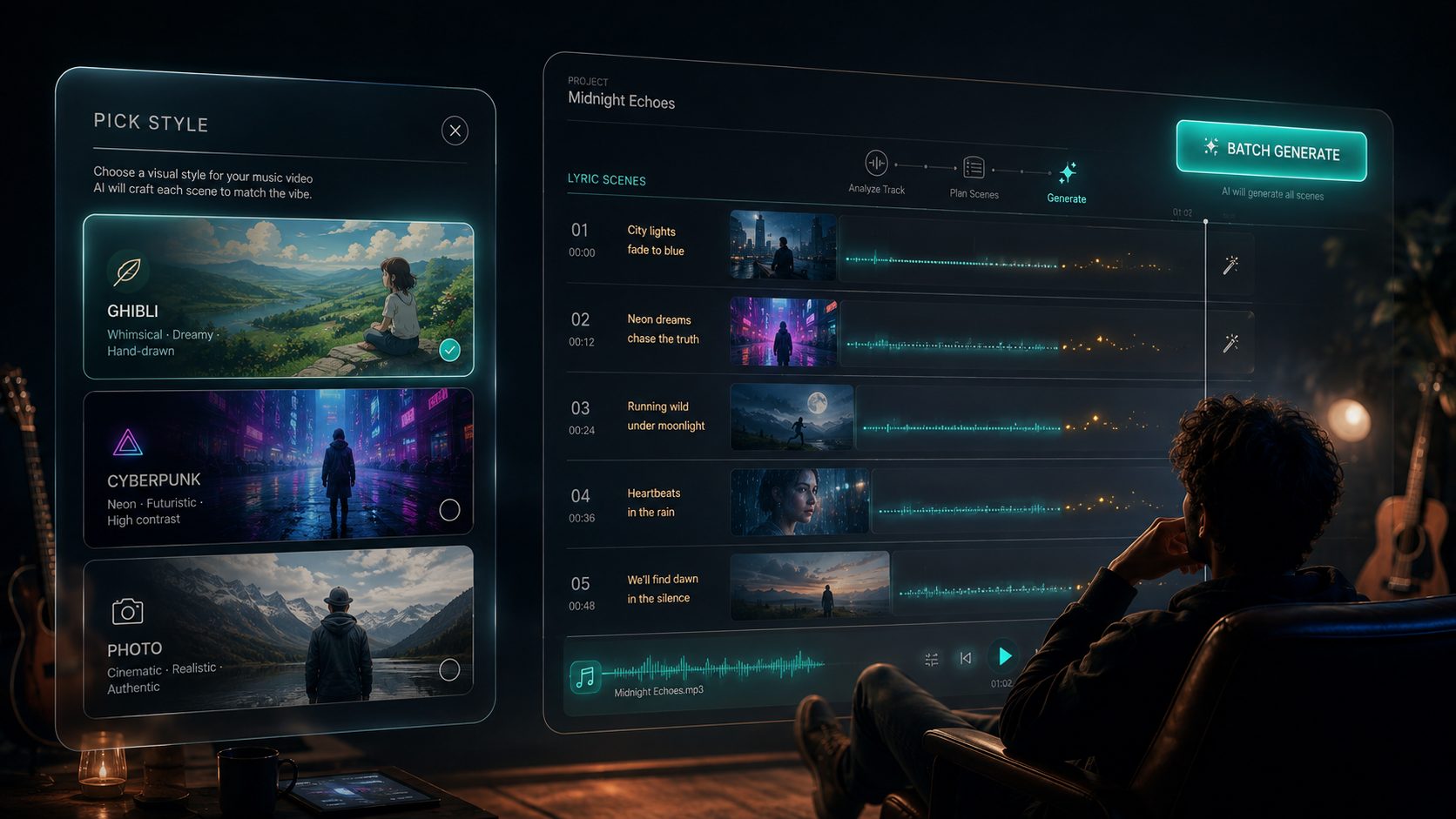
Pick Style, depois Batch Generate. Essa é a primeira passagem inteira na maioria das músicas.
Regra prática: Se você só tem 15 minutos, pare depois de estilo + batch generate + export com movimento suave de câmera. Publique um corte finalizado. Volte depois para animar só o refrão.
Quer mais controle? Clique em qualquer cena, clip ou linha de letra — cada um abre um dialog para regenerar, re-prompt, travar um rosto, trocar o model ou re-timar aquela batida. Modo fácil e modo diretor compartilham o mesmo projeto. Nada se perde quando você vai mais fundo.
Do storyboard ao corte final: como o SunoMV funciona de verdade
Um videoclipe aqui se monta em duas etapas.
- O storyboard — cada linha da sua música vira sua própria cena cinematográfica (uma imagem fixa, travada na letra e sincronizada com a batida). Esse é seu roteiro visual.
- O corte final — essas cenas ganham movimento, e o vídeo flui como filmagem real em vez de slideshow.
Entenda esse modelo mental e o resto encaixa. O storyboard é barato e rápido de aperfeiçoar; o corte final é onde suas imagens fixas começam a se mover. A maior parte da confusão “pera, por que o meu é slideshow?” mora no intervalo entre as duas.
Sua estação de trabalho em três visões
Abra qualquer música e você tem três formas de trabalhar nela, todas compartilhando o mesmo projeto:
- Score — visão centrada na letra, uma linha por linha com thumbnail da cena e timing. Melhor para ajustar cena a cena.
- Storyboard — grade visual de cada cena. Gere, faça batch e dirija aqui.
- AI Director Assistant (early access) — um diretor por chat: “faça o refrão parecer eufórico”, “cena 12 é o telhado ao amanhecer”. Estamos iterando ativamente esse caminho “faça um MV com sua voz”. Ainda pode ter bugs — teste e responda com feedback quando algo parecer estranho. Suas notas nos ajudam a lançar o próximo corte.
Etapa 1 — O storyboard: uma cena cinematográfica para cada linha
A IA lê cada linha, entende clima e significado, e cria uma cena única para ela. Ruas chuvosas continuam chuvosas. Um refrão brilhante esquenta. Não são decorações aleatórias — é uma narrativa visual nascida da sua música.
Dirija como um cineasta (só quando quiser)
Cada cena é sua para dirigir. Por take você pode definir tamanho do plano, ângulo de câmera, movimento de câmera e ritmo de edição. Configure onde importa e deixe o resto no automático — você nunca começa de um frame em branco.
Mantenha seus personagens consistentes
Envie uma foto de referência e o SunoMV trava aquele rosto entre as cenas. Você pode travar até três personagens ao mesmo tempo, além de referências de cena para um local recorrente ficar coerente do verso ao refrão.
Escolha seu image engine
O SunoMV suporta uma lista de image models que você pode trocar por take, incluindo:
- Seedream 5 Lite / Pro e Seedream 4.5 — stills 2K/4K-ready rápidos e nítidos
- Nano Banana 2 / Pro — rostos naturais e detalhe forte
- GPT Image 2 — melhor quando um take precisa de texto legível na tela
- Flux 2, Qwen Image 3.0, Grok Imagine, Ideogram V4, Muse Image — mais looks quando quiser variedade
A maioria suporta reference images, então personagens travados ficam consistentes entre engines.
Veja samples de preview, depois gere o board completo
O SunoMV pode mostrar cenas de amostra primeiro para você julgar o visual antes de gastar credits na música inteira. Gostou da direção? Rode Batch Generate e cada linha ganha sua cena. Você ainda pode reabrir o dialog de qualquer take para regenerar ou redirecionar.
Regra prática: Faça sample de algumas cenas antes de dar batch na faixa inteira. Erros de estilo são baratos cedo e caros depois de um storyboard completo.
Etapa 2 — O corte final: fazendo mover
Por padrão, um export finalizado são cenas fixas com movimento suave de câmera — um corte polido estilo Ken Burns. Esse é um formato legítimo e bonito. Não é a mesma coisa que filmagem de AI video.
Para ter movimento real, rode o video / motion pass depois que suas cenas estiverem certas. Um clique pode animar o conjunto inteiro, ou você anima só os momentos que valem — intro, refrão, drop, final.
Se você já exportou e pensou “isso é só um slideshow”, o storyboard estava pronto mas o motion pass ainda não tinha rodado.
Escolha seu motion engine (roster 2026)
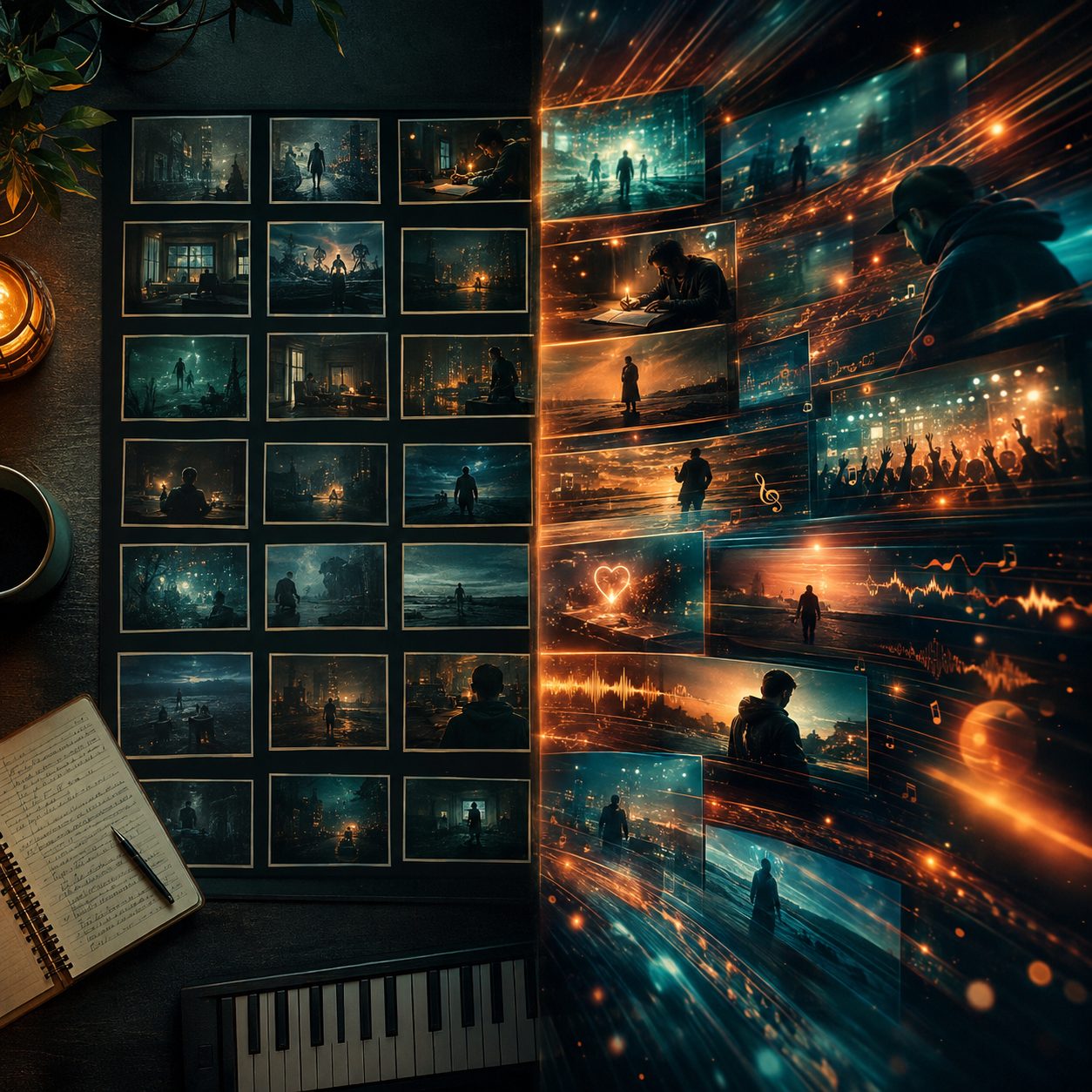
Still storyboard vs real motion — lock the stills, then animate what earns it.
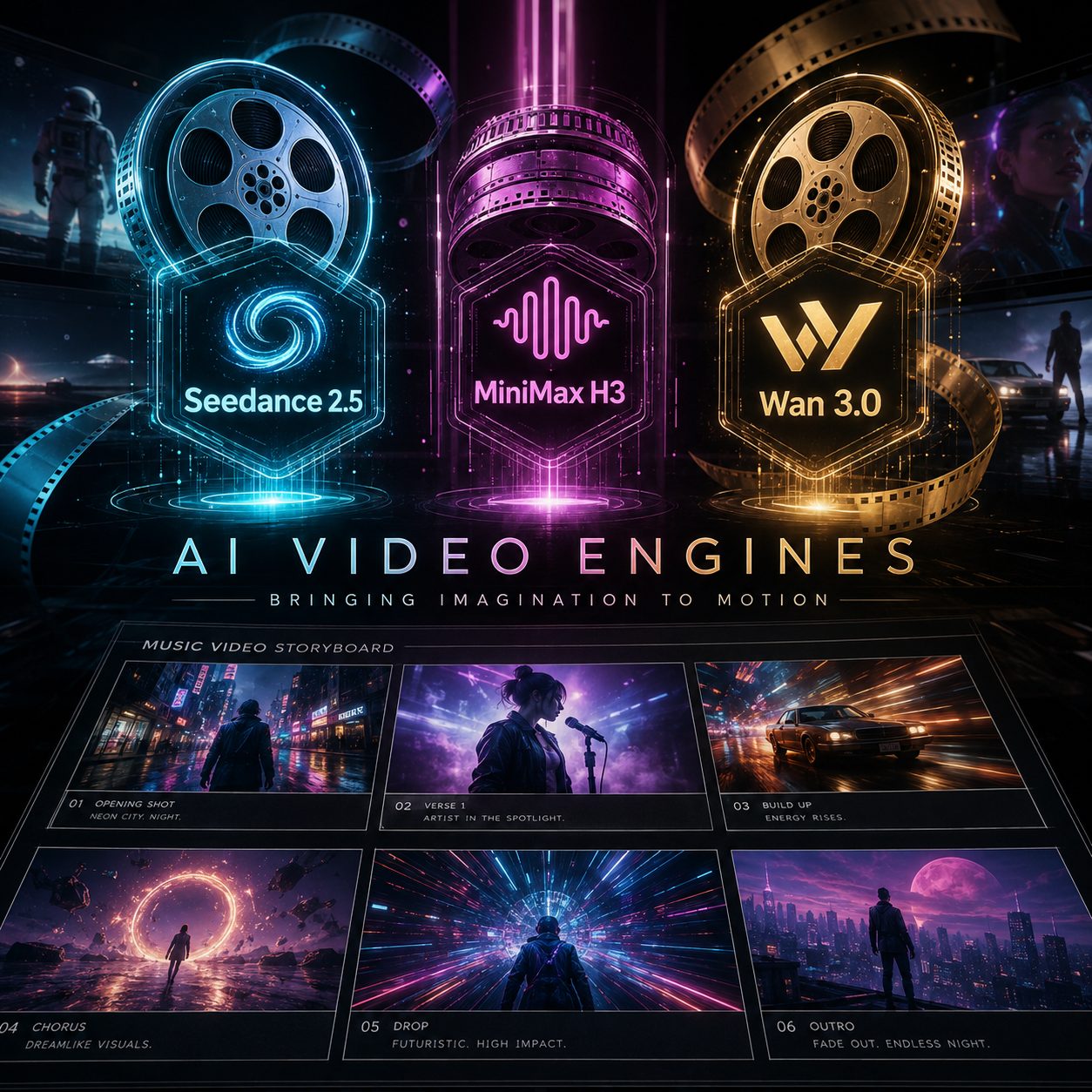
Engines mais novos — Seedance 2.5, MiniMax H3, Wan 3.0 — ficam ao lado do resto do motion roster.
O SunoMV suporta video models líderes. Destaques do roster público atual:
- Seedance 2.5 — o novo flagship ByteDance para takes de movimento mais longos e ricos
- Seedance 2.0 / Fast / Mini / 4K — a família workhorse, de drafts econômicos a 4K nativo
- MiniMax H3 e MiniMax H3 Max — H3 para motion 2K de alto detalhe; H3 Max quando quer velocidade
- Wan 3.0 e Wan 3.0 Prime — última geração Alibaba (Prime quando quer a faixa mais rápida); Wan 2.7 continua para motion econômico ultra-suave
- Também disponíveis: FLUX 3, Gemini Omni 1.1, Veo 3.1 Fast / Lite, Kling O3 Pro / O3 / v2.5 Turbo, LTX 2.5, Grok Imagine 1.5, Happy Horse 1.1
Escolha por momento, ou mantenha o default preferido do estilo e publique.
Regra prática: Trave o storyboard fixo primeiro. Gaste motion credits no refrão e final antes de animar cada linha da letra em uma faixa longa.
Polimento: legendas, waveform e capa
Com cenas e motion no lugar:
- Subtitles — clássico, viral pills, cinematic captions, karaoke word-by-word highlight. Letras sincronizadas com a batida; re-sync com um toque aperta o timing de sílabas.
- Waveform — visualizador de áudio opcional (bars, mirror, pill, radial e mais), ou desligue.
- Cover & info — troque a capa, renomeie título e artista, controle o que aparece na tela.
Exporte para qualquer lugar
Exporte MP4 na proporção que sua plataforma quer — 16:9 para YouTube, 9:16 para TikTok / Reels / Shorts, 1:1 ou 4:5 para Instagram. Ou exporte um clip, GIF em loop, um frame, highlight reel, áudio, arquivos de legenda ou uma score sheet imprimível cena a cena.
Passo a passo: seu primeiro videoclipe com IA
Passo 1 — Traga sua música
- Cole um link do Suno —
https://suno.com/song/...(links curtos/s/também funcionam) em suno.bi. - Envie seu próprio áudio — original, cover ou clip de podcast (planos pagos).
- Crie uma música — gere música dentro do SunoMV (planos pagos).
O SunoMV puxa título, letra, duração e capa, e sincroniza a letra com a batida.
Passo 2 — Pick Style
Abra o popup Pick Style. Escolha um estilo visual que combine com o gênero. Isso define o visual da primeira passagem inteira.
Passo 3 — Batch Generate na timeline
Clique Batch Generate no canto superior direito da timeline. Esse é seu storyboard completo — um frame cinematográfico por linha da letra.
Passo 4 — Edições profundas opcionais
Clique no dialog de qualquer cena para regenerar, travar um rosto, ajustar um prompt ou trocar o image model. Pule isso inteiramente se a primeira passagem já estiver boa.
Passo 5 — Adicione motion onde importa
Rode o motion pass no refrão e final (ou na faixa inteira). Este é o passo que transforma slideshow em videoclipe.
Passo 6 — Estilize e exporte
Escolha subtitles, waveform, capa, aspect ratio e exporte.
Preços e credits (o que cada plano realmente compra)
O SunoMV cobra credits, não um vago “músicas por dia” para storyboards. Esclarecimentos importantes que as pessoas perdem:
- AI scene images são cobradas por imagem (credits). Alguns samples ou alguns stills por música podem ser leves; um storyboard completo para cada linha da letra consome credits — isso é esperado, não um refill diário grátis escondido.
- Pro Creator é um pool mensal de credits (5.000 credits a cada ciclo). Não é “storyboards completos ilimitados todo dia.”
- Motion / AI video também consome credits. Stills + motion nos momentos grandes é o caminho eficiente; animar cada linha em uma faixa longa é o caminho pesado.
- Preview e exploração de estilo foram feitos para você ver o visual antes de gastar. O app mostra o custo antes de gerar.
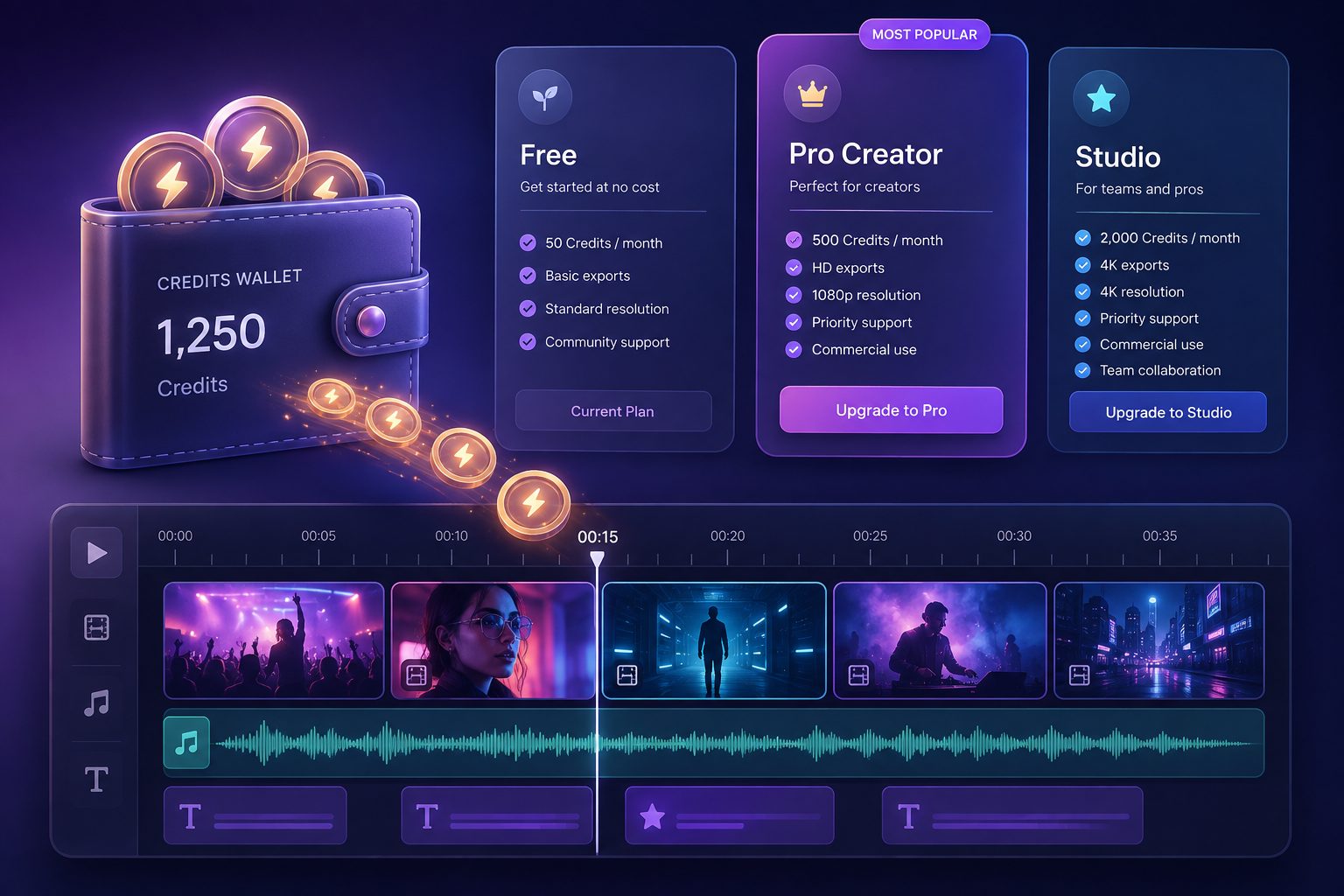
Free / Pro Creator / Studio all bill credits: a full storyboard and motion both spend the pool.
| Free | Pro Creator | Studio | |
|---|---|---|---|
| Melhor para | Testar o workflow | Finalizar MVs reais por mês | Volume diário / multi-conta |
| Monthly credits | Welcome / trial credits | 5.000 / mês | 20.000 / mês |
| AI scene images | Alguns stills dos trial credits | Storyboards completos do pool mensal (credits, não quota diária) | Mesmo, pool maior |
| Motion (final-cut video) | Trial limitado | Credits — tipicamente stills completos + motion no refrão / final | Credits — motion em alto volume |
| Create / upload audio | Cole links Suno | Links + upload + AI compose | Mesmo |
| Export | Preview do corte | 1080p, sem watermark, uso comercial | Até 2K (alguns image models até 4K) |
| Top-up packs | — | +10% bonus credits | +25% bonus credits |
Sincronização automática de letra incluída em todo plano. Plus ($9.9) permanece só para membros grandfathered e não é mais o plano que recomendamos para novos criadores.
- Só explorando? Free basta para sentir Pick Style → Batch Generate → preview.
- Publicando YouTube / TikTok regularmente? Os 5.000 credits do Pro Creator são dimensionados para finalizar artwork em uma música completa, depois colocar motion real nos momentos que precisam — geralmente alguns vídeos de 3 minutos por mês.
- Lançamento diário ou pipeline de gravadora? Os 20.000 credits do Studio e concurrency mais rápida são o tier de volume.
Dicas pro
- Combine o visual com a música. Style é a alavanca de qualidade maior — escolha antes de dar batch em tudo.
- Dois cliques primeiro, dialogs depois. Publique um primeiro corte antes de micro-dirigir cada linha.
- Trave rostos cedo se o mesmo cantor precisa reaparecer.
- Storyboard primeiro, motion depois. Aperfeiçoe o corte fixo, depois gaste motion onde a música merece.
- Fale com o AI Director Assistant quando quiser dirigir por voz — e nos conte quando um edge case beta quebrar. Feedback early é como endurecemos.
Onde compartilhar
- YouTube — 16:9, cinematic captions, palavras-chave da música no título.
- TikTok / Reels / Shorts — 9:16, legendas bold, três primeiros segundos fortes.
- Instagram — cenas portrait com subtitles limpas.
- X / Twitter — links SunoMV abrem com inline player.
Comece a criar
Seja você que acabou de finalizar sua primeira faixa no Suno ou tem uma biblioteca de centenas, o SunoMV leva você do áudio a um videoclipe real e em movimento sem virar editor em tempo integral: Pick Style → Batch Generate → motion nos momentos que importam.
Vá para suno.bi, traga sua música e dirija seu primeiro videoclipe com IA agora.
Popular guides
- 01 Prompts do Suno que realmente funcionam: 10 regras + templates (2026)
- 02 Como Transformar Qualquer Música do Suno em um Clipe Musical: O Fluxo de Trabalho Completo
- 03 7 Geradores de Música IA Realmente Grátis em 2026 (Suno, Udio, ACE-Step)
- 04 Guia Completo Suno v5 Música com IA (2026): Da Página em Branco ao Single Pronto para Lançamento
- 05 Baixe Músicas do Suno como MP4 Grátis: 3 Formas Comparadas (2026)
More in this series
- Suno AI grátis: exatamente o que você recebe (e o que não recebe) em 2026
- Gerador de vídeo musical com IA vs. edição manual (2026)
- Gerador Gratuito de Videoclipe com IA: Guia Completo (2026) — Faça Seu Primeiro MV Hoje
- Como Fazer um Videoclipe de Música a partir de uma Música com IA (Guia Completo 2026)
- Suno Apenas te Dá um Clipe Curto — Aqui está Como Transformá-lo em um Vídeo Musical de Comprimento Completo (Guia 2026)